
Organization হলো সেই জায়গা যেখান থেকে আপনি আপনার প্রতিষ্ঠান সম্পর্কে সবকিছু নিয়ন্ত্রণ করেন — এর পরিচয়, ওয়েব ঠিকানা, স্টাফ ও গ্লোবাল সেটিংস — কোর্স ও শিক্ষার্থীর মতো আপনার দৈনন্দিন কনটেন্টের বিপরীতে।
বাম সাইডবার থেকে Platform-এর অধীনে এটি খুলুন। আপনার Organization অ্যাক্সেস মডিউল প্রয়োজন হবে; প্রতিষ্ঠানের মালিকদের কাছে এটি সবসময় থাকে।
লগইনের পর: আপনার সেটআপ সম্পন্ন করুন
লগইন করলে আপনি Dashboard-এ পৌঁছান। এই স্ক্রিনের সংখ্যাগুলো কোনো অর্থ বহন করার আগে, কিছু কাজ বাকি থাকে — এবং Course37 তা Complete Your Setup নামের একটি কার্ডে সাজিয়ে দেয়, যার উপশিরোনাম Get your academy up and running in a few simple steps।
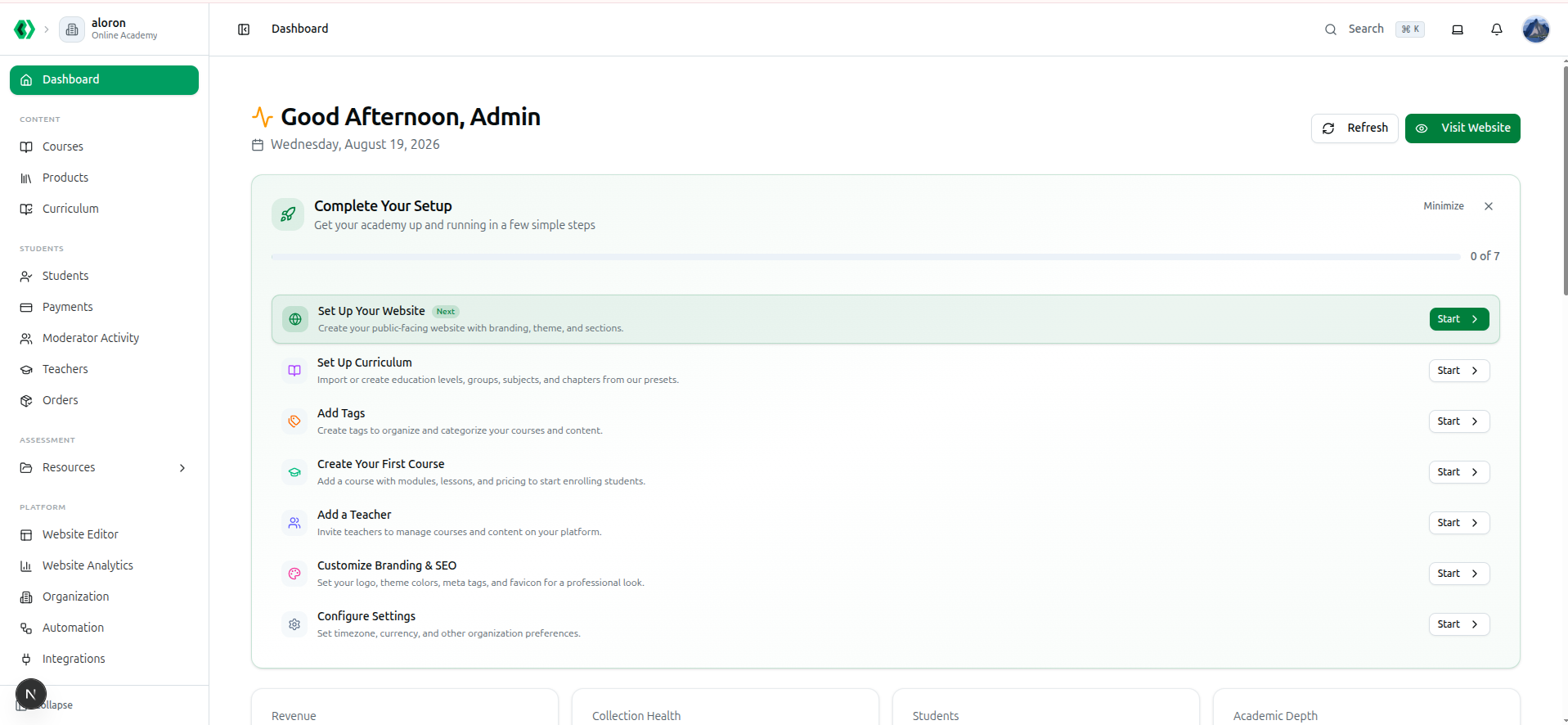
প্রথমে এই কার্ডটি নিয়ে কাজ করুন। এটি প্রগ্রেস বারসহ Setup Progress: X/Y steps ট্র্যাক করে, আপনার পরবর্তী করণীয় ধাপটিকে একটি নীল Next ব্যাজ দিয়ে চিহ্নিত করে, এবং প্রতিটি ধাপে সঠিক স্ক্রিনে নিয়ে যাওয়ার জন্য একটি Start বাটন দেয়। আপনি আসলে কাজটি সম্পন্ন করলেই প্রতিটি ধাপ স্বয়ংক্রিয়ভাবে টিক হয়ে যায় — আপনি কখনও হাতে করে সম্পন্ন চিহ্নিত করেন না।
সব ধাপ সম্পন্ন হলে পুরো কার্ডটি নিজে থেকেই অদৃশ্য হয়ে যায়। এটি না থাকলে, আপনার সেটআপ শেষ।
ধাপগুলো এই ক্রমে দেখা যায়।
১. Set Up Your Website
Create your public-facing website with branding, theme, and sections.
Start ওয়েবসাইট সেটআপ উইজার্ড খোলে, যা রেডিমেড সেকশন দিয়ে আপনার পাবলিক সাইট তৈরি করে — হিরো ব্যানার, কোর্স গ্রিড, টেস্টিমোনিয়াল, ফুটার। এটি প্রথমে আসে কারণ এটিই আপনার শিক্ষার্থীরা আসলে দেখে।
একটি হোম পেজ তৈরি হলেই এটি সম্পন্ন হয়।
সম্পূর্ণ গাইড: Website Setup Wizard · Enable & Customize Your Website
২. Set Up Curriculum
Import or create education levels, groups, subjects, and chapters from our presets.
Start Curriculum খোলে, যেখানে আপনি Level → Group → Subject → Chapter → Topic কাঠামো তৈরি করেন। পুরোটা টাইপ করার বদলে আপনি একটি রেডিমেড প্রিসেট ইমপোর্ট করতে পারেন।
এটি বাদ দেবেন না বা পরে করার জন্য রেখে দেবেন না। আপনার প্রশ্ন ব্যাংক, পরীক্ষা, রিসোর্স ফিল্টার এবং কোর্স তালিকা — সবকিছু এই কাঠামোর উপর নির্ভরশীল, তাই কনটেন্ট তৈরি করার পরে এটি যোগ করার মানে হলো সবকিছু আবার ট্যাগ করা।
অন্তত একটি শিক্ষাস্তর তৈরি হলেই এটি সম্পন্ন হয়।
সম্পূর্ণ গাইড: Curriculum Hierarchy · Create Education Levels
৩. Add Tags
Create tags to organize and categorize your courses and content.
Start Curriculum-এর ভেতরের Tags ট্যাব খোলে। ট্যাগ হলো সেই লেবেল যা দিয়ে আপনি পরে কোর্স ও কনটেন্ট ফিল্টার করেন — HSC ২৭, মেডিকেল, ফ্রি — এবং এগুলোই ঠিক করে আপনার পাবলিক কোর্স তালিকায় কী দেখা যাবে।
অন্তত একটি ট্যাগ তৈরি হলেই এটি সম্পন্ন হয়।
৪. Create Your First Course
Add a course with modules, lessons, and pricing to start enrolling students.
Start কোর্স তৈরির ফর্ম খোলে। এটিকে একটি নাম, দাম, তারিখ ও মডিউল দিন, তারপর মডিউলগুলো ভিডিও, PDF, কুইজ ও লাইভ সেশন দিয়ে পূরণ করুন।
অন্তত একটি কোর্স তৈরি হলেই এটি সম্পন্ন হয়।
সম্পূর্ণ গাইড: Course Management · Build Course Modules
৫. Add a Teacher
Invite teachers to manage courses and content on your platform.
Start Teachers খোলে, যেখানে আপনি সেই মানুষদের আমন্ত্রণ জানান যারা আপনার কোর্স পরিচালনা করবে।
এই ধাপটি Individual Educator প্রতিষ্ঠানের জন্য দেখা যায় না — আপনি নিজের কোর্স নিজে পড়ালে, আপনি ইতিমধ্যেই শিক্ষক, তাই Course37 এই ধাপ বাদ দেয় এবং আপনার চেকলিস্ট এক ধাপ কম থাকে।
অন্তত একজন শিক্ষক তৈরি হলেই এটি সম্পন্ন হয়।
সম্পূর্ণ গাইড: Teacher Directory · Manage Teachers
৬. Customize Branding & SEO
Set your logo, theme colors, meta tags, and favicon for a professional look.
Start Organization খোলে, যেখানে আপনি আপনার লোগো আপলোড করেন এবং থিমের রং, মেটা টাইটেল ও ফেভিকন সেট করেন।
এই ধাপটি টিক হতে দুটি অংশই দরকার: একটি লোগো এবং থিম অথবা SEO তথ্যের যেকোনো একটি। রং সেট করার পরও এটি অসম্পূর্ণ থাকলে, সম্ভবত আপনি এখনও লোগো আপলোড করেননি।
সম্পূর্ণ গাইড: Configure Basic Info · Configure SEO · Theme & Branding
৭. Configure Settings
Set timezone, currency, and other organization preferences.
Start Settings ট্যাব খোলে। কোনো ক্লাস বা পরীক্ষা শিডিউল করার আগেই আপনার Timezone সেট করুন — নয়তো আপনার দেওয়া প্রতিটি সময় ভুল ঘড়ির বিপরীতে রেকর্ড হবে।
আপনার সেটিংস একবার সেভ হলেই এটি সম্পন্ন হয়।
সম্পূর্ণ গাইড: Configure Settings
ড্যাশবোর্ডের বাকি অংশ
চেকলিস্টের নিচে, ড্যাশবোর্ড আপনার দৈনন্দিন রিপোর্টিং স্ক্রিন। এটি শুধু পড়ার জন্য — এটি রিপোর্ট করে, কখনো কনফিগার করে না। প্যানেলগুলো এই ক্রমে দেখা যায়:
| প্যানেল | কী জানায় |
|---|---|
| চারটি মেট্রিক কার্ড | Revenue, Collection Health, Students, Academic Depth। এর বিস্তারিত পেজ খুলতে যেকোনো কার্ডে ক্লিক করুন |
| Website Analytics | লাইভ ভিজিটর এবং ২৪-ঘণ্টার ট্রাফিক চার্ট — অথবা এটি এখনও সংযুক্ত না থাকলে একটি Connect Google Analytics বাটন |
| Upcoming Live Classes | আপনার পরবর্তী সেশনগুলো, প্রতিটির সাথে Open Class। শুধুমাত্র Online Academy ও Individual Educator-এর জন্য |
| Platform Focus | এখনই যে তিনটি বিষয়ে ব্যবস্থা নেওয়া দরকার: বকেয়া পেমেন্ট, লাইভ ক্লাসের সারি, কালেকশন হেলথ |
| Insights that matter now | স্বয়ংক্রিয় সতর্কতা, সাথে Pending Collection, Exam Inventory ও Discount Given |
| Quick Actions | Courses, Students, Teachers ও Products-এ এক-ক্লিকে যাওয়ার সুযোগ, প্রতিটির বর্তমান সংখ্যাসহ |
| Capacity Overview | শিক্ষার্থী, কোর্স, পরীক্ষা ও স্টোরেজের প্ল্যান ব্যবহার |
জানার মতো দুটি বিষয়:
- সতর্কতাগুলো স্বয়ংক্রিয়। Insights ৮০%-এর বেশি শিক্ষার্থী ক্যাপাসিটি বা স্টোরেজ, ফলো-আপের অপেক্ষায় থাকা পেমেন্ট, এবং ৭০%-এর নিচে কালেকশন রেট চিহ্নিত করে। কোনো সমস্যা না থাকলে দেখা যায় No urgent risk detected in current operations।
- ক্যাপাসিটি ১০০%-এর বেশি হতে পারে। বার সম্পূর্ণ হলে থেমে যায়, কিন্তু ব্যাজ গণনা চালিয়ে যায় — 200% মানে আপনি আপনার প্ল্যানের সীমার দ্বিগুণে আছেন এবং আপগ্রেড করা উচিত। ব্যাজ ৭৫%-এর পর হলুদ এবং ৯০%-এর পর লাল হয়ে যায়।
Refresh প্রতিটি সংখ্যা আবার টেনে আনে। Visit Website নতুন ট্যাবে আপনার পাবলিক সাইট খোলে।
সম্পূর্ণ গাইড: Dashboard Analytics Overview · Key Metric Cards · Operational Insights · Quick Actions · Capacity Overview
Organization খোলা
বাম সাইডবারে, Platform-এর অধীনে, Organization-এ ক্লিক করুন।
সামারি বার
পেজের উপরে আপনার প্রতিষ্ঠান এক নজরে দেখা যায়: name, slogan, URL, domain status, member count ও branch count। সর্বশেষ সংখ্যা টেনে আনতে উপরে ডানদিকে Refresh-এ ক্লিক করুন।
এর নিচে পরিচালনার অংশ, যা ছয়টি ট্যাবে বিভক্ত।
ছয়টি ট্যাব
প্রতিটি ট্যাবের নিজস্ব সম্পূর্ণ গাইড আছে। আপনার প্রয়োজনীয়টি খুঁজে পেতে এই টেবিল ব্যবহার করুন।
| ট্যাব | কী নিয়ন্ত্রণ করে | কখন এখানে আসবেন… |
|---|---|---|
| Basic Info | নাম, ধরন, লোগো, স্লোগান, ইমেইল, মোবাইল, ঠিকানা | আপনার প্রতিষ্ঠানের নাম পরিবর্তন বা লোগো আপলোড করতে চাইলে |
| Settings | নোটিফিকেশন, সিকিউরিটি, টাইমজোন, তারিখের ফরম্যাট, ভাষা, ফিচার টগল | টাইমজোন সেট করতে, পাসওয়ার্ড নিয়ম কঠোর করতে, বা ফিচার চালু-বন্ধ করতে চাইলে |
| Domains | আপনার Course37 ঠিকানা এবং নিজস্ব কাস্টম ডোমেইন | আপনার প্ল্যাটফর্মকে নিজের ডোমেইন নামে স্থানান্তর করতে চাইলে |
| SEO | মেটা টাইটেল, বিবরণ, কীওয়ার্ড, সোশ্যাল প্রিভিউ ছবি, ফেভিকন | Google-এ এবং সোশ্যাল মিডিয়ায় শেয়ার করলে আপনার সাইট কেমন দেখায় তা উন্নত করতে চাইলে |
| Branches | আপনার বাস্তব লোকেশনসমূহ | আপনার পরিচালিত ক্যাম্পাস বা সেন্টার রেকর্ড করতে চাইলে |
| Members | স্টাফ অ্যাকাউন্ট, রোল ও অ্যাক্সেস মডিউল | একজন শিক্ষক বা অ্যাডমিন যোগ করতে, বা কেউ কী দেখতে পারবে তা পরিবর্তন করতে চাইলে |
সম্পূর্ণ গাইড: Basic Info · Settings · Domains · SEO · Branches · Members
নতুন প্রতিষ্ঠানের জন্য সুপারিশকৃত ক্রম
আপনি সবেমাত্র আপনার প্রতিষ্ঠান তৈরি করে থাকলে, এই ক্রমে ট্যাবগুলো নিয়ে কাজ করুন — প্রতিটি আগেরটির উপর ভিত্তি করে তৈরি:
- Basic Info — আপনার পরিচয় ও লোগো। সবকিছুই পাবলিকভাবে এগুলো দেখায়, তাই প্রথমে এটি করুন।
- Settings — কোনো ক্লাস বা পরীক্ষা শিডিউল করার আগেই আপনার Timezone সেট করুন, নয়তো সময়গুলো ভুল ঘড়ির বিপরীতে রেকর্ড হবে।
- Branches — শুধুমাত্র আপনি বাস্তব লোকেশন পরিচালনা করলে। ব্যাচ বা উপস্থিতি সেশন তৈরির আগেই এগুলো যোগ করুন যাতে সেশনগুলো কোনো শাখার সাথে যুক্ত করা যায়।
- Members — পরিচালনা করার মতো কিছু থাকলেই আপনার দলকে আমন্ত্রণ জানান, প্রত্যেককে শুধু তাদের প্রয়োজনীয় অ্যাক্সেস মডিউল দিয়ে।
- SEO — আপনার সাইট প্রচার করার আগে করা ভালো।
- Domains — সবার শেষে। এটি DNS পরিবর্তনের উপর নির্ভরশীল যা কার্যকর হতে সময় নিতে পারে, এবং ততক্ষণ আপনার ফ্রি Course37 ঠিকানায় সবকিছু কাজ করতে থাকে।
প্রতিটি ট্যাবে এডিট করা স্পষ্টভাবে করতে হয়। আপনি টাইপ করলেই কিছু সেভ হয় না — ফিল্ডগুলো আনলক করতে Edit (অথবা Edit Settings / Edit SEO Settings)-এ ক্লিক করুন, তারপর প্রয়োগ করতে Save Changes অথবা বাতিল করতে Cancel ক্লিক করুন। পরিবর্তনগুলো হারিয়ে গেছে মনে হলে, সম্ভবত আপনি সেভ করার আগেই অন্য পেজে চলে গিয়েছিলেন।
কে কী পরিবর্তন করতে পারে
- প্রতিষ্ঠানের মালিকদের সব ছয়টি ট্যাবে পূর্ণ অ্যাক্সেস থাকে, এবং শুধুমাত্র তারাই কোনো সদস্যকে সরাতে পারেন।
- Organization অ্যাক্সেস মডিউলযুক্ত সদস্যরা ট্যাবগুলো দেখতে ও এডিট করতে পারেন, কিন্তু অন্য সদস্যদের ডিলিট করতে পারেন না।
- সেই মডিউল ছাড়া সদস্যরা সাইডবারে Organization একেবারেই দেখতে পান না।
অ্যাক্সেস মডিউল কীভাবে কাজ করে তা জানতে দেখুন Managing Member Roles & Permissions।