
পেজ খোলা
বাম সাইডবারে, Organization ক্লিক করুন। পেজ হেডারে লেখা থাকে Organization Management — Manage your organization's settings, branding, and configuration — উপরের ডানদিকে একটি Refresh বাটনসহ যা স্ক্রিনে সবকিছু পুনরায় নিয়ে আসে।
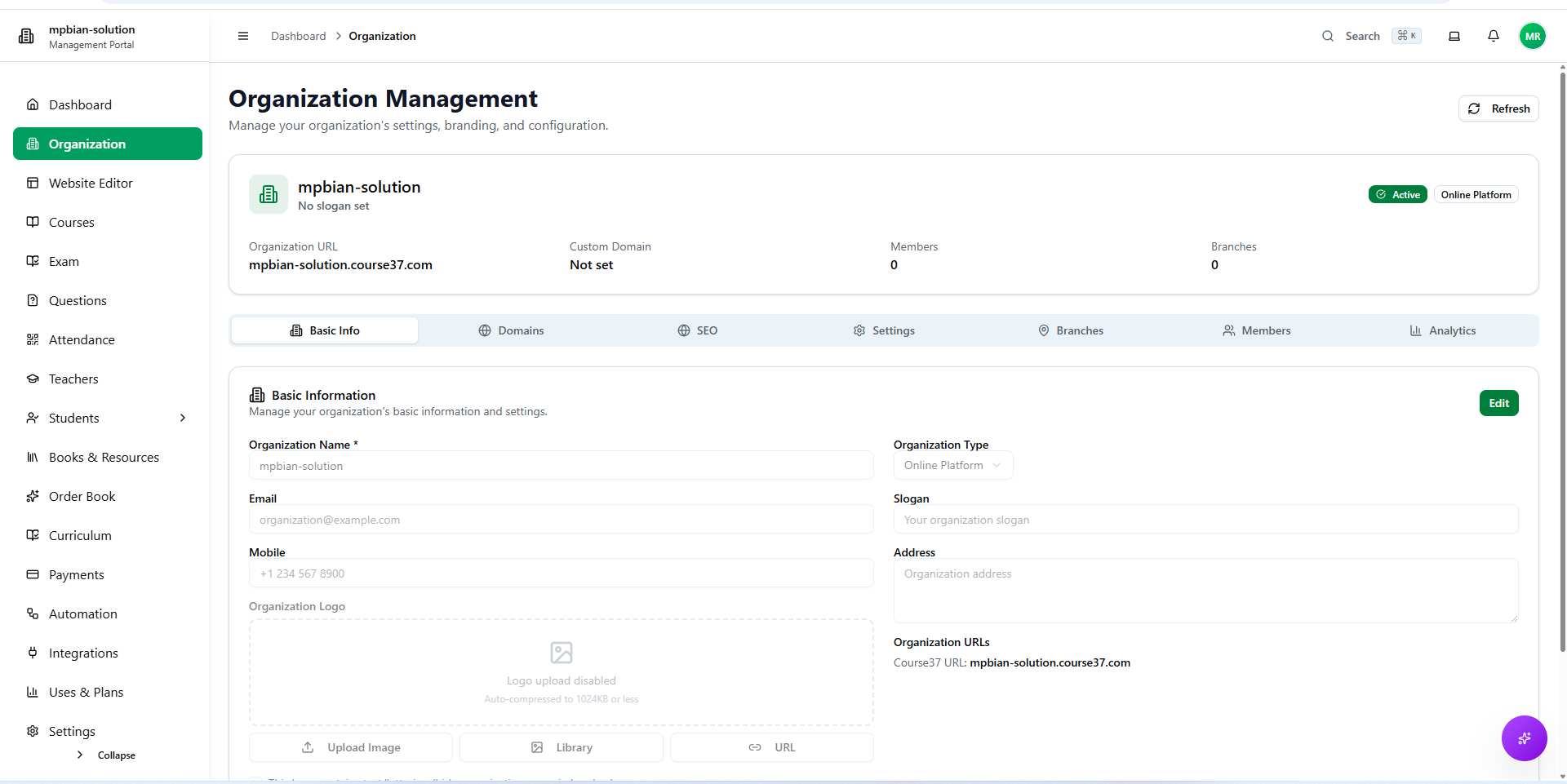
এই পেজটি নিয়ন্ত্রণ করে আপনার প্রতিষ্ঠান কে, আপনার দৈনন্দিন কোর্স ও শিক্ষার্থীর বিপরীতে। এখানে আপনি যা পরিবর্তন করেন তার প্রায় সবকিছুই আপনার শিক্ষার্থীদের কাছে দৃশ্যমান, হয় আপনার পাবলিক ওয়েবসাইটে অথবা তাদের জন্য প্রিন্ট করা ডকুমেন্টে।
উপরের সারাংশ
ট্যাবগুলোর উপরের স্ট্রিপটি একটি স্ট্যাটাস প্রতিবেদন। সেখানে কিছুই এডিটযোগ্য নয় — এটি নিচে আপনি ইতিমধ্যে যা কনফিগার করেছেন তা প্রতিফলিত করে।
- নাম ও স্লোগান, আপনি একটি না লিখলে No slogan setসহ।
- Active বা Inactive, এবং আপনার প্রতিষ্ঠানের ধরন — Online Platform, Coaching Center বা Individual Educator।
- Organization URL — আপনার ফ্রি
yourslug.course37.comঅ্যাড্রেস, যা আপনার নিজের ডোমেইন যুক্ত করার পরও কাজ করতে থাকে। - Custom Domain — একটি যুক্ত না করা পর্যন্ত Not set। এরপর একটি সবুজ টিক মানে যাচাই হয়েছে ও লাইভ; একটি অ্যাম্বার সতর্কতা মানে DNS এখনো নিশ্চিত হয়নি, তাই ডোমেইনটি সংরক্ষিত কিন্তু কাউকে সার্ভ করছে না।
- Members ও Branches — কতজন স্টাফ অ্যাকাউন্ট এবং কতগুলো ফিজিক্যাল লোকেশন আছে।
এডিটিং কীভাবে কাজ করে
আপনি টাইপ করার সাথে সাথে কিছুই সংরক্ষিত হয় না। প্রতিটি ট্যাব আপনি আনলক না করা পর্যন্ত রিড-ওনলি থাকে:
- সেকশনের উপরের ডানদিকে Edit ক্লিক করুন — Settings-এ Edit Settings, SEO-তে Edit SEO Settings।
- ফিল্ডগুলো আনলক হয়ে যায়। এই কারণেই আপনি প্রথম প্রবেশ করলে লোগো বক্সে Logo upload disabled লেখা থাকে — এটি কোনো ত্রুটি বা প্ল্যান সীমাবদ্ধতা নয়।
- আপনার পরিবর্তনগুলো করুন, তারপর Save Changes ক্লিক করুন, অথবা সেগুলো বাতিল করতে Cancel।
আপনার এডিট যদি হারিয়ে যায় বলে মনে হয়, তাহলে আপনি সংরক্ষণের আগেই অন্য কোথাও চলে গিয়েছিলেন।
Basic Info — এবং প্রতিটি পরিবর্তন কী করে
Basic Info ট্যাবটি ডিফল্টভাবে খোলে, শিরোনামে Basic Information — Manage your organization's basic information and settings। এটি সবচেয়ে ব্যাপক প্রভাবের ট্যাব: এর বেশিরভাগ অংশ সংরক্ষণের সাথে সাথেই শিক্ষার্থীদের কাছে প্রকাশিত হয়।
| আপনি যা পরিবর্তন করেন | শিক্ষার্থী ও ভিজিটররা যা দেখে |
|---|---|
| Organization Logo | আপনার লোগো ওয়েবসাইটের header ও footer-এ প্লেসহোল্ডারের জায়গায় বসে, এবং student ID cards ও exam admit cards-এ প্রিন্ট হয় |
| Organization Name | আপনার ওয়েবসাইট হেডারের সাইট নাম, হোমপেজের ওয়েলকাম লাইন (Welcome to …), আপনার About ও Footer সেকশন, এবং প্রিন্ট করা কার্ডের নাম |
| Slogan | আপনার নামের নিচে দেখা যায়; খালি রাখলে শুধু কিছুই দেখা যায় না |
| আপনার ওয়েবসাইটের কনট্যাক্ট সেকশনে কনট্যাক্ট ইমেইল হয়ে যায়, একটি ক্লিকযোগ্য মেইল লিংক হিসেবে | |
| Mobile | কনট্যাক্ট ফোন নম্বর হয়ে যায়, একটি ট্যাপ-টু-কল লিংক হিসেবে |
| Address | কনট্যাক্ট সেকশনে আপনার অবস্থান হিসেবে দেখানো হয়, এবং ঐচ্ছিকভাবে আইডি কার্ড ও অ্যাডমিট কার্ডে |
| Organization Type | আপনার নিজের ড্যাশবোর্ড পরিবর্তন করে, পাবলিক সাইট নয় — এটি নির্ধারণ করে Attendance ও OMR Template-এর মতো মেনু আদৌ দেখা যাবে কিনা |
একটি লোগো আপলোড করা। ট্যাবটি এডিট মোডে থাকা অবস্থায়, আপনার কম্পিউটার থেকে একটি ফাইলের জন্য Upload Image, ইতিমধ্যে আপলোড করা কিছু পুনরায় ব্যবহার করতে Library, অথবা একটি লিংক পেস্ট করতে URL ব্যবহার করুন। ছবি স্বয়ংক্রিয়ভাবে 1024KB বা তার কম-এ কম্প্রেস হয়, তাই একটি বড় ফাইল হলেও চলবে।
যদি আপনার লোগো আর্টওয়ার্কে ইতিমধ্যে আপনার নাম অন্তর্ভুক্ত থাকে, তাহলে লোগোতে টেক্সট বা লেটারিং আছে এমন বক্সটি টিক দিন। এতে Course37 এর পাশে আলাদা প্রতিষ্ঠানের নাম লুকিয়ে ফেলে, ফলে আপনার নাম হেডার ও প্রিন্ট করা কার্ডে পাশাপাশি দুবার দেখা যায় না।
এখানকার পরিবর্তনগুলো সাথে সাথেই প্রকাশিত হয়। একটি নতুন লোগো সংরক্ষণ করুন এবং পরবর্তী যে শিক্ষার্থী আপনার ওয়েবসাইট খুলবে সে এটি দেখবে — Basic Info-এর জন্য আলাদা কোনো পাবলিশ ধাপ নেই।
সম্পূর্ণ গাইড: How to Configure Basic Info
অন্যান্য ট্যাব
প্রতিটি ট্যাবের নিজস্ব ওয়েব অ্যাড্রেস আছে — Members-এ সুইচ করলে আপনি /dashboard/organization/members-এ চলে যান — তাই আপনি একটি বুকমার্ক করতে বা একজন সহকর্মীকে সরাসরি লিংক পাঠাতে পারেন।
| ট্যাব | সেখানে আপনি যা করেন | ফলে যা পরিবর্তিত হয় |
|---|---|---|
| Settings | টাইমজোন, তারিখ ও সময়ের ফরম্যাট, ভাষা, নোটিফিকেশন, নিরাপত্তা নিয়ম | প্রতিটি ক্লাস ও পরীক্ষার সময় আপনার টাইমজোনের বিপরীতে রেকর্ড হয়; শিক্ষার্থীরা আপনার চালু করা নোটিফিকেশন টাইপ পায় |
| Domains | আপনার নিজের ডোমেইন নাম সংযুক্ত করুন | শিক্ষার্থীরা yourslug.course37.com-এর পরিবর্তে আপনার ব্র্যান্ডের অ্যাড্রেসে ভিজিট করে |
| SEO | মেটা টাইটেল, বিবরণ, কীওয়ার্ড, সোশ্যাল ইমেজ, ফেভিকন | আপনার সাইট Google ফলাফলে এবং কেউ লিংক শেয়ার করলে কেমন দেখায় |
| Branches | আপনার ক্যাম্পাস বা সেন্টার রেকর্ড করুন | ব্যাচ ও উপস্থিতি সেশন একটি নির্দিষ্ট লোকেশনে বরাদ্দ করা যায় |
| Members | স্টাফ আমন্ত্রণ করুন, রোল ও অ্যাক্সেস মডিউল সেট করুন | প্রতিটি ব্যক্তি শুধু ড্যাশবোর্ডের সেই অংশগুলো দেখে যা আপনি তাদের দিয়েছেন |
সম্পূর্ণ গাইড: Settings · Domains · SEO · Branches · Members