
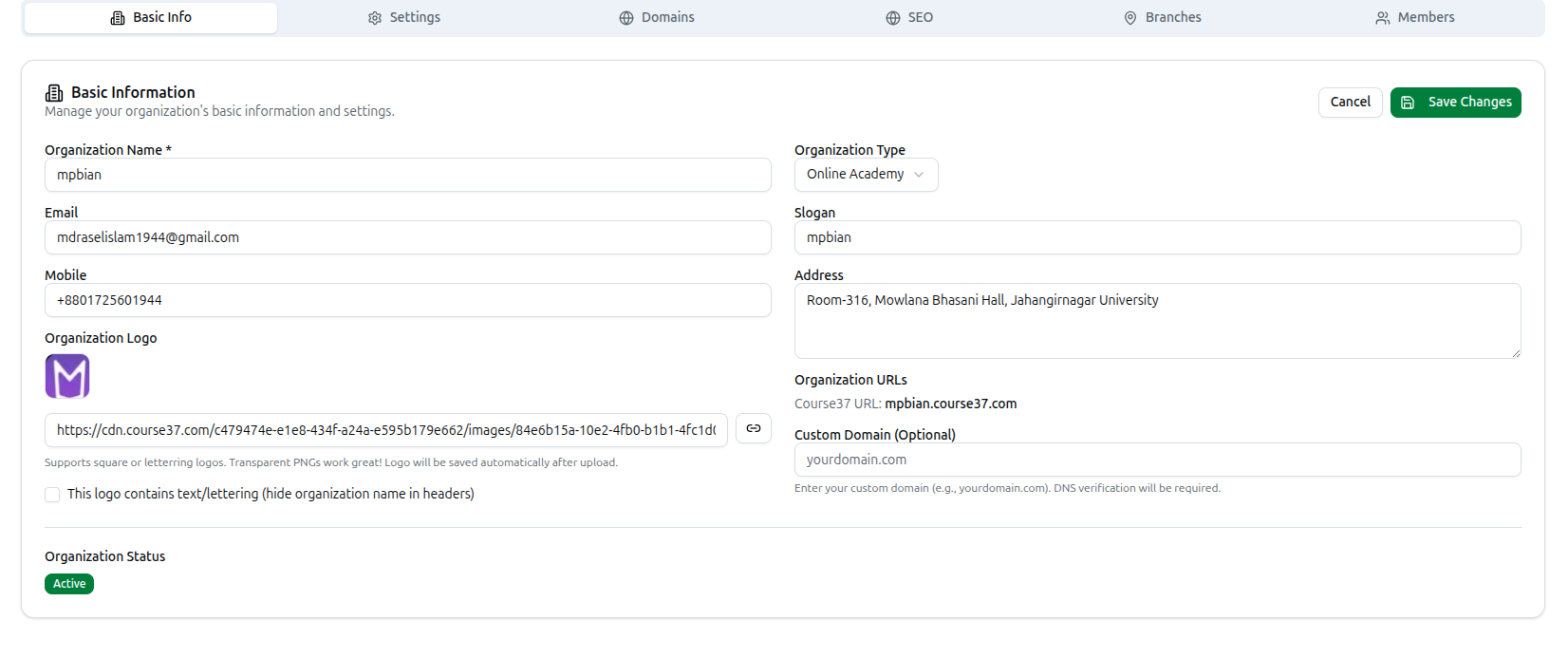
Basic Info আপনার প্রতিষ্ঠানের পরিচয়। এই ট্যাবের প্রায় সবকিছুই শিক্ষার্থীদের কাছে প্রকাশিত হয় — আপনার ওয়েবসাইটে, এবং আপনি যে আইডি কার্ড ও অ্যাডমিট কার্ড প্রিন্ট করেন তাতে। আপনি Organization-এ গেলে এটিই প্রথম খোলা ট্যাব।
1. ফর্ম আনলক করা
আপনি প্রবেশ করলে পুরো ট্যাবটি রিড-ওনলি থাকে। ফিল্ডগুলো ধূসর দেখায় এবং লোগো বক্সে Logo upload disabled লেখা থাকে — এটি স্বাভাবিক, কোনো ত্রুটি নয়।
Basic Information প্যানেলের উপরের ডানদিকে Edit ক্লিক করুন। ফিল্ডগুলো এডিটযোগ্য হয়ে যাবে।
2. আপনার পরিচয় পূরণ করুন
| ফিল্ড | কী লিখবেন | শিক্ষার্থীরা এটি কোথায় দেখে |
|---|---|---|
| Organization Name (আবশ্যক) | আপনার প্রতিষ্ঠানের পরিচালন নাম | ওয়েবসাইট হেডার, হোমপেজের Welcome to … লাইন, About ও Footer সেকশন, প্রিন্ট করা কার্ড |
| আপনি নজরদারি করেন এমন একটি যোগাযোগ ঠিকানা | ওয়েবসাইটের Contact সেকশন, একটি ক্লিকযোগ্য মেইল লিংক হিসেবে | |
| Mobile | আপনার পাবলিক ফোন নম্বর | Contact সেকশন, একটি ট্যাপ-টু-কল লিংক হিসেবে |
| Slogan | একটি সংক্ষিপ্ত ট্যাগলাইন | আপনার নামের নিচে। খালি রাখলে কিছুই দেখা যাবে না |
| Address | আপনার রাস্তার ঠিকানা | Contact সেকশনে আপনার অবস্থান, এবং ঐচ্ছিকভাবে আইডি ও অ্যাডমিট কার্ডে |
3. আপনার প্রতিষ্ঠানের ধরন বেছে নিন
Organization Type ড্রপডাউনে চারটি অপশন থাকে:
- Online Academy — বড় পরিসরে অনলাইনে পরিচালিত একাডেমিক প্রোগ্রাম।
- Coaching Center — সরাসরি বা হাইব্রিড ব্যাচ।
- Individual Educator — একজন একক শিক্ষক নিজের কোর্স বিক্রি করছেন।
- Educational Institution — একটি স্কুল, কলেজ বা বিশ্ববিদ্যালয়।
এটি আপনার নিজের ড্যাশবোর্ড পরিবর্তন করে, আপনার পাবলিক সাইট নয়। এর উপর ভিত্তি করে মেনু দেখা বা অদৃশ্য হয় — Attendance ও OMR Template শুধু Coaching Center-এর জন্য থাকে, এবং Individual Educator প্রতিষ্ঠানগুলোকে সেটআপের সময় কখনো শিক্ষক যুক্ত করতে বলা হয় না। ধরন পরিবর্তন করুন এবং পরের লোডে আপনার সাইডবার বদলে যাবে।
4. আপনার লোগো আপলোড করুন
ফর্ম আনলক থাকা অবস্থায়, তিনটি উৎসের একটি বেছে নিন:
- Upload Image — আপনার কম্পিউটার থেকে একটি ফাইল। আপনি Crop & Upload করতে পারেন, অথবা যেমন আছে তেমন রাখতে Skip Crop & Upload করতে পারেন।
- Library — আপনার প্রতিষ্ঠানে ইতিমধ্যে আপলোড করা একটি ছবি পুনরায় ব্যবহার করুন।
- URL — একটি ছবির সরাসরি লিংক পেস্ট করুন।
ফাইলগুলো স্বয়ংক্রিয়ভাবে 1024KB বা তার কম-এ কম্প্রেস হয়, তাই একটি বড় মূল ছবি হলেও চলবে। বর্গাকার লোগো এবং চওড়া লেটারিং লোগো — দুটোই কাজ করে, এবং স্বচ্ছ (transparent) PNG দারুণ কাজ করে।
লোগো নিজে থেকেই সংরক্ষিত হয়। আপনি দেখবেন Saving logo… এবং তারপর Logo uploaded and saved successfully! — আপলোড শেষ হওয়ার সাথে সাথেই এটি সংরক্ষিত হয়, Save Changes-এর জন্য অপেক্ষা না করেই। এই ট্যাবের অন্য প্রতিটি ফিল্ড এখনও সংরক্ষণ করতে হবে।
আপনার লোগো ওয়েবসাইটের header ও footer-এ প্রদর্শিত হয়, এবং student ID cards ও exam admit cards-এ প্রিন্ট হয় — তাই আপনার কাছে থাকা সর্বোচ্চ মানের সংস্করণ আপলোড করুন।
যদি আপনার লোগো আর্টওয়ার্কে ইতিমধ্যে আপনার প্রতিষ্ঠানের নাম থাকে, তাহলে This logo contains text/lettering (hide organization name in headers) টিক দিন। এতে Course37 এর পাশে আলাদা নামটি লুকিয়ে ফেলে, ফলে আপনার নাম দুবার প্রদর্শিত হয় না।
5. আপনার ওয়েব অ্যাড্রেস যাচাই করুন
Organization URLs-এ আপনার ফ্রি yourslug.course37.com অ্যাড্রেস দেখানো হয়, যা সবসময় কাজ করে।
Custom Domain (Optional)-এ আপনি নিজের ডোমেইন লিখতে পারেন, যেমন yourdomain.com। কাস্টম ডোমেইনের পাশে আপনি দেখবেন:
- Verified — DNS নিশ্চিত হয়েছে এবং ডোমেইনটি লাইভ।
- Pending Verification — সংরক্ষিত, কিন্তু এখনো ভিজিটরদের সার্ভ করছে না। Domains ট্যাবে DNS ধাপগুলো সম্পূর্ণ করুন।
নিচে Organization Status-এ Active বা Inactive দেখায়। এটি একটি রিড-ওনলি নির্দেশক, এখানে সুইচ করার কিছু নয়।
6. সংরক্ষণ করুন
উপরের ডানদিকে Save Changes ক্লিক করুন। আপনি Basic information updated successfully দেখবেন।
সবকিছু বাতিল করতে Cancel ক্লিক করুন — লোগো ছাড়া, যা ইতিমধ্যেই নিজে থেকে সংরক্ষিত হয়ে গেছে।
এখানে আলাদা কোনো পাবলিশ ধাপ নেই। সংরক্ষণের পর, পরবর্তী যে শিক্ষার্থী আপনার ওয়েবসাইট খুলবে সে নতুন তথ্য দেখবে।
সমস্যা সমাধান
| আপনি যা দেখছেন | এর অর্থ |
|---|---|
| ফিল্ডগুলো ধূসর এবং লোগোতে Logo upload disabled লেখা | আপনি এখনো Edit ক্লিক করেননি |
| Logo uploaded but failed to save. Please save manually. | ছবিটি আপলোড হয়েছে কিন্তু যুক্ত হয়নি — সম্পূর্ণ করতে Save Changes ক্লিক করুন |
| Failed to update basic information | সংরক্ষণ সম্পন্ন হয়নি। Organization Name খালি নেই তা যাচাই করুন, তারপর আবার চেষ্টা করুন |
| আপনার লোগোর পাশে নাম দুবার দেখা যাচ্ছে | This logo contains text/lettering বক্সটি টিক দিন |
| একটি কাস্টম ডোমেইনে Pending Verification দেখাচ্ছে | DNS নিশ্চিত হয়নি। Domains ট্যাবে ধাপগুলো সম্পূর্ণ করুন |