
মডিউল হলো কনটেইনার; content হলো শিক্ষার্থীরা আসলে যা দেখে, পড়ে এবং সম্পন্ন করে। যেকোনো মডিউল সারিতে Add Content-এ ক্লিক করে একটি কোর্সের Modules ট্যাব থেকে এটি যোগ করুন।
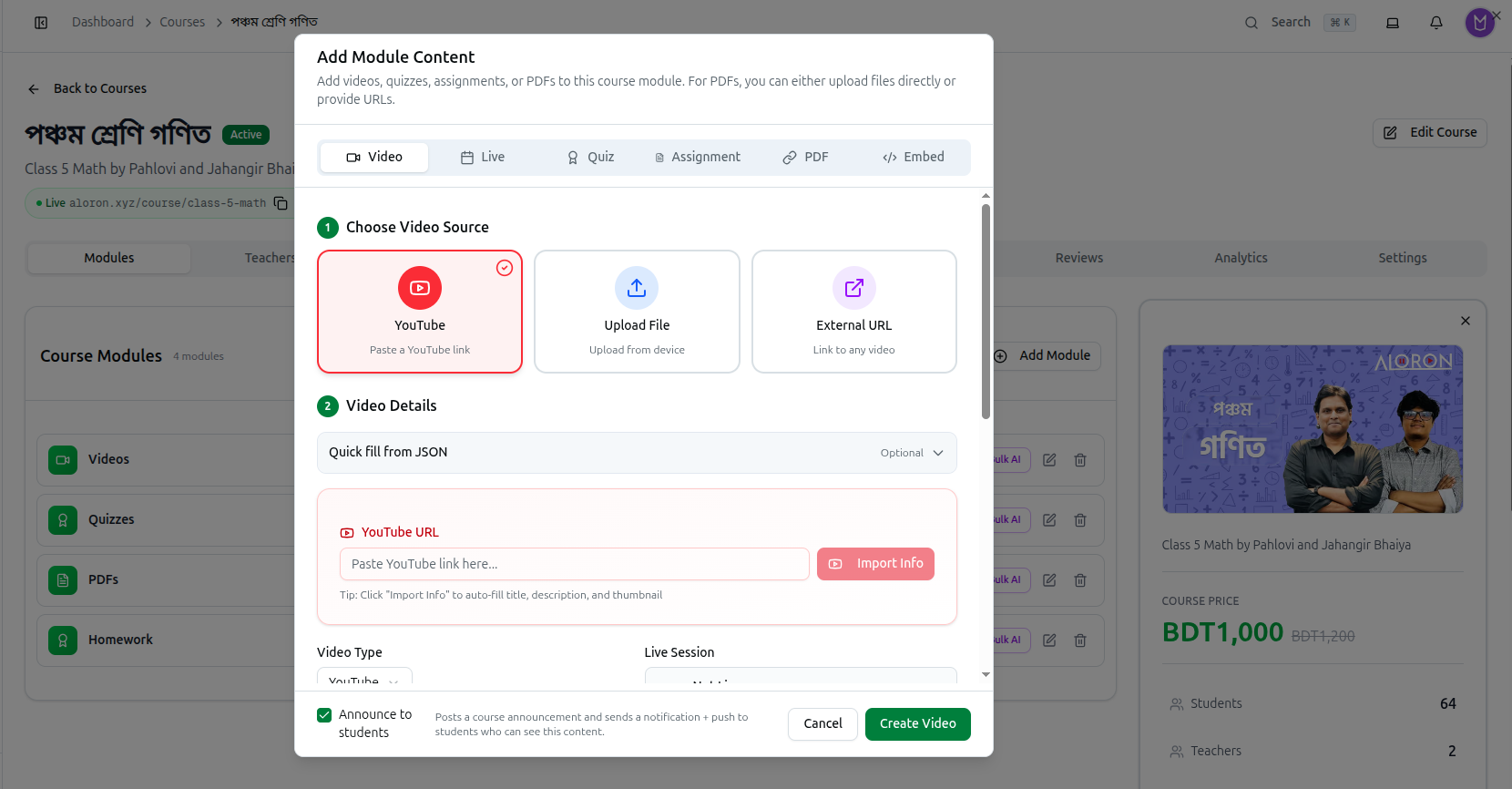
ডায়ালগটির শিরোনাম Add Module Content — Add videos, quizzes, assignments, or PDFs to this course module. For PDFs, you can either upload files directly or provide URLs.
উপরে ছয়টি ট্যাব ঠিক করে দেয় আপনি কী যোগ করছেন: Video, Live, Quiz, Assignment, PDF এবং Embed।
শিক্ষার্থীদের জানানো (Announce to Students)
প্রতিটি ট্যাবের নিচে একটি কন্ট্রোল থাকে: Announce to students চেকবক্স — Posts a course announcement and sends a notification + push to students who can see this content.
এটি ডিফল্টভাবে টিক করা থাকে। এটি চালু রাখলে সংরক্ষণ করার মুহূর্তেই কোর্সের প্রতিটি শিক্ষার্থী একটি নোটিফিকেশন পায়। আপনি যদি দশটি ভিডিওর একটি ব্যাচ আপলোড করছেন, তাহলে প্রথম নয়টির জন্য এটি আনটিক করুন এবং শেষটির জন্য চালু রাখুন, নয়তো আপনার শিক্ষার্থীরা একের পর এক দশটি নোটিফিকেশন পাবে।
একটি ভিডিও যোগ করা
Video ট্যাবটি দুটি ধাপে কাজ করে।
১ — Choose Video Source
| Source | Use it for |
|---|---|
| YouTube | Paste a YouTube link — সাধারণ পছন্দ |
| Upload File | Upload from device — Course37 দ্বারা হোস্ট করা |
| External URL | অন্য কোথাও হোস্ট করা Link to any video |
২ — Video Details
একটি YouTube ভিডিওর জন্য, ঠিকানাটি YouTube URL-এ পেস্ট করুন এবং Import Info-এ ক্লিক করুন। টিপে যেমন বলা আছে, এটি স্বয়ংক্রিয়ভাবে title, description এবং thumbnail পূরণ করে দেয়, তাই আপনাকে সেগুলো টাইপ করতে হয় না।
এর নিচে, Video Type সেট করুন এবং ঐচ্ছিকভাবে একটি Live Session সংযুক্ত করুন।
Quick fill from JSON (Optional) বিস্তারিত তথ্যের উপরে একটি সংকুচিত সেকশন। স্ট্রাকচার্ড ডেটা পেস্ট করে একসাথে সব ফিল্ড পূরণ করতে এটি বিস্তৃত করুন — ভিডিওর একটি ব্যাচ মাইগ্রেট করার সময় এটি কাজে লাগে।
সংরক্ষণ করতে Create Video-এ ক্লিক করুন।
একটি লাইভ সেশন যোগ করা
Live ট্যাব একটি অনলাইন ক্লাস শিডিউল করে। আপনার প্রোভাইডার বেছে নিন — YouTube Live, Google Meet, Zoom অথবা বিল্ট-ইন স্ট্রিমিং — তারপর শিরোনাম এবং শুরু ও শেষের সময় সেট করুন।
প্রোভাইডারগুলো প্রথমে Integrations-এর অধীনে সংযুক্ত করতে হবে।
সম্পূর্ণ গাইড: Live Class Options · Live Session Resources
একটি কুইজ বা পরীক্ষা যোগ করা
Quiz ট্যাব একটি পরীক্ষা তৈরি করে না — এটি একটি বিদ্যমান পরীক্ষা সংযুক্ত করে। প্রথমে পরীক্ষাটি তৈরি করুন, তারপর এটি খুঁজে এই মডিউলে সংযুক্ত করতে এখানকার শ্রেণিবিন্যাস ফিল্টার ব্যবহার করুন।
এই কারণেই একই পরীক্ষা পুনরায় তৈরি না করেই একাধিক কোর্সে দেখা যেতে পারে।
সম্পূর্ণ গাইড: Exam Resources
একটি অ্যাসাইনমেন্ট যোগ করা
Assignment ট্যাব শিক্ষার্থীরা যে কাজ জমা দেয় তা তৈরি করে। শিরোনাম ও নির্দেশনা সেট করুন, যেকোনো প্রশ্নপত্রের ফাইল সংযুক্ত করুন, এবং এতে একটি জমা দেওয়ার শেষ তারিখ ও মোট নম্বর দিন।
সম্পূর্ণ গাইড: Create and Grade Assignments
একটি PDF যোগ করা
ডায়ালগের নিজস্ব বিবরণ অনুযায়ী, PDF ট্যাব হয় সরাসরি একটি ফাইল আপলোড করে অথবা URL দিয়ে একটি নির্দেশ করে। আপনি এটি আপনার কারিকুলামেও ট্যাগ করতে পারেন যাতে এটি রিসোর্স লাইব্রেরিতে সঠিক বিষয় ও অধ্যায়ে দেখা যায়।
সম্পূর্ণ গাইড: PDF Resources
একটি Embed যোগ করা
Embed ট্যাব মডিউলের ভেতরে থার্ড-পার্টি কনটেন্ট বসায় — একটি স্লাইড ডেক, একটি ইন্টার্যাক্টিভ এক্সারসাইজ, অথবা এমবেড কোডসহ যেকোনো কিছু।
Bulk AI
প্রতিটি মডিউল সারিতে Add Content-এর পাশে Bulk AI থাকে। যেখানে Add Content একবারে একটি আইটেম যোগ করে, সেখানে Bulk AI একসাথে বেশ কয়েকটি তৈরি করে — একটি খালি মডিউল পূরণ করার সময় এটি অনেক দ্রুত।
সমস্যা সমাধান
| যা দেখছেন | এর মানে কী |
|---|---|
| শিক্ষার্থীরা এমন একটি নোটিফিকেশন পেয়েছে যা আপনি চাননি | Announce to students ডিফল্টভাবে টিক করা থাকে। বাল্ক আপলোডের জন্য এটি আনটিক করুন |
| Import Info কিছুই পূরণ করছে না | YouTube লিংকটি ভুল অথবা ভিডিওটি প্রাইভেট। এটি ব্রাউজারে খোলে কিনা যাচাই করুন |
| আপনার পরীক্ষাটি Quiz ট্যাবে নেই | ট্যাবটি শুধুমাত্র ইতিমধ্যে বিদ্যমান পরীক্ষাগুলো তালিকাভুক্ত করে। প্রথমে এটি তৈরি করুন, তারপর সংযুক্ত করুন |
| একটি লাইভ প্রোভাইডার নেই | এটি এখনো সংযুক্ত করা হয়নি — Integrations-এর অধীনে এটি সেট আপ করুন |
| কনটেন্ট সংরক্ষিত হয়েছে কিন্তু শিক্ষার্থীরা দেখতে পাচ্ছে না | কোর্সের স্ট্যাটাস Active কিনা যাচাই করুন, Draft বা Archived নয় |
সম্পর্কিত: Build Course Modules · Managing Course Details