
একটি module হলো একটি কোর্সের ভেতরের একটি কনটেইনার। শিক্ষার্থীরা মডিউলগুলোকে আপনার সিলেবাসের সেকশন হিসেবে দেখে; আপনি একটি কোর্স বাড়ার সাথে সাথে কনটেন্ট গোছানো রাখতে এগুলো ব্যবহার করেন।
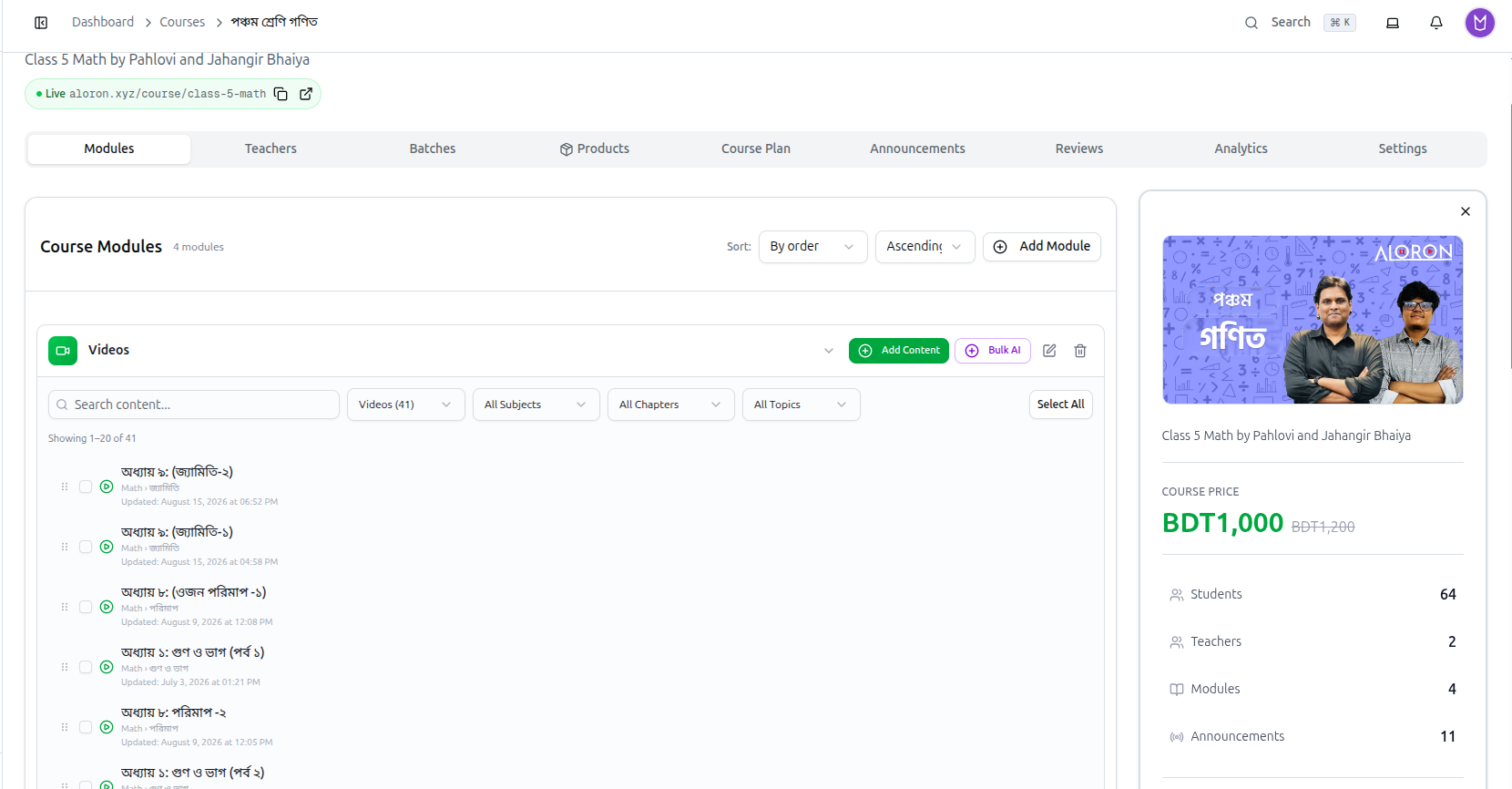
একটি কোর্স খুলুন এবং এর Modules ট্যাবে থাকুন — এটি ডিফল্টভাবে খোলে।
মডিউল তালিকা
প্যানেলটির শিরোনাম Course Modules যার পাশে একটি সংখ্যা থাকে — 4 modules।
দুটি Sort ড্রপডাউন প্রদর্শন নিয়ন্ত্রণ করে: By order অনুযায়ী সাজান এবং Ascending অথবা Descending বেছে নিন।
উপরে ডানদিকের Add Module একটি নতুন মডিউল তৈরি করে।
আপনার মডিউলের নামকরণ কীভাবে করবেন
দুটি প্যাটার্নই কাজ করে — একটি বেছে নিন এবং ধারাবাহিক থাকুন:
- কনটেন্টের ধরন অনুযায়ী — Videos, Quizzes, PDFs, Homework। শিক্ষার্থীরা যখন এক ধরনের উপাদানের জন্য ঢুঁ মারে, তখন এটি ভালো কাজ করে, যেমন উপরের উদাহরণে।
- সিলেবাস ইউনিট অনুযায়ী — Week 1, Chapter 3: Algebra। ক্রম অনুযায়ী সম্পন্ন করার উদ্দেশ্যে তৈরি কোর্সের জন্য ভালো।
একটি কোর্সে দুটি মিশিয়ে ফেললে শিক্ষার্থীদের জন্য কোথায় দেখতে হবে তা বোঝা কঠিন হয়ে যায়।
প্রতিটি মডিউল সারি
প্রতিটি মডিউলে ডানদিকে চারটি কন্ট্রোল থাকে:
| Control | এটি কী করে |
|---|---|
| Chevron | মডিউলটির কনটেন্ট দেখাতে এটি বিস্তৃত করে |
| Add Content | একটি আইটেম যোগ করে — ভিডিও, লাইভ সেশন, কুইজ, অ্যাসাইনমেন্ট, পিডিএফ অথবা এমবেড |
| Bulk AI | একসাথে বেশ কয়েকটি আইটেম তৈরি করে |
| Pencil / Trash | মডিউলটির নাম পরিবর্তন করে অথবা মুছে ফেলে |
একটি মডিউল মুছে ফেললে তার ভেতরের কনটেন্টও সরে যায়। প্রথমে এটি বিস্তৃত করে দেখুন এতে কী আছে।
সম্পূর্ণ গাইড: Add Content to Modules
একটি বিস্তৃত মডিউলের ভেতরে
Chevron-এ ক্লিক করুন এবং মডিউলটি এর কনটেন্টের একটি কার্যকরী ভিউতে খোলে — একটি বড় কোর্সে আপনি বেশিরভাগ সময় এখানেই কাটাবেন।
একটি আইটেম খোঁজা
- Search content... — শিরোনামে মুক্ত-টেক্সট সার্চ।
- A type filter যা কতগুলো আছে তা দেখায়, যেমন Videos (41)।
- All Subjects, All Chapters এবং All Topics — আপনার কারিকুলাম অনুযায়ী সংকুচিত করুন। আপনার কনটেন্ট শ্রেণিবিন্যাসের সাথে ট্যাগ করা থাকলেই কেবল এগুলো সাহায্য করে।
বড় মডিউলে পেজিনেশন থাকে, যাতে একটি সংখ্যা দেখায় Showing 1–20 of 41।
একটি কনটেন্ট সারি পড়া
প্রতিটি সারিতে একটি type icon, আইটেমের title, Math › জ্যামিতি-এর মতো একটি কারিকুলাম ব্রেডক্রাম্ব, এবং সবশেষ কবে Updated হয়েছে তা দেখানো হয়।
ভুল অধ্যায়ে ফাইল করা কনটেন্ট শনাক্ত করার সবচেয়ে দ্রুত উপায় হলো এই ব্রেডক্রাম্ব।
পুনর্বিন্যাস করা
প্রতিটি সারির বামদিকের drag handle মডিউলের ভেতরে আইটেমগুলো সরায়। এটিই সেই ক্রম যা শিক্ষার্থীরা দেখে, তাই আপনার প্রথম পাঠটি উপরে টেনে আনুন।
একসাথে কাজ করা
প্রতিটি সারিতে একটি চেকবক্স থাকে, এবং Select All বর্তমানে তালিকাভুক্ত সবকিছু নেয়। প্রথমে ফিল্টার করুন বা খুঁজুন — Select All পুরো ফিল্টার করা তালিকা নেয়, শুধু স্ক্রিনের সারিগুলো নয়।
Info প্যানেল
আপনি তৈরি করার সাথে সাথে ডানদিকের প্যানেলটি কোর্সটি ট্র্যাক করে: দাম ও কভার ইমেজের পাশাপাশি Students, Teachers, Modules এবং Announcements-এর সংখ্যা।
কনটেন্ট যোগ করার সময় Announcements সংখ্যাটি লক্ষ্য রাখুন — Announce to students টিক দিয়ে সংরক্ষিত প্রতিটি আইটেম একটি করে যোগ করে, এবং প্রতিটি এনরোল করা শিক্ষার্থীকে জানায়।
সমস্যা সমাধান
| যা দেখছেন | এর মানে কী |
|---|---|
| একটি মডিউল বিস্তৃত হচ্ছে না | এটি খালি। এতে কিছু রাখতে Add Content ব্যবহার করুন |
| শিক্ষার্থীদের জন্য কনটেন্ট ভুল ক্রমে আছে | মডিউলের ভেতরে সারিগুলো তাদের হ্যান্ডেল ধরে টেনে নিন |
| তালিকা থেকে একটি আইটেম অনুপস্থিত | একটি ফিল্টার প্রযোজ্য, অথবা এটি অন্য পেজে আছে — Showing 1–20 of 41 চেক করুন |
| কারিকুলাম ফিল্টারে কিছু পাওয়া যাচ্ছে না | সেই কনটেন্টটি কোনো বিষয়, অধ্যায় বা টপিকে ট্যাগ করা নেই |
| একটি সারির ব্রেডক্রাম্ব ভুল দেখাচ্ছে | এটি ভুল অধ্যায়ে ট্যাগ করা আছে। আইটেমটি খুলুন এবং সংশোধন করুন |
| শিক্ষার্থীরা একসাথে অনেক নোটিফিকেশন পেয়েছে | Announce to students টিক দিয়ে সংরক্ষিত প্রতিটি আইটেম একটি করে পাঠায়। বাল্ক আপলোডের জন্য এটি আনটিক করুন |
সম্পর্কিত: Add Content to Modules · Managing Course Details