
বাম সাইডবারে, Content-এর নিচে Curriculum খুলুন। পৃষ্ঠাটির শিরোনাম Education Curriculum — Manage your organization's educational structure।
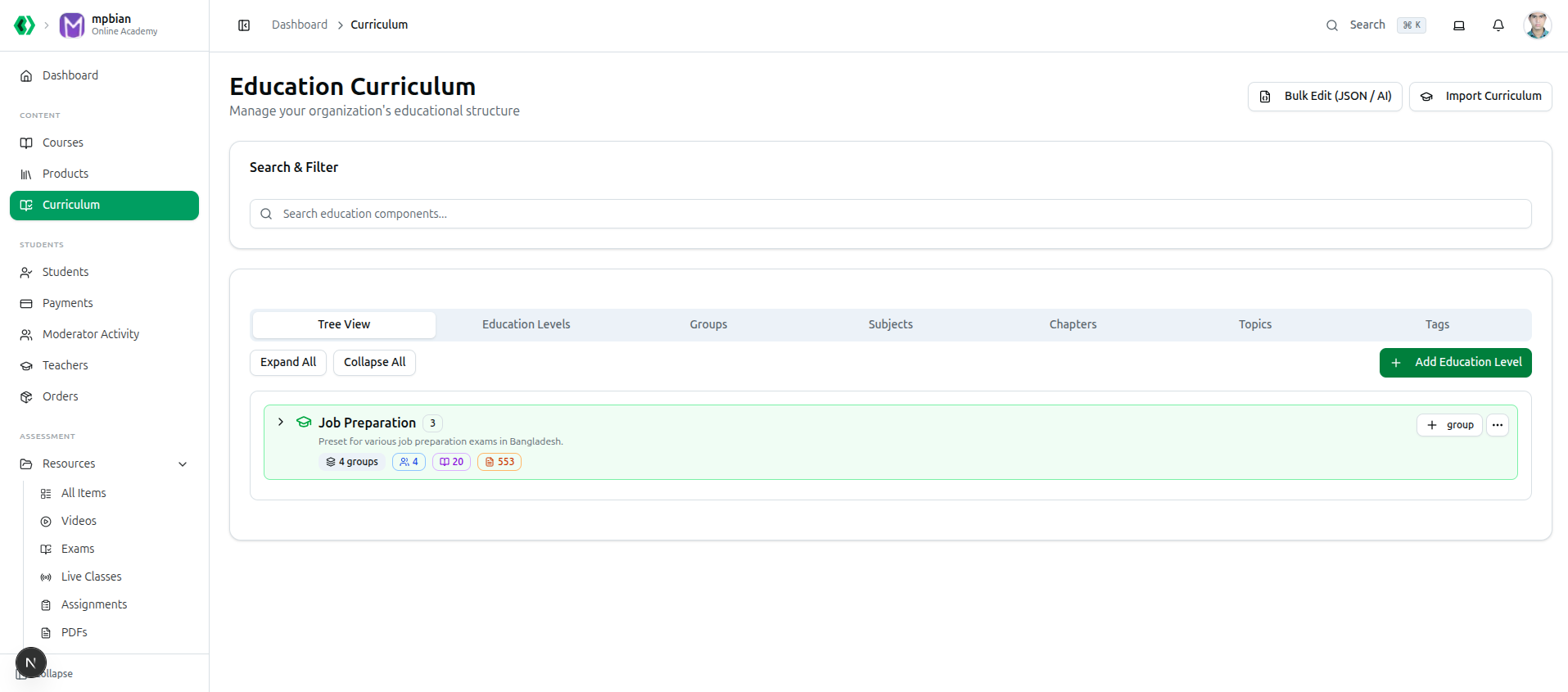
ওপরের ডানদিকে দুটি বাটন রয়েছে:
- Import Curriculum — সবকিছু নিজে টাইপ করার বদলে একটি রেডি-মেড প্রিসেট থেকে শুরু করুন।
- Bulk Edit (JSON / AI) — টেক্সট আকারে আপনার পুরো স্ট্রাকচার এডিট করুন। অন্তত একটি এডুকেশন লেভেল না থাকা পর্যন্ত এটি নিষ্ক্রিয় থাকে, তাই একদম নতুন অর্গানাইজেশনে এটি ধূসর দেখায়।
এগুলোর নিচে, Search & Filter — Search education components... — বর্তমানে আপনি যে তালিকা দেখছেন তা নাম অনুযায়ী ফিল্টার করে।
সাতটি ট্যাব
| ট্যাব | এতে যা থাকে |
|---|---|
| Tree View | নেস্টেড, এক্সপ্যান্ডযোগ্য ট্রি আকারে আপনার সম্পূর্ণ হায়ারার্কি |
| Education Levels | হায়ারার্কির শীর্ষ — HSC, Job Preparation |
| Groups | একটি লেভেলের মধ্যে থাকা স্ট্রিম — Science, BCS |
| Subjects | একটি গ্রুপের মধ্যে থাকা সাবজেক্ট — Physics, English Literature |
| Chapters | একটি সাবজেক্টের মধ্যে থাকা চ্যাপ্টার |
| Topics | সবচেয়ে সূক্ষ্ম স্তর — আলাদা আলাদা পাঠ |
| Tags | কোর্স ও বই ফিল্টার করার লেবেল |
মাঝের পাঁচটি ট্যাব ট্রি-তে দেখানো একই ডেটার ফ্ল্যাট টেবিল। স্ট্রাকচার দেখতে ট্রি ব্যবহার করুন; বাল্ক কাজের জন্য টেবিল ব্যবহার করুন।
দ্রুত শুরু করা: একটি প্রিসেট ইম্পোর্ট করা
আপনি যদি একটি স্ট্যান্ডার্ড কারিকুলাম পড়ান, তাহলে এটি টাইপ করবেন না। Import Education Preset খুলতে Import Curriculum ক্লিক করুন এবং একটি বেছে নিন — Job Preparation-এর মতো বাংলাদেশি প্রিসেটে শত শত চ্যাপ্টার ও টপিক আগে থেকেই সাজানো থাকে।
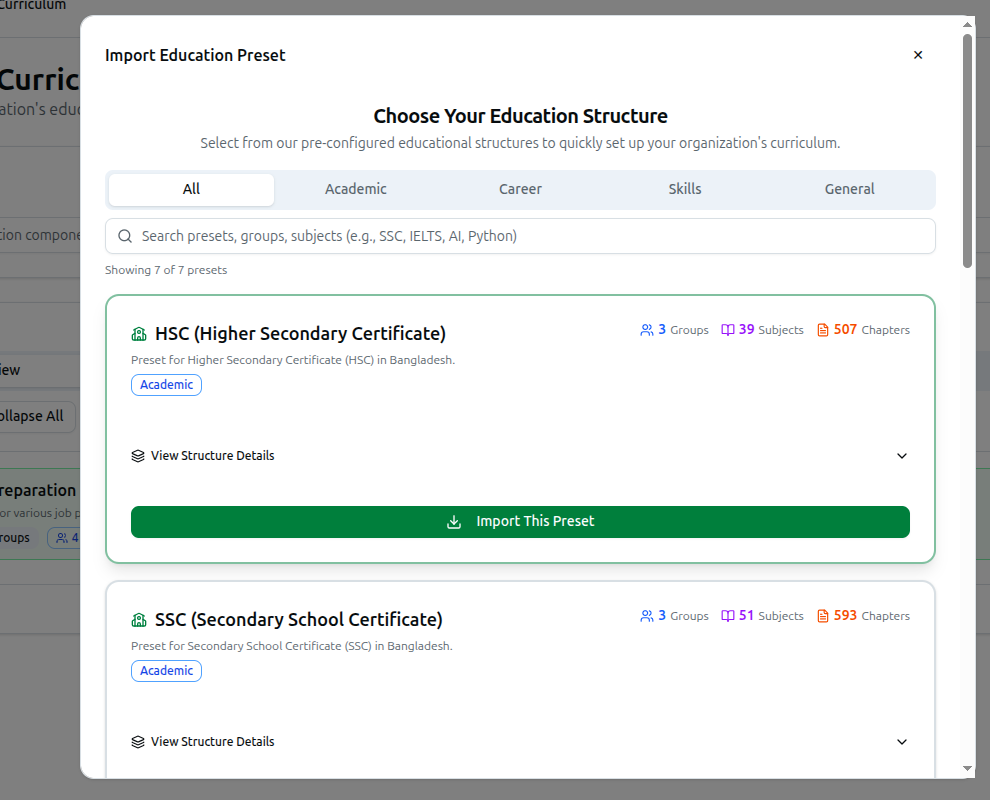
আপনি Tree View-এ ফিরে আসবেন, সবকিছু প্রস্তুত অবস্থায়, এডিট করার জন্য।
Tree View-তে কাজ করা
স্ট্রাকচার তৈরি ও যাচাই করার দ্রুততম উপায় হলো ট্রি।
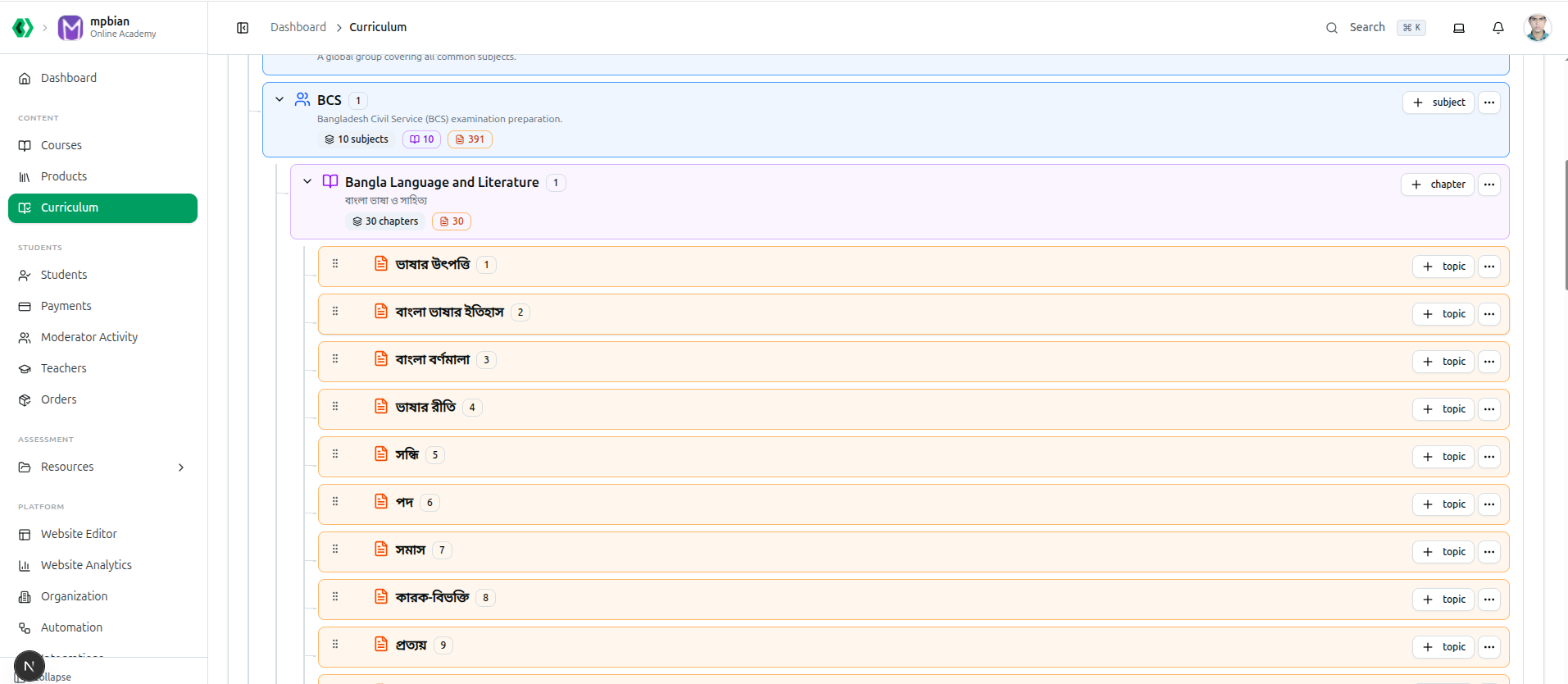
- Expand All এবং Collapse All একসাথে প্রতিটি শাখা খোলে বা বন্ধ করে; শেভরন
>একটিকে খোলে। - + Add Education Level একটি নতুন টপ-লেভেল শাখা তৈরি করে।
- সরাসরি একটি চাইল্ড যোগ করুন। প্রতিটি সারিতে একটি ছোট + group বাটন থাকে (অথবা গভীরতা অনুযায়ী + subject, + chapter, + topic)। নতুন আইটেমের প্যারেন্ট আপনার জন্য আগে থেকেই পূরণ করা থাকে।
- যেকোনো সারিতে থ্রি-ডট মেনু (
...) থেকে Edit এবং Delete পাওয়া যায়। - প্রতিটি সারিতে থাকা সংখ্যা দেখায় এতে কী কী আছে — গ্রুপ, সাবজেক্ট, চ্যাপ্টার ও টপিক — যাতে আপনি প্রত্যাশার চেয়ে খালি কোনো লেভেল সহজে খুঁজে পান।
- চ্যাপ্টার টেনে এদের ক্রম বদলান। একটি সাবজেক্টের মধ্যে, একটি চ্যাপ্টারকে টেনে নতুন অবস্থানে নিলে অর্ডারটি সাথে সাথে সংরক্ষিত হয়, Chapter order updated দিয়ে নিশ্চিত হয়। এটিই সেই ক্রম যা শিক্ষার্থীরা দেখে।
আপনি কিছু তৈরি করার আগে ট্রি-তে No education structure found দেখা যায়।
টেবিল ট্যাবে কাজ করা
পাঁচটি কম্পোনেন্ট ট্যাবের প্রতিটির হেডিংয়ে একটি সংখ্যা দেখা যায় — Subjects (42) — এবং একটি টেবিলে Name, Description, Order, Created এবং একটি অ্যাকশন মেনু থাকে।
ফিল্টার তালিকাকে একটি প্যারেন্টে সীমাবদ্ধ করে:
- Groups — All Education Levels দিয়ে ফিল্টার করুন
- Chapters — All Subjects দিয়ে ফিল্টার করুন
- Topics — All Chapters দিয়ে ফিল্টার করুন
বাল্ক ডিলিট Subjects, Chapters এবং Topics-এ কাজ করে। আপনি যে সারিগুলো চান সেগুলোতে টিক দিন, অথবা দেখানো সবকিছু নিতে হেডার চেকবক্সে টিক দিন, তারপর Delete Selected ক্লিক করুন। একটি ব্যাজে N selected দেখানো হয়। শেষ হলে আপনি পাবেন Successfully deleted N subject(s) — অথবা, কিছু সরানো সম্ভব না হলে, Deleted N subject(s). M error(s) occurred.
বাল্ক ডিলিট বর্তমানে দৃশ্যমান সবকিছুর ওপর কাজ করে, তাই আগে ফিল্টার ও সার্চ করুন। হেডার চেকবক্স ফিল্টার করা তালিকা নির্বাচন করে, শুধু স্ক্রিনে দেখা সারিগুলো নয়।
নিরাপদে ডিলিট করা
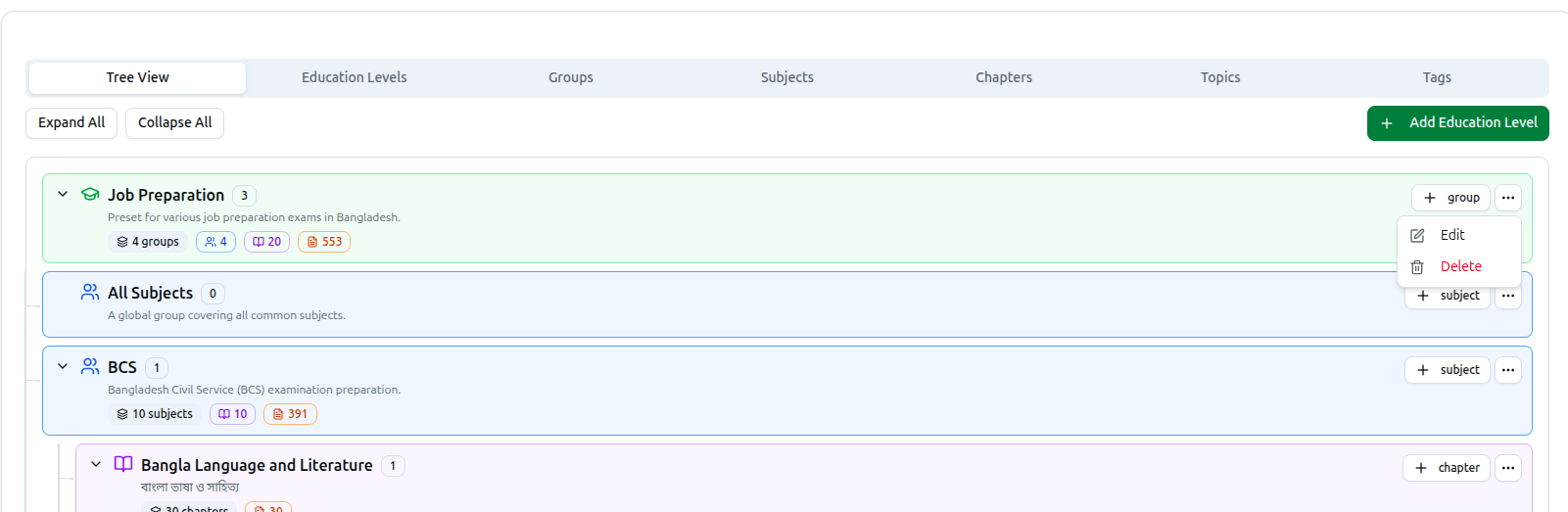
চাইল্ডসহ কিছু ডিলিট করলে একটি নিশ্চিতকরণ খোলে যা প্রথমে এর ওপর কী কী নির্ভরশীল তা লোড করে তালিকাভুক্ত করে, যাতে সম্মত হওয়ার আগে আপনি ক্ষতির পরিমাণ দেখতে পারেন।
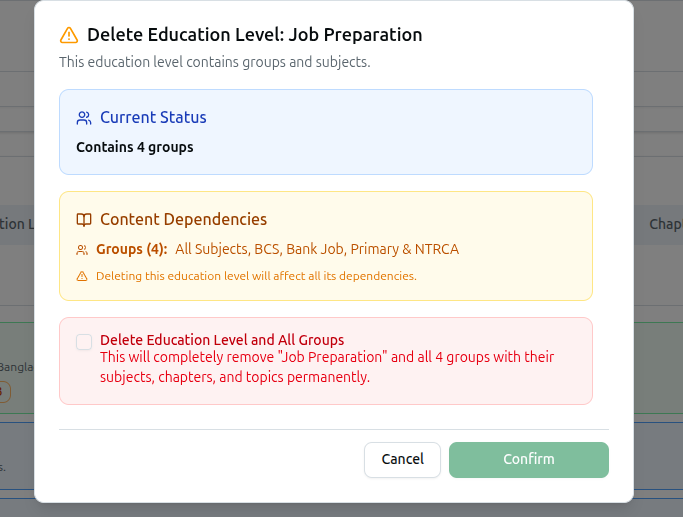
ডিলিট হায়ারার্কি ধরে নিচের দিকে ধারাবাহিকভাবে ঘটে:
| এটি ডিলিট করলে | আপনি এটিও হারাবেন |
|---|---|
| Education Level | এর গ্রুপ |
| Group | এর সাবজেক্ট |
| Subject | এর চ্যাপ্টার, এবং সেগুলোর টপিক |
| Chapter | এর টপিক |
| Topic | শুধু ওই টপিকটি |
Course37 ঠিক কী কী গেল তা আপনাকে জানায়, এই আকারে: Physics and 12 chapter(s) with their topics deleted successfully।
প্রশ্নগুলো সাবজেক্ট, চ্যাপ্টার ও টপিকের সাথে ট্যাগ করা থাকে। প্রশ্ন নির্দেশ করা কোনো চ্যাপ্টার ডিলিট করলে সেই প্রশ্নগুলো এবং সেগুলো থেকে তৈরি যেকোনো পরীক্ষা প্রভাবিত হয় — পূর্ণ একটি শাখা সরানোর আগে যাচাই করে নিন।
Bulk Edit (JSON / AI)
Bulk Edit (JSON / AI) আপনার স্ট্রাকচারকে এডিটযোগ্য টেক্সট হিসেবে খোলে। একটি একটি করে ডায়ালগে ক্লিক না করে অনেক আইটেমের নাম বদলানো, একসাথে অনেক চ্যাপ্টার যোগ করা, বা একটি লেভেল পুনর্গঠনের এটিই দ্রুততম উপায়।
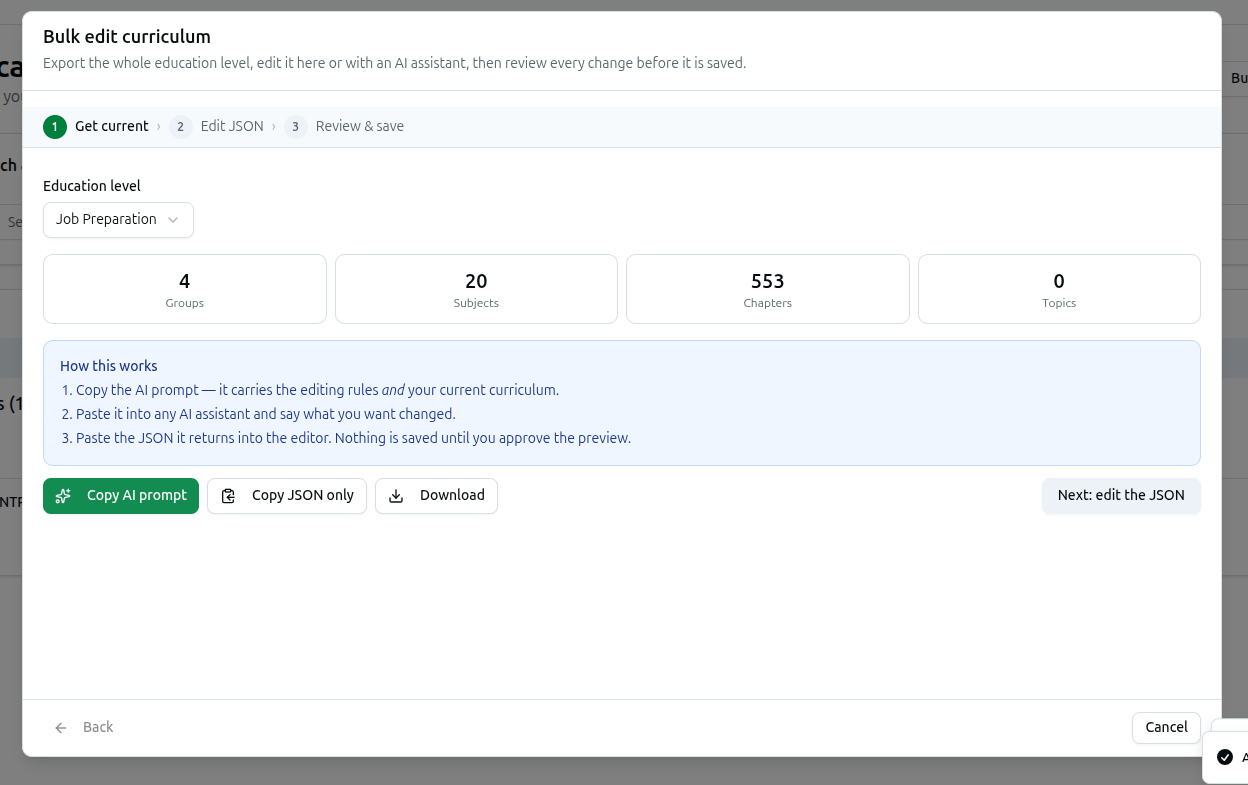
একসাথে অনেক কিছু বদলাতে হলে এটি ব্যবহার করুন; এককালীন এডিটের জন্য ট্রি ব্যবহার করুন।
Tags
Tags ট্যাবটি বাকিগুলোর থেকে আলাদা — ট্যাগ Level → Topic হায়ারার্কির অংশ নয়। এগুলো মুক্ত লেবেল যা আপনি ফিল্টারিংয়ের জন্য কোর্স ও বইয়ের সাথে যুক্ত করেন, যেমন HSC 27 বা Free।
টেবিলে প্রতিটি ট্যাগের রঙের বিন্দু ও নাম, এর Description, এটি কতগুলো Courses ও Books-এ ব্যবহৃত হয়েছে, এবং কখন এটি Created হয়েছে তা দেখানো হয়। এখান থেকেই ট্যাগ তৈরি ও এডিট করা যায়।
সমস্যা সমাধান
| আপনি যা দেখছেন | এর অর্থ কী |
|---|---|
| Bulk Edit (JSON / AI) ধূসর দেখাচ্ছে | আপনার এখনো কোনো এডুকেশন লেভেল নেই। একটি তৈরি করুন, অথবা একটি প্রিসেট ইম্পোর্ট করুন |
| No education structure found | এখনো কিছু তৈরি হয়নি — এটিই স্বাভাবিক প্রাথমিক অবস্থা |
| No subjects selected | কোনো সারিতে টিক না দিয়েই আপনি Delete Selected ক্লিক করেছেন |
| Deleted N subject(s). M error(s) occurred | কিছু সরানো সম্ভব হয়নি, সাধারণত কারণ কিছু এখনো এগুলোর ওপর নির্ভরশীল |
| একটি সাবজেক্ট No groups দেখাচ্ছে | এটি কোনো প্যারেন্ট গ্রুপ ছাড়াই তৈরি হয়েছিল এবং ট্রি-তে সঠিকভাবে দেখাবে না। এটি এডিট করে একটি নির্ধারণ করুন |
| শিক্ষার্থীদের জন্য চ্যাপ্টারগুলো ভুল ক্রমে দেখাচ্ছে | Tree View-এ সেগুলো টেনে ক্রমে সাজান — সংরক্ষিত ক্রমটিই শিক্ষার্থীরা দেখে |
সম্পূর্ণ গাইড
Tree View · Education Levels · Groups · Subjects · Chapters · Hierarchy Philosophy