
যেকোনো পরীক্ষায় ক্লিক করলে সেটির নিজস্ব পেজ খোলে — শিরোনামে Exam Details & Management — যেখানে আপনি এটি সেট আপ করেন, প্রশ্ন যুক্ত করেন, সেট তৈরি করেন এবং ফলাফল পর্যালোচনা করেন।
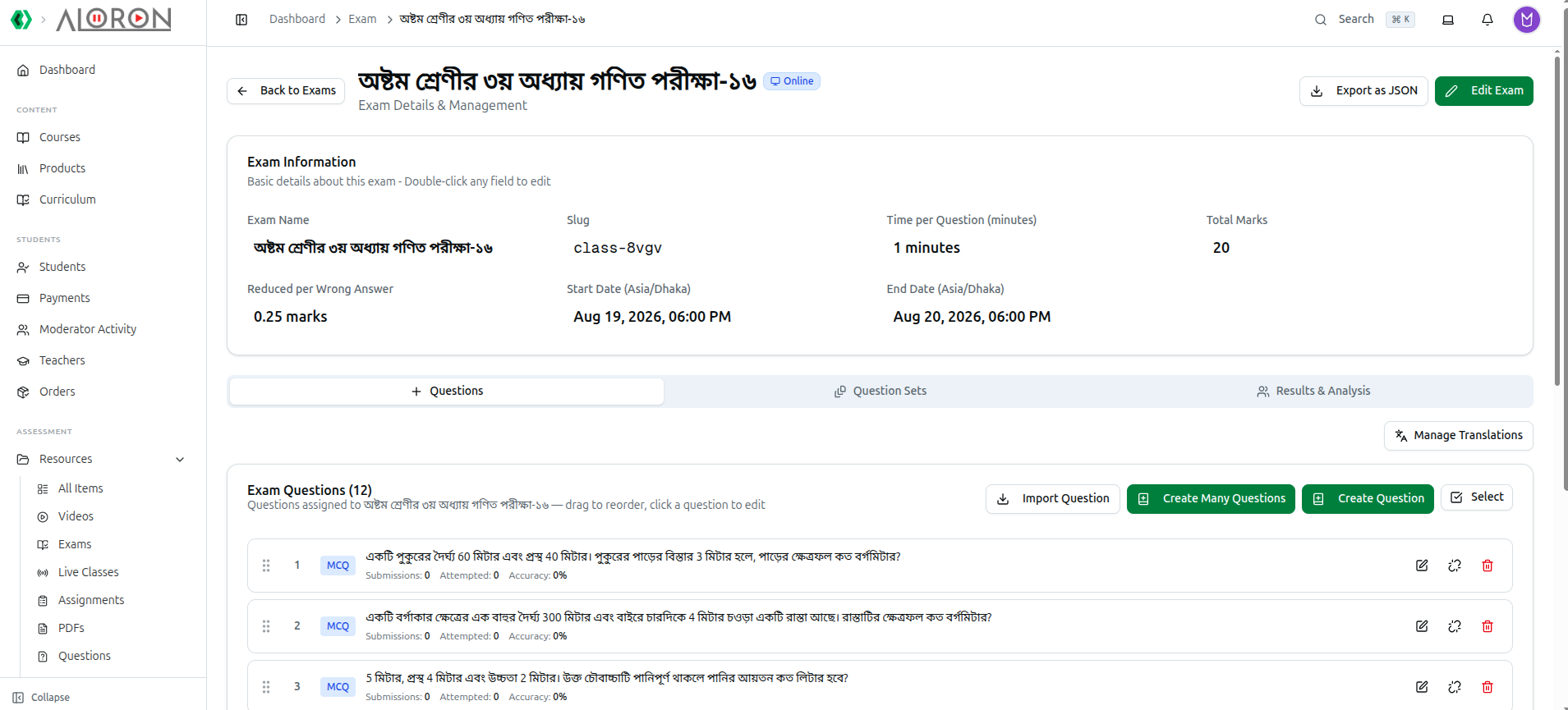
1. হেডার
Back to Exams ক্লিক করলে লাইব্রেরিতে ফিরে যাওয়া যায়।
পরীক্ষার নামের পাশে একটি ব্যাজ থাকে যা বলে দেয় এটি কীভাবে দেওয়া হয়:
- Online (নীল) — ব্রাউজারে বসে দেওয়া।
- Offline · OMR (কমলা) — কাগজে দেওয়া এবং স্ক্যান করা।
- Practice — প্র্যাকটিস পরীক্ষা হলে এই দুটির যেকোনো একটির পাশে যুক্ত হয়।
Export as JSON পরীক্ষাটি — এর প্রশ্ন সেট ও উত্তরপত্রসহ — ঠিক সেই ফরম্যাটে ডাউনলোড করে যা Import Exams পড়তে পারে। Edit Exam সম্পূর্ণ সেটিংস ফর্ম খোলে।
2. পরীক্ষার তথ্য — সরাসরি এডিট করুন
প্যানেলে লেখা থাকে Basic details about this exam — Double-click any field to edit। পুরো ফর্ম না খুলে একটি মান পরিবর্তনের এটিই সবচেয়ে দ্রুত উপায়।
| ফিল্ড | নোট |
|---|---|
| Exam Name | নাম পরিবর্তনের জন্য ডাবল-ক্লিক করুন |
| Slug | রিড-ওনলি — ওয়েব-অ্যাড্রেসের নাম |
| Time per Question (minutes) | 1 minutes হিসেবে দেখানো হয়। মোট সময় হলো এটি × প্রশ্ন সংখ্যা |
| Total Marks | পরীক্ষাটি মোট কত নম্বরের |
| Reduced per Wrong Answer | নেগেটিভ মার্কিং, 0.25 marks হিসেবে দেখানো হয় |
| Start Date / End Date | আপনার প্রতিষ্ঠানের টাইমজোন অনুযায়ী লেবেল করা, যেমন (Asia/Dhaka) |
প্রতিটি সেভ Exam updated successfully বার্তা দিয়ে নিশ্চিত হয়। খালি তারিখে Not set দেখায়।
তারিখের লেবেলে আপনার টাইমজোনের নাম থাকার একটি কারণ আছে। সময়গুলো সার্বজনীনভাবে সংরক্ষিত হয় এবং Organization → Settings-এ সেট করা টাইমজোন অনুযায়ী প্রদর্শিত হয়। পরীক্ষার সময়সীমা যদি ভুল ঘণ্টায় খোলে, তাহলে পরীক্ষাটি নয় — এই সেটিংসটিই যাচাই করুন।
3. OMR স্ক্যান টগল — শুধু অফলাইন পরীক্ষার জন্য
অফলাইন পরীক্ষায় একটি অতিরিক্ত কমলা প্যানেল দেখায়: OMR Scan Completed।
- Off — Enable after scanning all OMR answer sheets. Students will be able to see this exam once enabled.
- On — Students can now see this exam and their results.
এটিই সেই সুইচ যা একটি অফলাইন পরীক্ষা প্রকাশ করে। এটি চালু না করা পর্যন্ত শিক্ষার্থীরা পরীক্ষা বা তাদের নম্বর দেখতে পায় না — ইচ্ছাকৃতভাবে, যাতে কেউ অর্ধেক-স্ক্যান করা ফলাফল দেখতে না পায়। শিক্ষকরা যদি জানান যে শিক্ষার্থীরা ফলাফল কোথায় জানতে চাইছে, তাহলে প্রায় সবসময় এই টগলটিই এর উত্তর।
অনলাইন পরীক্ষায় এই প্যানেল দেখা যায় না।
4. তিনটি ট্যাব
Questions · Question Sets · Results & Analysis
প্রতিটি ট্যাবের নিজস্ব ওয়েব-অ্যাড্রেস থাকে, তাই আপনি সরাসরি একটিতে লিংক করতে পারেন।
5. Questions ট্যাব
শিরোনামে Exam Questions (12) — Questions assigned to [exam name] — drag to reorder, click a question to edit.
তালিকার উপরে চারটি বাটন থাকে:
- Import Question — একটি ফাইল থেকে প্রশ্ন আনুন।
- Create Many Questions — একসাথে একাধিক যুক্ত করুন।
- Create Question — একটি যুক্ত করুন।
- Select — বাল্ক কাজের জন্য চেকবক্স চালু করুন।
প্রতিটি সারিতে একটি ড্র্যাগ হ্যান্ডেল, তার নম্বর, MCQ-এর মতো একটি টাইপ ব্যাজ, প্রশ্নের টেক্সট এবং তিনটি লাইভ পরিসংখ্যান দেখায়:
Submissions · Attempted · Accuracy
অ্যাকুরেসি আপনার প্রশ্নের মান-প্রতিবেদন। যে প্রশ্ন প্রতিটি শিক্ষার্থী ঠিক করে, তা আসলে কিছু পরীক্ষা করছে না; আর যার অ্যাকুরেসি প্রায় শূন্য, সেটি সাধারণত কঠিন নয়, বরং খারাপভাবে লেখা। প্রথম সিটিংয়ের পর এই কলাম অনুযায়ী আপনার মনোযোগ সাজান।
Drag to reorder শিক্ষার্থীরা যে ক্রমে দেখবে তা নির্ধারণ করে, এবং কোনো প্রশ্নে ক্লিক করলে তা এডিটের জন্য খোলে।
Manage Translations একটি ডায়ালগ খোলে — Manage translations for questions in this exam without leaving the Questions tab — একই পরীক্ষা একাধিক ভাষায় চালানোর জন্য।
6. প্রশ্ন সেট ও ফলাফল
Question Sets একই পরীক্ষার শাফল করা ভ্যারিয়েন্ট তৈরি করে, যাতে পাশাপাশি বসা শিক্ষার্থীরা আলাদা প্রশ্নপত্র পায়, প্রতিটির জন্য উত্তরপত্রসহ।
Results & Analysis-এ প্রতিটি শিক্ষার্থীর পারফরম্যান্স থাকে, এবং এখান থেকেই OMR স্ক্যান ও CSV ফলাফল ফাইল ইম্পোর্ট করা হয়।
সম্পূর্ণ গাইড: Question Sets & Answer Keys · OMR Processing & CSV Upload · Printable Question Papers
সমস্যা সমাধান
| আপনি যা দেখছেন | এর অর্থ |
|---|---|
| শিক্ষার্থীরা অফলাইন পরীক্ষা বা তার ফলাফল দেখতে পাচ্ছে না | OMR Scan Completed এখনও বন্ধ আছে |
| পরীক্ষায় কোনো OMR প্যানেল নেই | এটি একটি অনলাইন পরীক্ষা — টগলটি শুধু অফলাইন পরীক্ষার জন্যই থাকে |
| পরীক্ষা ভুল সময়ে খুলছে | এখানে তারিখের লেবেলে উল্লেখিত Organization → Settings-এর টাইমজোন যাচাই করুন |
| একটি ফিল্ডে ডাবল-ক্লিক করলেও কিছু হচ্ছে না | Slug একমাত্র রিড-ওনলি ফিল্ড। অন্যান্য সেটিংস পরিবর্তনের জন্য Edit Exam ব্যবহার করুন |
| একটি প্রশ্নে 0% অ্যাকুরেসি দেখাচ্ছে | হয় কেউ এখনো চেষ্টা করেনি, নয়তো প্রশ্নটি পুনরায় লেখা দরকার |
| প্রশ্নের ক্রম আপনার কাগজের সাথে মিলছে না | Questions ট্যাবে সারিগুলো ড্র্যাগ করে ক্রমে সাজান |
সম্পর্কিত: Manage & Create Exams · Question Bank · Exam Settings