
এই গাইডটি একটি কোর্স ইতিমধ্যে তৈরি হয়ে যাওয়ার পর থেকে শুরু হয়। এখনো একটি তৈরি না করে থাকলে, প্রথমে Create Course ডায়ালগের জন্য দেখুন Course Management।
Courses তালিকা থেকে একটি কোর্সে ক্লিক করলে — অথবা এর রো মেনুতে View Details-এ ক্লিক করলে — কোর্সের নিজস্ব পেজ খোলে। একটি কোর্স সম্পর্কিত সবকিছু এখান থেকেই ম্যানেজ করা হয়।
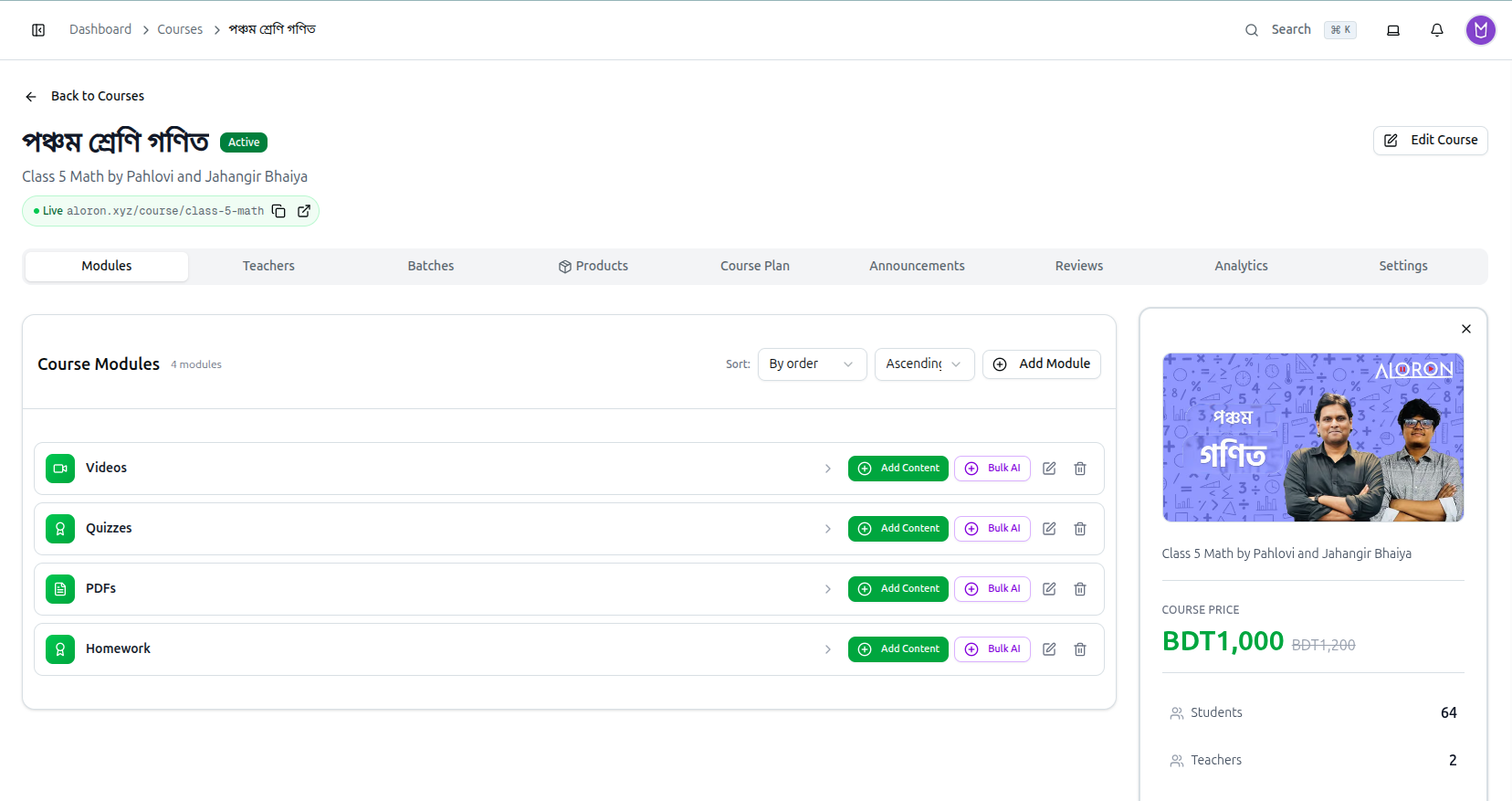
হেডার
Back to Courses আপনাকে তালিকায় ফিরিয়ে নিয়ে যায়।
এর নিচে থাকে কোর্সের নাম, সাথে এর স্ট্যাটাস ব্যাজ (Active, Draft অথবা Archived) এবং এক লাইনের বিবরণ।
সবুজ Live পিল কোর্সের পাবলিক ওয়েব অ্যাড্রেস দেখায় — aloron.xyz/course/class-5-math। দুটি ছোট আইকন দিয়ে আপনি শিক্ষার্থীকে পাঠানোর জন্য copy the link করতে পারেন, অথবা কোর্সটি ঠিক তাদের মতো করে দেখতে open it in a new tab করতে পারেন।
উপরে ডানদিকে থাকা Edit Course সেই একই ফর্ম আবার খোলে যা দিয়ে কোর্সটি তৈরি করা হয়েছিল, যাতে নাম, মূল্য, তারিখ ও হাইলাইটস পরিবর্তন করা যায়।
ইনফো প্যানেল
ডানদিকের প্যানেলটি কোর্সের সারসংক্ষেপ দেখায়: এর কভার ইমেজ, বিবরণ, COURSE PRICE — ডিসকাউন্ট থাকলে মূল মূল্যটি কাটাছেঁড়াসহ — এবং Students ও Teachers-এর লাইভ সংখ্যা।
এটি এর কোণায় থাকা × দিয়ে বন্ধ করুন। Analytics-এর মতো চওড়া ট্যাবে এটি বন্ধ করা ভালো, তাহলে সেগুলো পুরো পেজের প্রস্থ ব্যবহার করতে পারে।
ট্যাবসমূহ
| ট্যাব | যা ম্যানেজ করবেন |
|---|---|
| Modules | কোর্স কনটেন্ট — লেসন, ভিডিও, PDF, কুইজ |
| Teachers | এই কোর্স কে পড়ান |
| Batches | শিক্ষার্থী ব্যাচ, প্রতিটির নিজস্ব তারিখসহ |
| Products | কোর্সের সাথে বান্ডল করা বই বা PDF |
| Course Plan | শিক্ষার্থীরা যে প্রকাশিত পরিকল্পনা দেখে |
| Announcements | ভর্তি হওয়া শিক্ষার্থীদের কাছে পাঠানো নোটিশ |
| Reviews | শিক্ষার্থীদের রেটিং ও মতামত |
| Analytics | এই কোর্সের ভর্তি, আয় ও এনগেজমেন্ট |
| Settings | কোর্স-লেভেল অপশন |
সেলফ-পেসড কোর্সে আলাদা সেট দেখায়। একটি সেলফ-পেসড কোর্সে কোনো ব্যাচ বা কোর্স প্ল্যান থাকে না — Modules, Batches এবং Course Plan-এর পরিবর্তে একটি মাত্র Curriculum ট্যাব থাকে, এবং সম্পন্নের সার্টিফিকেটের জন্য একটি Certificate ট্যাব যুক্ত হয়। বাকি সবকিছু একই থাকে।
মডিউল নিয়ে কাজ করা
Modules ট্যাব ডিফল্টভাবে খোলে এবং এখানেই আপনার বেশিরভাগ সময় ব্যয় হয়।
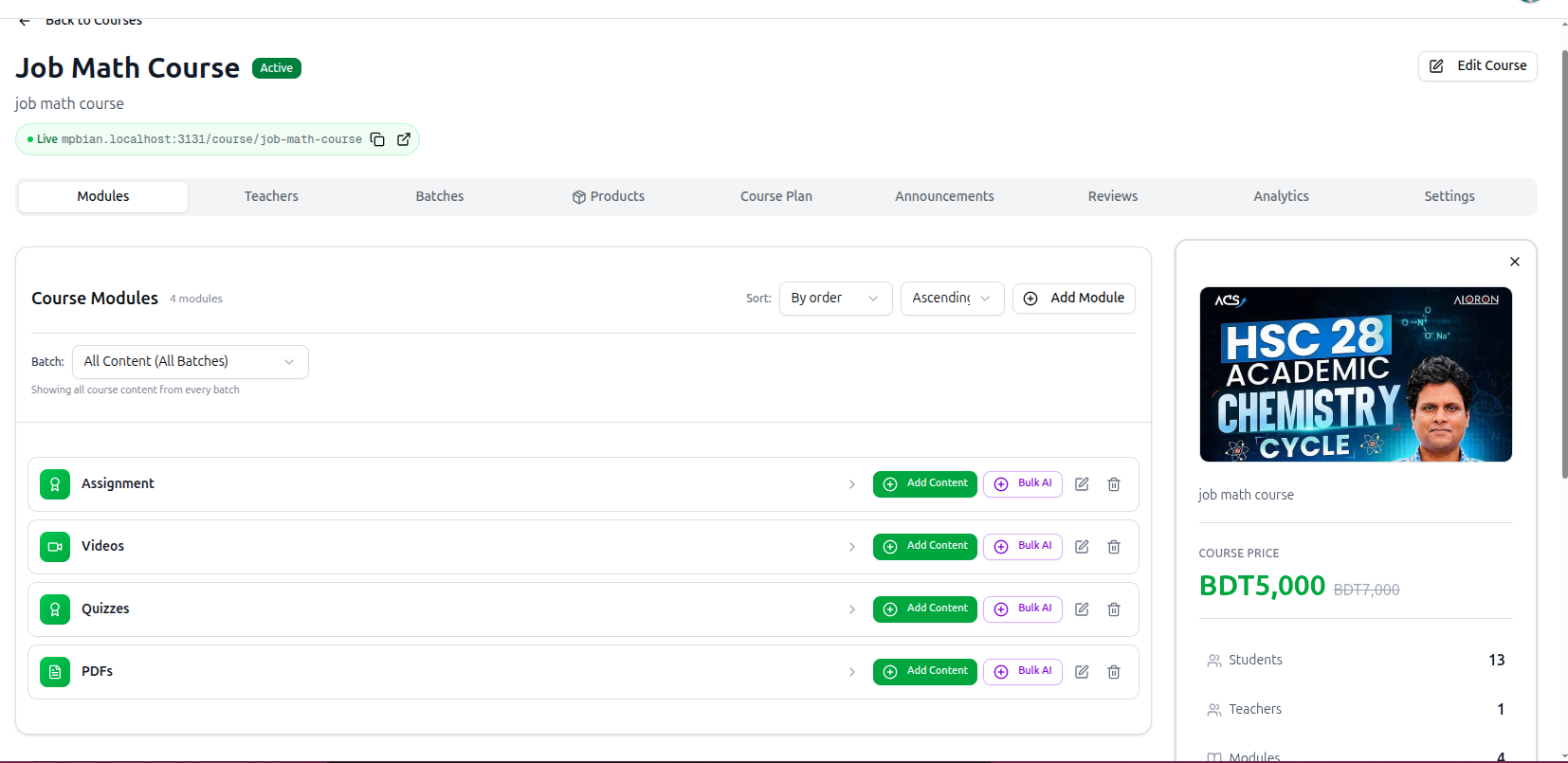
হেডিংয়ে সংখ্যা দেখানো হয় — Course Modules, 4 modules। দুটি Sort ড্রপডাউন ডিসপ্লে নিয়ন্ত্রণ করে: By order অনুযায়ী সর্ট করুন এবং Ascending বা descending সেট করুন।
Add Module একটি নতুন মডিউল তৈরি করে। মডিউল হলো কন্টেইনার, সাধারণত এতে কী ধরনের কনটেন্ট আছে তার নামে নামকরণ করা হয় — Videos, Quizzes, PDFs, Homework — অথবা সিলেবাসের কোনো সপ্তাহ বা ইউনিটের নামে।
প্রতিটি মডিউল রো-তে চারটি নিয়ন্ত্রণ থাকে:
- The chevron
>মডিউলটি প্রসারিত (expand) করে এর কনটেন্ট দেখায়। - Add Content দিয়ে ভিডিও, PDF, কুইজ, অ্যাসাইনমেন্ট, আর্টিকেল, লিংক, এমবেড বা লাইভ সেশন যোগ করা যায়।
- Bulk AI একবারে একটির পর একটি যোগ করার পরিবর্তে একসাথে একাধিক আইটেম তৈরি করে দেয়।
- The pencil and trash icons দিয়ে মডিউলের নাম পরিবর্তন বা মুছে ফেলা যায়।
একটি মডিউল মুছে ফেললে এর ভেতরের কনটেন্টও মুছে যায়। প্রথমে শেভরন দিয়ে এটি প্রসারিত করে দেখে নিন এতে কী আছে।
সম্পূর্ণ গাইড: Build Course Modules · Add Content to Modules
সরাসরি একটি ট্যাবে যাওয়া
প্রতিটি ট্যাবের নিজস্ব ওয়েব অ্যাড্রেস আছে, তাই আপনি সরাসরি লিংক বুকমার্ক বা শেয়ার করতে পারেন। Courses তালিকার রো মেনু এটিই ব্যবহার করে — Manage Modules, Manage Students এবং Manage Teachers সবগুলোই এই পেজটি সঠিক ট্যাব আগে থেকে নির্বাচিত অবস্থায় খোলে।
সমস্যা সমাধান
| আপনি যা দেখছেন | এর অর্থ কী |
|---|---|
| কোনো Batches বা Course Plan ট্যাব নেই | কোর্সটি সেলফ-পেসড। এর পরিবর্তে Curriculum ট্যাব ব্যবহার করুন |
| অপ্রত্যাশিতভাবে একটি Curriculum ট্যাব দেখা যাচ্ছে | একই কারণ — এই কোর্সটি সেলফ-পেসড, ব্যাচ-ভিত্তিক নয় |
| Analytics ট্যাব সংকুচিত মনে হচ্ছে | পুরো প্রস্থ ফাঁকা করতে ইনফো প্যানেলটি এর × দিয়ে বন্ধ করুন |
| শিক্ষার্থীদের জন্য Live লিংক 404 দেখাচ্ছে | কোর্সের স্ট্যাটাস Draft বা Archived। এটি Active-এ পরিবর্তন করুন |
| একটি মডিউলে কোনো কনটেন্ট দেখাচ্ছে না | এটি খালি, অথবা সংকুচিত (collapsed) অবস্থায় আছে। প্রসারিত করতে শেভরনে ক্লিক করুন |
সম্পর্কিত: Course Management · Manage Course Batches · Manage Course Teachers