
একটি গ্রুপ হলো কোনো শিক্ষাস্তরের ভেতরের একটি স্ট্রিম — যেমন HSC-এর অধীনে বিজ্ঞান ও বাণিজ্য, অথবা Job Preparation-এর অধীনে BCS ও Bank Job। বিষয়গুলো (subjects) গ্রুপের সাথে যুক্ত থাকে, তাই বিষয় যোগ করার আগে আপনার অন্তত একটি গ্রুপ থাকা প্রয়োজন।
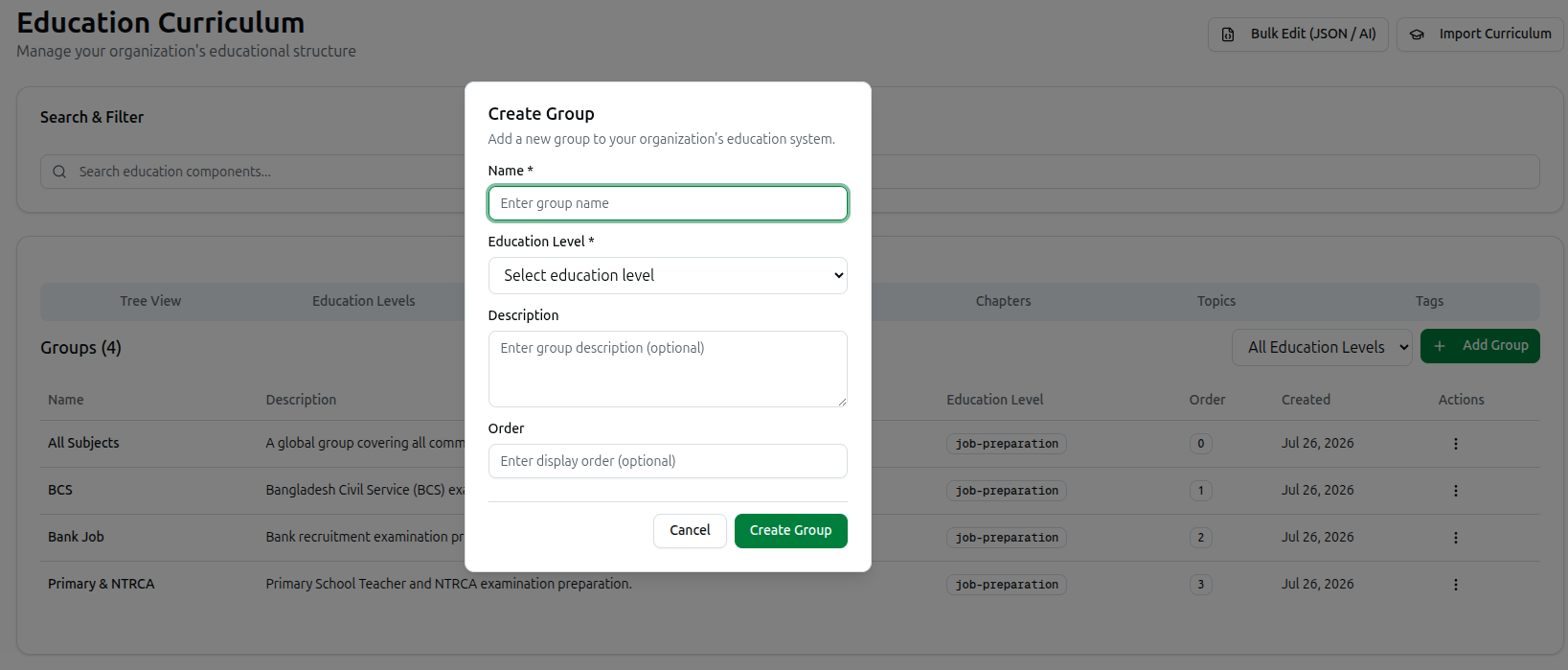
বাম সাইডবারে Content-এর নিচে থেকে Curriculum-এ ক্লিক করুন, তারপর Groups ট্যাবে যান।
তালিকা পড়া
হেডিংয়ে গ্রুপের সংখ্যা দেখানো হয় — Groups (4) — এবং টেবিলে দেখা যায়:
| কলাম | যা দেখায় |
|---|---|
| Name | গ্রুপের নাম, যেমন BCS |
| Description | আপনার নোট, অথবা একটি ড্যাশ |
| Education Level | প্যারেন্ট লেভেলের স্লাগসহ একটি ধূসর ব্যাজ, যেমন job-preparation |
| Order | প্রদর্শনের ক্রম নির্দেশক সংখ্যা |
| Created | কবে যোগ করা হয়েছে |
| Actions | Edit ও Delete অপশনসহ থ্রি-ডট মেনু |
উপরে ডানদিকের All Education Levels ড্রপডাউন তালিকাকে একটি নির্দিষ্ট লেভেলে সীমাবদ্ধ করে দেয় — একাধিক লেভেল থাকলে এটি বেশ কাজে লাগে।
গ্রুপ তৈরি করা
Create Group খুলতে + Add Group-এ ক্লিক করুন — Add a new group to your organization's education system.
আপনি চাইলে Tree View থেকেও সরাসরি একটি গ্রুপ তৈরি করতে পারেন: যেকোনো শিক্ষাস্তরের সারিতে + group-এ ক্লিক করুন, তাহলে প্যারেন্ট আগে থেকেই পূরণ হয়ে থাকবে।
Name (required) — Enter group name। আপনার শিক্ষার্থীরা যে নামে স্ট্রিমটি চেনে, সেটিই ব্যবহার করুন: বিজ্ঞান, BCS, Bank Job।
Education Level (required) — Select education level থেকে প্যারেন্ট বেছে নিন। এই ফিল্ডটিই সবচেয়ে বেশি বাদ পড়ে যায়; একটি লেভেল ছাড়া কোনো গ্রুপ থাকতে পারে না, এটি বাদ দিলে আপনি Please select an education level বার্তাটি দেখতে পাবেন।
Description (optional) — আপনার টিমের জন্য একটি নোট, যেমন Bangladesh Civil Service (BCS) examination preparation।
Order (optional) — ছোট সংখ্যা আগে দেখানো হয়। প্রতিবার নম্বর দিয়ে রাখলে সব ড্রপডাউনে একটি যৌক্তিক ক্রম বজায় থাকে।
Create Group-এ ক্লিক করুন। আপনি Group created successfully বার্তাটি দেখতে পাবেন।
শেয়ার্ড বিষয়ের জন্য একটি গ্রুপ
কিছু বিষয় প্রতিটি স্ট্রিমেই থাকে — যেমন General English, General Knowledge। এগুলো বারবার তৈরি না করে, All Subjects-এর মতো একটি ক্যাচ-অল গ্রুপ তৈরি করুন এবং শেয়ার্ড বিষয়গুলো সেখানে একবারই যুক্ত করে দিন।
উপরের উদাহরণে এই প্যাটার্নটি দেখা যাচ্ছে: All Subjects গ্রুপটি BCS, Bank Job এবং Primary & NTRCA-এর পাশাপাশি অর্ডার ০-এ রয়েছে, যার বিবরণে লেখা আছে a global group covering all common subjects।
সম্পাদনা ও মুছে ফেলা
থ্রি-ডট মেনু থেকে Edit বেছে নিলে নাম, বিবরণ, অর্ডার এবং প্যারেন্ট লেভেল পরিবর্তন করা যায়।
Delete করলে গ্রুপটি এবং এর বিষয়গুলো মুছে যায় — এবং তাদের মাধ্যমে সেই বিষয়গুলোর চ্যাপ্টার ও টপিকও মুছে যায়। নিশ্চিত করার আগে Course37 গ্রুপটির উপর নির্ভরশীল সবকিছুর তালিকা দেখায়, এরপর BCS and 12 associated subject(s) deleted successfully বার্তাটি জানায়।
প্রশ্নগুলো বিষয়, চ্যাপ্টার ও টপিকের সাথে ট্যাগ করা থাকে। তাই ডেটাসহ একটি গ্রুপ মুছে ফেললে সেই প্রশ্নগুলো এবং সেগুলো দিয়ে তৈরি যেকোনো পরীক্ষাও প্রভাবিত হয়।
সমস্যা সমাধান
| আপনি যা দেখবেন | এর অর্থ |
|---|---|
| Please enter group name | Name ফিল্ডটি খালি |
| Please select an education level | কোনো প্যারেন্ট লেভেল বেছে নেওয়া হয়নি — এটি আবশ্যক |
| Failed to create group | সেভ সম্পন্ন হয়নি। ফিল্ডগুলো যাচাই করে আবার চেষ্টা করুন |
| তালিকা খালি দেখাচ্ছে | All Education Levels ফিল্টারটি এমন একটি লেভেলে সেট করা আছে যেখানে কোনো গ্রুপ নেই। এটি রিসেট করুন |
| কোনো বিষয়ে No groups দেখাচ্ছে | সেই বিষয়টি কোনো গ্রুপ ছাড়াই তৈরি করা হয়েছিল। এটি এডিট করে একটি গ্রুপ যুক্ত করুন |
| গ্রুপগুলো ভুল ক্রমে দেখাচ্ছে | প্রতিটির জন্য Order সেট করুন; ছোট সংখ্যা আগে আসে |
সম্পর্কিত: একটি শিক্ষাস্তর তৈরি করুন · বিষয় তৈরি করুন · কারিকুলাম পরিচালনা