
একটি সাবজেক্ট হলো একটি গ্রুপের অন্তর্গত পাঠ্যবিষয় — Bangla, Mathematics, General Knowledge। চ্যাপ্টারগুলো সাবজেক্টের সাথে যুক্ত হয়, তাই চ্যাপ্টার যোগ করার আগে এগুলো তৈরি করুন।
বাম সাইডবারে Content-এর নিচে Curriculum খুলুন, তারপর Subjects ট্যাবে যান।
তালিকা পড়া
হেডিংয়ে এর সংখ্যা দেখানো থাকে — Subjects (20) — এবং টেবিলে দেখা যায়:
| কলাম | এতে যা দেখা যায় |
|---|---|
| Name | সাবজেক্টের নাম |
| Description | আপনার নোট, প্রায়ই বাংলায় নাম |
| Groups | ধূসর ব্যাজে দেখানো হয় এটি কোন কোন গ্রুপের অন্তর্গত, level:group আকারে — যেমন job-preparation:bcs |
| Order | ডিসপ্লে-অর্ডার নম্বর |
| Created | যোগ করার তারিখ |
| Actions | Edit এবং Delete সহ থ্রি-ডট মেনু |
কোনো প্যারেন্ট ছাড়া সাবজেক্ট No groups দেখায় — যতক্ষণ না আপনি একটি গ্রুপ নির্ধারণ করছেন, ততক্ষণ এটি ট্রি-তে সঠিকভাবে দেখাবে না।
একই সাবজেক্টের নাম যৌক্তিকভাবে একাধিকবার দেখা যেতে পারে, প্রতিটি গ্রুপে একবার করে। উপরের উদাহরণে Bangla আলাদাভাবে bcs, bank-job এবং primary-ntrca-এর অধীনে রয়েছে, কারণ প্রতিটি স্ট্রিম নিজস্ব সংস্করণ পড়ায়।
সাবজেক্ট তৈরি করা
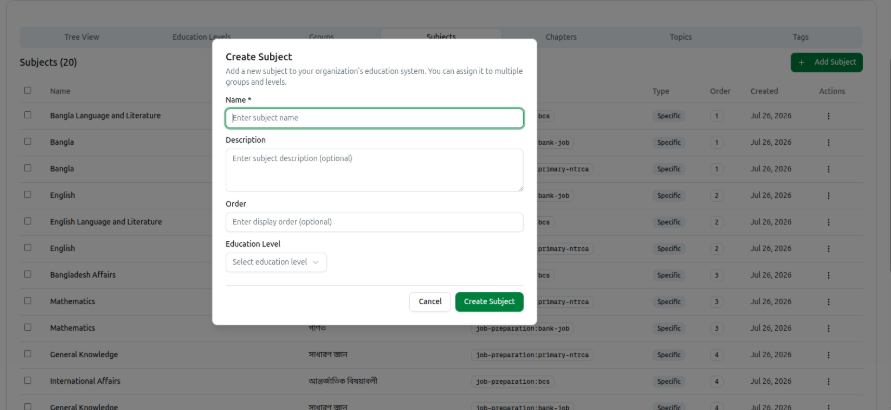
Create Subject খুলতে + Add Subject ক্লিক করুন — Add a new subject to your organization's education system. You can assign it to multiple groups and levels.
ওপর থেকে নিচে পূরণ করুন, কারণ শেষ ধাপটি তার আগের ধাপের ওপর নির্ভরশীল:
- Name (আবশ্যক) — Enter subject name। এটিই একমাত্র ফিল্ড যা পূরণ করতেই হবে।
- Description (ঐচ্ছিক) — আপনার টিমের জন্য একটি নোট; অনেক প্রিসেটে এটি বাংলা নামের জন্য ব্যবহৃত হয়।
- Order (ঐচ্ছিক) — কম সংখ্যা আগে দেখায়।
- Education Level — Select education level থেকে লেভেল বেছে নিন।
- Groups — আপনি একটি লেভেল বেছে নেওয়ার পরই এই সেকশনটি দেখা যায়। এরপর এর গ্রুপগুলো চেকবক্স আকারে লোড হয়। এই সাবজেক্ট যে যে গ্রুপে পড়ানো হয়, প্রতিটিতে টিক দিন।
Create Subject ক্লিক করুন। আপনি দেখতে পাবেন Subject created successfully।
প্রথমে লেভেল বেছে নিন। যতক্ষণ না তা করছেন, ততক্ষণ Groups চেকবক্সগুলো খালি থাকবে — টিক দেওয়ার মতো কোনো গ্রুপ দেখতে না পেলে বুঝবেন এখনো কোনো এডুকেশন লেভেল নির্বাচিত হয়নি।
একটি সাবজেক্ট একাধিক গ্রুপে নির্ধারণ করা
গ্রুপগুলো একক পছন্দের বদলে চেকবক্স হওয়ায়, একটি সাবজেক্ট একসাথে একাধিক স্ট্রিমে কাজ করতে পারে। BCS, Bank Job এবং Primary & NTRCA-এ একসাথে টিক দিলে একই General Knowledge সাবজেক্ট—একই সেট চ্যাপ্টার, টপিক ও প্রশ্নসহ—তিনটিতেই শেয়ার হয়।
সত্যিকার অর্থে শেয়ার করা উপাদানের জন্য এটি ব্যবহার করুন। যখন প্রতিটি স্ট্রিম একই নামের অধীনে ভিন্ন সিলেবাস পড়ায়, তখন আলাদা সাবজেক্ট তৈরি করুন।
বাল্ক ডিলিট করা
সাবজেক্টে বাল্ক রিমুভাল সমর্থিত। প্রতিটি সারিতে চেকবক্সে টিক দিন — অথবা বর্তমানে তালিকাভুক্ত সবকিছু নিতে হেডারের চেকবক্সে টিক দিন — তারপর Delete Selected ক্লিক করুন। একটি ব্যাজে N selected দেখানো হয়।
আপনি পাবেন Successfully deleted N subject(s), অথবা কিছু সরানো সম্ভব না হলে Deleted N subject(s). M error(s) occurred।
হেডার চেকবক্স পুরো ফিল্টার করা তালিকা নির্বাচন করে, শুধু আপনার চোখে দেখা সারিগুলো নয়। শুধু কয়েকটি সরাতে চাইলে আগে সার্চ করুন।
একটি সম্পাদনা ও ডিলিট করা
Edit নাম, বিবরণ, অর্ডার এবং গ্রুপ নির্ধারণ পরিবর্তন করে।
Delete সাবজেক্টটিকে তার চ্যাপ্টার ও সেগুলোর টপিকসহ সরিয়ে দেয়। Course37 প্রথমে এর ওপর কী কী নির্ভরশীল তা তালিকাভুক্ত করে, তারপর নিশ্চিত করে: Physics and 12 chapter(s) with their topics deleted successfully।
প্রশ্নগুলো সাবজেক্ট, চ্যাপ্টার ও টপিকের সাথে ট্যাগ করা থাকে — পূর্ণ একটি সাবজেক্ট ডিলিট করলে সেই প্রশ্নগুলো এবং সেগুলো থেকে তৈরি যেকোনো পরীক্ষা প্রভাবিত হয়।
সমস্যা সমাধান
| আপনি যা দেখছেন | এর অর্থ কী |
|---|---|
| Please enter subject name | Name ফিল্ডটি খালি |
| ডায়ালগে টিক দেওয়ার মতো কোনো গ্রুপ নেই | আপনি এখনো কোনো Education Level বেছে নেননি, অথবা ওই লেভেলে কোনো গ্রুপ নেই |
| একটি সাবজেক্ট No groups দেখাচ্ছে | এটি কোনো গ্রুপ ছাড়াই সংরক্ষিত হয়েছিল। এটি এডিট করে একটি টিক দিন |
| No subjects selected | কোনো সারিতে টিক না দিয়েই আপনি Delete Selected ক্লিক করেছেন |
| একই সাবজেক্ট একাধিকবার দেখা যাচ্ছে | প্রতিটি গ্রুপের নিজস্ব কপি থাকলে এটি স্বাভাবিক — এগুলো আলাদা করতে Groups ব্যাজ দেখুন |
| Type কলামে সবসময় Specific দেখায় | এটি প্রতিটি সাবজেক্টের জন্য একই মান দেখায় এবং উপেক্ষা করা যায় |
সম্পর্কিত: কারিকুলাম গ্রুপ তৈরি করুন · সাবজেক্ট চ্যাপ্টার তৈরি করুন · কারিকুলাম ম্যানেজমেন্ট