
একটি এডুকেশন লেভেল হলো আপনার কারিকুলামের সবচেয়ে ওপরের স্তর — HSC, Job Preparation, Class 10। সবার আগে এটি তৈরি করুন, কারণ গ্রুপ, সাবজেক্ট, চ্যাপ্টার ও টপিক—সবকিছুই এর নিচে অবস্থান করে।
ফর্মটি খোলার দুটি উপায়
দুটি পদ্ধতিতেই ঠিক একই জিনিস তৈরি হয় — আপনি যে ট্যাবেই থাকুন না কেন, সেটিই ব্যবহার করুন:
- Tree View থেকে — ডানদিকের সবুজ + Add Education Level বাটনে ক্লিক করুন।
- Education Levels ট্যাব থেকে — সবুজ + Add Level বাটনে ক্লিক করুন।
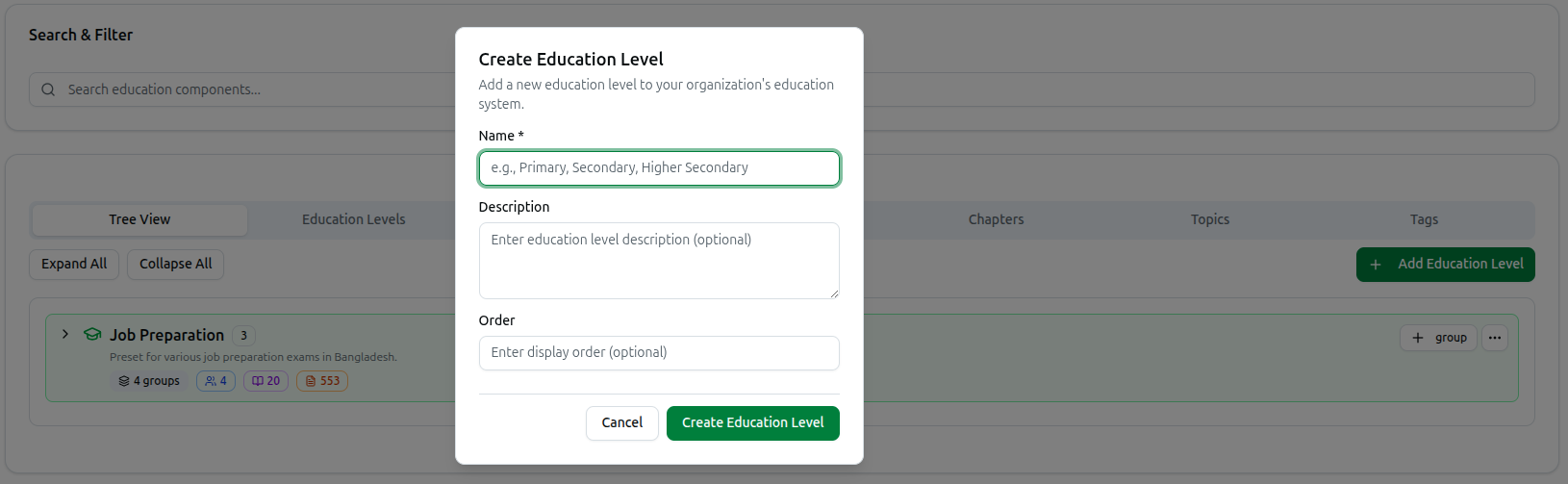
যেভাবেই করুন, আপনি Create Education Level ডায়ালগটি পাবেন: Add a new education level to your organization's education system.
ফর্ম পূরণ করা
Name (আবশ্যক)
এটিই একমাত্র ফিল্ড যা পূরণ করা বাধ্যতামূলক — যেমন, Primary, Secondary, Higher Secondary, অথবা Class 10, SSC, HSC।
আপনার শিক্ষার্থীরা প্রকৃতপক্ষে যে নামটি ব্যবহার করে সেটিই দিন। এই নামটি কোর্স ফিল্টার, প্রশ্ন ট্যাগিং এবং আপনার পাবলিক ওয়েবসাইটে দেখা যায়, তাই বেশিরভাগ ক্ষেত্রে HSC লেখা Higher Secondary Certificate Programme লেখার চেয়ে ভালো।
Description (ঐচ্ছিক)
আপনার নিজের টিমের জন্য একটি নোট — Enter education level description (optional)। শিক্ষার্থীরা এটি কখনো দেখতে পায় না। দুটি লেভেল গুলিয়ে যাওয়ার আশঙ্কা থাকলে এটি কাজে আসে।
Order (ঐচ্ছিক)
তালিকায় এই লেভেলটি কোথায় দেখানো হবে তা এই সংখ্যাটি নির্ধারণ করে। কম সংখ্যা আগে আসে। খালি রাখলে লেভেলটি তালিকার শেষে যুক্ত হয়।
আপনার লেভেলগুলো আগে থেকেই জানা থাকলে, পড়ানোর ক্রম অনুযায়ী নম্বর দিন — Class 9-কে 1, Class 10-কে 2, HSC-কে 3 — যাতে প্ল্যাটফর্মের প্রতিটি ড্রপডাউনে স্বাভাবিকভাবে দেখায়।
সংরক্ষণ করতে Create Education Level ক্লিক করুন, অথবা বাতিল করতে Cancel। আপনি দেখতে পাবেন Education level created successfully!
এরপর কী করবেন
শুধু একটি লেভেল তৈরি করলেই কিছু হয় না। এবার নিচের দিকে তৈরি করুন:
- একটি গ্রুপ যোগ করুন — এই লেভেলের অন্তর্গত স্ট্রিম, যেমন Science বা BCS। Tree View-তে, আপনার নতুন লেভেলের সারিতে + group ক্লিক করুন।
- এরপর সাবজেক্ট, তারপর চ্যাপ্টার, তারপর তার নিচে টপিক যোগ করুন।
আপনি যদি একটি স্ট্যান্ডার্ড কারিকুলাম পড়ান, তাহলে লেভেলগুলো একটি একটি করে তৈরি করবেন না। পৃষ্ঠার শীর্ষে Import Curriculum ক্লিক করে এর বদলে একটি প্রিসেট বেছে নিন — এটি একই সাথে লেভেল, তার গ্রুপ, সাবজেক্ট, চ্যাপ্টার এবং টপিক এক ধাপেই তৈরি করে দেয়। Job Preparation-এর মতো একটি প্রিসেটে শত শত চ্যাপ্টার আগে থেকেই প্রস্তুত থাকে।
সমস্যা সমাধান
| আপনি যা দেখছেন | এর অর্থ কী |
|---|---|
| Please enter education level name | Name ফিল্ডটি খালি — এটিই একমাত্র আবশ্যক ফিল্ড |
| Failed to create education level | সংরক্ষণ সম্পন্ন হয়নি। নামটি পরীক্ষা করে আবার চেষ্টা করুন |
| আপনার লেভেলগুলো ভুল ক্রমে দেখাচ্ছে | প্রতিটির জন্য Order সেট করুন; কম সংখ্যা আগে দেখায় |
| Tree View-তে নতুন লেভেলটি খালি দেখাচ্ছে | এটাই স্বাভাবিক — এর সারিতে থাকা + group বাটন দিয়ে একটি গ্রুপ যোগ করুন |
সম্পর্কিত: এডুকেশন লেভেল ম্যানেজ করুন · কারিকুলাম ম্যানেজমেন্ট · হায়ারার্কি দর্শন