
একটি পরীক্ষার পৃষ্ঠায় Edit Exam ক্লিক করলে Update Exam খোলে — Edit exam details and batch assignments। এতে ক্রিয়েট ফর্মের সব সেটিং থাকে, সাথে আরও কয়েকটি সেটিং যা শুধু পরীক্ষাটি তৈরি হওয়ার পরই অর্থবহ হয়।
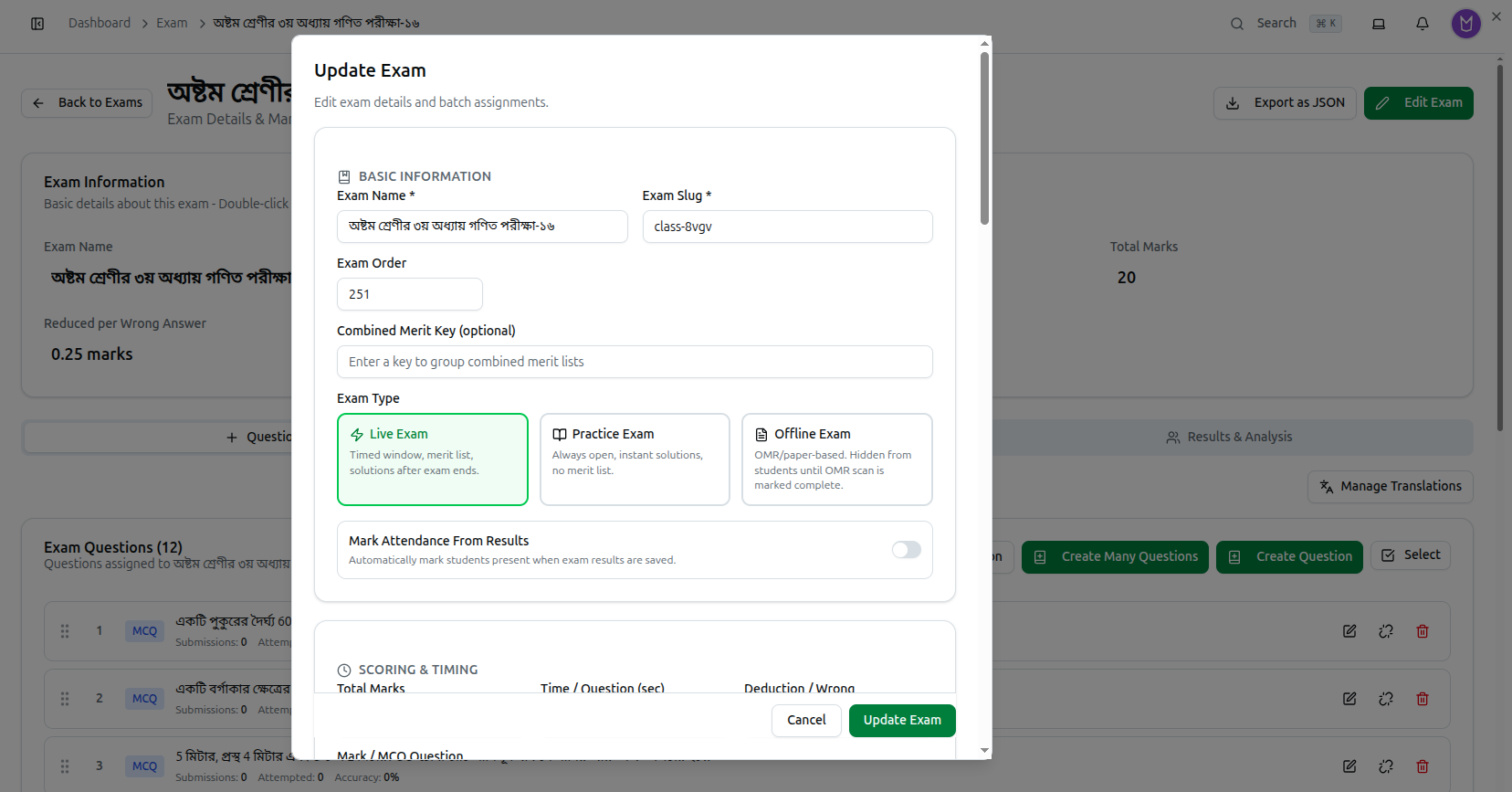
দ্রুত একক পরিবর্তনের জন্য আপনার এই ফর্মটির দরকারই নেই — এর পেছনের Exam Information প্যানেলে যেকোনো ফিল্ডে ডাবল-ক্লিক করুন।
Basic Information
| ফিল্ড | এটি কী করে |
|---|---|
| Exam Name (আবশ্যক) | শিক্ষার্থীরা যা দেখে |
| Exam Slug (আবশ্যক) | ওয়েব-অ্যাড্রেসের নাম। এখানে এডিটযোগ্য, পেছনের পৃষ্ঠায় রিড-অনলি |
| Exam Order | একসাথে তালিকাভুক্ত করা হলে পরীক্ষার অবস্থান |
| Combined Merit Key (ঐচ্ছিক) | একাধিক পরীক্ষায় একই কী দিলে সবগুলোজুড়ে একটি মেধা তালিকা প্রকাশিত হয় |
Exam Type
তৈরি করার সময়ের মতোই একই তিনটি অপশন, এবং পরেও এগুলোর মধ্যে পরিবর্তন করা যায়:
- Live Exam — Timed window, merit list, solutions after exam ends.
- Practice Exam — Always open, instant solutions, no merit list.
- Offline Exam — OMR/paper-based. Hidden from students until OMR scan is marked complete.
টাইপ পরিবর্তন করলে পরীক্ষার আচরণ সাথে সাথে বদলে যায়। একটি লাইভ পরীক্ষাকে Practice-এ পরিবর্তন করলে এর মেধা তালিকা সরে যায় এবং তাৎক্ষণিকভাবে উত্তর দেখানো শুরু হয়। Offline-এ পরিবর্তন করলে OMR স্ক্যান সম্পূর্ণ চিহ্নিত না হওয়া পর্যন্ত এটি শিক্ষার্থীদের কাছ থেকে লুকানো থাকে। কোনোটিই ভুল নয়, তবে কোনোটিই নীরবও নয়।
Mark Attendance From Results — Automatically mark students present when exam results are saved. অফলাইন পরীক্ষার জন্য কাজে আসে, যেখানে পরীক্ষায় বসাটাই উপস্থিতির রেকর্ড।
Answer Format
Exam Type-এর পাশে একটি দ্বিতীয় পছন্দ: Typed / MCQ (ডিফল্ট — শিক্ষার্থীরা ব্রাউজারে উত্তর দেয়) অথবা Written upload (শিক্ষার্থীরা কাগজে লেখে এবং ছবি বা একটি PDF আপলোড করে; আপনি হাতে বা AI সহায়তায় মার্ক করেন)। Written upload বেছে নিলে Exam Type Live Exam-এ লক হয়ে যায় এবং অন্যান্য পরিবর্তনের পাশাপাশি একটি Total duration আবশ্যক হয়ে যায়।
সম্পূর্ণ গাইড: How to Create and Grade Written-Upload Exams
Scoring & Timing
- Total Marks — পরীক্ষাটি মোট কত নম্বরের।
- Time / Question (sec) — প্রতি প্রশ্নে সেকেন্ড; মোট সময়কাল হলো এটি × প্রশ্ন সংখ্যা।
- Deduction / Wrong — প্রতিটি ভুল উত্তরের জন্য কাটা একটি নির্দিষ্ট নম্বর।
- Mark / MCQ Question — প্রতিটি সঠিক MCQ-তে প্রাপ্ত নম্বর। খালি রাখলে MCQ নম্বর প্রশ্নগুলোর মধ্যে সমানভাবে ভাগ হয়ে যায়।
- Written / CQ Marks এবং Short Question (SQ) Marks — লিখিত ও সংক্ষিপ্ত-উত্তর সেকশনে বহন করা নম্বর, যেসব পত্রে MCQ-র সাথে হাতে-নম্বর দেওয়া প্রশ্ন মিশ্রিত থাকে সেগুলোর জন্য।
শিক্ষার্থীরা পরীক্ষা দেওয়ার পর নম্বর পরিবর্তন করলে বিদ্যমান ফলাফল আপনা-আপনি ঠিক হয় না। ফর্মটি সরাসরি এটি বলে দেয়: MCQ প্রতি নম্বর পরিবর্তনের পর, ইতিমধ্যে রেকর্ড করা ফলাফল হালনাগাদ করতে Results & Analysis ট্যাবে Recalculate Scores ব্যবহার করুন। এই ধাপ ছাড়া সংখ্যা পরিবর্তন করলে পুরনো ও নতুন ফলাফল ভিন্নভাবে স্কোর করা হবে।
সময়কাল ও প্রক্টরিং (Duration & Proctoring)
- Total duration (min) — time-per-question টাইমারের বদলে পুরো এক্সামের জন্য একটি নির্দিষ্ট দৈর্ঘ্য সেট করে। একটি written-upload এক্সামের জন্য আবশ্যক; একটি স্ট্যান্ডার্ড এক্সামের জন্য ঐচ্ছিক।
- Require camera (snapshot proctoring) — শুরু করার জন্য শিক্ষার্থীদের ক্যামেরা অনুমতি দিতে হয়; সিস্টেম পর্যায়ক্রমিক স্ন্যাপশট নেয়, একটানা ভিডিও নয়।
- Max tab switches — এই সংখ্যায় পৌঁছালে এক্সাম স্বয়ংক্রিয়ভাবে জমা হয়ে যায়। সার্ভার-সাইডে গণনা করা হয়।
Written-upload এক্সাম এখানে আরও দুটি ফিল্ড যুক্ত করে — একটি Question Paper আপলোড এবং একটি upload grace period — সম্পূর্ণ বিস্তারিত দেখুন How to Create and Grade Written-Upload Exams-এ।
Assign to Batches
Assign to Batches পরীক্ষাটিকে নির্দিষ্ট ব্যাচে সীমাবদ্ধ করে। এটি সকালের ব্যাচে নির্ধারণ করলে শুধু সেই শিক্ষার্থীরাই এটি দেখতে পাবে।
নির্ধারণ না করলে এটি পুরো কোর্সজুড়ে প্রযোজ্য হয়। দুটি ব্যাচ ভিন্ন পত্রে বসলে, বা একটি ব্যাচ কোনো পরীক্ষা পুনরায় দিলে, এই সেটিংটি ব্যবহার করুন।
কোন এডিটর ব্যবহার করবেন
| যা পরিবর্তন করতে চান | ব্যবহার করুন |
|---|---|
| একটি একক মান — নাম, নম্বর, একটি তারিখ | Exam Information-এ ফিল্ডে ডাবল-ক্লিক করুন |
| পরীক্ষার ধরন, ব্যাচ, স্লাগ, written/SQ নম্বর | Edit Exam → এই ডায়ালগ |
| শিক্ষার্থীরা একটি অফলাইন পরীক্ষা দেখতে পারবে কিনা | পরীক্ষার পৃষ্ঠায় OMR Scan Completed টগল |
সমস্যা সমাধান
| আপনি যা দেখছেন | এর অর্থ কী |
|---|---|
| নম্বর পরিবর্তনের পর ফলাফল অসংগত দেখাচ্ছে | Results & Analysis ট্যাবে Recalculate Scores চালান |
| মেধা তালিকা অদৃশ্য হয়ে গেছে | পরীক্ষাটি Practice-এ পরিবর্তিত হয়েছিল, যা কখনো শিক্ষার্থীদের র্যাঙ্ক করে না |
| এডিটের পর শিক্ষার্থীরা প্রবেশাধিকার হারিয়েছে | এটি Offline-এ পরিবর্তিত হয়েছিল, যা OMR স্ক্যান সম্পূর্ণ না হওয়া পর্যন্ত লুকিয়ে রাখে |
| শুধু কিছু শিক্ষার্থী পরীক্ষাটি দেখতে পাচ্ছে | এটি Assign to Batches-এর অধীনে নির্দিষ্ট ব্যাচে নির্ধারিত |
| পরীক্ষার পৃষ্ঠায় স্লাগ পরিবর্তন হচ্ছে না | সেখানে স্লাগ রিড-অনলি — এই ডায়ালগে এটি এডিট করুন |
| মোট সময়কাল নিজে থেকেই পরিবর্তিত হয়েছে | সময়কাল হলো প্রতি-প্রশ্ন × প্রশ্ন সংখ্যা, তাই প্রশ্ন যোগ করলে পরীক্ষার দৈর্ঘ্য বেড়ে যায় |
সম্পর্কিত: পরীক্ষা ম্যানেজ ও তৈরি করুন · পরীক্ষা, প্রশ্ন ও ফলাফল ম্যানেজমেন্ট · কোর্স ব্যাচ