
Written upload এমন একটি পরীক্ষার ফরম্যাট যেখানে শিক্ষার্থীরা এখনো কাগজে উত্তর দেয় — তারা হাতে লেখে, তারপর তাদের পেজগুলোর ছবি তোলে বা স্ক্যান করে আপলোড করে, ব্রাউজারে টাইপ করার বদলে। আপনি স্ক্রিনে একটি পেন টুল দিয়ে ডিজিটাইজড খাতা মার্ক করেন, ঐচ্ছিকভাবে AI-এর সাহায্যে, প্ল্যাটফর্ম স্বয়ংক্রিয়ভাবে মার্ক করার বদলে।
Create বা Update Exam ডায়ালগে Answer Format থেকে এটি চালু করুন — এটি Exam Type-এর পাশে থাকে।
একটি Written-Upload Exam তৈরি করা
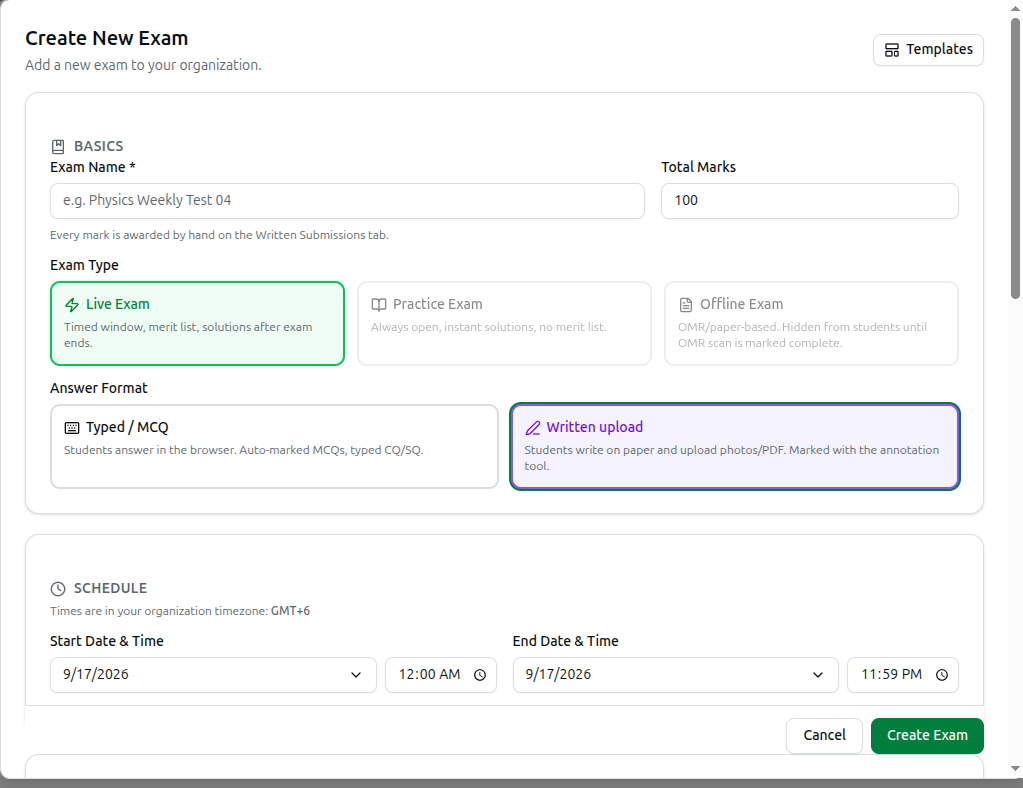
Answer Format-এ দুটি অপশন থাকে:
- Typed / MCQ — বিদ্যমান আচরণ। শিক্ষার্থীরা ব্রাউজারে উত্তর দেয়; MCQ স্বয়ংক্রিয়ভাবে মার্ক হয়, CQ/SQ টাইপ করা হয়।
- Written upload — শিক্ষার্থীরা কাগজে লেখে এবং ছবি বা একটি PDF আপলোড করে; প্রতিটি নম্বর Written Submissions ট্যাবে হাতে দেওয়া হয়।
Written upload বেছে নিলে ফর্মের বাকি অংশ বদলে যায়:
- Exam Type Live Exam-এ লক হয়ে যায় — একটি written-upload পেপার সবসময় একটি নির্দিষ্ট তারিখের উইন্ডোতে বসা হয়, কখনো Practice বা Offline নয়।
- Total Marks থেকে যায়, কিন্তু এর নিচের নোটটি বদলে হয়ে যায় "Every mark is awarded by hand on the Written Submissions tab" — MCQ/Written/SQ ভাগ করে কনফিগার করার কিছু নেই।
- একটি নতুন Question Paper কার্ড দেখা যায় — শিক্ষার্থীরা যে PDF থেকে উত্তর দেবে তা যুক্ত করুন। পরীক্ষা চলমান না হওয়া পর্যন্ত এটি লুকানো থাকে, এবং একজন শিক্ষার্থীর কাছে শুধুমাত্র তাদের সেশন সক্রিয় থাকা অবস্থায়ই প্রকাশ করা হয়।
- Total duration (minutes) আবশ্যক হয়ে যায় — নিচে দেখুন।
সময়কাল ও প্রক্টরিং (Duration & Proctoring)
এই সেটিংগুলো যেকোনো এক্সাম ফরম্যাটে প্রযোজ্য, তবে একটি written-upload পেপার এর মধ্যে দুটির উপর নির্ভর করে:
- Total duration — একটি written-upload এক্সামের জন্য এটি আবশ্যক: প্রতিটি শিক্ষার্থী নিজে শুরু করার পর কতক্ষণ সময় পায়, এক্সাম উইন্ডোর দৈর্ঘ্য নয়। তারা সেই উইন্ডোর ভেতরে যেকোনো সময় শুরু করতে পারে। একটি স্ট্যান্ডার্ড এক্সামের জন্য এই ফিল্ডটি ঐচ্ছিক এবং খালি রাখলে time-per-question × প্রশ্ন সংখ্যায় ফিরে যায়।
- Require camera (snapshot proctoring) — শুরু করার আগে শিক্ষার্থীদের তাদের ফ্রন্ট ক্যামেরার অনুমতি দিতে হয়। পরে এক্সাম পেজে "Face recording on" ব্যাজ দেখালেও, এটি একটানা ভিডিও নয়: সিস্টেম এলোমেলো সময়ে কয়েকটি স্ন্যাপশট নেয়, প্লাস শিক্ষার্থী ট্যাব থেকে সরে গেলে প্রতিবার একটি করে।
- Max tab switches — এই সংখ্যায় পৌঁছালে এক্সাম স্বয়ংক্রিয়ভাবে জমা হয়ে যায়। এটি সার্ভার-সাইডে গণনা করা হয়, শিক্ষার্থীর ব্রাউজারে নয়, তাই ক্লায়েন্ট-সাইডে এড়ানো যায় না। ডিফল্ট ২।
- Upload grace after time-up — শুধু written-upload-এর জন্য। টাইমার শেষ হওয়ার পর, যে অতিরিক্ত মিনিটে শিক্ষার্থী এখনও তাদের পেপারের ছবি তুলে আপলোড করতে পারে। এই গ্রেস পিরিয়ডে প্রশ্নপত্র নিজেই লুকানো থাকে — এটি শুধু আপলোডের সময়।
Exam Detail পেজ
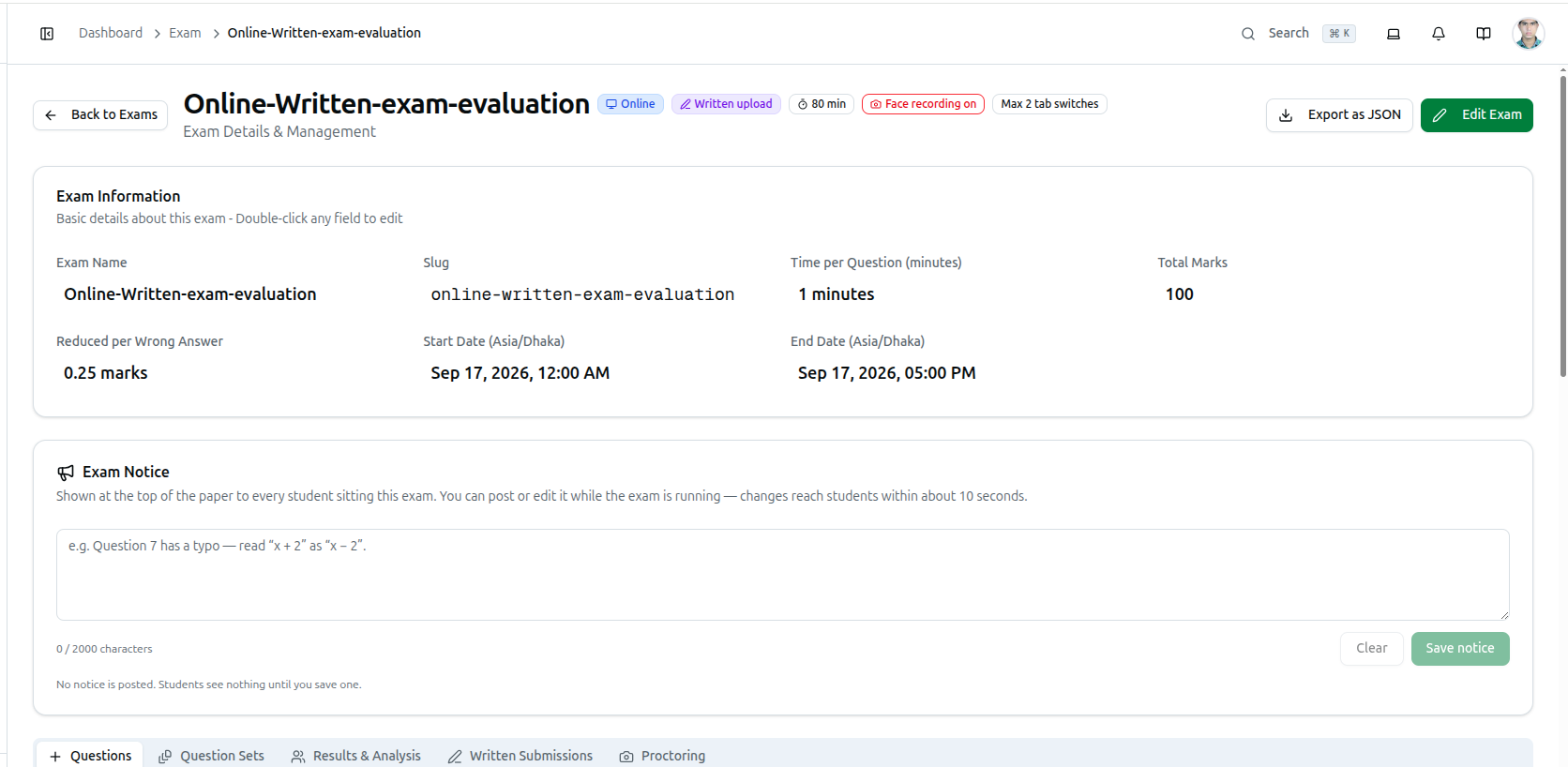
হেডার ব্যাজগুলো এক নজরে এক্সামের সারাংশ দেখায় — এর ডেলিভারি, উত্তরের ফরম্যাট, সময়কাল, ক্যামেরা প্রক্টরিং চালু আছে কিনা, এবং ট্যাব-সুইচের সীমা।
Exam Notice written-upload এক্সামের বাইরেও জানার মতো একটি ছোট, সাধারণ সংযোজন: এটি এমন একটি বার্তা যা পরীক্ষা দেওয়া প্রতিটি শিক্ষার্থীর পেপারের শীর্ষে দেখানো হয়। পরীক্ষা চলমান অবস্থায়ও আপনি এটি পোস্ট বা এডিট করতে পারেন — একজন ইনভিজিলেটরের জন্য মাঝপথে একটি টাইপো ঠিক করার উপায় — এবং পরিবর্তন প্রায় ১০ সেকেন্ডের মধ্যে শিক্ষার্থীদের কাছে পৌঁছায়। এটি ২,০০০ অক্ষরে সীমাবদ্ধ।
এই পেজে দুটি ট্যাব শর্তসাপেক্ষে দেখা যায়:
- Written Submissions — শুধুমাত্র written-upload এক্সামে।
- Proctoring — যেকোনো এক্সাম ফরম্যাটে, যখনই Require camera চালু থাকে।
শিক্ষার্থী যা দেখে
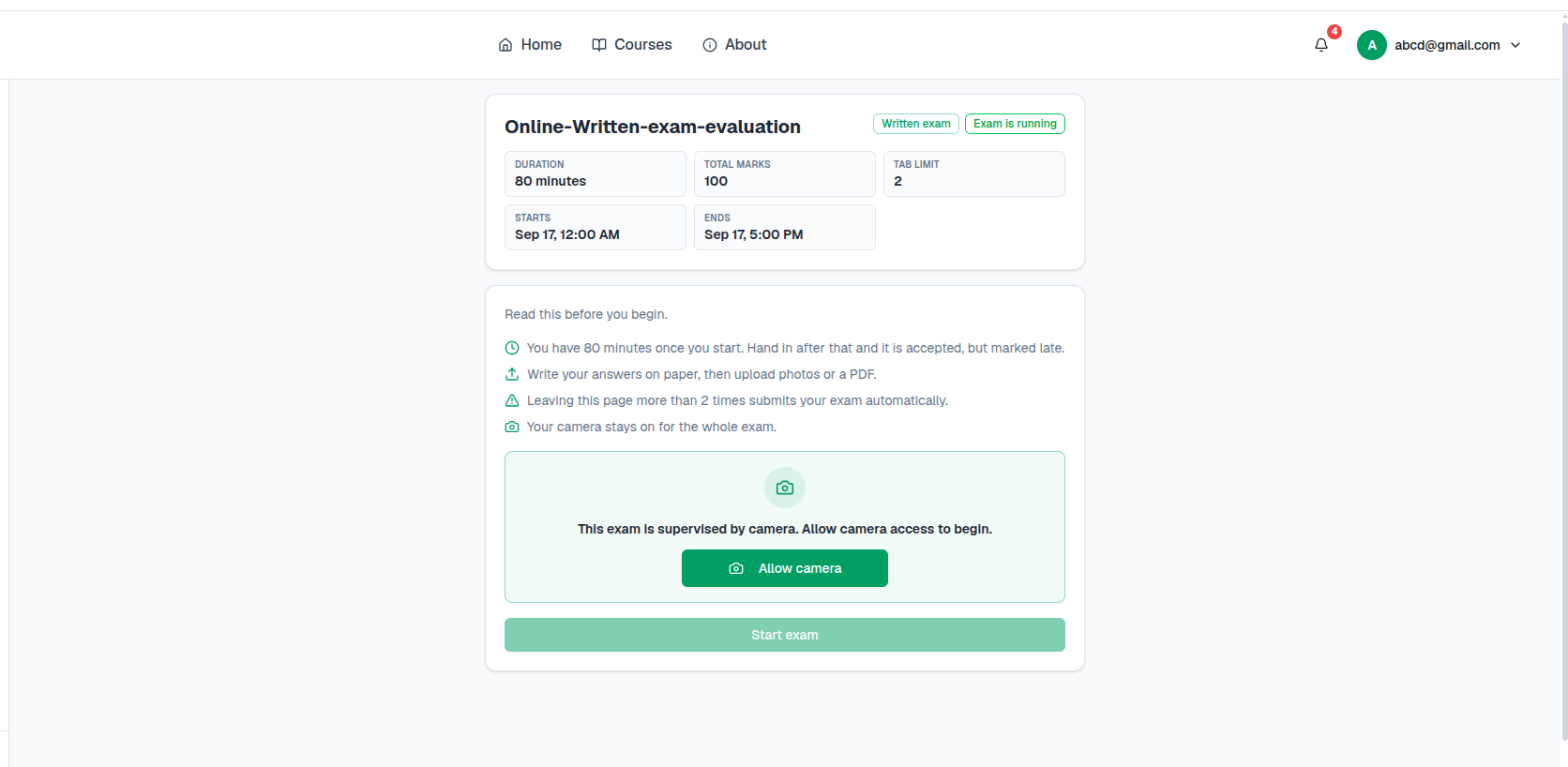
শুরু করার আগে — সময়কাল, মোট নম্বর, ট্যাব সীমা এবং এক্সাম উইন্ডো, একটি সহজ ভাষার নিয়মের তালিকা, এবং ক্যামেরা প্রক্টরিং চালু থাকলে একটি কঠোর গেট: Start exam ব্যবহারযোগ্য হওয়ার আগে Allow camera অনুমোদন দিতে হবে।
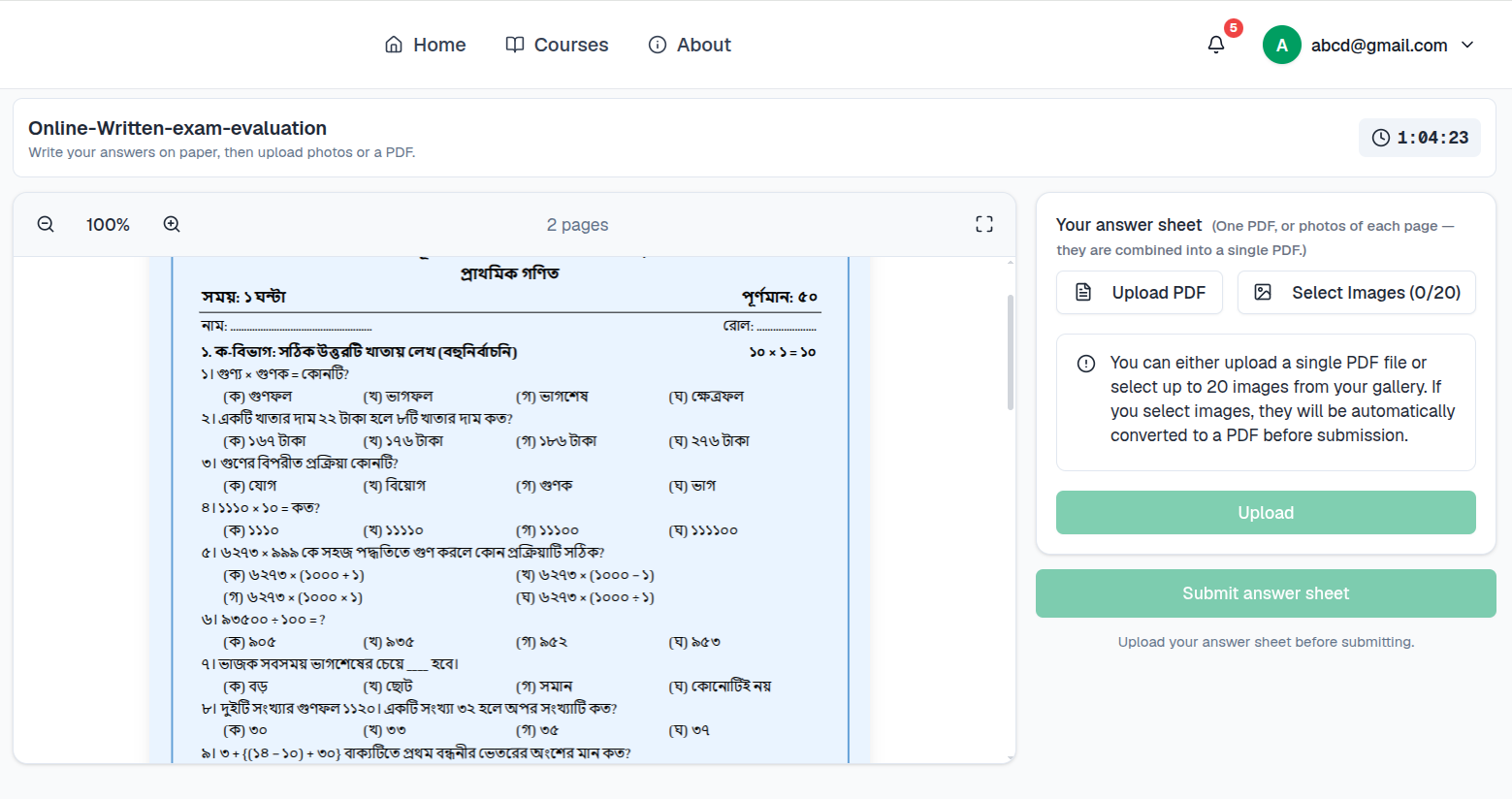
পরীক্ষা চলাকালীন — এক পাশে প্রশ্নপত্র (জুমযোগ্য, পেজিনেটেড) এবং অন্য পাশে একটি আপলোড প্যানেল। একজন শিক্ষার্থী একটি PDF, অথবা তাদের পেজের সর্বোচ্চ ২০টি ছবি আপলোড করে; জমা দেওয়ার সময় ছবিগুলো স্বয়ংক্রিয়ভাবে একটি একক PDF-এ একত্রিত হয়।
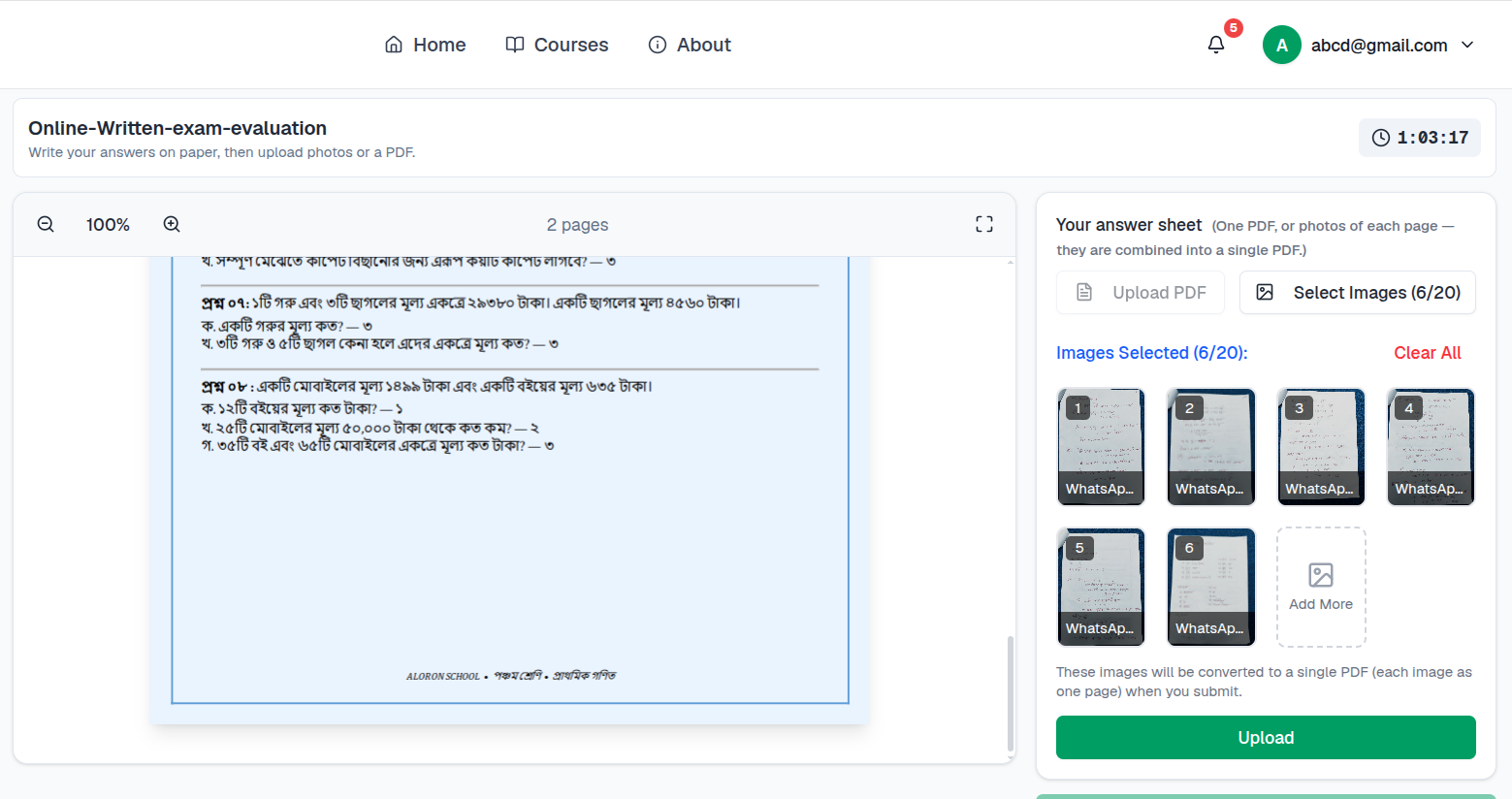
Max tab switches-এ পৌঁছালে তখন পর্যন্ত যা আপলোড করা হয়েছে তা দিয়ে সাথে সাথে ও স্বয়ংক্রিয়ভাবে এক্সাম জমা হয়ে যায়। সময় শেষ হয়ে গেলে, কনফিগার করা থাকলে সাথে সাথে কেটে দেওয়ার বদলে upload grace উইন্ডো শুরু হয়।
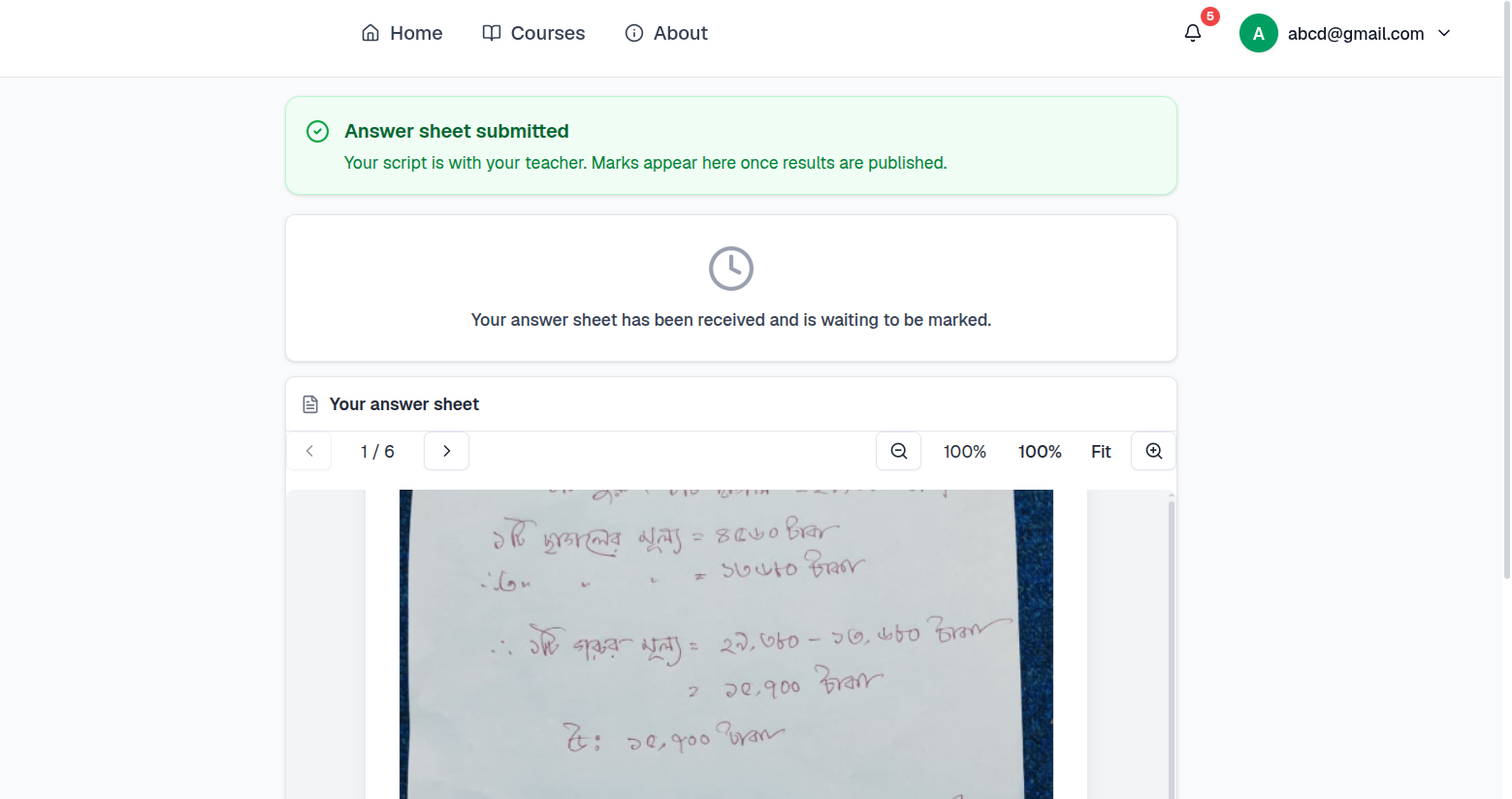
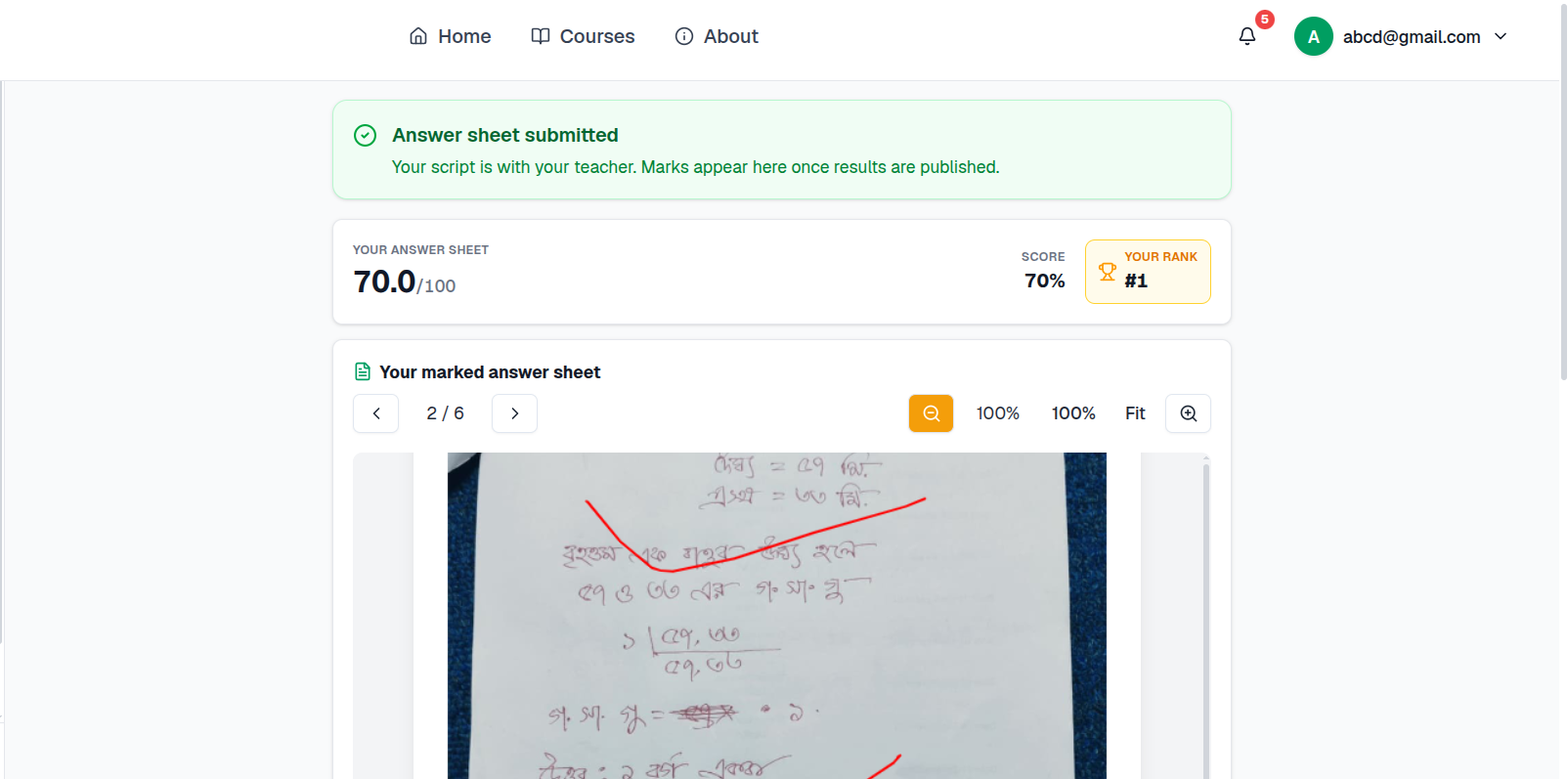
জমা দেওয়ার পর, শিক্ষার্থী একটি নিশ্চিতকরণ ও অপেক্ষার অবস্থা দেখে — তাদের খাতা শিক্ষকের কাছে চলে গেছে, এবং আপনি ফলাফল প্রকাশ না করা পর্যন্ত (নিচে দেখুন) নম্বর দেখা যায় না। তারা এখনও তাদের আপলোড করা পেজগুলো পর্যালোচনা করতে পারে।
জমা মূল্যায়ন করা (Grading Submissions)
এক্সামের Written Submissions ট্যাব খুলুন। এটি প্ল্যাটফর্মের অন্যান্য ডিজিটাল গ্রেডিং টুলের মতোই আচরণ করে: উপরে স্ট্যাট কার্ড (Enrolled, Submitted, Graded, Late, Missing), দুটি সাব-ট্যাব — Submissions এবং Not Submitted — সাথে একটি সার্চ বক্স ও একটি স্ট্যাটাস ফিল্টার।
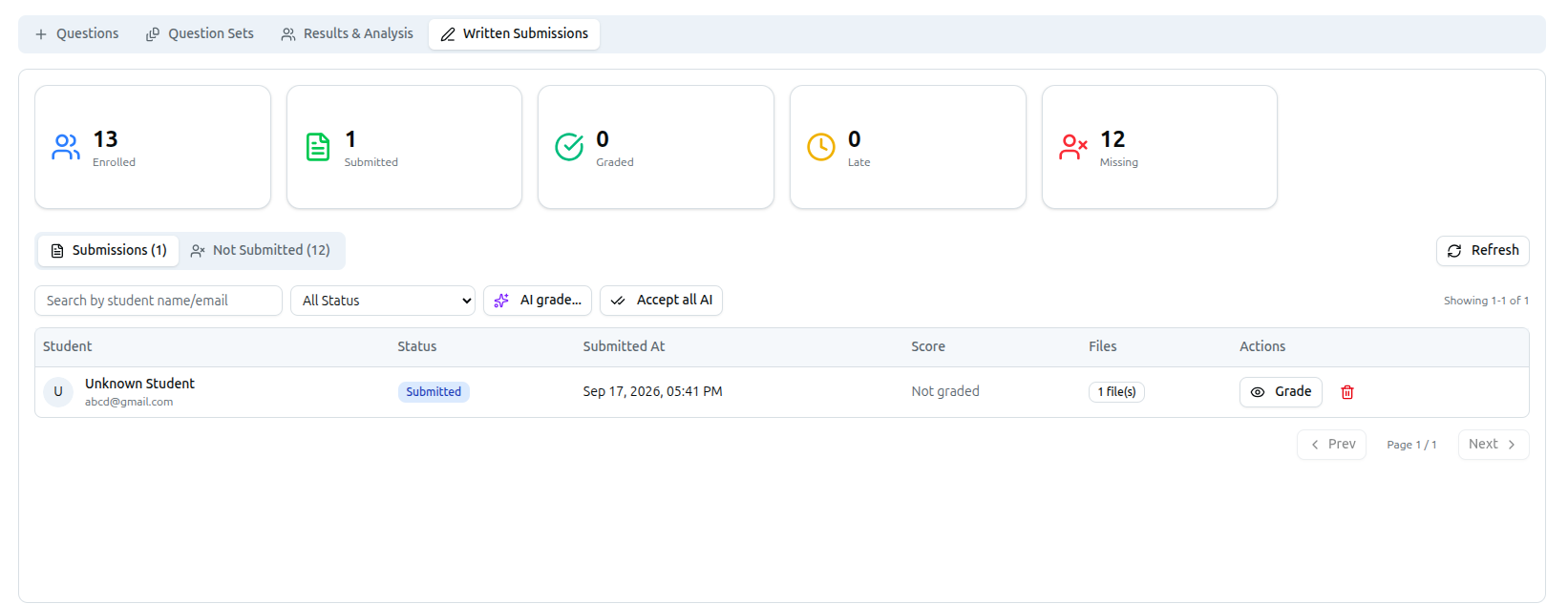
AI grade… একটি জমা (অথবা, Accept all AI দিয়ে, প্রতিটি অগ্রেডেড জমা) একটি AI গ্রেডারের কাছে পাঠায় যার কাছে প্রশ্নপত্র প্রসঙ্গ হিসেবে থাকে, যা একটি প্রস্তাবিত স্কোর ও ফিডব্যাক তৈরি করে যা আপনি যেমন আছে গ্রহণ করতে পারেন অথবা সংরক্ষণ করার আগে সামঞ্জস্য করতে পারেন।
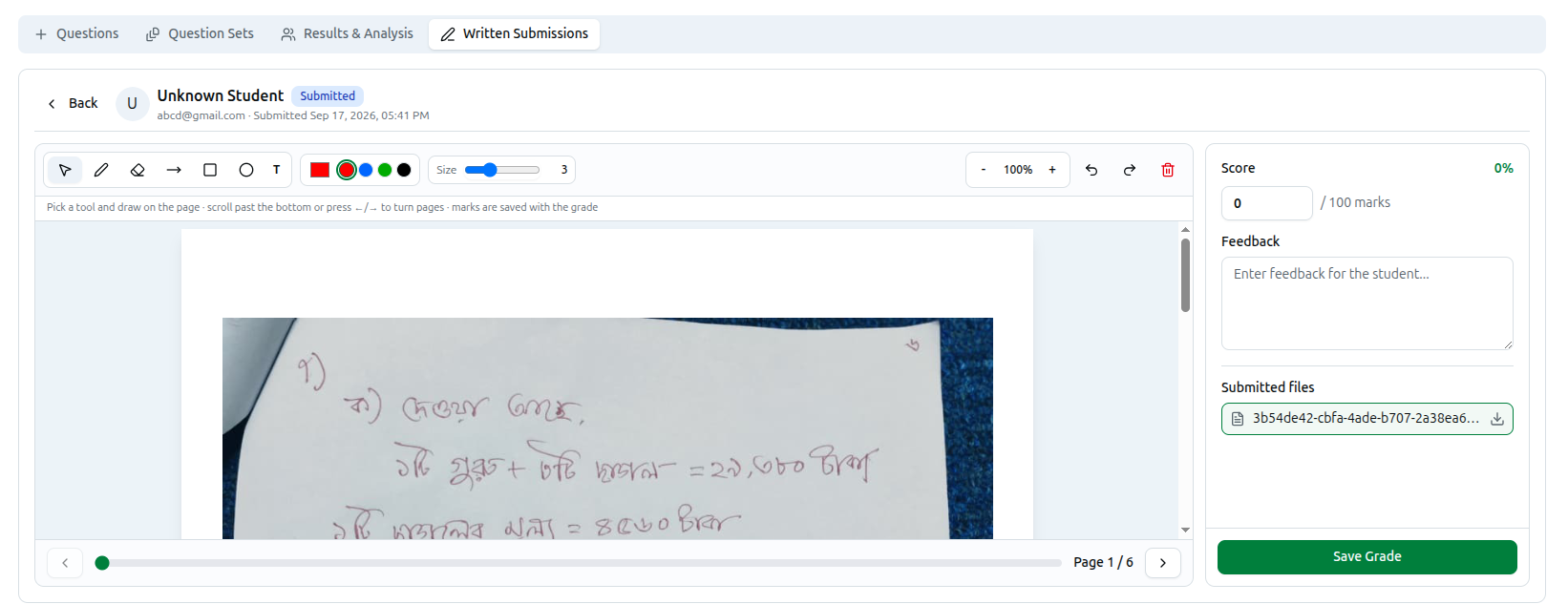
হাতে গ্রেড করা: অ্যানোটেশন টুল খুলতে একটি রোতে Grade ক্লিক করুন — পয়েন্টার, পেন, ইরেজার, তীর, আয়তক্ষেত্র, বৃত্ত ও টেক্সট টুল, একটি রঙ ও ব্রাশ-সাইজ পিকার, undo/redo, জুম, এবং পেজ নেভিগেশন — সরাসরি শিক্ষার্থীর আপলোড করা পেজে আঁকা। এর পাশে: একটি Score ফিল্ড (এক্সামের মোট নম্বরের মধ্যে), একটি Feedback টেক্সটবক্স, শিক্ষার্থীর জমা দেওয়া ফাইল, এবং Save Grade।
গ্রেড করা হয়ে গেলে, রোর স্ট্যাটাস Graded-এ পরিণত হয় এর স্কোরসহ, এবং ট্যাবে এখন পর্যন্ত গ্রেড করা সবকিছু জুড়ে একটি Average স্ট্যাট কার্ড যুক্ত হয়।
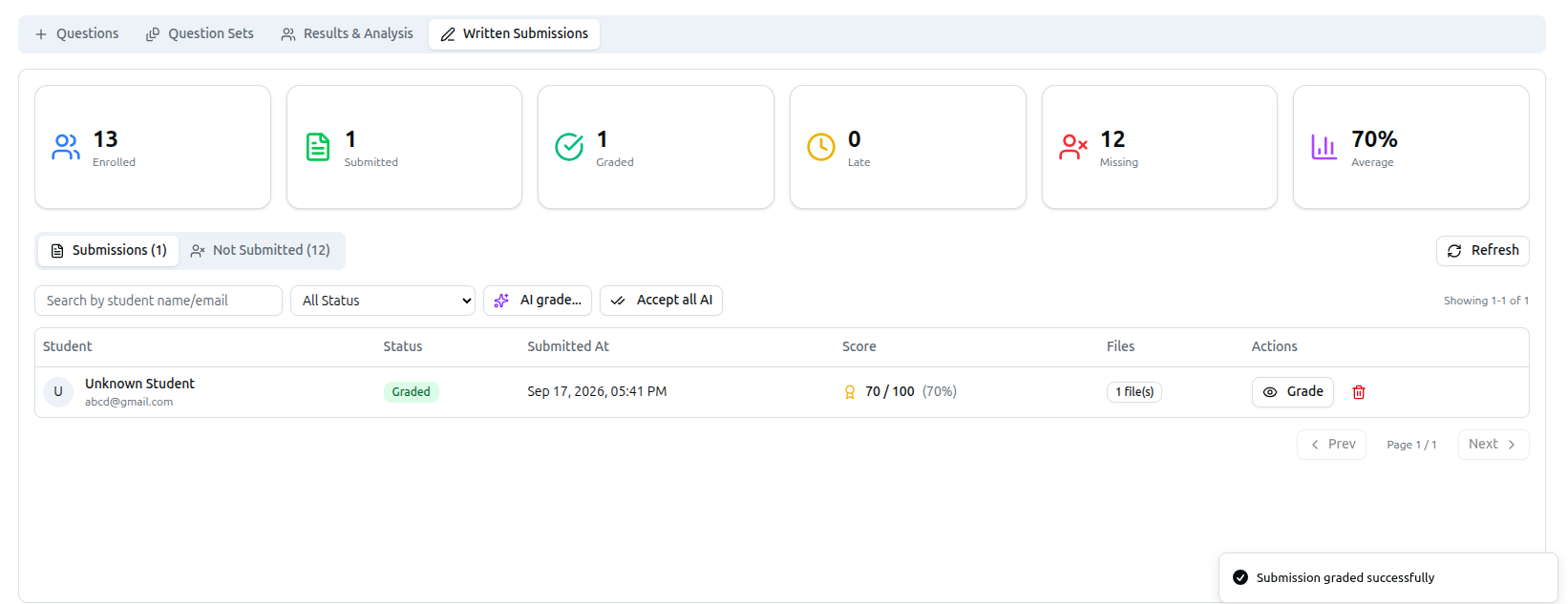
একটি জমা ডিলিট করা একটি সম্পূর্ণ রিসেট, কোনো সংশোধন নয়। এটি স্থায়ীভাবে আপলোড করা উত্তরপত্র, প্রক্টরিং স্ন্যাপশট, ফলাফল এবং এক্সাম সেশন সরিয়ে দেয় — এবং শিক্ষার্থীকে শুরু থেকে আবার এক্সাম দিতে দেয়। কাউকে পেপার আবার দিতে দেওয়ার জন্য এটি ব্যবহার করুন, ভুল গ্রেড ঠিক করার জন্য নয়।
ফলাফল প্রকাশ করা
একটি খাতা গ্রেড করলেই এটি শিক্ষার্থীকে নম্বর দেখায় না। এক্সামের Results & Analysis ট্যাবে Freeze Position হলো সেই ধাপ যা আসলে শিক্ষার্থীদের কাছে নম্বর ও অ্যানোটেট করা খাতা প্রকাশ করে — প্রথমে সবকিছু গ্রেড করুন, তারপর শিক্ষার্থীরা তাদের ফলাফল দেখার জন্য প্রস্তুত হলে position freeze করুন।
Proctoring ট্যাব
শুধু written-upload নয়, ক্যামেরা প্রক্টরিং চালু থাকা যেকোনো এক্সামে উপলব্ধ। এটি এক্সাম দেওয়া প্রতিটি শিক্ষার্থীকে তাদের ক্যাপচার করা স্ন্যাপশটসহ তালিকাভুক্ত করে, ধরন অনুযায়ী রঙ-কোডেড: একটি Scheduled স্ন্যাপশটের জন্য সাধারণ বর্ডার, আপনি হাতে Requested করলে নীল, এবং একটি Violation-এর জন্য (ট্যাব সুইচের আশেপাশে স্বয়ংক্রিয়ভাবে ক্যাপচার করা) লাল।
প্রতিটি স্ন্যাপশটে শিক্ষার্থীর নিজের ডিভাইসে গণনা করা একটি ফেস কাউন্টও থাকে — এটিকে একটি রিভিউ সহায়ক হিসেবে বিবেচনা করুন, প্রমাণ নয়; এটি আপলোডের সাথে পোস্ট করা হয় এবং তাত্ত্বিকভাবে জাল করা যেতে পারে। "No face" আপনার চেক করার জন্য এন্ট্রিটি ফ্ল্যাগ করে; "2+ faces" দেখানো হয় কিন্তু নিজে থেকে ফ্ল্যাগ করে না, কারণ কেউ সংক্ষিপ্তভাবে পাশ দিয়ে হেঁটে যাওয়া সাধারণ ব্যাপার এবং স্বয়ংক্রিয়ভাবে সন্দেহজনক নয়।
একটি এন্ট্রি ফ্ল্যাগ হয় যখন শিক্ষার্থী কোনোভাবে ট্যাব সুইচ করেছে, তাদের জন্য এক্সাম স্বয়ংক্রিয়ভাবে জমা হয়ে গেছে, একটি স্ন্যাপশট Violation ছিল, অথবা একটি স্ন্যাপশটে কোনো মুখ পাওয়া যায়নি। শুধু সেগুলো দেখতে Flagged only টগল করুন, অথবা একজন শিক্ষার্থীর সেশন এখনও সক্রিয় থাকা অবস্থায় একটি নতুন স্ন্যাপশট request করতে তার উপর ক্লিক করুন।
ফলাফলের পর শিক্ষার্থী যা দেখে
আপনি position freeze করার পর, শিক্ষার্থীর পেজ তাদের Score, তাদের Rank, এবং তাদের marked answer sheet দিয়ে আপডেট হয় — তারা যে পেজগুলো আপলোড করেছিল ঠিক সেগুলোই, এখন আপনার অন-স্ক্রিন অ্যানোটেশনসহ, পেজ বাই পেজ।
সমস্যা সমাধান
| আপনি যা দেখছেন | এর অর্থ কী |
|---|---|
| Exam Type Practice বা Offline-এ সুইচ হচ্ছে না | এক্সামের Answer Format Written upload — সেই ফরম্যাট শুধুমাত্র Live |
| একটি duration ছাড়া সংরক্ষণ করা যাচ্ছে না | Written-upload এক্সামের জন্য Total duration (minutes) আবশ্যক — একটি স্ট্যান্ডার্ড এক্সামের মতো এটি ঐচ্ছিক নয় |
| শিক্ষার্থী বলছে এক্সাম নিজে থেকে জমা হয়ে গেছে | তারা Max tab switches-এ পৌঁছেছে, অথবা এক্সাম উইন্ডো প্লাস যেকোনো upload grace-এর সময় পেরিয়ে গেছে |
| একজন গ্রেড করা শিক্ষার্থী এখনও কোনো নম্বর দেখছে না | শুধু গ্রেড করলেই প্রকাশ হয় না — Results & Analysis-এ Freeze Position ব্যবহার করুন |
| কোনো এক্সামে Proctoring ট্যাব নেই | এটি শুধুমাত্র তখনই দেখা যায় যখন Require camera চালু থাকে, এবং অন্তত একটি সেশন থাকার পর |
| একটি স্ন্যাপশট "No face" দেখাচ্ছে কিন্তু শিক্ষার্থী স্পষ্টতই সেখানে ছিল | ফেস কাউন্ট ক্লায়েন্ট-সাইডে গণনা করা এবং ভুল হতে পারে — কোনো সিদ্ধান্তে আসার আগে আসল ছবিটি খুলুন |
| একজন শিক্ষার্থীকে আবার এক্সাম দিতে দেওয়া প্রয়োজন | Written Submissions ট্যাবে তাদের জমা ডিলিট করুন — এটি তাদের সেশন রিসেট করে যাতে তারা আবার এটি দিতে পারে |
সম্পর্কিত: How to Configure Exam Settings · How to Manage Exams, Questions and Results