
১. স্টুডেন্টস ড্যাশবোর্ড
বাম সাইডবার থেকে Students খুলুন। পেজে দুটি ট্যাব আছে:
- Enrolled Students — যাদের অন্তত একটি কোর্স বা বই কেনা আছে।
- Not Enrolled Students — বাকি সবাই: লিড, ম্যানুয়ালি যোগ করা যোগাযোগ, এবং CSV দিয়ে ইম্পোর্ট করা যাদের এখনও কোনো কেনাকাটা নেই। ট্যাবে একটি লাইভ কাউন্ট ব্যাজ দেখা যায়।
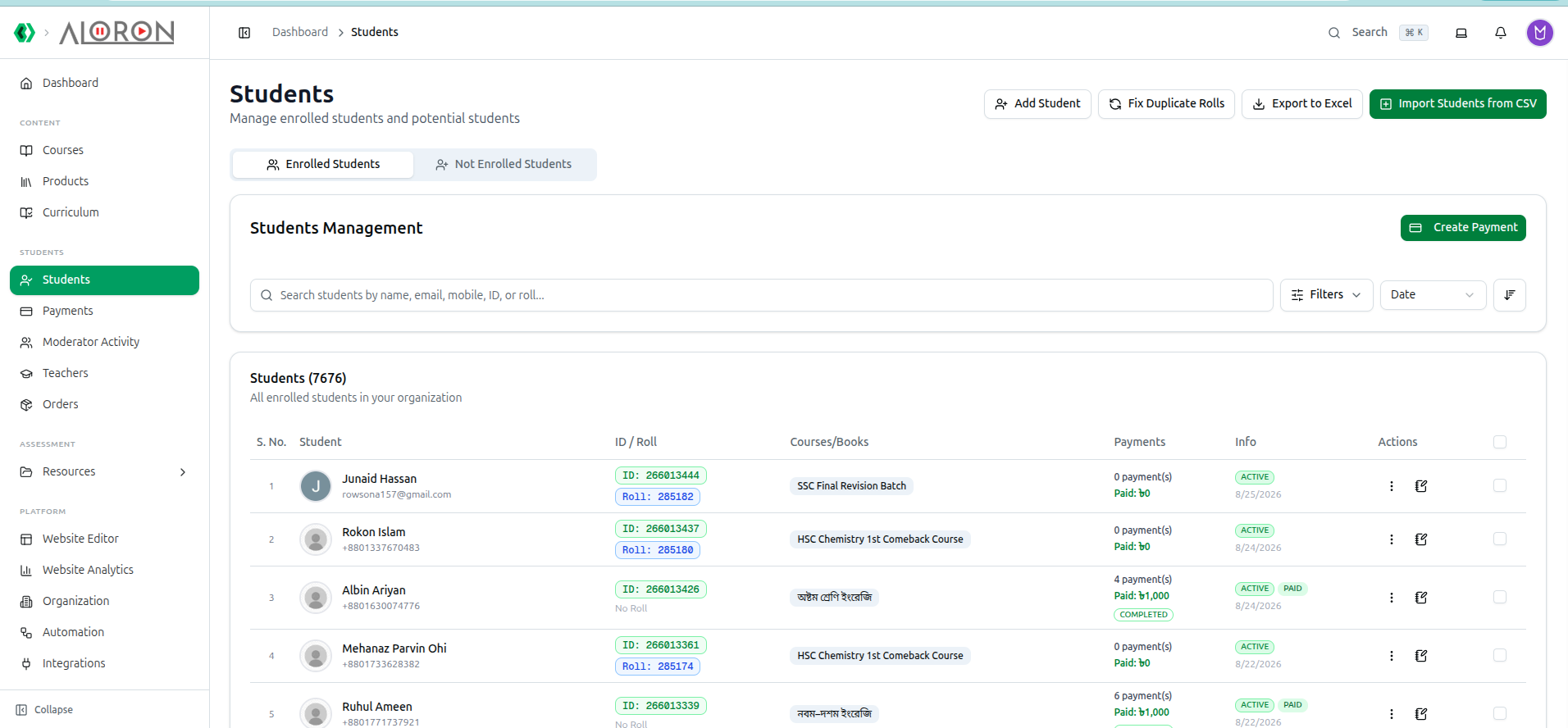
এই গাইডটি শুধু Enrolled Students ট্যাব নিয়ে। Not Enrolled ট্যাবের নিজস্ব আলাদা গাইড আছে, যেখানে এর নিজস্ব Add Student ফর্ম ও নিজস্ব CSV ইম্পোর্ট রয়েছে — দেখুন How to Find Students Without a Course।
২. দুটি বাটন সারি — গুলিয়ে ফেলবেন না
পেজ টুলবার (পেজের উপরে):
- Add Student — যে ট্যাবেই থাকুন না কেন, একই Add New Student ফর্ম খোলে। এটি সবসময় একজন Not Enrolled স্টুডেন্ট তৈরি করে এবং আপনাকে সেই ট্যাবে নিয়ে যায় — এই ফর্ম থেকে কখনও কোনো কোর্স অ্যাসাইন করা হয় না, এমনকি Enrolled Students দেখার সময় ক্লিক করলেও নয়।
- Fix Duplicate Rolls (শুধু Enrolled ট্যাব) — ডুপ্লিকেট বা অনুপস্থিত রোল নম্বরযুক্ত শিক্ষার্থীদের জন্য নতুন রোল নম্বর বরাদ্দ করে, একটি নিশ্চিতকরণ বার্তার পর।
- Export to Excel (শুধু Enrolled ট্যাব) — আপনার বর্তমান ফিল্টারের সাথে মিলে যাওয়া সব শিক্ষার্থীর একটি পেমেন্ট/আর্থিক রিপোর্ট ডাউনলোড করে, শুধু স্ক্রিনে দেখা শিক্ষার্থীদের নয়।
- Import Students from CSV (শুধু Enrolled ট্যাব) — দেখুন § ৩।
Students Management কার্ড (সার্চ বক্সের ঠিক উপরে, শুধু Enrolled ট্যাব):
- Create Payment — ভর্তির ডায়ালগ খোলে। ইনস্টলমেন্ট-স্প্লিটিং অপশনসহ পূর্ণ ফিল্ড-বাই-ফিল্ড বিবরণ আছে How to Enroll Students and Manage Payments & Installments-এ।
৩. CSV দিয়ে শিক্ষার্থী ইম্পোর্ট করা (Enrolled তালিকা)
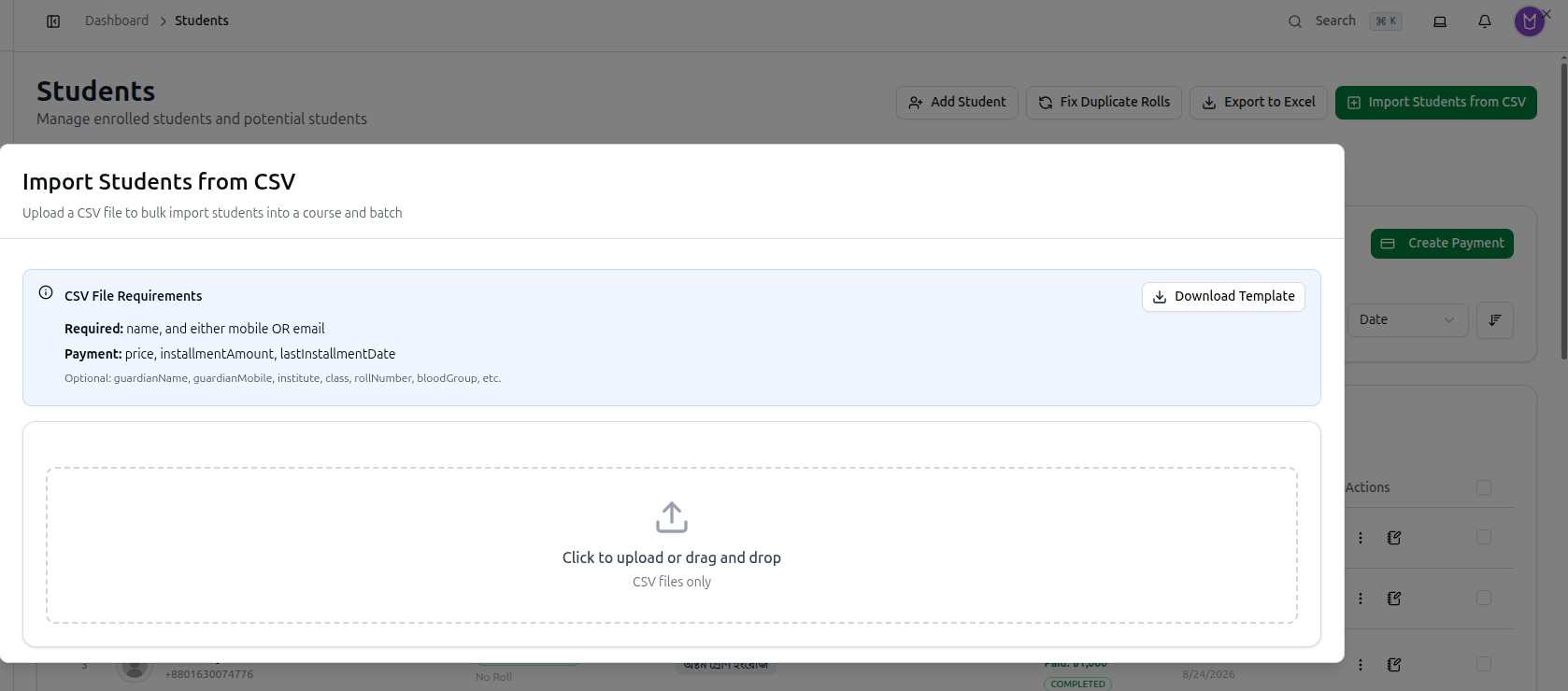
পেজ টুলবারে Import Students from CSV-এ ক্লিক করুন। এটি Not Enrolled ট্যাবের ইম্পোর্ট থেকে আলাদা — এখানে প্রতিটি সারি একটি কোর্সের সাথে যুক্ত থাকে, তাই এটি তৈরি করা শিক্ষার্থীরা সরাসরি Enrolled তালিকায় যায়।
১. সঠিক হেডারযুক্ত CSV ফাইল পেতে Download Template-এ ক্লিক করুন। শুধু এই একটি বাটনই আছে — এই গাইডের আগের সংস্করণে "Sample CSV" নামে দ্বিতীয় একটি বাটনের কথা বলা হয়েছিল, যা আসলে নেই।
২. আবশ্যক: name, এবং হয় mobile অথবা email। পেমেন্ট (ঐচ্ছিক): price, installmentAmount, lastInstallmentDate। আরও ঐচ্ছিক: guardianName, guardianMobile, institute, class, rollNumber, bloodGroup এবং আরও কিছু — পার্সার সাধারণ হেডার ভ্যারিয়েন্টও গ্রহণ করে (যেমন mobile-এর জন্য "phone"/"contact", জন্ম তারিখের জন্য "dob")।
৩. ফাইল বেছে নিতে আপলোড বক্সে ক্লিক করুন। লেবেলে ড্র্যাগ-অ্যান্ড-ড্রপের কথা বলা হলেও, শুধু ক্লিক-টু-ব্রাউজই কাজ করে।
৪. যেসব সারি যাচাই ব্যর্থ হয় (ভুল ইমেইল, অ-সংখ্যাসূচক প্রাইস ইত্যাদি) সেগুলো একটি এরর ব্যানারে আলাদা হয়ে যায় এবং পরের ধাপে পৌঁছায় না — শুধু পাস করা সারিগুলোই এডিটেবল প্রিভিউ টেবিলে দেখা যায়, যেখানে পেন্সিল আইকন দিয়ে মান ঠিক করা বা পুরো সারি মুছে ফেলা যায়।
৫. একটি Course এবং ঐচ্ছিকভাবে একটি Batch বেছে নিন — কোর্স নির্বাচনের আগ পর্যন্ত ব্যাচ ড্রপডাউন নিষ্ক্রিয় থাকে।
৬. Send login credentials via Email/SMS টিক দিলে একটি অস্থায়ী পাসওয়ার্ড (শিক্ষার্থীর মোবাইল নম্বরের শেষ ৬ ডিজিট) স্বয়ংক্রিয়ভাবে তৈরি হয়ে তাদের জানানো হয়।
৭. Import N Students-এ ক্লিক করুন। ইম্পোর্ট ২৫টি করে ব্যাচে চলে, একটি লাইভ প্রোগ্রেস বারসহ, এবং শেষে একটি Success / Updated / Failed সারাংশ দেখায় — "Updated" মানে একটি সারি বিদ্যমান কোনো শিক্ষার্থীর সাথে মিলে গিয়ে ডুপ্লিকেট না হয়ে মার্জ হয়েছে।
৪. শিক্ষার্থী নির্বাচন করা — বাল্ক টুলবার
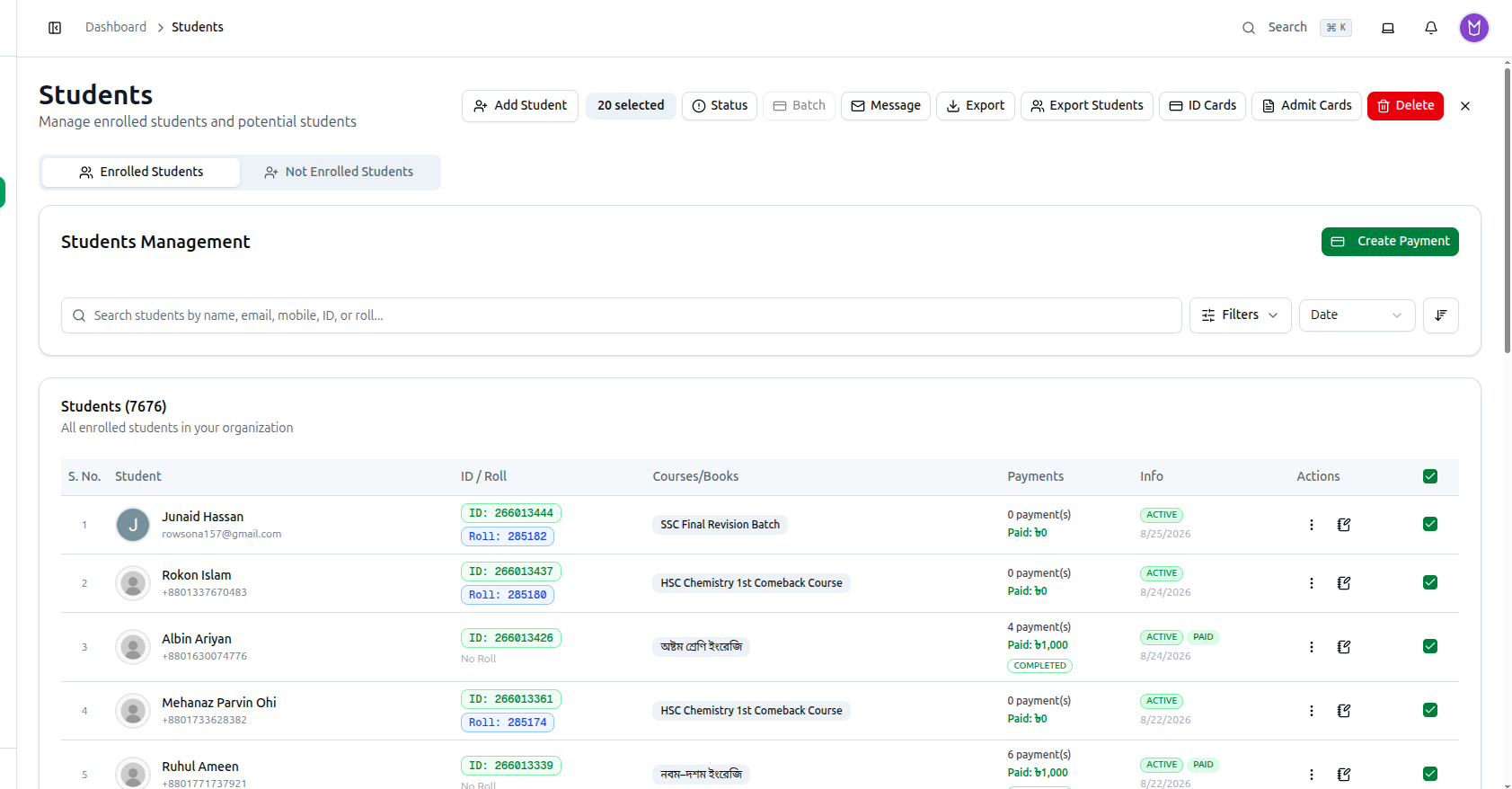
কোনো সারির চেকবক্স, অথবা দৃশ্যমান পুরো পেজের জন্য হেডার চেকবক্স টিক দিলে একটি বাল্ক অ্যাকশন বার দেখা যায়:
| বাটন | কী করে |
|---|---|
| Status | নির্বাচিত সবার স্ট্যাটাস বাল্ক-আপডেট করে: Active, Payment Due, Access Restricted, Suspended, Graduated, Dropped Out, Inactive |
| Batch | নির্বাচিতদের ভিন্ন ব্যাচে সরায়। Filters-এ ঠিক একটি কোর্স সক্রিয় না থাকা পর্যন্ত নিষ্ক্রিয় থাকে — ব্যাচ অপশন প্রতি-কোর্স ভিত্তিতে আনা হয়, তাই টুলটির জানা দরকার কোন কোর্সের ব্যাচ দেখাবে |
| Message | Send Bulk Communication (Email / SMS / Push) খোলে। পূর্ণ গাইড: How to Send SMS and Bulk Messages to Students |
| Export | একটি পেমেন্ট/আর্থিক রিপোর্ট — উপরের Export to Excel-এর মতোই — শুধু নির্বাচিত শিক্ষার্থীদের জন্য |
| Export Students | নির্বাচিত শিক্ষার্থীদের জন্য একটি সহজ যোগাযোগ তালিকা (নাম, আইডি, রোল, অভিভাবক, প্রতিষ্ঠান, মোবাইল, ভর্তি হওয়া কোর্স) |
| ID Cards | নির্বাচিতদের জন্য আইডি কার্ড তৈরি/প্রিন্ট করে — § ৬ |
| Admit Cards | নির্বাচিতদের জন্য অ্যাডমিট কার্ড তৈরি/প্রিন্ট করে — § ৬ |
| Delete | নির্বাচিত অ্যাকাউন্টগুলো এবং তাদের সব সম্পর্কিত ডেটা স্থায়ীভাবে মুছে ফেলে। এটি ফিরিয়ে আনা যায় না |
"Export" এবং "Export Students" একই ফাইল নয়। প্রথমটি একটি আর্থিক রেকর্ড; দ্বিতীয়টি একটি সাধারণ যোগাযোগ/তালিকা রিপোর্ট। বড় কোনো নির্বাচনের উপর চালানোর আগে আপনার আসলে কোনটি দরকার তা যাচাই করুন।
৫. পৃথক রো অ্যাকশন (⋮)
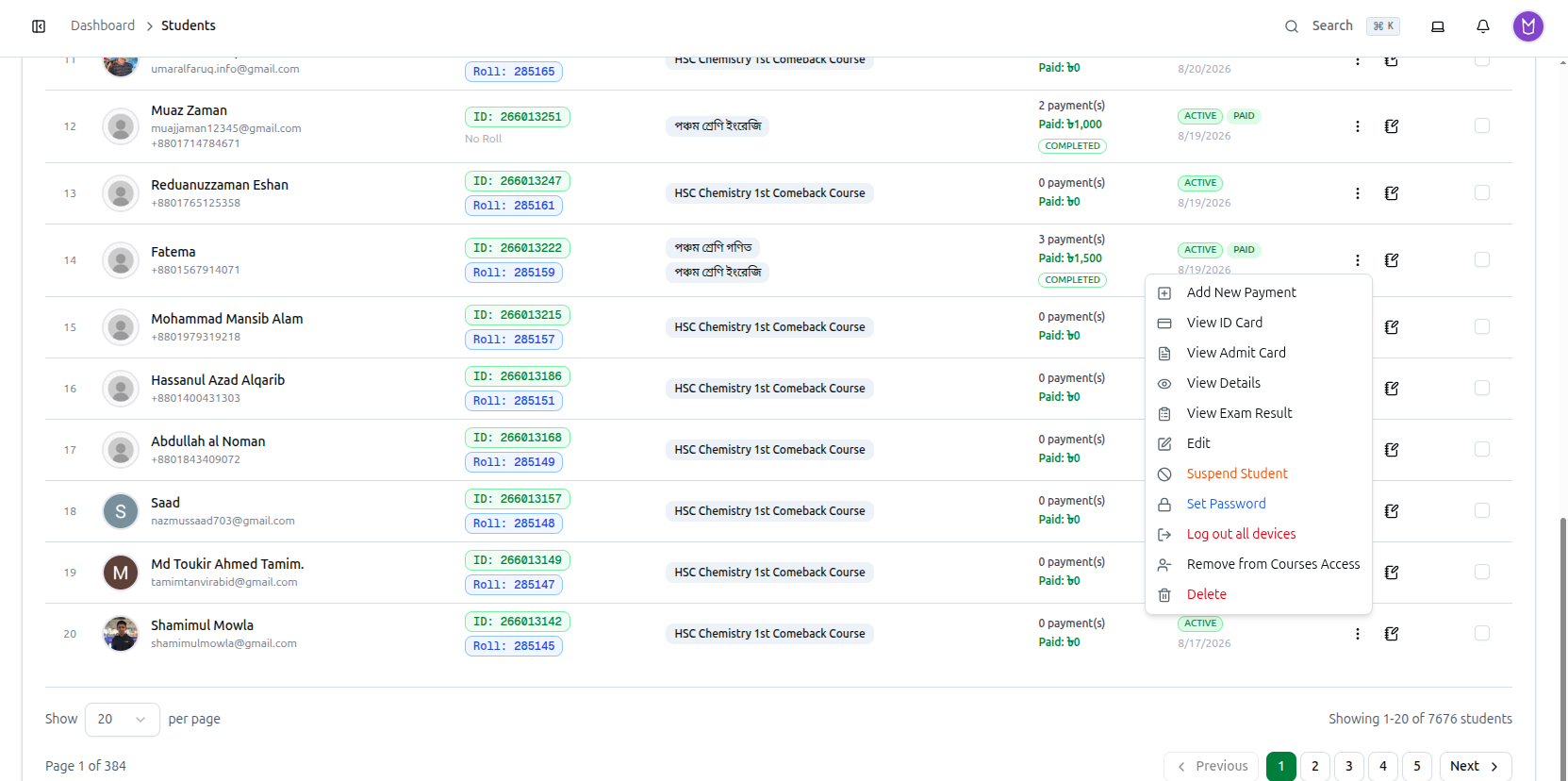
- Add New Payment — এই শিক্ষার্থীকে আরেকটি কোর্সে ভর্তি করুন।
- View ID Card / View Admit Card — উপরের বাল্ক বাটনের মতোই ডিজাইনার খোলে, শুধু এই একজন শিক্ষার্থীর জন্য।
- View Details — শিক্ষার্থীর প্রোফাইল খোলে।
- View Exam Result — একই প্রোফাইল খোলে, সরাসরি এর Exams ট্যাবে।
- Edit — ব্যক্তিগত তথ্য সম্পাদনা করুন (নাম, মোবাইল, রক্তের গ্রুপ, জন্ম তারিখ, অভিভাবকের তথ্য, রোল নম্বর ইত্যাদি)।
- Suspend Student / Activate Student — শিক্ষার্থীর বর্তমান স্ট্যাটাস অনুযায়ী লেবেল পরিবর্তিত হয়।
- Set Password — লগইন পাসওয়ার্ড ম্যানুয়ালি পরিবর্তন করুন।
- Log out all devices — শুধু Admin ও Super Admin-দের জন্য দৃশ্যমান। নিশ্চিতকরণ চাওয়ার পর সেই শিক্ষার্থীর সব সক্রিয় সেশন বাতিল করে।
- Remove from Courses Access — শিক্ষার্থীর প্রোফাইলের Overview ট্যাব খোলে, যেখানে প্রকৃতপক্ষে অ্যাক্সেস প্রত্যাহার করা হয়; মেনু আইটেমে ক্লিক করা মাত্রই কিছু মুছে যায় না।
- Delete — শিক্ষার্থীকে স্থায়ীভাবে মুছে ফেলে।
৬. আইডি কার্ড ও অ্যাডমিট কার্ড তৈরি করা
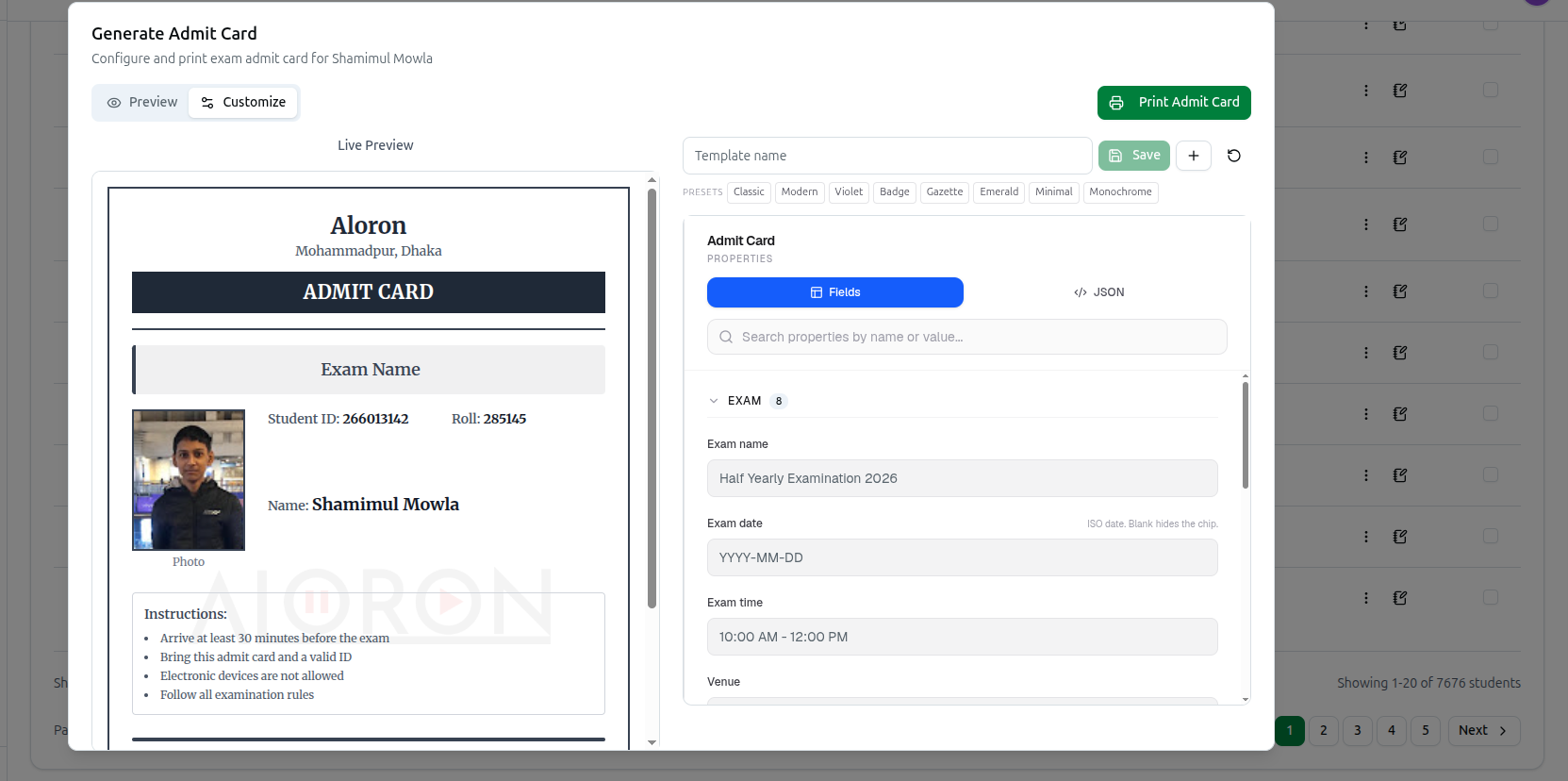
দুটোই শিক্ষার্থীর নিজস্ব প্রোফাইল পেজ থেকে ব্যবহৃত একই Preview / Customize ডিজাইনার খোলে। সব ৮টি Admit Card ভিজ্যুয়াল প্রিসেটসহ পূর্ণ ফিল্ড-বাই-ফিল্ড কাস্টমাইজেশন রেফারেন্স আছে How to Manage a Student Profile-এ।
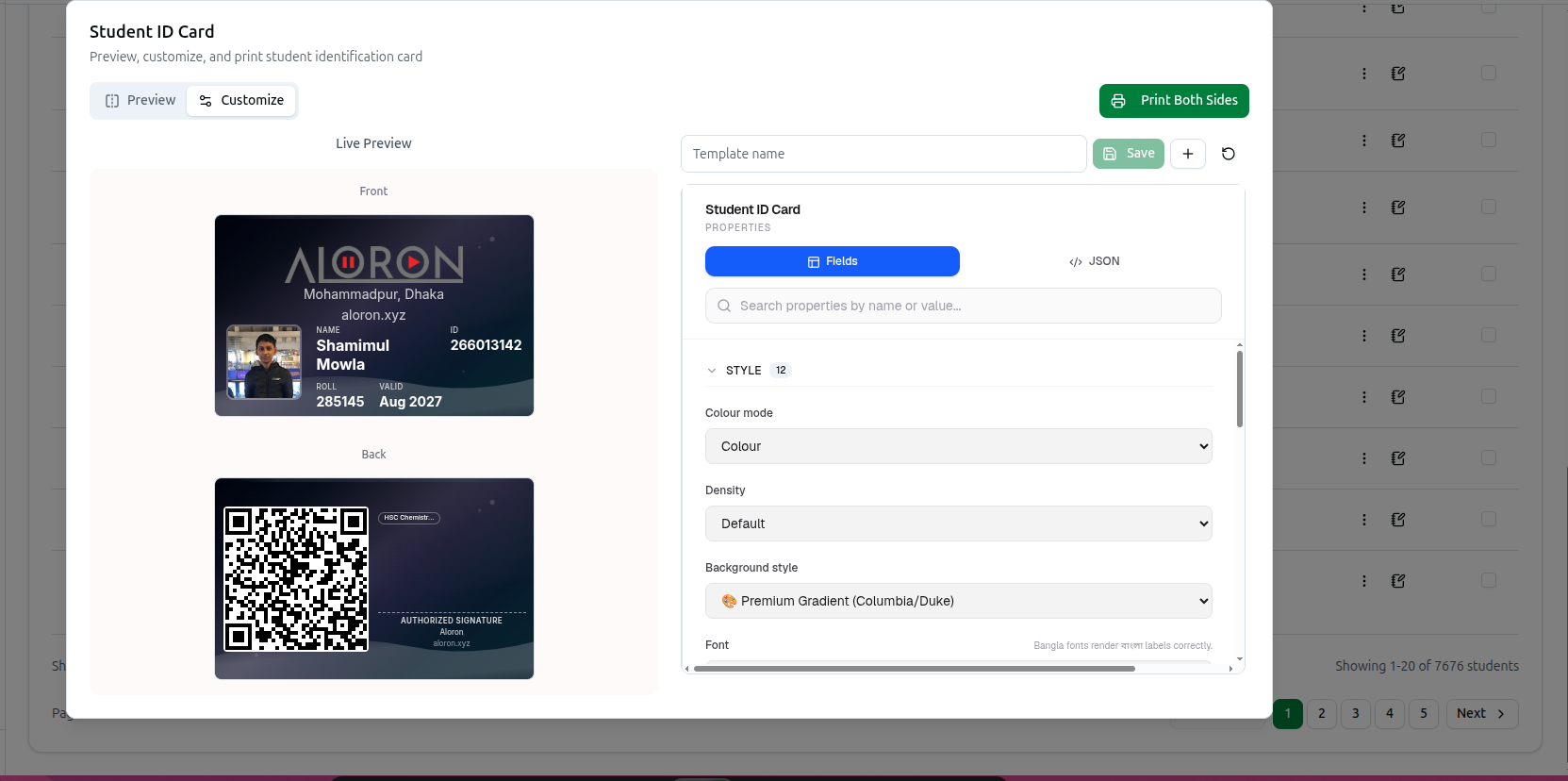
এই তালিকা পেজ থেকে বাল্কে কার্ড তৈরি করার ক্ষেত্রে যা আলাদা:
- একাধিক শিক্ষার্থী নির্বাচন করে ID Cards-এ ক্লিক করলে প্রিন্টের জন্য প্রতি A4 পেজে ৫টি কার্ড সাজানো হয়; বাটনে লেখা থাকে Print All ID Cards। (একজন শিক্ষার্থীর নিজস্ব ডায়ালগে এর বদলে Print Both Sides থাকে।)
- একই কারণে বাল্ক Admit Cards বাটনে লেখা থাকে Print All Admit Cards। (একজন শিক্ষার্থীর ডায়ালগে লেখা থাকে Print Admit Card।)
- Admit Card-এ পরীক্ষা-নির্দিষ্ট ফিল্ড — Class, Group, Subject — শিক্ষার্থীর কোর্স রেকর্ড থেকে আসে, তাই এটি শুধু ভর্তি হওয়া শিক্ষার্থীদের জন্যই অর্থবহ।
সমস্যা সমাধান
| আপনি যা দেখছেন | এর মানে |
|---|---|
| CSV ইম্পোর্ট ভুল ট্যাবে শিক্ষার্থী তৈরি করেছে | এই পেজের কোর্স-আবশ্যক ইম্পোর্ট সবসময় Enrolled শিক্ষার্থী তৈরি করে। কোর্সবিহীন লিডদের জন্য Not Enrolled ট্যাবের নিজস্ব ইম্পোর্ট ব্যবহার করুন |
| "Please select at least one course first to change batch" | Batch বাল্ক অ্যাকশন চালানোর আগে Filters-এ ঠিক একটি কোর্স সক্রিয় থাকতে হবে |
| Log out all devices মেনুতে নেই | শুধু Admin/Super Admin রোলই এই আইটেমটি দেখতে পায় |
| Remove from Courses Access-এ ক্লিক করেও কিছু সরেনি | এটি শিক্ষার্থীর প্রোফাইলের Overview ট্যাব খোলে — প্রকৃত অপসারণ সেখানেই ঘটে |
| ID Card-এ ৮টি ডিজাইন প্রিসেট আশা করেছিলেন, শুধু ২টি পেয়েছেন | ৮টি ভিজ্যুয়াল প্রিসেট Admit Card-এর জন্য। ID Card-এ শুধু Default/Compact ডেনসিটি অপশন আছে, পূর্ণ স্টাইল প্রিসেট নেই |
সম্পর্কিত: Find Students Without a Course · Enroll Students & Manage Payments · Manage a Student Profile · Send SMS and Bulk Messages