
Tree View হলো আপনার কারিকুলামের ভিজ্যুয়াল কন্ট্রোল সেন্টার। এটি সম্পূর্ণ Level → Group → Subject → Chapter → Topic স্ট্রাকচারকে একসাথে নেস্টেড আকারে দেখায়, এবং পৃষ্ঠা না ছেড়েই আপনাকে এটি তৈরি, পুনরায় সাজানো এবং ছাঁটাই করতে দেয়।
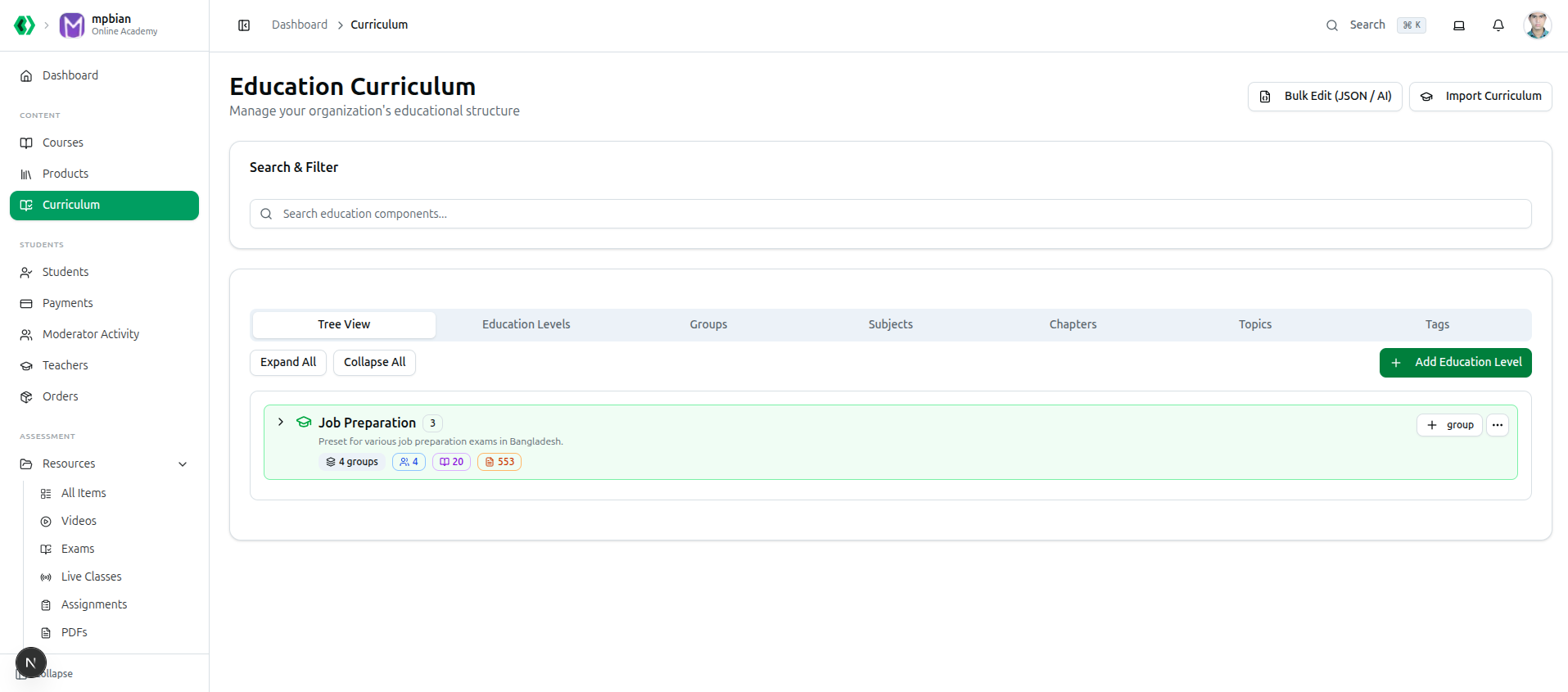
বাম সাইডবারে Content-এর নিচে, এটি Curriculum-এর প্রথম ট্যাব।
ট্রি-তে নেভিগেট করা
- Expand All এবং Collapse All একসাথে প্রতিটি শাখা খোলে বা বন্ধ করে।
- যেকোনো সারিতে শেভরন
>শুধু সেই শাখাটিই খোলে। - পৃষ্ঠার শীর্ষে Search & Filter নাম দিয়ে একটি কম্পোনেন্ট খুঁজে দেয়।
আপনি কিছু তৈরি করার আগে ট্রি-তে No education structure found দেখা যায়।
সংখ্যাগুলো পড়া
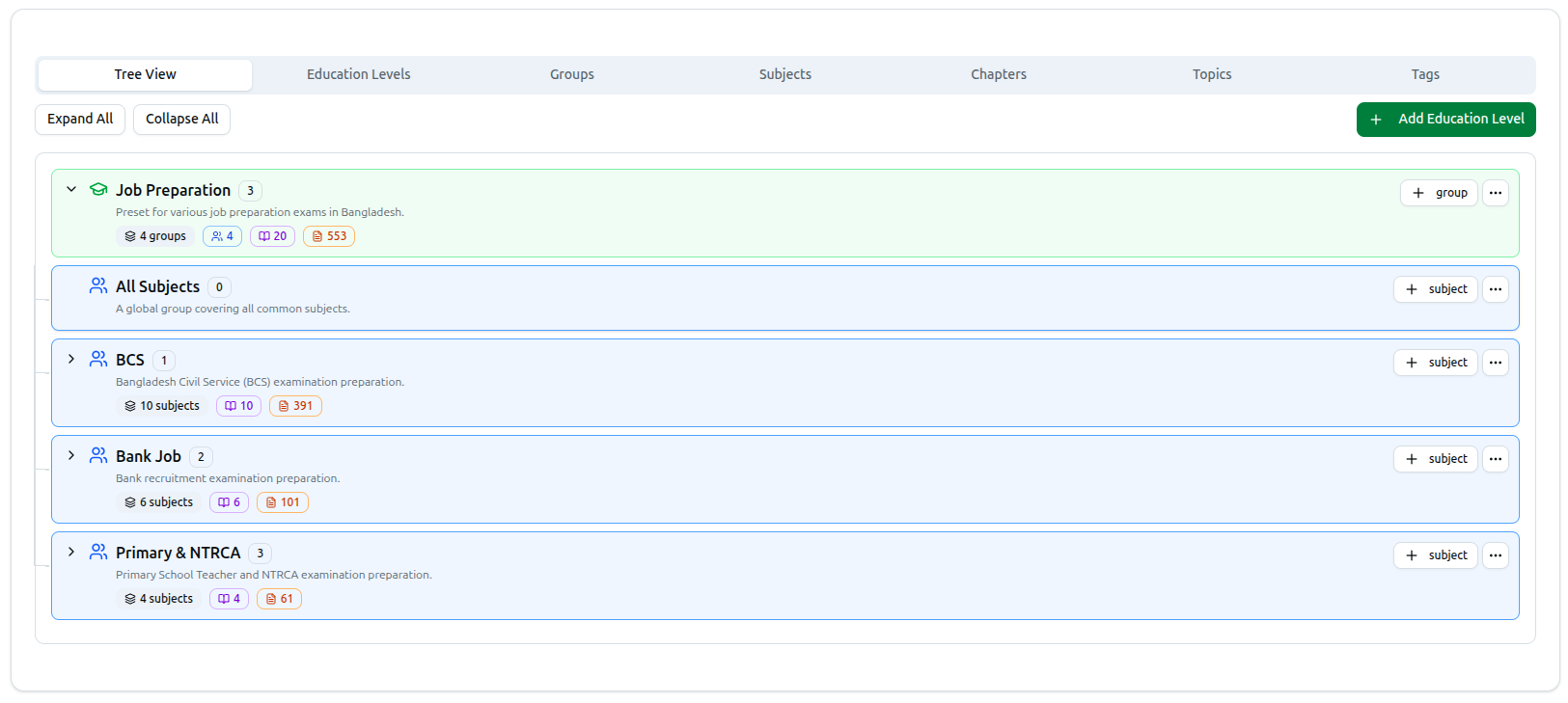
প্রতিটি সারিতে ব্যাজ থাকে যা দেখায় এর নিচে কী আছে — groups, subjects, chapters এবং topics।
উপরের উদাহরণে, Job Preparation-এ রয়েছে ৪টি গ্রুপ, ৪টি সাবজেক্ট, ২০টি চ্যাপ্টার এবং ৫৫৩টি টপিক।
এগুলোই ফাঁক খুঁজে বের করার দ্রুততম উপায়। ১২টি চ্যাপ্টার কিন্তু ০টি টপিক দেখানো একটি সাবজেক্ট আপনাকে এক নজরেই বলে দেয় কোথায় কাজ বাকি আছে।
সরাসরি তৈরি করা
ট্রি-র আসল সুবিধা হলো, প্যারেন্টটি আপনার জন্য আগে থেকেই পূরণ করা থাকে।
যেকোনো সারিতে ছোট্ট + বাটনে ক্লিক করুন এবং এটি সেই গভীরতার জন্য সঠিক চাইল্ড টাইপ তৈরি করবে:
| এই সারিতে | বাটনটি যোগ করে |
|---|---|
| Education level | + group |
| Group | + subject |
| Subject | + chapter |
| Chapter | + topic |
একদম নতুন একটি শাখা শুরু করতে, ওপরের ডানদিকের সবুজ + Add Education Level ব্যবহার করুন।
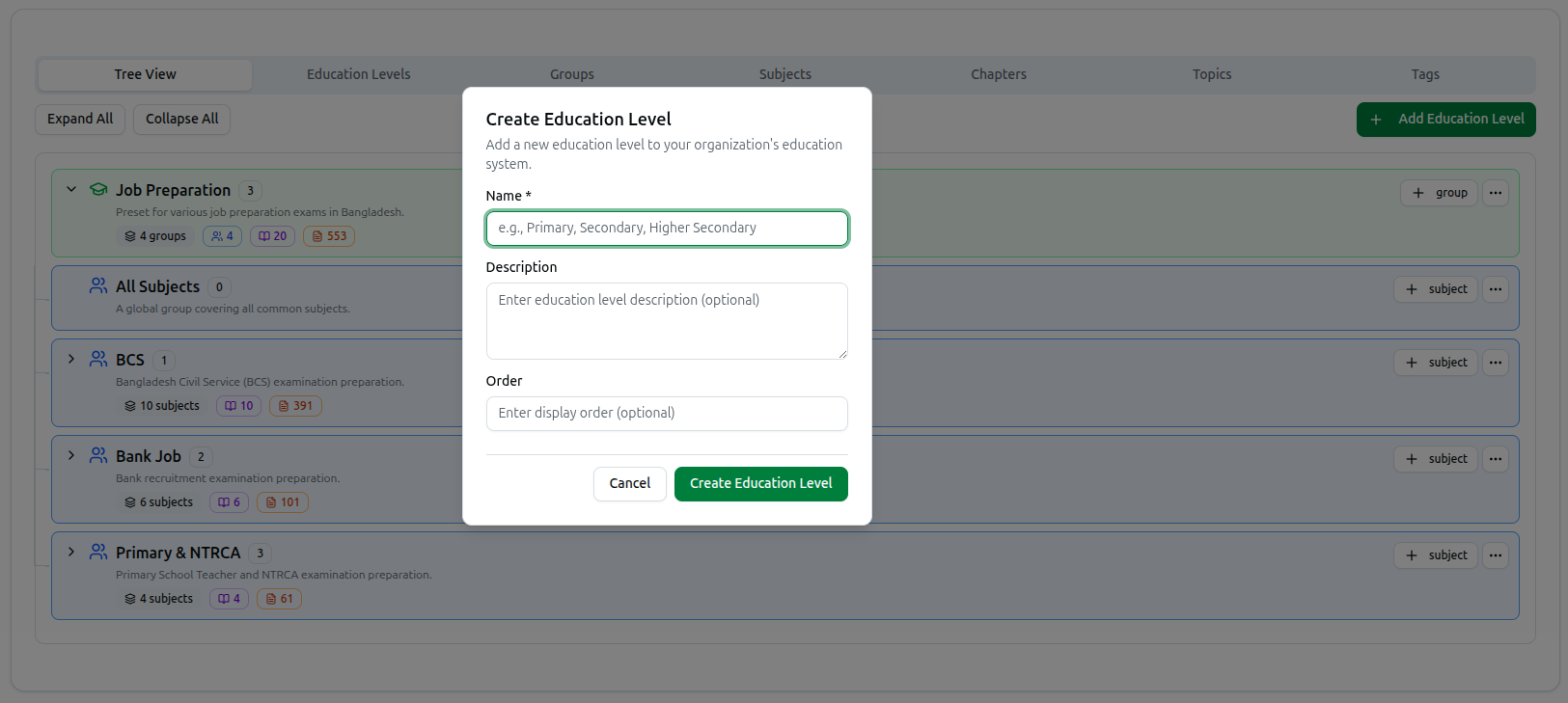
তৈরির ক্ষেত্রে এটি টেবিল ট্যাবের চেয়ে ভালো, কারণ সেখানে প্রতিবার আপনাকে নিজেই একটি ড্রপডাউন থেকে প্যারেন্ট বেছে নিতে হয় — এবং ভুলটি বেছে নেওয়াই সাধারণত একটি সাবজেক্ট ভুল গ্রুপে চলে যাওয়ার কারণ।
টেনে চ্যাপ্টারের ক্রম বদলানো
একটি সাবজেক্টের মধ্যে, চ্যাপ্টারগুলো টেনে নতুন ক্রমে সাজানো যায়। একটি চ্যাপ্টারকে এর হ্যান্ডেল ধরে তুলুন, যেখানে এটি বসাতে চান সেখানে ছেড়ে দিন, এবং নতুন ক্রমটি সাথে সাথে সংরক্ষিত হবে — Chapter order updated দিয়ে নিশ্চিত হবে।
এটিই সেই ক্রম যা আপনার শিক্ষার্থীরা দেখে। টেনে এটি সেট করার একমাত্র জায়গাও এটিই; অন্য কোথাও আপনাকে প্রতিটি চ্যাপ্টারের Order সংখ্যা হাতে এডিট করতে হবে। কোনো প্রিসেট যদি ভুল ক্রমে চ্যাপ্টার ইম্পোর্ট করে, তাহলে এটিই দ্রুততম সমাধান।
এডিট ও ডিলিট করা
যেকোনো সারিতে থ্রি-ডট মেনু (...) থেকে Edit এবং Delete পাওয়া যায়।
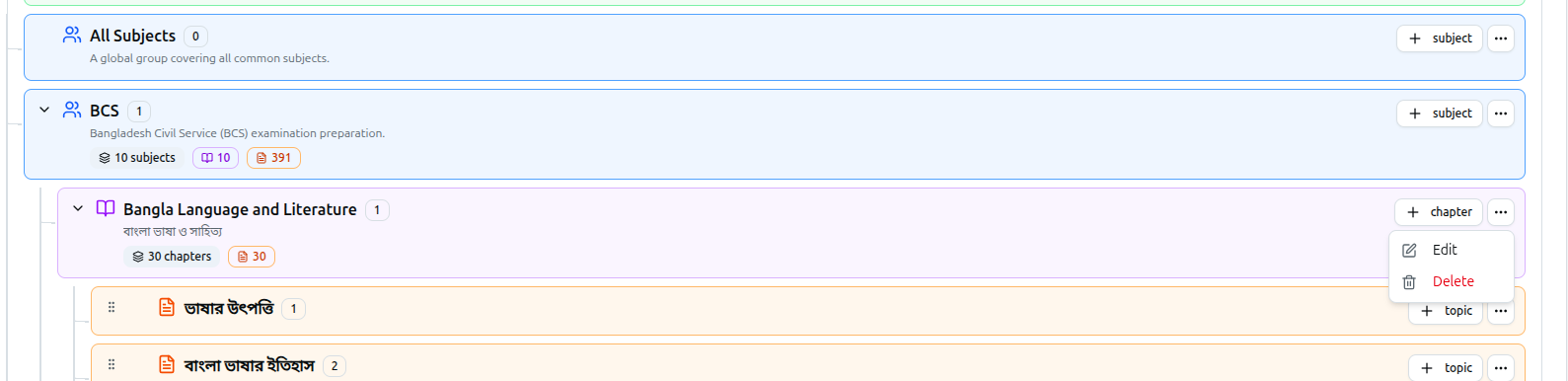
Edit সেই কম্পোনেন্টের নিজস্ব ট্যাব থেকে যে ডায়ালগটি পেতেন, সেটিই খোলে, আগে থেকেই সঠিক আইটেমে নির্দেশিত।
Delete প্রথমে সারিটির ওপর যা কিছু নির্ভরশীল তা লোড করে তালিকাভুক্ত করে, যাতে আপনি কী হারাতে চলেছেন তা দেখতে পান। ডিলিট ধারাবাহিকভাবে ঘটে:
| এটি ডিলিট করলে | আপনি এটিও হারাবেন |
|---|---|
| Education Level | এর গ্রুপ |
| Group | এর সাবজেক্ট |
| Subject | এর চ্যাপ্টার, এবং সেগুলোর টপিক |
| Chapter | এর টপিক |
| Topic | শুধু ওই টপিকটি |
Course37 ঠিক কী কী গেল তা জানায় — Physics and 12 chapter(s) with their topics deleted successfully।
আপনার প্রশ্ন ব্যাংকের প্রশ্নগুলো সাবজেক্ট, চ্যাপ্টার ও টপিকের সাথে ট্যাগ করা থাকে। পূর্ণ একটি শাখা ডিলিট করলে সেই প্রশ্নগুলো এবং সেগুলো থেকে তৈরি যেকোনো পরীক্ষা প্রভাবিত হয়। নিশ্চিত করার আগে এর নিচে কী আছে তা যাচাই করতে সারিতে থাকা সংখ্যাগুলো ব্যবহার করুন।
কখন এর বদলে টেবিল ট্যাব ব্যবহার করবেন
স্ট্রাকচারের জন্য — তৈরি, পুনরায় সাজানো ও যাচাইয়ের জন্য — Tree View সবচেয়ে ভালো। নিচের প্রয়োজনে কম্পোনেন্ট ট্যাবে যান:
- একসাথে অনেক সাবজেক্ট, চ্যাপ্টার বা টপিক বাল্ক ডিলিট করতে।
- প্যারেন্ট অনুযায়ী একটি ফ্ল্যাট তালিকা ফিল্টার করতে, যেমন একটি সাবজেক্টের সব চ্যাপ্টার।
- তৈরির তারিখ বা ডিসপ্লে-অর্ডার নম্বরের মতো মেটাডেটা পাশাপাশি স্ক্যান করতে।
সমস্যা সমাধান
| আপনি যা দেখছেন | এর অর্থ কী |
|---|---|
| No education structure found | এখনো কিছু তৈরি হয়নি। একটি লেভেল যোগ করুন, অথবা একটি প্রিসেটের জন্য Import Curriculum ব্যবহার করুন |
| একটি শাখা খুলছে না | এর এখনো কোনো চাইল্ড নেই — সারিতে থাকা সংখ্যাগুলো শূন্য দেখাবে |
| একটি চ্যাপ্টার টানা যাচ্ছে না | চ্যাপ্টারগুলো শুধু নিজের সাবজেক্টের মধ্যেই পুনরায় সাজানো যায়; একটিকে অন্য সাবজেক্টে টেনে নেওয়া যায় না |
| ট্রি থেকে একটি সাবজেক্ট অনুপস্থিত | এতে কোনো গ্রুপ নির্ধারিত নেই। Subjects ট্যাব খুলুন, এটি এডিট করুন, এবং একটি গ্রুপে টিক দিন |
| এডিটের পর সংখ্যাগুলো ভুল দেখাচ্ছে | পৃষ্ঠাটি রিলোড করুন — ব্যাজগুলো ট্রি লোড হওয়ার সময় গণনা করা হয় |
সম্পর্কিত: কারিকুলাম ম্যানেজমেন্ট · হায়ারার্কি দর্শন · একটি এডুকেশন লেভেল তৈরি করুন