
Course Plan হলো সেই সিলেবাস যা আপনি প্রকাশ করেন — এই কোর্সে কোন কোন বিষয় ও অধ্যায় অন্তর্ভুক্ত, তা আপনার কারিকুলাম হায়ারার্কি থেকে টানা হয়। একজন সম্ভাব্য শিক্ষার্থী কেনার আগে এটিই পড়ে।
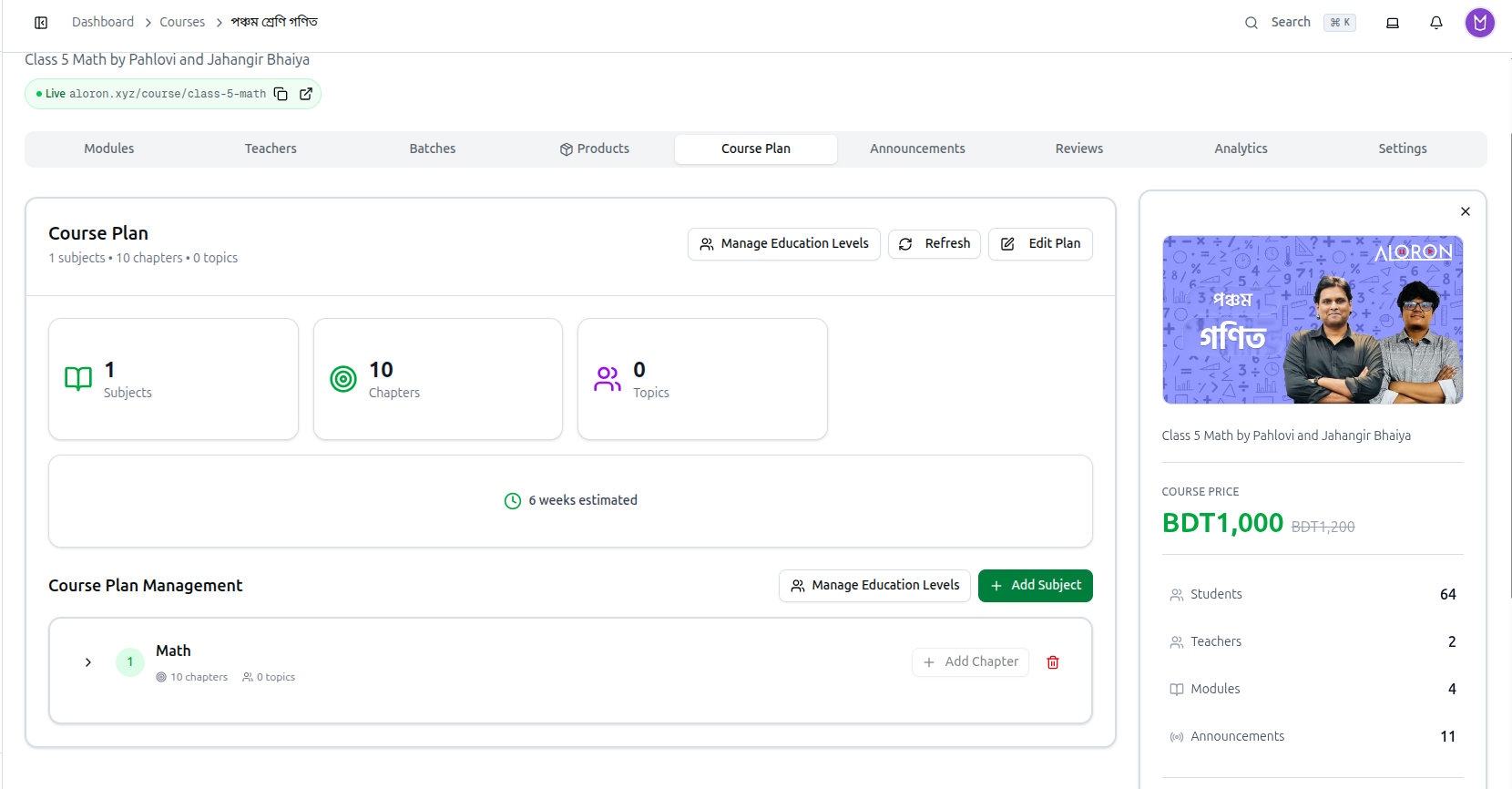
কোর্সটি খুলে এর Course Plan ট্যাবে ক্লিক করুন।
এটি Modules থেকে আলাদা। Modules-এ শিক্ষার্থীদের দেখার জন্য প্রকৃত ভিডিও ও পিডিএফ থাকে। কোর্স প্ল্যান হলো প্রতিশ্রুতি — কোর্স পেজের সিলেবাস। একটি কোর্সে একটিমাত্র ভিডিও আপলোড হওয়ার আগেই সম্পূর্ণ প্ল্যান থাকতে পারে।
সারসংক্ষেপ পড়া
শিরোনামে প্ল্যানটি এক নজরে দেখা যায় — 1 subjects • 10 chapters • 0 topics — যা Subjects, Chapters ও Topics-এর জন্য তিনটি কার্ড হিসেবে পুনরাবৃত্তি হয়।
এর নিচে থাকে 6 weeks estimated-এর মতো একটি অনুমান, যা প্ল্যানটি কতটুকু কভার করে তা থেকে হিসাব করা হয়। এই সংখ্যাটি আপনার প্রকৃত শিক্ষাদান ক্যালেন্ডারের সাথে মিলিয়ে যাচাই করে নেওয়া উচিত।
উপরে ডানদিকে তিনটি বাটন থাকে:
- Manage Education Levels — আপনার কারিকুলামের কোন অংশ থেকে এই কোর্স তথ্য নেবে তা নিয়ন্ত্রণ করে।
- Refresh — প্ল্যানটি পুনরায় টেনে আনে।
- Edit Plan — এডিট করার জন্য প্ল্যানটি খোলে।
প্ল্যান তৈরি করা
নিচের Course Plan Management প্যানেল থেকেই আপনি এটি সাজান।
Add Subject আপনার কারিকুলাম থেকে একটি বিষয় টেনে এনে এই কোর্সের প্ল্যানে যুক্ত করে। আপনি দেখবেন Subject added successfully।
এরপর প্রতিটি বিষয় একটি সারি হিসেবে দেখা যায়, যাতে এর সংখ্যা দেখানো থাকে — 10 chapters, 0 topics — সাথে থাকে একটি শেভরন এটি প্রসারিত করার জন্য, একটি Add Chapter বাটন, এবং একটি লাল ট্র্যাশ আইকন।
Add Chapter সেই বিষয় থেকে অধ্যায়গুলো প্ল্যানে যুক্ত করে।
আপনি আপনার কারিকুলাম থেকে বেছে নিচ্ছেন, নতুন কোনো এন্ট্রি তৈরি করছেন না। পিকারে কোনো বিষয় বা অধ্যায় না পেলে বুঝবেন সেটি এখনও Curriculum-এ নেই — আগে সেখানে তৈরি করুন, তারপর ফিরে আসুন।
সম্পূর্ণ গাইড: Managing the Curriculum
আইটেম মুছে ফেলা
কোনো বিষয়ের সারিতে থাকা trash icon এটিকে এই কোর্সের প্ল্যান থেকে সরিয়ে দেয় — Subject removed successfully। অধ্যায়গুলোও একইভাবে আলাদা আলাদা করে সরানো যায়।
এখান থেকে কিছু সরালে তা শুধু এই কোর্সের সিলেবাস থেকেই বাদ যায়। বিষয় ও তার অধ্যায়গুলো আপনার কারিকুলামে এবং সেগুলো ব্যবহারকারী অন্যান্য প্রতিটি কোর্সে থেকে যায়।
কেন প্ল্যান তৈরি করবেন
- এটি কোর্স বিক্রিতে সাহায্য করে। ভর্তি হওয়ার আগে শিক্ষার্থীরা সিলেবাস দেখে, এবং "10 chapters, 6 weeks" তাদের আসল প্রশ্নের উত্তর দেয়।
- এটি প্রত্যাশা নির্ধারণ করে। একটি প্রকাশিত প্ল্যান আপনি কী কভার করবেন তার একটি অঙ্গীকার।
- এটি কোর্সকে আপনার কারিকুলামের সাথে যুক্ত করে, ফলে সেই অধ্যায়গুলোতে ট্যাগ করা প্রশ্ন ও পরীক্ষাগুলো আপনার প্রতিশ্রুতির সাথে মিলে যায়।
সমস্যা সমাধান
| আপনি যা দেখছেন | এর মানে কী |
|---|---|
| Please select a subject | কোনো বিষয় না বেছেই আপনি add-এ ক্লিক করেছেন |
| Please select a chapter | অধ্যায়ের ক্ষেত্রেও একই ব্যাপার |
| পিকারে একটি বিষয় নেই | এটি এখনও Curriculum-এ তৈরি হয়নি। আগে সেখানে তৈরি করুন |
| topics-এর সংখ্যা 0 | আপনার অধ্যায়গুলোতে কোনো টপিক নেই, অথবা প্ল্যানে কোনোটি যুক্ত করা হয়নি। এটি ক্ষতিকর নয় — টপিক ঐচ্ছিক |
| 6 weeks estimated ভুল মনে হচ্ছে | এটি প্ল্যানের আকার থেকে নির্ধারিত হয়। প্ল্যান সমন্বয় করুন, অথবা এটিকে একটি মোটামুটি নির্দেশক হিসেবে ধরুন |
| কোর্সে Course Plan ট্যাব নেই | কোর্সটি সেলফ-পেসড। এর পরিবর্তে Curriculum ট্যাব ব্যবহার করুন |
| একটি অধ্যায় সরানোর ফলে এটি সব জায়গা থেকে মুছে গেছে | এমনটি হয়নি — সরালে তা শুধু এই কোর্সের প্ল্যান থেকেই বাদ যায় |
Related: Managing Course Details · Managing the Curriculum · Course Batches