
একটি চ্যাপ্টার একটি সাবজেক্টকে শেখানোর উপযোগী ব্লকে ভাগ করে। টপিকগুলো চ্যাপ্টারের সাথে যুক্ত হয়, আর প্রশ্নগুলো সেগুলোর সাথে ট্যাগ করা হয় — তাই চ্যাপ্টার থেকেই আপনার কারিকুলামে আসল কাজ শুরু হয়।
বাম সাইডবারে Content-এর নিচে Curriculum খুলুন, তারপর Chapters ট্যাবে যান।
তালিকা পড়া
হেডিংয়ে এর সংখ্যা দেখানো থাকে — Chapters (553) — এবং টেবিলে দেখা যায়:
| কলাম | এতে যা দেখা যায় |
|---|---|
| Name | চ্যাপ্টারের নাম, যে ভাষায় আপনি এটি লিখেছেন সেই ভাষায় |
| Description | আপনার নোট, অথবা একটি ড্যাশ |
| Type | theory-এর মতো একটি ঐচ্ছিক লেবেল অথবা Parts of Speech-এর মতো একটি সাব-গ্রুপিং |
| Subject | সম্পূর্ণ পাথ দেখানো একটি ধূসর ব্যাজ, level:group:subject আকারে — যেমন job-preparation:bcs:mathematical-reasoning |
| Order | ডিসপ্লে-অর্ডার নম্বর |
| Created | যোগ করার তারিখ |
| Actions | Edit এবং Delete সহ থ্রি-ডট মেনু |
তালিকাকে একটি সাবজেক্টে সীমাবদ্ধ করতে ওপরের ডানদিকের All Subjects ড্রপডাউন ব্যবহার করুন। শত শত চ্যাপ্টার থাকলে এটি অপরিহার্য — আগে ফিল্টার করুন, তারপর কাজ করুন।
একটি চ্যাপ্টার তৈরি করা
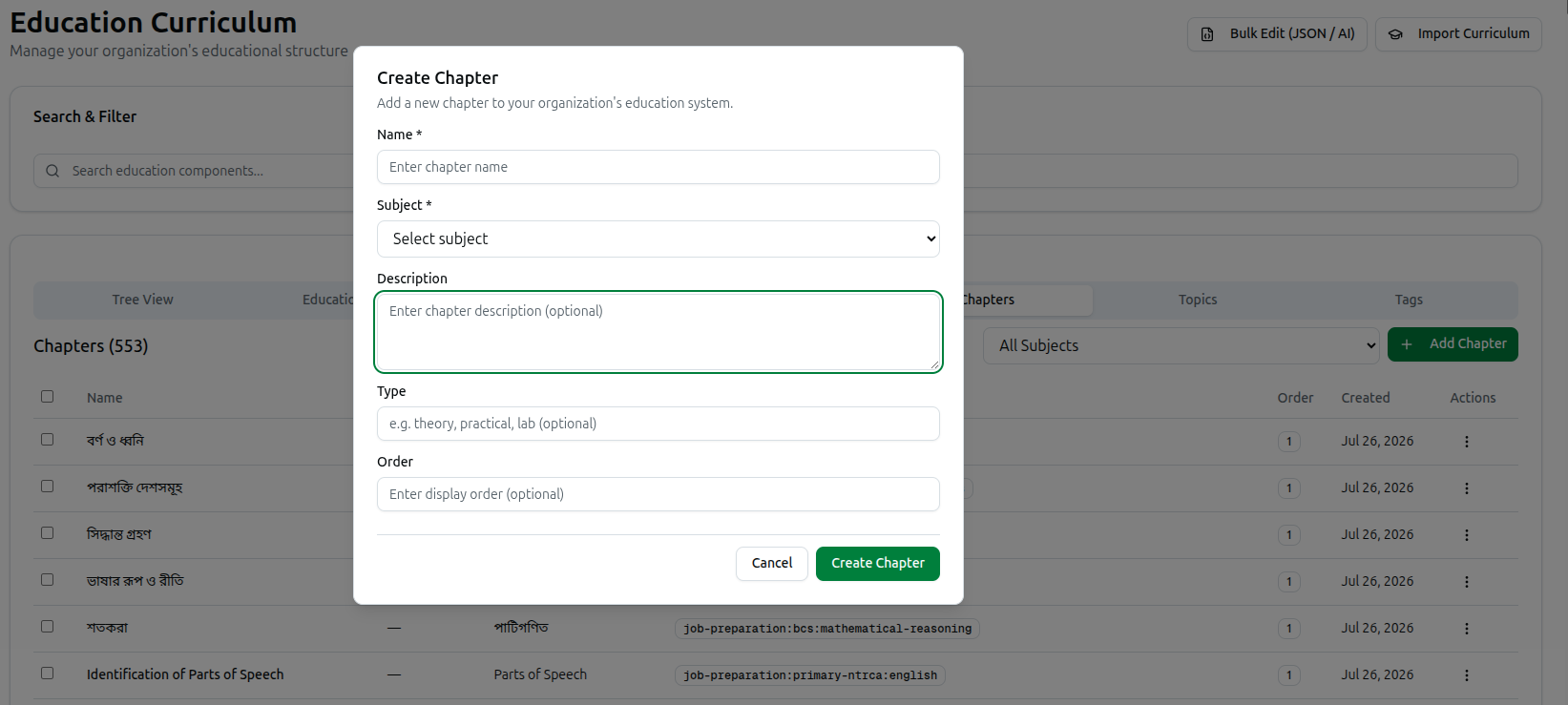
Create Chapter খুলতে + Add Chapter ক্লিক করুন — Add a new chapter to your organization's education system.
Tree View থেকেও সরাসরি একটি তৈরি করতে পারেন: যেকোনো সাবজেক্টের সারিতে + chapter ক্লিক করুন এবং প্যারেন্টটি আপনার জন্য আগে থেকেই পূরণ করা থাকবে।
- Name (আবশ্যক) — Enter chapter name। আপনার সিলেবাসে যা লেখা আছে ঠিক তাই ব্যবহার করুন; শিক্ষার্থীরা এই নামটিই দেখে।
- Subject (আবশ্যক) — Select subject থেকে প্যারেন্ট বেছে নিন। এটি এড়িয়ে গেলে আপনি Please select a subject দেখতে পাবেন।
- Description (ঐচ্ছিক) — আপনার টিমের জন্য একটি নোট।
- Type (ঐচ্ছিক) — মুক্ত টেক্সট, প্রস্তাবিত হিসেবে e.g. theory, practical, lab। এটি কোনো নির্দিষ্ট তালিকা নয়, তাই যেকোনো সহায়ক সাব-গ্রুপিংয়ের জন্য এটি ব্যবহার করতে পারেন — প্রিসেটে প্রায়ই চ্যাপ্টারের ক্যাটাগরি এখানে রাখা হয়, যেমন Parts of Speech।
- Order (ঐচ্ছিক) — কম সংখ্যা আগে দেখায়।
Create Chapter ক্লিক করুন। আপনি দেখতে পাবেন Chapter created successfully।
কোন সাবজেক্ট বেছে নিচ্ছেন তা খেয়াল রাখুন। একই সাবজেক্টের নাম প্রায়ই প্রতিটি গ্রুপে একবার করে থাকে —
bcs,bank-jobএবংprimary-ntrca-এর অধীনে Bangla আসলে তিনটি আলাদা সাবজেক্ট। ভুলটি বেছে নিলে আপনার চ্যাপ্টারটি ভুল স্ট্রিমে ফাইল হয়ে যাবে। ড্রপডাউনই সাধারণত এই ভুলের উৎস, তাই Tree View থেকে তৈরি করা বেশি নিরাপদ।
সঠিক অর্ডার নির্ধারণ করা
চ্যাপ্টার অর্ডার হলো শিক্ষার্থীরা যে ক্রমে পড়াশোনা করে, তাই হায়ারার্কির অন্য যেকোনো জায়গার চেয়ে এটি এখানে বেশি গুরুত্বপূর্ণ।
আপনি প্রতিটি চ্যাপ্টারে হাতে Order সেট করতে পারেন, তবে দ্রুততর উপায় হলো Tree View: একটি সাবজেক্ট এক্সপ্যান্ড করুন এবং এর চ্যাপ্টারগুলো টেনে নিয়ে সঠিক অবস্থানে বসান। Chapter order updated নিশ্চিতকরণসহ নতুন অর্ডার সাথে সাথে সংরক্ষিত হয়।
কোনো ইম্পোর্ট করা প্রিসেট ভুল ক্রমে চ্যাপ্টার নিয়ে এলে এটিই দ্রুততম সমাধান।
সম্পূর্ণ গাইড: Tree View ব্যবহার করা
বাল্ক ডিলিট করা
প্রতিটি সারিতে চেকবক্সে টিক দিন — অথবা বর্তমানে তালিকাভুক্ত সবকিছু নিতে হেডার চেকবক্সে টিক দিন — এবং Delete Selected ক্লিক করুন। একটি ব্যাজে N selected দেখানো হয়।
আপনি পাবেন Successfully deleted N chapter(s), অথবা কিছু সরানো সম্ভব না হলে Deleted N chapter(s). M error(s) occurred।
হেডার চেকবক্স পুরো ফিল্টার করা তালিকা নেয়। 553টি চ্যাপ্টার থাকলে, এটি ব্যবহারের আগে সবসময় All Subjects ফিল্টার সেট করুন।
একটি সম্পাদনা ও ডিলিট করা
Edit নাম, বিবরণ, টাইপ, অর্ডার এবং প্যারেন্ট সাবজেক্ট পরিবর্তন করে।
Delete চ্যাপ্টারটিকে এর সব টপিকসহ সরিয়ে দেয়। নিশ্চিত করার আগে Course37 সেগুলো তালিকাভুক্ত করে, তারপর জানায় Kinematics and 8 topic(s) deleted successfully।
প্রশ্নগুলো চ্যাপ্টার ও টপিকের সাথে ট্যাগ করা থাকে। পূর্ণ একটি চ্যাপ্টার ডিলিট করলে সেই প্রশ্নগুলো এবং সেখান থেকে তৈরি যেকোনো পরীক্ষা প্রভাবিত হয়।
সমস্যা সমাধান
| আপনি যা দেখছেন | এর অর্থ কী |
|---|---|
| Please enter chapter name | Name ফিল্ডটি খালি |
| Please select a subject | কোনো প্যারেন্ট সাবজেক্ট বেছে নেওয়া হয়নি — এটি আবশ্যক |
| আপনার চ্যাপ্টারটি ভুল স্ট্রিমের অধীনে আছে | আপনি অন্য একটি গ্রুপের একই নামের সাবজেক্ট বেছে নিয়েছেন। এটি এডিট করে সাবজেক্ট পরিবর্তন করুন |
| তালিকাটি খালি দেখাচ্ছে | All Subjects ফিল্টারটি এমন একটি সাবজেক্টে সেট করা যাতে কোনো চ্যাপ্টার নেই। এটি রিসেট করুন |
| শিক্ষার্থীদের জন্য চ্যাপ্টারগুলো ক্রমহীনভাবে দেখাচ্ছে | Tree View-এ সেগুলো টেনে ক্রমে সাজান, অথবা প্রতিটিতে Order সেট করুন |
| No chapters selected | কোনো সারিতে টিক না দিয়েই আপনি Delete Selected ক্লিক করেছেন |
সম্পর্কিত: এডুকেশনাল সাবজেক্ট তৈরি করুন · Tree View ব্যবহার করা · কারিকুলাম ম্যানেজমেন্ট