
শিক্ষার্থী ভর্তি করা (পেমেন্ট তৈরি করা)
গুরুত্বপূর্ণ: একজন Enrolled শিক্ষার্থীর পেছনে সবসময় একটি পেমেন্ট রেকর্ড থাকে। Students পেজে Add Student-এ ক্লিক করলে এর বদলে কোনো কোর্স ছাড়াই একজন Not Enrolled কন্টাক্ট তৈরি হয় — শুধুমাত্র Create Payment-এর মাধ্যমেই ভর্তি হয়।
Enrolled Students ট্যাবের Students Management কার্ডে Create Payment থেকে, অথবা কোনো সারির ⋮ → Add New Payment থেকে এটি খুলুন।
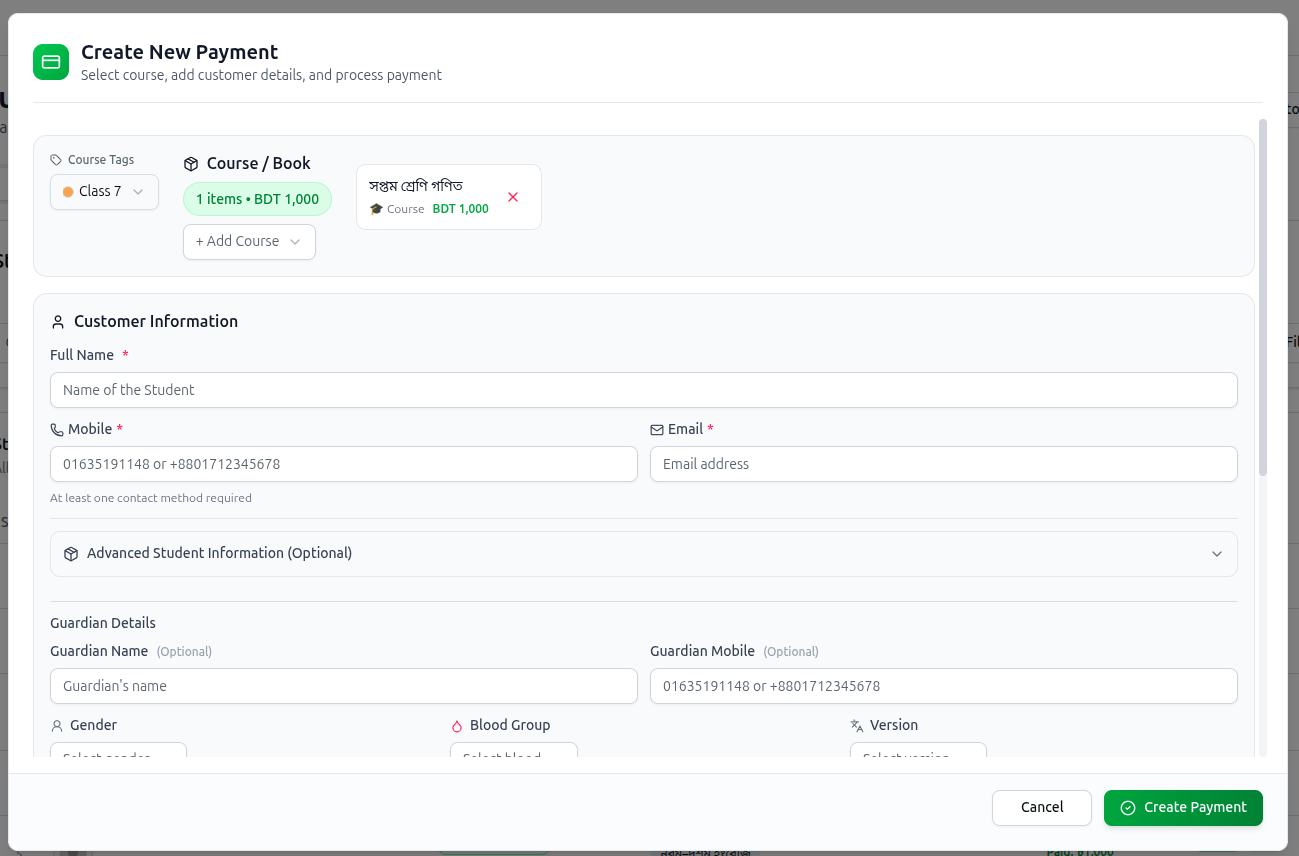
১. কোর্স / বই নির্বাচন — এক বা একাধিক Course Tags বেছে নিন, তারপর নির্দিষ্ট কোর্স, ফিজিক্যাল বই বা PDF বই খুঁজে যোগ করতে + Add Course ব্যবহার করুন। কোর্সের সাথে ফ্রি হিসেবে যুক্ত কোনো বই বা PDF কোর্স যোগ করার সাথে সাথেই স্বয়ংক্রিয়ভাবে যুক্ত হয়ে যায় — এটি আলাদাভাবে যোগ করতে হয় না।
২. গ্রাহকের তথ্য — Full Name সবসময় আবশ্যক; Mobile বা Email-এর অন্তত একটি থাকতে হবে। টাইপ করার সময় ডায়ালগ একটি সংক্ষিপ্ত ডিবাউন্সড লুকআপ চালায় এবং এই ব্যক্তি ইতিমধ্যে ভর্তি থাকলে সতর্ক করে, তাদের বকেয়া ব্যালেন্স সরাসরি দেখিয়ে দেয়, যাতে ভুলে দ্বিতীয়বার ভর্তি না হয়।
৩. অতিরিক্ত শিক্ষার্থী তথ্য (ঐচ্ছিক, প্রসারণযোগ্য) — প্রতিষ্ঠান/স্কুলের নাম, জন্ম তারিখ, শিক্ষার্থীর ঠিকানা, লিঙ্গ, অভিভাবকের নাম, অভিভাবকের মোবাইল, রক্তের গ্রুপ, এবং ভার্সন (ইংরেজি / বাংলা / অন্যান্য)। ওনাররা অতিরিক্ত একটি Admission Date ফিল্ড পান ভর্তির তারিখ পূর্ববর্তী করার জন্য।
৪. পেমেন্ট সেটআপ
- Payment Method — ঠিক সাতটি অপশন: bKash, Nagad, Credit/Debit Card, SSLCommerz, Cash, Free, Other।
- Discount Amount — সবসময় একটি নির্দিষ্ট টাকার পরিমাণ, কখনও শতাংশ নয় — এই ডায়ালগেও নয়, কিস্তি ডায়ালগেও নয়।
- Payment Note — একটি অভ্যন্তরীণ নোট, শুধু অ্যাডমিনদের জন্য দৃশ্যমান।
৫. Enable Installment Payment (ঐচ্ছিক) — এই চেকবক্সটি তখনই দেখা যায় যখন নির্বাচিত অন্তত একটি কোর্স কিস্তি সমর্থন করে। এটি চালু করলে আপনি পাবেন:
- শুধু একটি Installment Amount ও Next Payment Due Date জোড়া, যদি শুধু একটি নির্বাচিত কোর্স কিস্তি-উপযোগী হয়, অথবা
- একটি পূর্ণ প্রতি-কোর্স ব্রেকডাউন টেবিল — প্রতিটি কিস্তি-উপযোগী কোর্সের জন্য কিস্তির পরিমাণ, ছাড় ও নির্ধারিত তারিখ — যখন একসাথে একাধিক নির্বাচিত থাকে।
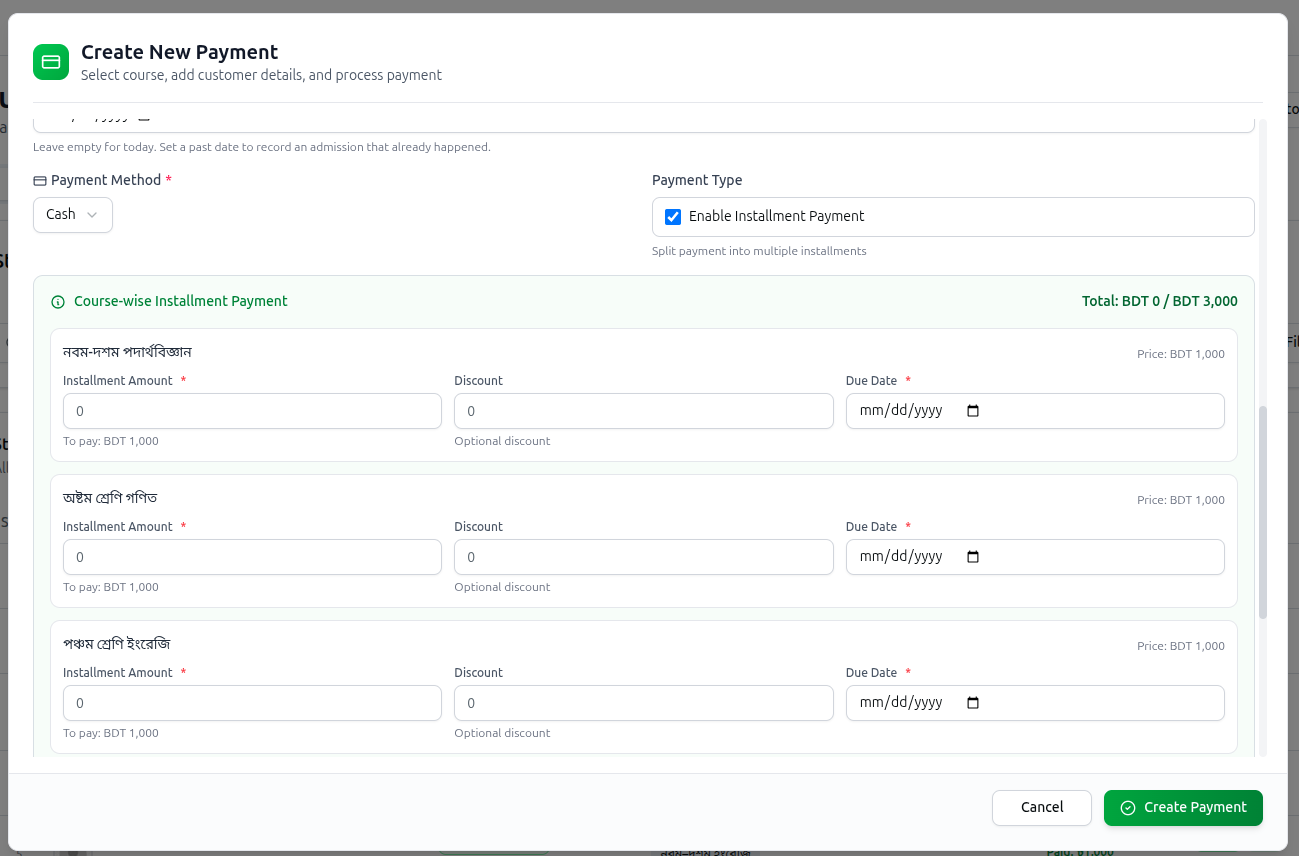
এটি বন্ধ রাখলে পুরো মূল্য সাথে সাথেই পরিশোধযোগ্য হয় (অথবা Free বা Cash নির্বাচিত হলে একটি একক পেমেন্ট হিসেবে চিহ্নিত হয়)।
৬. সম্পন্ন করা — Create Payment-এ ক্লিক করুন। এটি সফল হওয়ার সাথে সাথেই শিক্ষার্থী নির্বাচিত কোর্স(গুলো)-এ ভর্তি হয়ে যায়।
ভর্তির পরে কিস্তি পরিচালনা
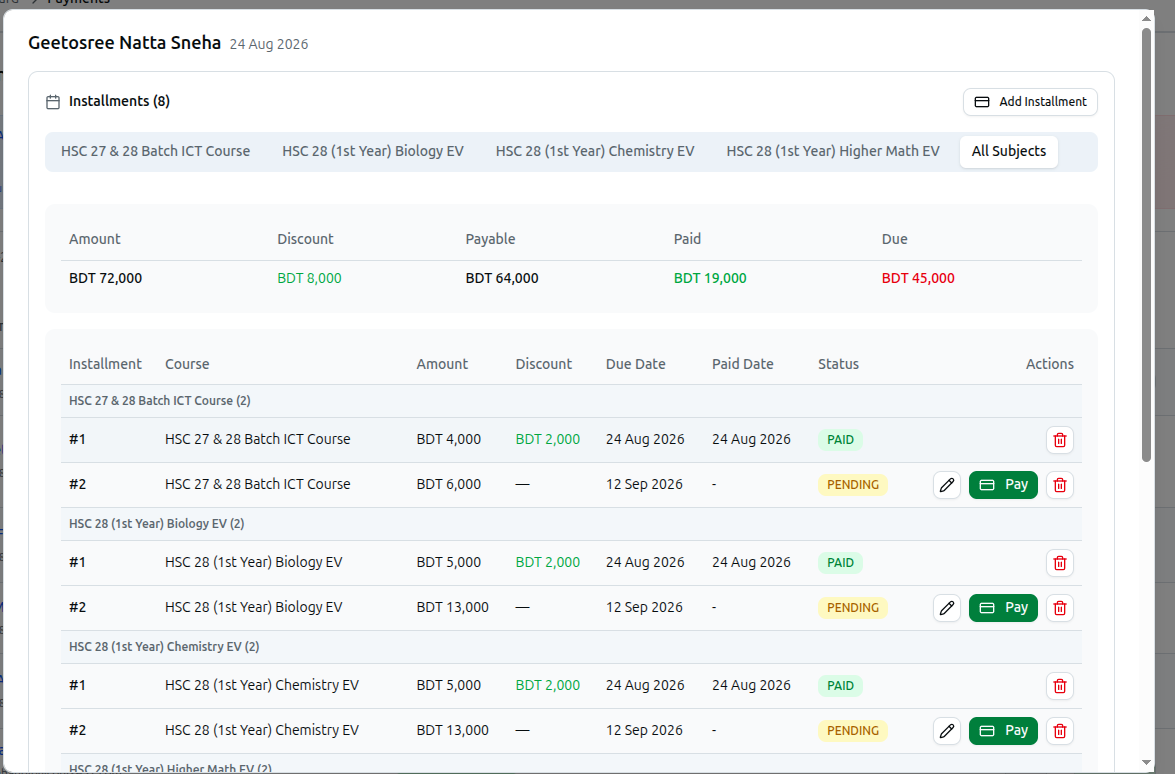
একটি পেমেন্ট তৈরি হওয়ার পরে যা কিছু ঘটে — কিস্তি যোগ বা সম্পাদনা করা, আংশিক পেমেন্ট রেকর্ড করা, Follow-up Status ও Last Calling Date কলাম, এবং QR কোডসহ দুই-কপি রসিদ প্রিন্ট করা — সবকিছুর পূর্ণ, ফিল্ড-বাই-ফিল্ড বিবরণ আছে How to Manage a Student Profile § ৫–৭-এ। ওই গাইডটিই Payments ট্যাবের মূল রেফারেন্স; এই পেজটি শুধু প্রথমবার শিক্ষার্থী ভর্তি করার বিষয়টি কভার করে।
সমস্যা সমাধান
| আপনি যা দেখছেন | এর মানে |
|---|---|
| Enable Installment Payment চেকবক্স দেখা যাচ্ছে না | বর্তমানে নির্বাচিত কোনো কোর্সই কিস্তি সমর্থন করে না |
| কিস্তি ফিল্ডগুলো প্রত্যাশার চেয়ে ভিন্ন দেখাচ্ছে | একটি কিস্তি-উপযোগী কোর্সে একক পরিমাণ/তারিখ জোড়া দেখায়; দুই বা তার বেশি হলে এর বদলে একটি পূর্ণ প্রতি-কোর্স ব্রেকডাউন টেবিল দেখায় |
| একটি ফ্রি বই আলাদা লাইন হিসেবে যোগ করার জন্য দেখা যায়নি | কোর্সের সাথে ফ্রি চিহ্নিত বই/PDF কোর্স যোগ করার সাথে সাথেই স্বয়ংক্রিয়ভাবে যুক্ত হয়ে যায় — আলাদা করে বেছে নেওয়ার কিছু নেই |
| ইতিমধ্যে ভর্তি থাকা শিক্ষার্থীর জন্য একটি পেমেন্ট রেকর্ড করতে হবে | সেই শিক্ষার্থীর সারি থেকে একই Create Payment ডায়ালগ ব্যবহার করুন — চলমান কিস্তি ও রসিদ পরিচালনার জন্য দেখুন Manage a Student Profile |
সম্পর্কিত: Manage the Enrolled Students List · Manage a Student Profile · Track My Collection