
ড্যাশবোর্ড অ্যানালিটিক্স ওভারভিউ
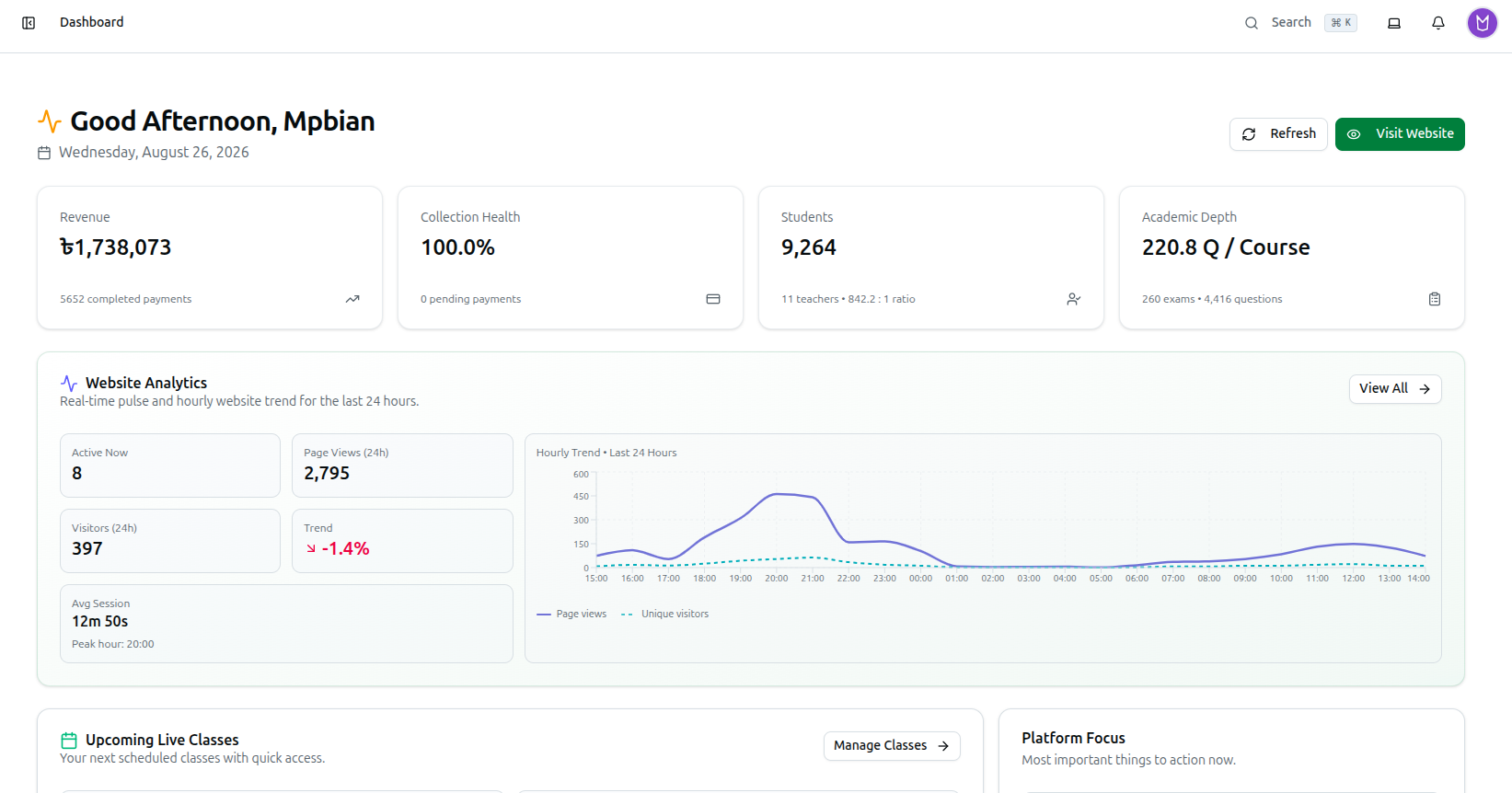
মূল ড্যাশবোর্ড পেজ (/dashboard) হলো লগ ইন করার পর আপনি প্রথম যে স্ক্রিনটি দেখেন। এটি রাজস্ব, শিক্ষার্থী, কনটেন্ট, ওয়েবসাইট ট্রাফিক এবং রিসোর্স ক্যাপাসিটি জুড়ে আপনার প্রতিষ্ঠানের অবস্থার একটি রিয়েল-টাইম সারাংশ প্রদান করে।
ধাপ ১: ড্যাশবোর্ড খুলুন
- অ্যাডমিন প্যানেলে লগ ইন করুন
- আপনি স্বয়ংক্রিয়ভাবে
/dashboard-এ ড্যাশবোর্ডে চলে যাবেন - পেজের হেডারে দিনের সময় অনুযায়ী একটি গ্রিটিং দেখা যায় (Good Morning, Good Afternoon, অথবা Good Evening), সাথে আপনার নাম এবং বর্তমান তারিখ
- সব ডেটা পুনরায় লোড করতে ওপরের-ডানদিকে থাকা Refresh বাটনে ক্লিক করুন
- নতুন ট্যাবে আপনার প্রতিষ্ঠানের পাবলিক ওয়েবসাইট খুলতে Visit Website এ ক্লিক করুন
ধাপ ২: সেটআপ প্রোগ্রেস ট্র্যাক করুন (অনবোর্ডিং চেকলিস্ট)
আপনার প্রতিষ্ঠানের প্রাথমিক সেটআপ সম্পূর্ণ না হলে, হেডারের ঠিক নিচে, মেট্রিক কার্ডগুলোর উপরে একটি Complete Your Setup কার্ড দেখা যায়। প্রতিটি ধাপ সম্পন্ন না হওয়া পর্যন্ত এটি থেকে যায়।
- একটি প্রোগ্রেস বার এবং "X of Y" কাউন্টার দেখায় কতটি ধাপ সম্পন্ন হয়েছে
- সর্বোচ্চ ৭টি সেটআপ ধাপ তালিকাভুক্ত থাকে, প্রতিটির একটি আইকন, শিরোনাম এবং সংক্ষিপ্ত বিবরণসহ:
| ধাপ | যেখানে নিয়ে যায় |
|---|---|
| Set Up Your Website | ওয়েবসাইট পেজ (কোনো ওয়েবসাইট না থাকলে সেটআপ উইজার্ড) |
| Set Up Curriculum | Education → Curriculum |
| Add Tags | Education → Tags |
| Create Your First Course | কোর্স তৈরির ফর্ম |
| Add a Teacher | Teachers |
| Customize Branding & SEO | Organization সেটিংস |
| Configure Settings | Organization → Settings |
Individual Educator ধরনের প্রতিষ্ঠানের জন্য Add a Teacher ধাপটি লুকানো থাকে, কারণ একক শিক্ষক নিজেই সাধারণত শিক্ষক হিসেবে কাজ করেন — তাই এই প্রতিষ্ঠান ধরনের জন্য কেবল ৬টি ধাপ দেখা যায়।
- সম্পন্ন হওয়া ধাপগুলোতে একটি চেকমার্ক এবং শিরোনামের উপর দিয়ে একটি কাটা রেখা দেখা যায়; কোনো অসম্পূর্ণ ধাপে ক্লিক করলে সরাসরি সেখানে চলে যাবেন
- কার্ডটিকে একটি সরু প্রোগ্রেস বারে সংকুচিত করতে Minimize ক্লিক করুন (এতে একটি Continue Setup শর্টকাটও থাকে), অথবা এটি সম্পূর্ণ বাদ দিতে X ক্লিক করুন — উভয় পছন্দই আপনার ব্রাউজারে মনে রাখা হয় এবং সাইট ডেটা মুছে না ফেলা পর্যন্ত রিসেট হবে না
- দৃশ্যমান সব ধাপ সম্পন্ন হয়ে গেলে কার্ডটি স্বয়ংক্রিয়ভাবে অদৃশ্য হয়ে যায়
ধাপ ৩: মূল মেট্রিক কার্ডসমূহ পড়ুন
ড্যাশবোর্ডের শীর্ষে চারটি ক্লিকযোগ্য মেট্রিক কার্ড দেখা যায়:
| কার্ড | প্রদর্শিত মান | সাবটাইটেল | যেখানে নিয়ে যায় |
|---|---|---|---|
| Revenue | ৳-এ মোট রাজস্ব | সম্পন্ন হওয়া পেমেন্টের সংখ্যা | Payments → Analytics |
| Collection Health | শতাংশ হিসেবে কমপ্লিশন রেট | বকেয়া পেমেন্টের সংখ্যা | Payments |
| Students | মোট শিক্ষার্থী সংখ্যা | শিক্ষক সংখ্যা এবং শিক্ষার্থী:শিক্ষক অনুপাত | Students |
| Academic Depth | প্রতি কোর্সে প্রশ্নের অনুপাত | মোট পরীক্ষা এবং মোট প্রশ্ন সংখ্যা | Question Management |
সংশ্লিষ্ট বিস্তারিত পেজে সরাসরি যেতে যেকোনো কার্ডে ক্লিক করুন।

ধাপ ৪: ওয়েবসাইট অ্যানালিটিক্স প্রিভিউ রিভিউ করুন
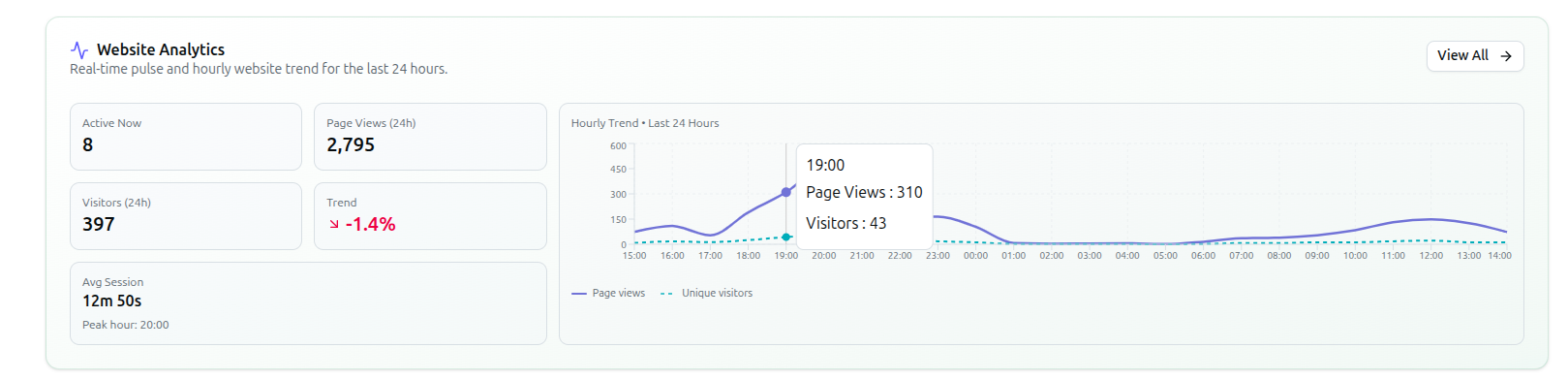
মেট্রিক কার্ডগুলোর নিচে, Website Analytics কার্ডে ২৪-ঘণ্টার ট্রাফিক স্ন্যাপশট দেখানো হয়:
- কার্ডে পাঁচটি স্ট্যাট টাইল দেখা যায়:
- Active Now — আপনার ওয়েবসাইটে বর্তমানে থাকা লাইভ ভিজিটর
- Page Views (24h) — গত ২৪ ঘণ্টায় মোট পেজ ভিউ
- Visitors (24h) — গত ২৪ ঘণ্টায় ইউনিক ভিজিটর
- Trend — পেজ ভিউয়ের শতাংশ পরিবর্তন (ইতিবাচক হলে সবুজ, নেতিবাচক হলে লাল)
- Avg Session — গত ৭ দিনের GA4 ওভারভিউ থেকে গড় সেশন সময়কাল, এবং একই টাইলে ঠিক নিচে Peak hour (গত ২৪ ঘণ্টায় সবচেয়ে বেশি পেজ ভিউ হওয়া ঘণ্টা) দেখানো হয়
- একটি Hourly Trend লাইন চার্টে গত ২৪ ঘণ্টার পেজ ভিউ (নিরবচ্ছিন্ন ইন্ডিগো লাইন) এবং ভিজিটর (ড্যাশড টিল লাইন) দেখানো হয়। চার্টের যেকোনো পয়েন্টের উপর হোভার করলে সেই ঘণ্টার সঠিক পেজ ভিউ এবং ভিজিটর সংখ্যা দেখা যায়
- সম্পূর্ণ Website Analytics পেজে (
/dashboard/website-analytics) যেতে View All বাটনে ক্লিক করুন
Google Analytics সংযুক্ত না থাকলে (বা কোনো ডেটা না থাকলে), কার্ডে এর পরিবর্তে "No website analytics yet" এবং "Connect Google Analytics 4 to see visitors, page views, and live traffic here." বার্তা দেখা যায়, সাথে একটি Connect Google Analytics বাটন থাকে যা Integrations পেজ খুলে দেয়।
ধাপ ৫: আসন্ন লাইভ ক্লাস দেখুন
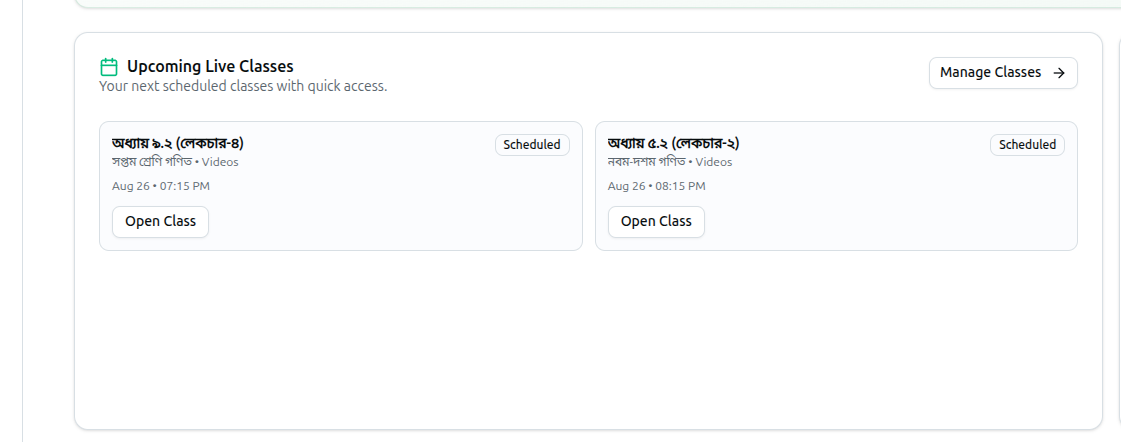
আপনার প্রতিষ্ঠানের ধরন Online Platform অথবা Individual Educator হলে, Upcoming Live Classes কার্ডে সর্বোচ্চ ৪টি নির্ধারিত ক্লাস দেখানো হয়:
- প্রতিটি ক্লাসে শিরোনাম, কোর্সের নাম, মডিউলের নাম, নির্ধারিত তারিখ ও সময়, এবং একটি স্ট্যাটাস ব্যাজ (Live অথবা Scheduled) দেখানো হয়
- Courses পেজে যেতে Open Class অথবা Manage Classes এ ক্লিক করুন
- কোনো ক্লাস নির্ধারিত না থাকলে কার্ডে এর পরিবর্তে একটি "No classes scheduled" বার্তা এবং Schedule a class শর্টকাট দেখা যায়
ধাপ ৬: প্ল্যাটফর্ম ফোকাস আইটেম রিভিউ করুন
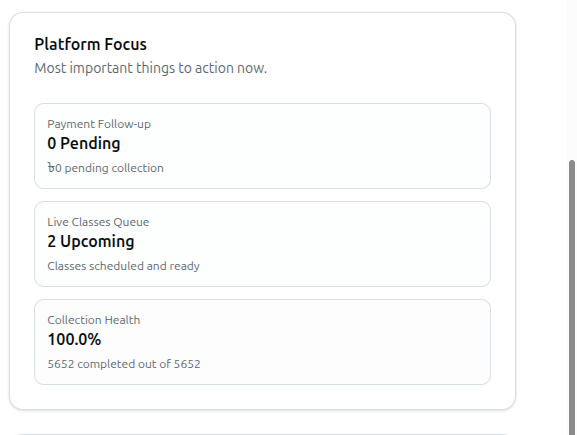
Platform Focus কার্ডে সবচেয়ে গুরুত্বপূর্ণ তিনটি অ্যাকশন আইটেম হাইলাইট করা হয়:
| আইটেম | প্রদর্শিত মান | বিবরণ |
|---|---|---|
| Payment Follow-up | বকেয়া পেমেন্টের সংখ্যা | ৳-এ বকেয়া আদায়ের পরিমাণ |
| Live Classes Queue | আসন্ন ক্লাসের সংখ্যা | "Classes scheduled and ready" অথবা "No class scheduled yet" |
| Collection Health | কমপ্লিশন রেট শতাংশ | মোট পেমেন্টের মধ্যে সম্পন্ন হওয়া পেমেন্ট |
পরিচালনা পেজে যেতে যেকোনো আইটেমে ক্লিক করুন। যেসব প্রতিষ্ঠান ধরনে Upcoming Live Classes কার্ড দেখানো হয় না, সেখানে Platform Focus সম্পূর্ণ সারি জুড়ে বিস্তৃত হয়।
ধাপ ৭: অপারেশনাল ইনসাইট পড়ুন
Insights that matter now কার্ডে আপনার ডেটার ভিত্তিতে স্বয়ংক্রিয় অ্যালার্ট দেখানো হয়:
- শিক্ষার্থী ক্যাপাসিটি ব্যবহার ৮০%-এর বেশি হলে
- স্টোরেজ ব্যবহার ৮০%-এর বেশি হলে
- বকেয়া পেমেন্ট ফলো-আপ থাকলে
- পেমেন্ট কমপ্লিশন রেট ৭০%-এর কম হলে
- উপরের কোনোটিই না হলে: "বর্তমান কার্যক্রমে জরুরি কোনো ঝুঁকি শনাক্ত হয়নি"
অ্যালার্টের নিচে তিনটি সারাংশ বক্সে দেখা যায়:
- Pending Collection — ৳-এ মোট বকেয়া পরিমাণ
- Exam Inventory — মোট পরীক্ষার সংখ্যা
- Discount Given — ৳-এ মোট ছাড়ের পরিমাণ
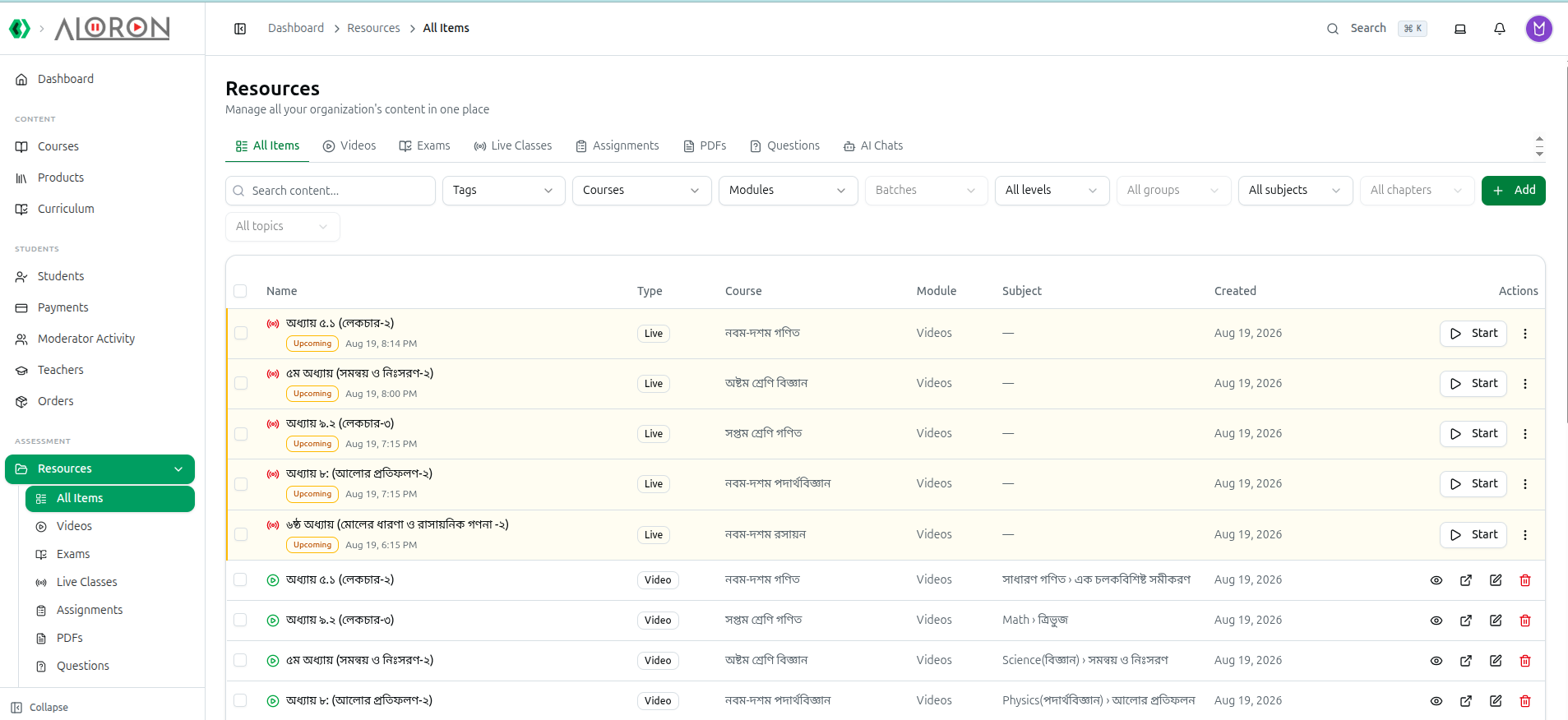
Exam Inventory-এর এই সংখ্যা আপনার Resources Library-এ যা কিছু দেখা যায় তা প্রতিফলিত করে — যেখানে সব পরীক্ষা, ভিডিও, পিডিএফ এবং প্রশ্ন কেন্দ্রীয়ভাবে পরিচালনা করা হয়।
ধাপ ৮: কুইক অ্যাকশন ব্যবহার করুন
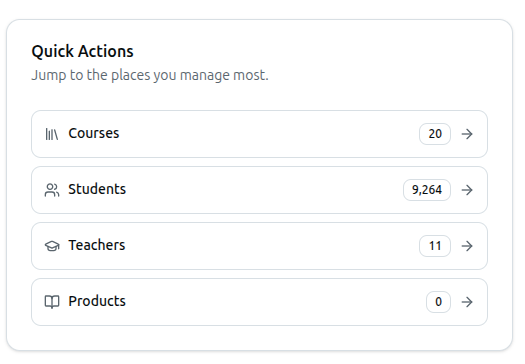
Quick Actions কার্ডে সংখ্যাসহ শর্টকাট দেওয়া থাকে:
| অ্যাকশন | দেখায় |
|---|---|
| Courses | মোট কোর্স সংখ্যা |
| Students | মোট শিক্ষার্থী সংখ্যা |
| Teachers | মোট শিক্ষক সংখ্যা |
| Products | মোট বইয়ের সংখ্যা |
সংশ্লিষ্ট সেকশনে যেতে যেকোনো সারিতে ক্লিক করুন।
ধাপ ৯: ক্যাপাসিটি ওভারভিউ মনিটর করুন
আপনার সাবস্ক্রিপশনে রিসোর্স সীমা থাকলে, Capacity Overview কার্ডে নিচের বিষয়গুলোর ব্যবহারের বার দেখা যায়:
| রিসোর্স | যা ট্র্যাক করে |
|---|---|
| Students | প্ল্যানের সীমার তুলনায় বর্তমান শিক্ষার্থী সংখ্যা |
| Courses | প্ল্যানের সীমার তুলনায় বর্তমান কোর্স সংখ্যা |
| Exams | প্ল্যানের সীমার তুলনায় বর্তমান পরীক্ষার সংখ্যা |
| Storage (MB) | প্ল্যানের সীমার তুলনায় বর্তমান স্টোরেজ ব্যবহার |
প্রতিটি রিসোর্সে একটি শতাংশ ব্যাজ এবং একটি প্রোগ্রেস বার দেখা যায়। ব্যবহার ৭৫%-এ পৌঁছালে বার ও ব্যাজ অ্যাম্বার রঙে এবং ৯০% বা তার বেশি হলে লাল রঙে পরিবর্তিত হয় (নিচে দেখানো Students-এর মতো, যা তার প্ল্যান সীমা ছাড়িয়ে গেছে)।

সংশ্লিষ্ট নিবন্ধ
- Payment Revenue Reports — বিস্তারিত পেমেন্ট অ্যানালিটিক্স
- Organization Usage & Resource Metrics — সম্পূর্ণ ব্যবহার মনিটরিং
- How to See Visitor Counts — ওয়েবসাইট অ্যানালিটিক্স সেটআপ