
১. Payments Tab: Viewing and Filtering Transactions
Payments খুললে এটিই ডিফল্ট ভিউ — এটি এবং Due Payments আসলে একই পেজ, শুধু ভিন্নভাবে ফিল্টার করা (এই পার্থক্যের জন্য দেখুন Due Payments Tab)।
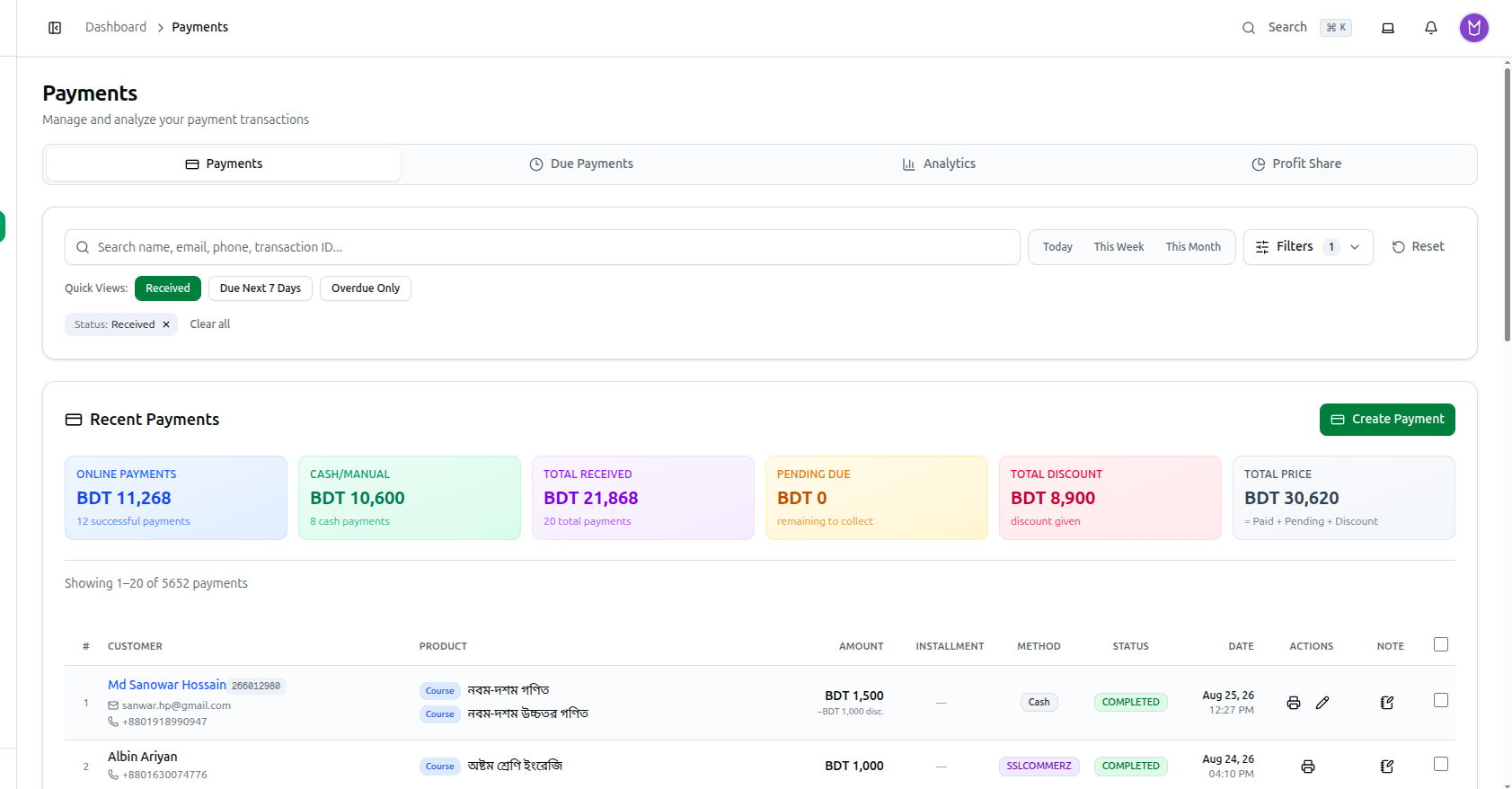
Quick Views তালিকাকে সাথে সাথে ফিল্টার করে: Received, Due Next 7 Days, অথবা Overdue Only।
ছয়টি সারাংশ কার্ড বর্তমানে সক্রিয় Quick View ও ফিল্টার অনুযায়ী দেখায়:
- Online Payments — সফল অনলাইন পেমেন্টের মোট মূল্য ও সংখ্যা।
- Cash/Manual — ক্যাশ পেমেন্টের মোট মূল্য ও সংখ্যা।
- Total Received — Online ও Cash মিলিয়ে।
- Pending Due — এখনো সংগ্রহ করার বাকি পরিমাণ।
- Total Discount — ফিল্টার করা পেমেন্টে মোট প্রদত্ত ছাড়।
- Total Price — মোট প্রত্যাশিত পরিমাণ। এর ক্যাপশনে সাধারণত "= Paid + Pending + Discount" লেখা থাকে, কিন্তু Filters-এ একটি নির্দিষ্ট কোর্স নির্বাচিত থাকলে এটি "{total} × course price"-এ পরিবর্তিত হয়।
২. অ্যাডভান্সড ফিল্টারিং
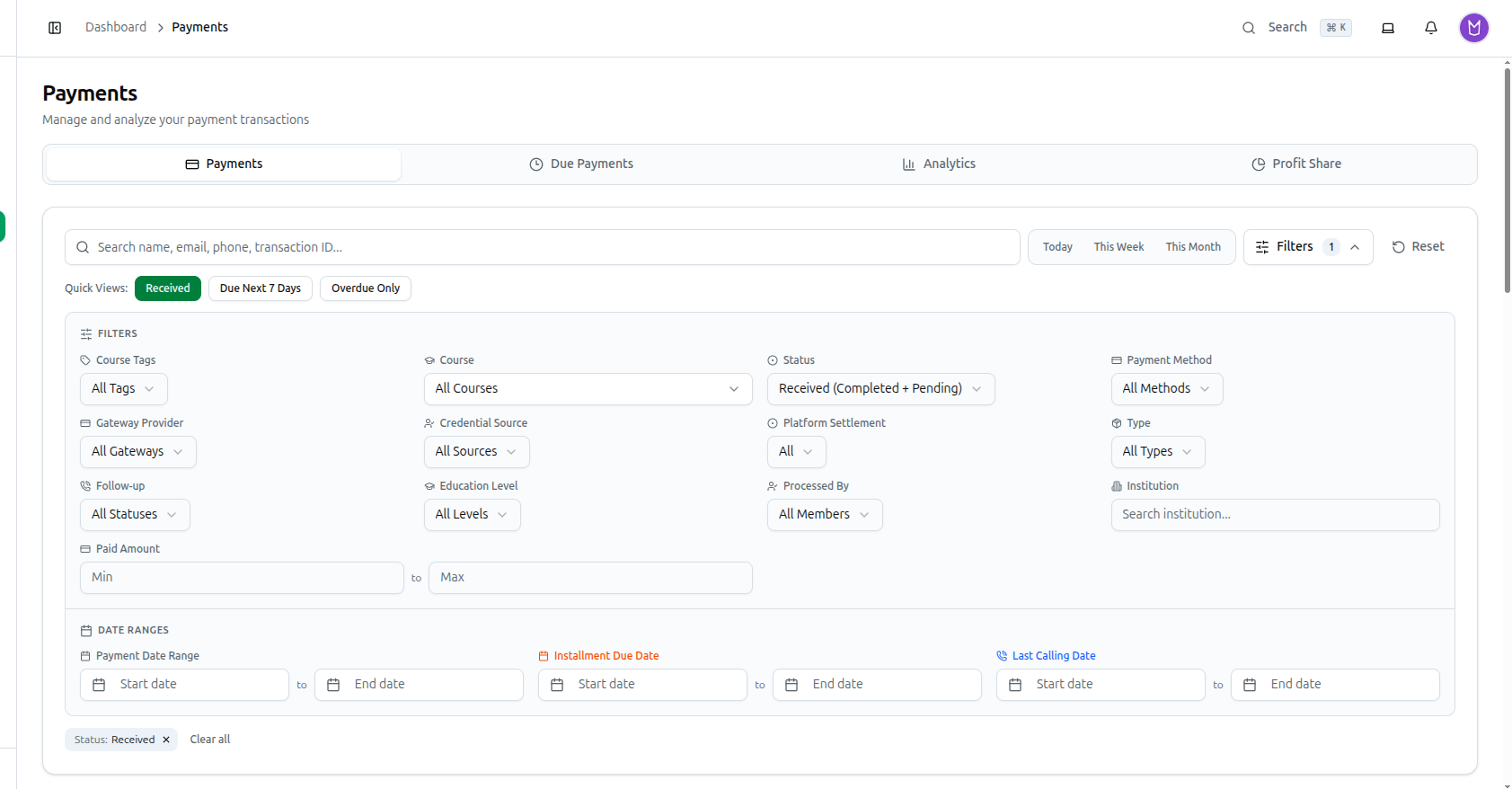
সার্চ বারের পাশে Filters-এ ক্লিক করুন। প্যানেলে দুটি গ্রুপ জুড়ে ১৫টি ফিল্ড আছে:
Filters: Course Tags, Course, Status, Payment Method, Gateway Provider, Credential Source, Platform Settlement, Type, Follow-up, Education Level, Processed By, Institution, এবং Paid Amount (একটি Min/Max রেঞ্জ — এই গ্রুপের নিচের দিকে থাকায় সহজেই চোখ এড়িয়ে যায়, তবে এটি আছে)।
Date Ranges: Payment Date Range, Installment Due Date, Last Calling Date।
Credential Source ও Platform Settlement সাধারণ দুই-মানের সুইচ, উন্মুক্ত তালিকা নয়। Credential Source হয় Platform নয়তো Organization (কার গেটওয়ে ক্রেডেনশিয়াল দিয়ে পেমেন্টটি প্রসেস হয়েছে)। Platform Settlement হয় Eligible নয়তো Not Eligible প্ল্যাটফর্ম-সাইড সেটেলমেন্টের জন্য। Status নিজেও একটি সংক্ষিপ্ত নির্দিষ্ট তালিকা: Received (Completed + Pending), Completed, Pending, Failed, Overdue।
৩. Recent Payments টেবিল
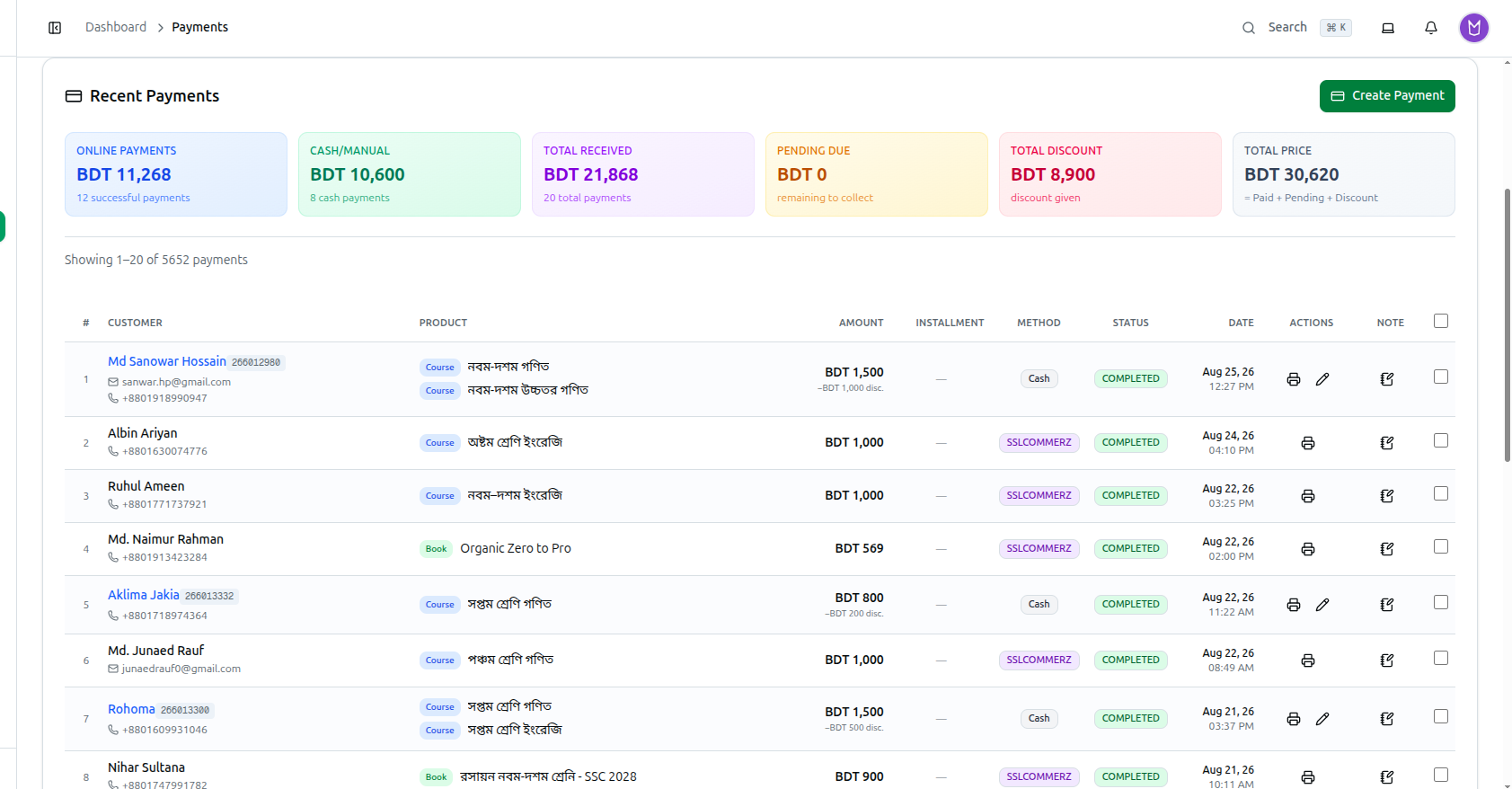
কলাম: #, Customer (নাম, ইমেইল, ফোন), Product, Amount, Installment, Method, Status, Date, Actions, Note, এবং একটি নির্বাচন চেকবক্স।
- বেশিরভাগ মানুষের জন্য Actions-এ দুটি আইকন থাকে — এটি কোনো ড্রপডাউন মেনু নয়। Print Receipt সবসময় থাকে; পেন্সিল আইকন (Edit Payment) শুধু Cash পেমেন্টে দেখা যায়, কারণ গেটওয়ে-প্রসেসড পেমেন্ট সরাসরি সম্পাদনা করা যায় না। প্রতিষ্ঠানের owner (এবং Super Admin) রিফান্ডযোগ্য যেকোনো পেমেন্টে একটি তৃতীয় আইকন দেখতে পান — একটি লাল Refund Payment আইকন; নিচে পেমেন্ট রিফান্ড করা দেখুন।
- Note অ্যাডমিনদের জন্য একটি অভ্যন্তরীণ নোট ডায়ালগ খোলে। এর টুলটিপে বর্তমানে "Print Receipt" লেখা আছে — এটি ইন্টারফেসের একটি লেবেলিং ভুল, দ্বিতীয় প্রিন্ট বাটন নয়; ক্লিক করলে নোট এডিটরই খোলে।
- Status মাঝে মাঝে টেবিলের মধ্যেই সরাসরি ইনলাইনে পরিবর্তন করা যায় — এটি তখনই দেখা যায় যখন সেই রোর সব কিস্তি ইতিমধ্যে পরিশোধিত কিন্তু রো এখনও Completed-এ পরিবর্তিত হয়নি।
- চেকবক্স, Actions বা Note সেল ছাড়া রোর অন্য যেকোনো জায়গায় ক্লিক করলে একটি ফুল-স্ক্রিন Payment Details ডায়ালগ খোলে, যার নিজস্ব Quick Actions আছে: Add Installment (শুধু তখনই দেখা যায় যখন পেমেন্টে এখনও কোনো কিস্তি নেই), Money Receipt (একটি অ্যাডমিন-মুখী প্রিন্ট), Edit Payment (শুধু Cash, Actions আইকনের মতোই একই বিধিনিষেধ), Refund (শুধু owner/Super Admin, রিফান্ডযোগ্য পেমেন্টে — নিচে দেখুন), এবং Track Shipment। একই ডায়ালগের ভেতরে আপনি Follow-up Status সিলেক্টর এবং পৃথক কিস্তি সম্পাদনা বা মুছে ফেলার সুবিধাও পাবেন।
৪. পেমেন্ট রিফান্ড করা
রিফান্ড করা শুধুমাত্র owner-এর জন্য — পেমেন্ট ডিলিট করার মতোই একই অনুমতির বিধিনিষেধ। মডারেটর ও পেমেন্ট অ্যাক্সেসসম্পন্ন স্টাফরা Refund আইকন বা বাটন দেখতে পান না, এমনকি তারা অন্যথায় পেমেন্ট দেখতে ও পরিচালনা করতে পারলেও।
একটি পেমেন্ট Completed হয়ে গেলে রিফান্ড করা যায়, অথবা কিস্তি পরিকল্পনার ক্ষেত্রে, অন্তত একটি কিস্তি Paid হয়ে গেলে — এখনো কোনো কিস্তি পরিশোধিত না হওয়া পরিকল্পনা রিফান্ডযোগ্য নয়।
Actions কলামের লাল Refund Payment আইকনে, অথবা একটি পেমেন্টের Quick Actions-এ Refund বাটনে ক্লিক করুন রিফান্ড ডায়ালগ খুলতে:
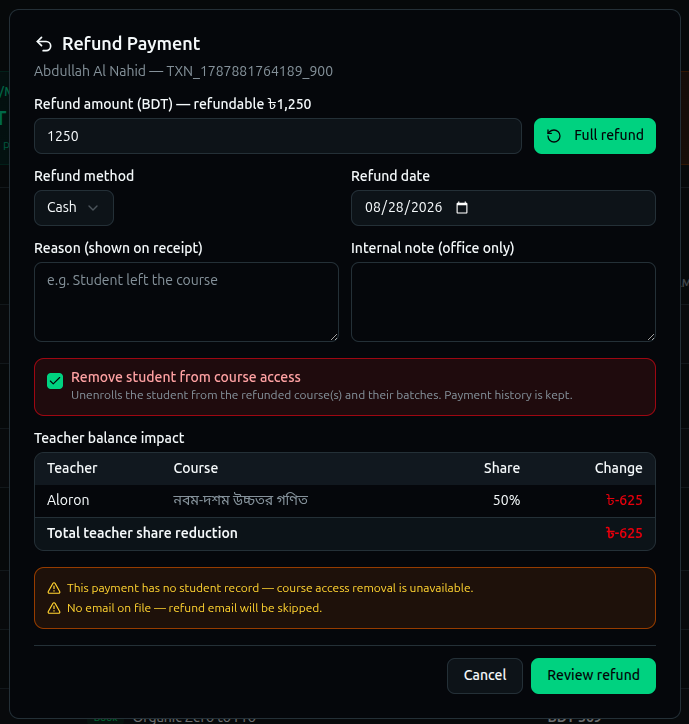
ধাপ ১ — রিফান্ড লিখুন
- Refund amount — ডিফল্টভাবে পুরো রিফান্ডযোগ্য ব্যালেন্স দেখায়; এটি সেখানে রিসেট করতে Full refund-এ ক্লিক করুন। যা আসলে এখনো রিফান্ডযোগ্য তার চেয়ে বেশি রিফান্ড করা যায় না (আগে থেকে রিফান্ড করা অ্যামাউন্ট দেখানো হয় এবং স্বয়ংক্রিয়ভাবে বাদ দেওয়া হয়)।
- পেমেন্টটি একাধিক কোর্স কভার করলে, একটি অ্যালোকেশন টেবিল আপনাকে ডিফল্ট আনুপাতিক ভাগের বদলে আলাদাভাবে প্রতিটির মধ্যে রিফান্ড ভাগ করতে দেয়।
- Refund method — Cash, Bkash, Nagad, Rocket, Bank Transfer, বা Other। এটি মূল পেমেন্ট মেথডের সাথে মিলতে হবে এমন নয়।
- Refund date — ডিফল্টভাবে আজকের তারিখ; ভবিষ্যতের কোনো তারিখ সেট করা যায় না।
- Reason — শিক্ষার্থী যে রিফান্ড রসিদ দেখেন তাতে দেখানো হয়।
- Internal note — শুধু অফিসের জন্য, কোনো রসিদে কখনো প্রিন্ট হয় না।
- Remove student from course access — ডিফল্টভাবে টিক দেওয়া থাকে। শিক্ষার্থীকে রিফান্ড করা কোর্স ও তাদের ব্যাচ থেকে আনরোল করে; যেভাবেই হোক তার পেমেন্ট ইতিহাস রয়ে যায়। একাধিক-কোর্স রিফান্ডের ক্ষেত্রে, আপনি ঠিক কোন কোর্সগুলো থেকে অ্যাক্সেস সরাতে চান তা বেছে নিতে পারেন।
- Teacher balance impact — এই রিফান্ডের কারণে যে শিক্ষকদের প্রফিট-শেয়ার ব্যালেন্স কমবে তাদের প্রত্যেককে দেখায়, কোর্স ও শতাংশ অনুযায়ী, একটি চলমান মোট সহ। কোনো শিক্ষক শেয়ার প্রভাবিত না হলে, এটি একটি খালি টেবিল দেখানোর বদলে স্পষ্টভাবে তা জানিয়ে দেয়।
- সার্ভার থেকে আসা যেকোনো সতর্কতা — যেমন কোনো লিংক করা শিক্ষার্থী রেকর্ড ছাড়া একটি পেমেন্ট (কোর্স অ্যাক্সেস অপসারণ অনুপলব্ধ) অথবা ফাইলে কোনো ইমেইল না থাকা (রিফান্ড ইমেইল বাদ যাবে) — এগিয়ে যাওয়ার আগে একটি অ্যাম্বার ব্যানারে দেখা যায়।
ধাপ ২ — নিশ্চিত করুন
একটি সহজ ভাষার সারাংশ দেখতে Review refund-এ ক্লিক করুন: অ্যামাউন্ট, মেথড ও তারিখ; কতগুলো শিক্ষক ব্যালেন্স কতটা প্রভাবিত হচ্ছে; কোর্স অ্যাক্সেস সরানো হচ্ছে নাকি রাখা হচ্ছে এবং কোন কোর্সগুলোর জন্য; এবং একটি নোট যে শিক্ষার্থীকে SMS-এ (এবং ফাইলে ইমেইল থাকলে ইমেইলেও) জানানো হবে। মডারেটরের নগদ সংগ্রহের ব্যালেন্স রিফান্ডের দ্বারা কখনো প্রভাবিত হয় না।
একটি রিফান্ড একটি স্থায়ী আর্থিক রেকর্ড — এর জন্য আলাদা কোনো undo নেই। Confirm refund-এ ক্লিক করার আগে সারাংশ ভালোভাবে পরীক্ষা করুন।
নিশ্চিত হওয়ার পর, পেমেন্টের ডিটেইল ভিউতে একটি লাল Refunds প্যানেল যুক্ত হয় যা এর বিপরীতে করা প্রতিটি রিফান্ড তালিকাভুক্ত করে — অ্যামাউন্ট, মেথড, তারিখ, কারণ এবং কোর্স অ্যাক্সেস সরানো হয়েছিল কিনা — প্রতিটির নিজস্ব Receipt বাটনসহ।
সমস্যা সমাধান
| আপনি যা দেখছেন | এর মানে |
|---|---|
| কোনো পেমেন্টে পেন্সিল/Edit আইকন নেই | শুধু Cash পেমেন্ট এই টেবিল থেকে সরাসরি সম্পাদনা করা যায়; গেটওয়ে পেমেন্ট (SSLCommerz, bKash, Stripe ইত্যাদি) নয় |
| কোনো পেমেন্টে Refund আইকন বা বাটন নেই | হয় আপনি প্রতিষ্ঠানের owner (বা Super Admin) নন — রিফান্ড শুধুমাত্র owner-এর জন্য — অথবা পেমেন্টটি এখনো রিফান্ডযোগ্য নয় (এটি Completed হতে হবে, অথবা অন্তত একটি Paid কিস্তিসহ একটি কিস্তি পরিকল্পনা হতে হবে) |
| Note আইকনের টুলটিপে "Print Receipt" লেখা | একটি পরিচিত লেবেলিং বাগ — এটি তবুও পেমেন্ট নোট ডায়ালগই খোলে, দ্বিতীয় প্রিন্ট অ্যাকশন নয় |
| কোনো রোতে ক্লিক করলে দৃশ্যত কিছু হচ্ছে না মনে হয় | আসলে ফুল-স্ক্রিন Payment Details ডায়ালগ খুলেছে — প্রতি-রো ড্রপডাউন খুঁজার বদলে একটি মোডাল খুলেছে কিনা দেখুন, কারণ এখানে তেমন কিছু নেই |
| Paid Amount ফিল্টার খুঁজে পাচ্ছেন না | এটি Filters গ্রুপের সর্বশেষ ফিল্ড, Institution-এর নিচে — Date Ranges-এ নয় |
| Total Price ক্যাপশন প্রত্যাশার চেয়ে ভিন্ন দেখাচ্ছে | Filters-এ ঠিক একটি কোর্স নির্বাচিত থাকলে এটি স্বয়ংক্রিয়ভাবে "{total} × course price"-এ পরিবর্তিত হয় |
সম্পর্কিত: পেমেন্ট মডিউল ওভারভিউ · Due Payments Tab · Manage a Student Profile