
ইন্টিগ্রেশন পরিচালনার সম্পূর্ণ গাইড
আপনার প্ল্যাটফর্ম একটি কেন্দ্রীয় হাব হিসেবে কাজ করে, কিন্তু এর পূর্ণ সম্ভাবনা কাজে লাগাতে, আপনাকে এটিকে বাহ্যিক থার্ড-পার্টি সার্ভিসের সাথে সংযুক্ত করতে হবে।
এখানে কীভাবে যাবেন: বাম সাইডবার মেনুতে দেখুন, নিচে Platform সেকশনে স্ক্রল করুন, এবং Integrations-এ ক্লিক করুন।
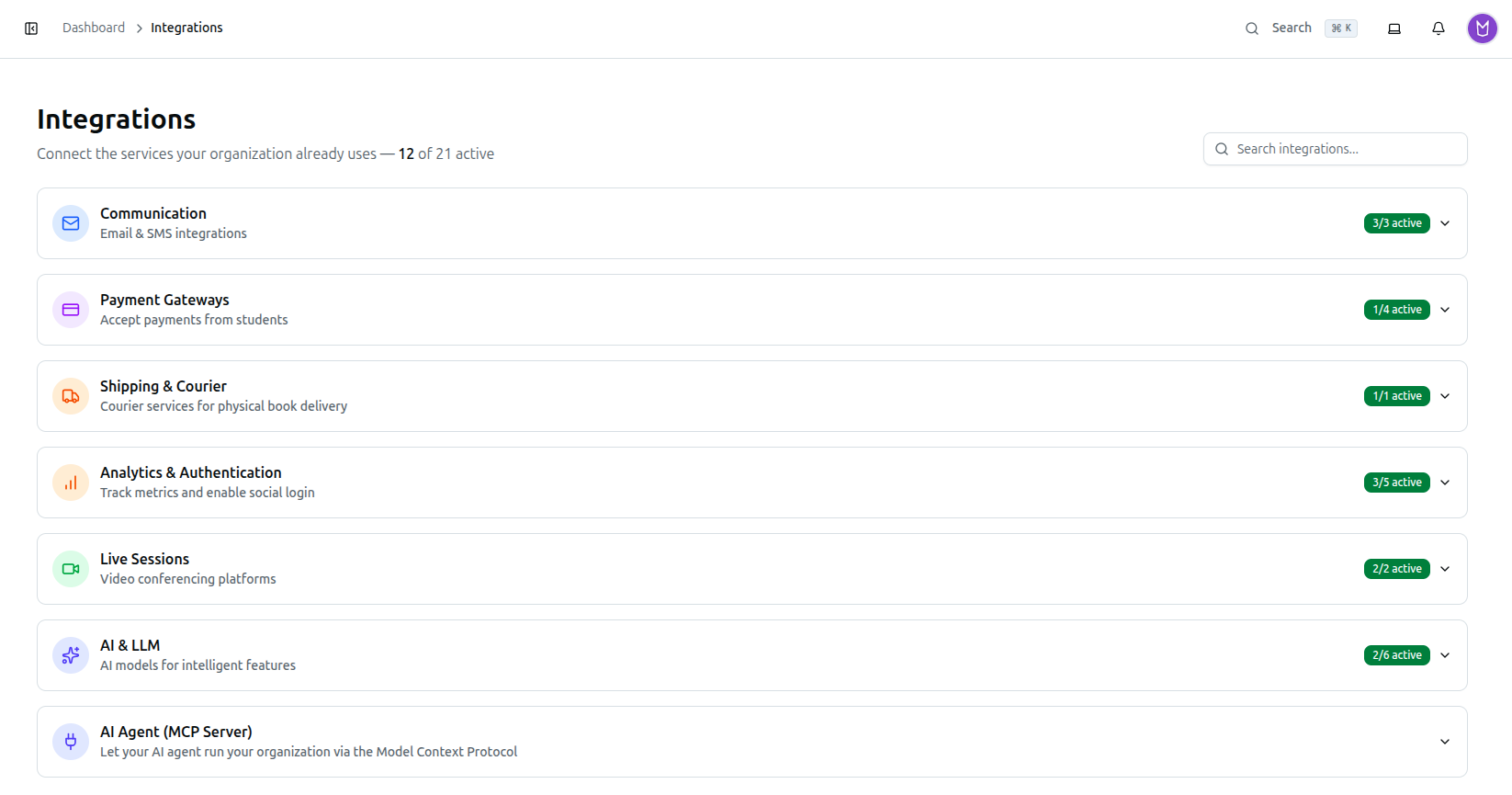
পেজের হেডারে একটি চলমান গণনা দেখা যায় — "Connect the services your organization already uses — N of 21 active" — এবং একটি Search integrations... বক্স যা একসাথে প্রতিটি ক্যাটাগরি ফিল্টার করে। এর নিচে ৭টি প্রসারণযোগ্য ক্যাটাগরি আছে, এই ক্রমে: Communication, Payment Gateways, Shipping & Courier, Analytics & Authentication, Live Sessions, AI & LLM, এবং AI Agent (MCP Server)। প্রতিটি ক্যাটাগরি হেডারে নিজস্ব একটি X/Y active ব্যাজ থাকে।
(প্রো-টিপ: প্রথম ছয়টি ক্যাটাগরির প্রতিটি ইন্টিগ্রেশন কার্ড একটি ডায়ালগ খোলে যাতে দুটি ট্যাব থাকে: Configuration (যেখানে আপনি আপনার কী পেস্ট করেন) এবং Setup Guide (প্রোভাইডারের কাছ থেকে সেই কী পাওয়ার জন্য অফিসিয়াল, ধাপে-ধাপে নির্দেশনা)।)
প্রতিটি ক্যাটাগরির জন্য ধাপে-ধাপে বিবরণ এখানে দেওয়া হলো, ঠিক যে ক্রমে সেগুলো পেজে দেখা যায়।
১. Communication (Email & SMS ইন্টিগ্রেশন)

A. Email (SMTP) ১. Email (SMTP) কার্ড খুঁজে Configure-এ ক্লিক করুন। ২. Enable Email Integration 'on' পজিশনে টগল করুন। ৩. আপনার SMTP Host (যেমন, smtp.gmail.com) এবং SMTP Port (যেমন, 587) প্রবেশ করান। ৪. আপনার SMTP Username ও SMTP Password প্রবেশ করান। ৫. From Email Address (যেমন, noreply@yourdomain.com) এবং From Name প্রবেশ করান। ৬. ড্রপডাউন থেকে আপনার Encryption টাইপ (TLS বা SSL) বেছে নিন। ৭. Save Changes-এ ক্লিক করুন।
B. BulkSMS BD ১. BulkSMS BD কার্ড খুঁজে Configure-এ ক্লিক করুন। ২. গুরুত্বপূর্ণ ধাপ: হলুদ সতর্কতা বক্সটি পড়ুন। আপনাকে অবশ্যই আপনার BulkSMS BD পোর্টালে লগইন করে Settings → IP Whitelist-এ গিয়ে সতর্কতা বক্সে দেখানো সার্ভার IP ঠিকানা যোগ করতে হবে। ৩. Enable SMS Integration 'on' পজিশনে টগল করুন। ৪. আপনার API Key প্রবেশ করান। ৫. আপনার অনুমোদিত Sender ID প্রবেশ করান। ৬. Save Changes-এ ক্লিক করুন।
C. Push Notifications
কার্ডটি নিজেই "Push Notifications" নামে লেবেল করা, "Firebase Cloud Messaging" নয় — এই গাইডের আগের সংস্করণে ভুল নাম ব্যবহার করা হয়েছিল। এটি ভেতরে ভেতরে Firebase-চালিত, তাই নিচের ফিল্ডগুলো FCM ক্রেডেনশিয়াল।
১. Push Notifications কার্ড খুঁজে Configure-এ ক্লিক করুন। ২. Enable Push Notifications 'on' পজিশনে টগল করুন। ৩. আপনার Firebase Project ID ও Client Email প্রবেশ করান। ৪. আপনার Private Key পেস্ট করুন (আপনার Firebase সার্ভিস অ্যাকাউন্ট JSON ফাইল থেকে)। ৫. আপনার VAPID Public Key ও VAPID Private Key প্রবেশ করান। ৬. Save Changes-এ ক্লিক করুন।
২. Payment Gateways (শিক্ষার্থীদের কাছ থেকে পেমেন্ট গ্রহণ)
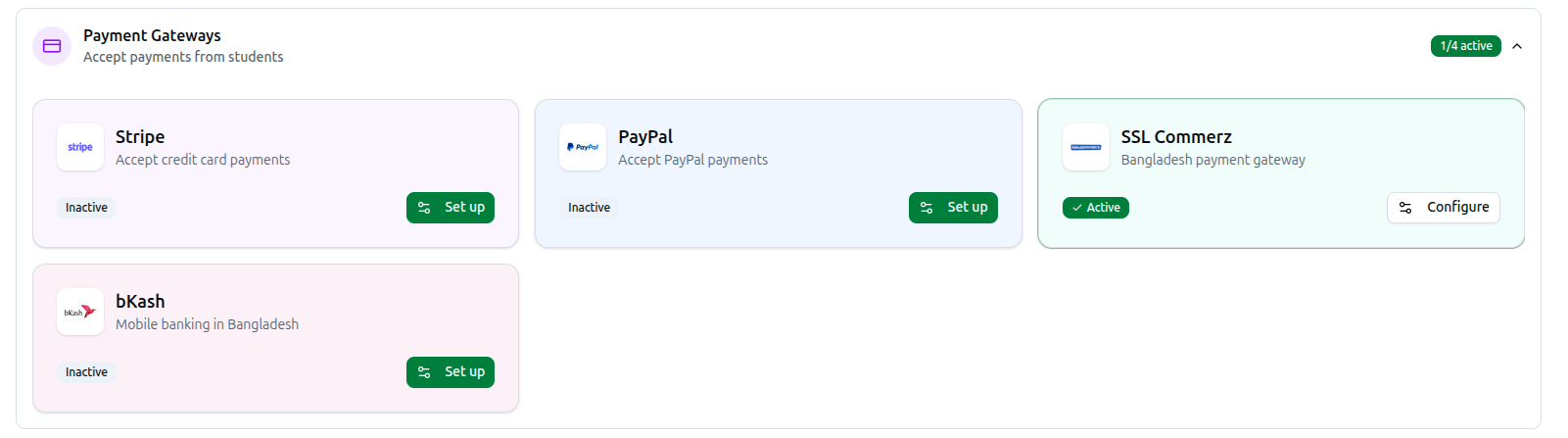
আপনি একাধিক গেটওয়ে সক্রিয় করতে পারেন যাতে শিক্ষার্থীদের পছন্দ থাকে।
A. Stripe ১. Stripe কার্ড খুঁজে Configure-এ ক্লিক করুন। ২. Enable Stripe 'on' পজিশনে টগল করুন। ৩. একটি Name (যেমন, "Credit Card") এবং Description (চেকআউটে শিক্ষার্থীরা যা দেখবে) প্রবেশ করান। ৪. আপনার Stripe Dashboard থেকে Publishable Key, Secret Key, এবং Webhook Secret পেস্ট করুন। ৫. Save Changes-এ ক্লিক করুন।
B. PayPal ১. PayPal কার্ড খুঁজে Configure-এ ক্লিক করুন। ২. Enable PayPal 'on' পজিশনে টগল করুন। ৩. একটি Name ও Description প্রবেশ করান। ৪. PayPal Developer থেকে আপনার Client ID ও Client Secret পেস্ট করুন। ৫. Save Changes-এ ক্লিক করুন।
C. SSL Commerz ১. SSL Commerz কার্ড খুঁজে Configure-এ ক্লিক করুন। ২. Enable SSL Commerz 'on' পজিশনে টগল করুন। ৩. একটি Name ও Description প্রবেশ করান। ৪. আপনার Store ID ও Store Password প্রবেশ করান। ৫. Save Changes-এ ক্লিক করুন।
D. bKash ১. bKash কার্ড খুঁজে Configure-এ ক্লিক করুন। ২. Enable bKash 'on' পজিশনে টগল করুন। ৩. একটি Name ও Description প্রবেশ করান। ৪. আপনার bKash মার্চেন্ট Username, Password, App Key, এবং App Secret প্রবেশ করান। ৫. Save Changes-এ ক্লিক করুন।
৩. Shipping & Courier (ফিজিক্যাল বই ডেলিভারির জন্য)

A. Steadfast Courier ১. Steadfast Courier কার্ড খুঁজে Configure-এ ক্লিক করুন। ২. Enable Steadfast Courier 'on' পজিশনে টগল করুন। ৩. আপনার API Key ও Secret Key প্রবেশ করান। ৪. অতিরিক্ত নিরাপত্তার জন্য একটি ঐচ্ছিক Webhook Bearer Token প্রবেশ করান। ৫. ফর্মের নিচে দেখানো Webhook URL কপি করুন। আপনার Steadfast মার্চেন্ট পোর্টালে গিয়ে ডেলিভারি স্ট্যাটাস আপডেট পেতে সেখানে পেস্ট করুন। ৬. Save Changes-এ ক্লিক করুন।
৪. Analytics & Authentication
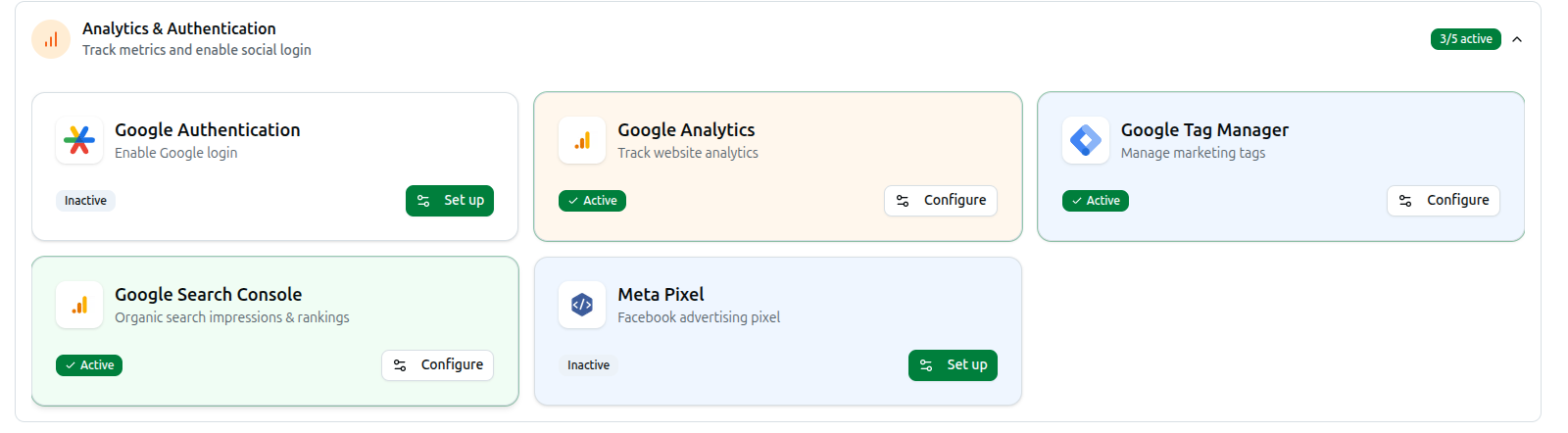
A. Google Authentication (Login) ১. Google Authentication কার্ড খুঁজে Configure-এ ক্লিক করুন। ২. নীল বক্সে দেখানো Google OAuth Callback URL কপি করুন। এই ঠিক URL আপনার Google Cloud Console-এর ভেতরে "Authorized redirect URIs"-এ যোগ করুন। ৩. Enable Google Authentication 'on' পজিশনে টগল করুন। ৪. আপনার Client ID ও Client Secret প্রবেশ করান। ৫. Save Changes-এ ক্লিক করুন।
B. Google Analytics ১. Google Analytics কার্ড খুঁজে Configure-এ ক্লিক করুন। ২. Enable Google Analytics 'on' পজিশনে টগল করুন। ৩. আপনার Google Tag ID (G- দিয়ে শুরু) প্রবেশ করান। ৪. আপনার LMS ড্যাশবোর্ডের ভেতরে অ্যানালিটিক্স দেখাতে, আপনার GA4 Property ID প্রবেশ করান। তারপর আপনার স্ক্রিনে দেখানো নির্দিষ্ট সার্ভিস অ্যাকাউন্ট ইমেইল ঠিকানাকে 'Viewer' অ্যাক্সেস দিতে নির্দেশাবলী অনুসরণ করুন। ৫. Save Changes-এ ক্লিক করুন।
C. Google Tag Manager ১. Google Tag Manager কার্ড খুঁজে Configure-এ ক্লিক করুন। ২. Enable Google Tag Manager 'on' পজিশনে টগল করুন। ৩. আপনার Container ID (GTM- দিয়ে শুরু) প্রবেশ করান। ৪. Save Changes-এ ক্লিক করুন।
D. Google Search Console ১. Google Search Console কার্ড খুঁজে Configure-এ ক্লিক করুন। ২. Enable Search Console Integration 'on' পজিশনে টগল করুন। ৩. আপনার Site URL প্রবেশ করান। ৪. Setup Instructions বক্সটি পড়ুন। আপনাকে প্রদত্ত সার্ভিস অ্যাকাউন্ট ইমেইল কপি করে "Full access"-সহ আপনার Google Search Console সেটিংসে যোগ করতে হবে। ৫. Save Changes-এ ক্লিক করুন।
E. Meta Pixel ১. Meta Pixel কার্ড খুঁজে Configure-এ ক্লিক করুন। ২. Enable Meta Pixel 'on' পজিশনে টগল করুন। ৩. আপনার Pixel ID প্রবেশ করান। ৪. Save Changes-এ ক্লিক করুন।
৫. Live Sessions (ভিডিও কনফারেন্সিং প্ল্যাটফর্ম)

A. Zoom Video Conferencing ১. Zoom কার্ড খুঁজে Configure-এ ক্লিক করুন। ২. Enable Zoom 'on' পজিশনে টগল করুন। ৩. Server-to-Server OAuth সেকশনের অধীনে, আপনার API Key (Client ID), API Secret (Client Secret), এবং Account ID প্রবেশ করান। এটি সিস্টেমকে মিটিং শিডিউল করতে দেয়। ৪. Meeting SDK সেকশনের অধীনে (ঐচ্ছিক, তবে সুপারিশকৃত), আপনার Meeting SDK Key ও Meeting SDK Secret প্রবেশ করান। এটি শিক্ষার্থীদের Zoom অ্যাপ না খুলেই সরাসরি আপনার ওয়েবসাইটে ভিডিও কলে যোগ দিতে দেয়। ৫. Save Changes-এ ক্লিক করুন।
B. Google Meet ১. Google Meet কার্ড খুঁজে Configure-এ ক্লিক করুন। ২. Enable Google Meet 'on' পজিশনে টগল করুন। ৩. আপনার Client ID, Client Secret, এবং Refresh Token প্রবেশ করান। ৪. Save Changes-এ ক্লিক করুন।
৬. AI & LLM (বুদ্ধিমান ফিচারের জন্য AI মডেল)
AI Chat সহকারী ব্যবহার করার আগে, আপনাকে অন্তত একটি AI প্রোভাইডার কনফিগার করতে হবে।
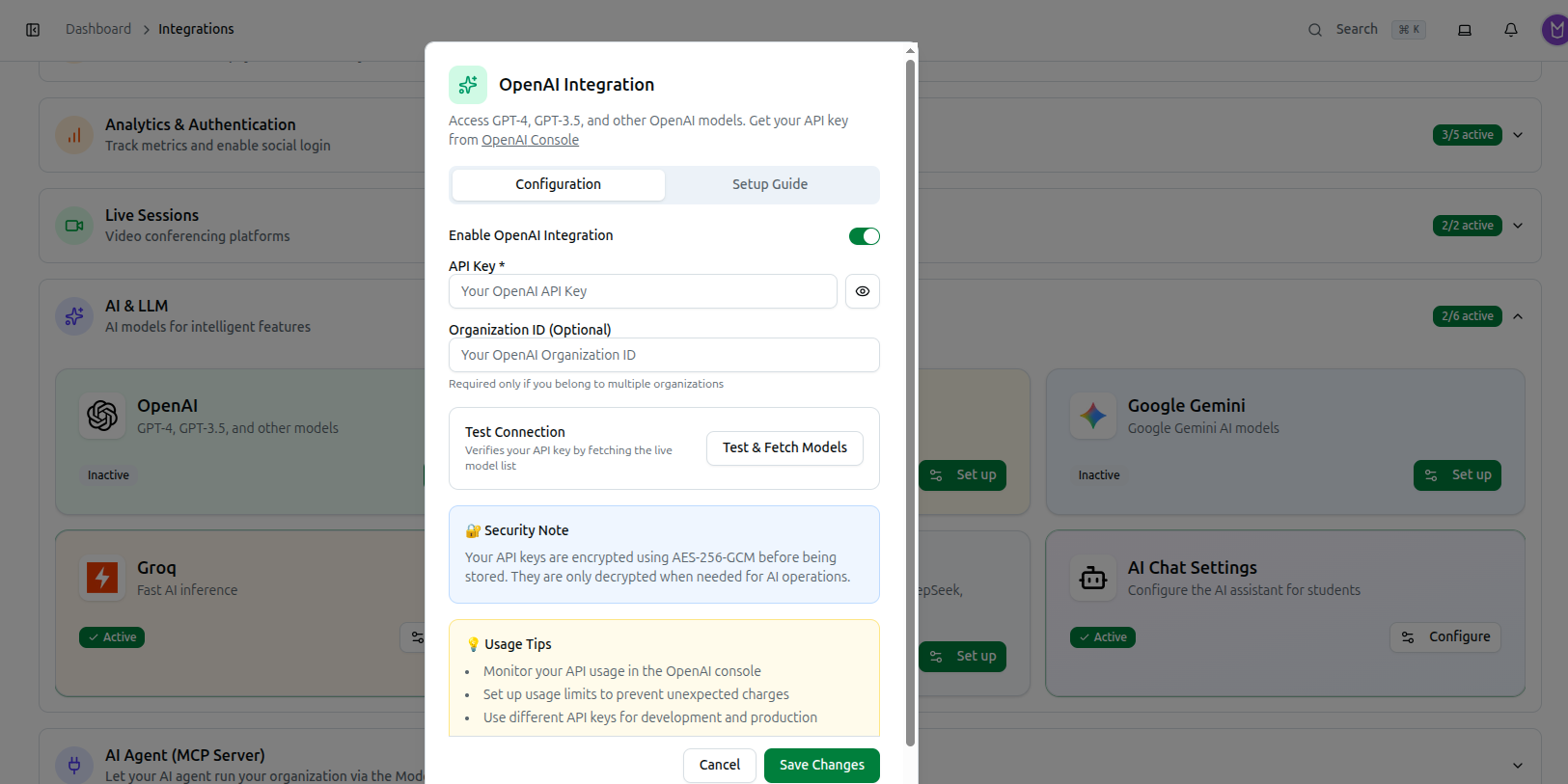
এই ক্যাটাগরির প্রতিটি কার্ড — OpenAI, Anthropic Claude, Google Gemini, Groq, এবং Custom Provider — একই ডায়ালগ খোলে, শুধু সেই প্রোভাইডারের জন্য প্রি-ফিল করা:
১. কার্ডে Configure (অথবা Set up)-এ ক্লিক করুন। ২. Enable [Provider] Integration চালু করুন। ৩. আপনার API Key প্রবেশ করান — লিংক করা কনসোল থেকে এটি নিন (যেমন OpenAI Console)। OpenAI-তে একটি ঐচ্ছিক Organization IDও দেখা যায়, শুধু একাধিক OpenAI প্রতিষ্ঠানের সদস্য হলে প্রয়োজন। ৪. Test Connection বক্সে Test & Fetch Models-এ ক্লিক করুন। এটি প্রোভাইডারের লাইভ মডেল তালিকা কল করে এবং তিনটি ফলাফলের একটি দেখায়: উপলব্ধ মডেলের তালিকাসহ একটি সবুজ বক্স (এবং AI Chat Settings-এ একটি বেছে নেওয়ার অনুস্মারক), যদি কী কাজ করে কিন্তু প্রোভাইডার মডেল তালিকা প্রকাশ না করে তাহলে একটি অ্যাম্বার বক্স (আপনি পরে ম্যানুয়ালি Model ID টাইপ করবেন), অথবা সংযোগ ত্রুটিসহ একটি লাল বক্স। ৫. 🔐 Security Note পড়ুন — API কী সংরক্ষণের আগে AES-256-GCM দিয়ে এনক্রিপ্ট করা হয় — এবং 💡 Usage Tips (প্রোভাইডারের কনসোলে ব্যবহার পর্যবেক্ষণ করুন, খরচের সীমা সেট করুন, ডেভ/প্রোডাকশনের জন্য আলাদা কী ব্যবহার করুন)। ৬. Save Changes-এ ক্লিক করুন।
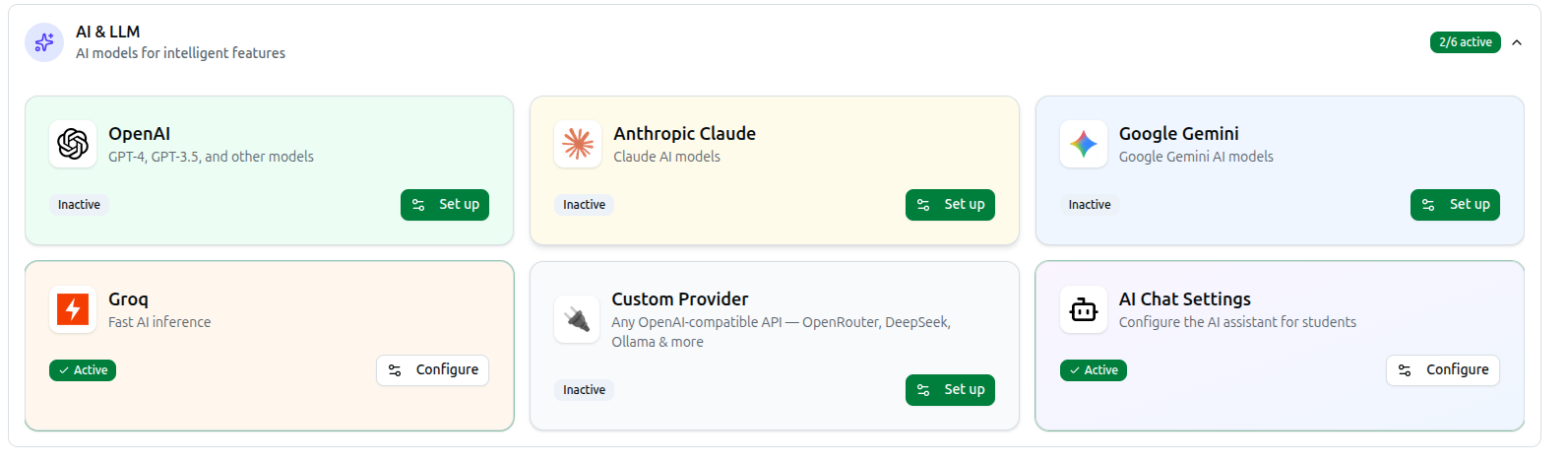
এই গাইডের আগের সংস্করণে একটি "Voyage AI" কার্ডের কথা বলা হয়েছিল যা আসলে নেই, এবং প্রকৃত পঞ্চম প্রোভাইডার, Custom Provider, বাদ পড়েছিল। Custom Provider যেকোনো OpenAI-সামঞ্জস্যপূর্ণ API সংযুক্ত করে — OpenRouter, DeepSeek, Together, Fireworks, Ollama, LM Studio এবং আরও অনেক কিছু — এবং এর ডায়ালগে API Key-এর আগে দুটি অতিরিক্ত ফিল্ড যোগ হয়: একটি Provider Name (একটি বন্ধুত্বপূর্ণ লেবেল, যেমন "OpenRouter") এবং একটি Base URL (API এন্ডপয়েন্ট, যেমন
https://openrouter.ai/api/v1অথবা লোকাল Ollama সার্ভারের জন্যhttp://localhost:11434/v1)।
F. AI Chat Settings (আপনাকে প্রথমে উপরের অন্তত একটি প্রোভাইডার চালু করতে হবে — নয়তো এই ডায়ালগে শুধু "No AI Providers Configured" দেখাবে।)
১. AI Chat Settings কার্ড খুঁজে Configure-এ ক্লিক করুন। ২. ডায়ালগে একটি ট্যাব আছে, Student AI — শিক্ষার্থীরা তাদের ভর্তি হওয়া কোর্স, পেমেন্ট, পরীক্ষার ফলাফল এবং অ্যাসাইনমেন্ট সম্পর্কে একটি AI সহকারীর সাথে চ্যাট করতে পারবে কিনা তা কনফিগার করুন। ৩. Enable AI Chat for Students টগল করুন, আপনার চালু করা প্রোভাইডারগুলো থেকে একটি AI Provider বেছে নিন, এবং একটি Model বেছে নিন। মডেল তালিকা সেই প্রোভাইডার থেকে লাইভ আনা হয়; কিউরেটেড মডেলের সাথে ফিরে আসা কিছু না মিললে, লাইভ তালিকা থেকে বেছে নিন, অথবা নিজে সঠিক Model ID টাইপ করতে ম্যানুয়াল এন্ট্রিতে পরিবর্তন করুন। ৪. Save Changes-এ ক্লিক করুন।
কোনো আলাদা "Admin AI" ট্যাব নেই। এই গাইডের আগের সংস্করণে একটির কথা বলা হয়েছিল — এটি ইন্টারফেসে নেই। এখানে শুধু শিক্ষার্থী-মুখী AI চ্যাট কনফিগার করা হয়।
৭. AI Agent (MCP Server)

এই ক্যাটাগরিটি অ্যাডমিনদের জন্য নতুন এলাকা — এটি কোনো থার্ড-পার্টি সার্ভিস নয়, বরং নিজস্ব AI টুলিং ইন্টিগ্রেট করার জন্য: এটি একটি বাহ্যিক AI এজেন্টকে (Claude, একটি কাস্টম বট, MCP বোঝে এমন যেকোনো কিছু) Model Context Protocol-এর মাধ্যমে নিরাপদে আপনার প্রতিষ্ঠানের ডেটার উপর কাজ করতে দেয়।
১. MCP Server কার্ডটি খুঁজুন, যা প্রথম ক্রেডেনশিয়াল তৈরি না করা পর্যন্ত Not set up দেখায়, এবং Configure-এ ক্লিক করুন।
২. Connection প্যানেল কপি বাটনসহ আপনার MCP endpoint ও Token URL দেখায় — অথেন্টিকেশন OAuth2 client_credentials: একটি এজেন্ট টোকেন URL-এ একটি ক্রেডেনশিয়ালের ক্লায়েন্ট আইডি ও সিক্রেট বিনিময় করে একটি বেয়ারার টোকেন পায়, তারপর সেটি দিয়ে MCP এন্ডপয়েন্ট কল করে।
৩. Credentials-এর অধীনে, New credential-এ ক্লিক করুন, একটি Name দিন (যেমন "Operations agent"), এবং Read access ও Write access স্কোপ পিকার থেকে এর অনুমতি বেছে নিন — write স্কোপ সতর্কতার জন্য চিহ্নিত থাকে। Create credential-এ ক্লিক করুন।
৪. ক্লায়েন্ট সিক্রেট ঠিক একবার দেখানো হয়, তৈরির পরপরই (এবং রোটেশনের পরও আবার) — সাথে সাথে কপি করুন, কারণ এরপর এটি আর দেখা যাবে না।
৫. প্রতিটি বিদ্যমান ক্রেডেনশিয়াল একটি Active/Disabled ব্যাজ, এর ক্লায়েন্ট আইডি (একটি কপি বাটনসহ), এর প্রদত্ত স্কোপ, এবং এটি সর্বশেষ কখন ব্যবহৃত হয়েছিল তা দেখায়। এটি চালু/বন্ধ করতে সুইচ ব্যবহার করুন, নতুন সিক্রেট ইস্যু করতে রোটেট আইকন, অথবা সম্পূর্ণভাবে মুছে ফেলতে ট্র্যাশ আইকন।
সমস্যা সমাধান
| আপনি যা দেখছেন | এর মানে |
|---|---|
| AI প্রোভাইডার কার্ডে "Connected, but no model list returned" দেখাচ্ছে | কিছু প্রোভাইডারের জন্য স্বাভাবিক — আপনার কী সংরক্ষণ করুন, তারপর AI Chat Settings-এ সঠিক Model ID হাতে টাইপ করুন |
| "Admin AI" কোথাও খুঁজে পাচ্ছেন না | এটি নেই — AI Chat Settings-এ শুধু Student AI কনফিগারযোগ্য |
| একটি পুশ-নোটিফিকেশন কার্ডের নাম "Push Notifications" কিন্তু আপনি "Firebase Cloud Messaging" আশা করেছিলেন | এটিই সঠিক নাম — Firebase শুধু এর পেছনের প্রযুক্তি |
| একটি MCP ক্রেডেনশিয়ালের সিক্রেট হারিয়ে ফেলেছেন | এটি তৈরি বা রোটেশনের সময় একবার দেখানো হয়, আর কখনও নয় — নতুন একটি ইস্যু করতে Rotate secret ব্যবহার করুন |
| কোনো ক্যাটাগরিতে "0/N active" দেখাচ্ছে | এর কোনো ইন্টিগ্রেশনই এখনো টগল করা হয়নি — প্রথমটি কনফিগার করতে যেকোনো কার্ডে Set up-এ ক্লিক করুন |
সম্পর্কিত: Configure AI and LLM Integrations · Configure Communication Integrations · Configure Payment Gateway Integrations · Configure Live Session Integrations