
৬. AI & LLM (বুদ্ধিমান ফিচারের জন্য AI মডেল)
AI Chat সহকারী ব্যবহার করার আগে, আপনাকে অন্তত একটি AI প্রোভাইডার কনফিগার করতে হবে।
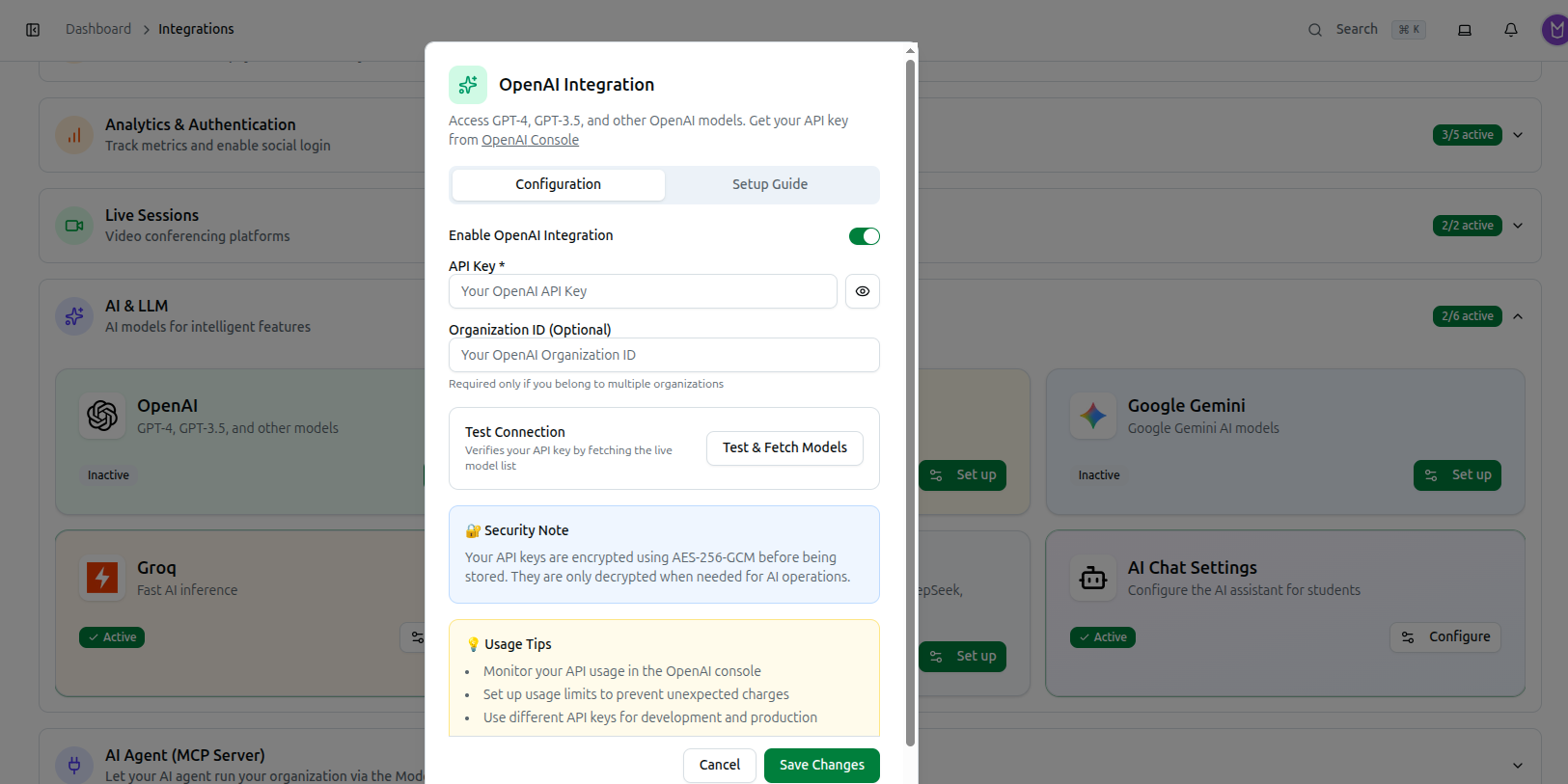
এই ক্যাটাগরির প্রতিটি কার্ড — OpenAI, Anthropic Claude, Google Gemini, Groq, এবং Custom Provider — একই ডায়ালগ খোলে, শুধু সেই প্রোভাইডারের জন্য প্রি-ফিল করা:
১. কার্ডে Configure (অথবা Set up)-এ ক্লিক করুন। ২. Enable [Provider] Integration চালু করুন। ৩. আপনার API Key প্রবেশ করান — লিংক করা কনসোল থেকে এটি নিন (যেমন OpenAI Console)। OpenAI-তে একটি ঐচ্ছিক Organization IDও দেখা যায়, শুধু একাধিক OpenAI প্রতিষ্ঠানের সদস্য হলে প্রয়োজন। ৪. Test Connection বক্সে Test & Fetch Models-এ ক্লিক করুন। এটি প্রোভাইডারের লাইভ মডেল তালিকা কল করে এবং তিনটি ফলাফলের একটি দেখায়: উপলব্ধ মডেলের তালিকাসহ একটি সবুজ বক্স (এবং AI Chat Settings-এ একটি বেছে নেওয়ার অনুস্মারক), যদি কী কাজ করে কিন্তু প্রোভাইডার মডেল তালিকা প্রকাশ না করে তাহলে একটি অ্যাম্বার বক্স (আপনি পরে ম্যানুয়ালি Model ID টাইপ করবেন), অথবা সংযোগ ত্রুটিসহ একটি লাল বক্স। ৫. 🔐 Security Note পড়ুন — API কী সংরক্ষণের আগে AES-256-GCM দিয়ে এনক্রিপ্ট করা হয় — এবং 💡 Usage Tips (প্রোভাইডারের কনসোলে ব্যবহার পর্যবেক্ষণ করুন, খরচের সীমা সেট করুন, ডেভ/প্রোডাকশনের জন্য আলাদা কী ব্যবহার করুন)। ৬. Save Changes-এ ক্লিক করুন।
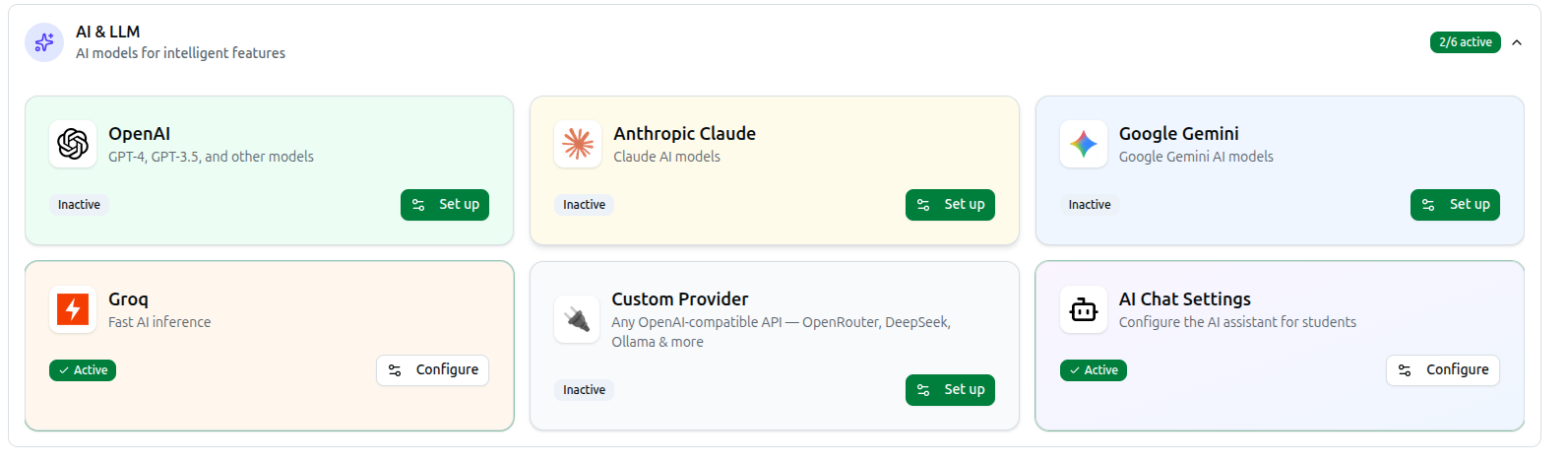
এই গাইডের আগের সংস্করণে একটি "Voyage AI" কার্ডের কথা বলা হয়েছিল যা আসলে নেই, এবং প্রকৃত পঞ্চম প্রোভাইডার, Custom Provider, বাদ পড়েছিল। Custom Provider যেকোনো OpenAI-সামঞ্জস্যপূর্ণ API সংযুক্ত করে — OpenRouter, DeepSeek, Together, Fireworks, Ollama, LM Studio এবং আরও অনেক কিছু — এবং এর ডায়ালগে API Key-এর আগে দুটি অতিরিক্ত ফিল্ড যোগ হয়: একটি Provider Name (একটি বন্ধুত্বপূর্ণ লেবেল, যেমন "OpenRouter") এবং একটি Base URL (API এন্ডপয়েন্ট, যেমন
https://openrouter.ai/api/v1অথবা লোকাল Ollama সার্ভারের জন্যhttp://localhost:11434/v1)।
AI Chat Settings (আপনাকে প্রথমে উপরের অন্তত একটি প্রোভাইডার চালু করতে হবে — নয়তো এই ডায়ালগে শুধু "No AI Providers Configured" দেখাবে।)
১. AI Chat Settings কার্ড খুঁজে Configure-এ ক্লিক করুন। ২. ডায়ালগে একটি ট্যাব আছে, Student AI — শিক্ষার্থীরা তাদের ভর্তি হওয়া কোর্স, পেমেন্ট, পরীক্ষার ফলাফল এবং অ্যাসাইনমেন্ট সম্পর্কে একটি AI সহকারীর সাথে চ্যাট করতে পারবে কিনা তা কনফিগার করুন। ৩. Enable AI Chat for Students টগল করুন, আপনার চালু করা প্রোভাইডারগুলো থেকে একটি AI Provider বেছে নিন, এবং একটি Model বেছে নিন। মডেল তালিকা সেই প্রোভাইডার থেকে লাইভ আনা হয়; কিউরেটেড মডেলের সাথে ফিরে আসা কিছু না মিললে, লাইভ তালিকা থেকে বেছে নিন, অথবা নিজে সঠিক Model ID টাইপ করতে ম্যানুয়াল এন্ট্রিতে পরিবর্তন করুন। ৪. Save Changes-এ ক্লিক করুন।
কোনো আলাদা "Admin AI" ট্যাব নেই। এই গাইডের আগের সংস্করণে একটির কথা বলা হয়েছিল — এটি ইন্টারফেসে নেই। এখানে শুধু শিক্ষার্থী-মুখী AI চ্যাট কনফিগার করা হয়।
সম্পর্কিত: Managing Integrations