
ধাপ ১: একটি উপস্থিতি সেশন তৈরি করা
১. Dashboard > Attendance (Sessions ট্যাব)-এ যান এবং Create Session-এ ক্লিক করুন। ২. ডায়ালগটি ব্যাখ্যা করে এটি কী কাজে লাগে: "A one-off session for a specific date. For recurring classes, set up a weekly Timetable under Classrooms — biometric device punches create sessions automatically." একটি নীল ব্যানারে আপনার প্রতিষ্ঠানের Timezoneও দেখানো হয়, যাতে আপনি জানেন নিচের সময়গুলো কিসের সাপেক্ষে।
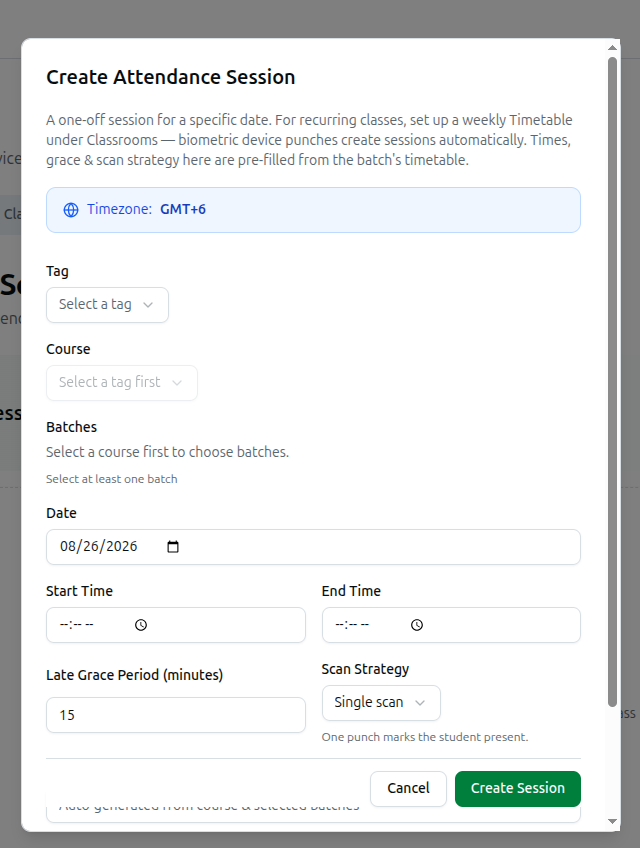
৩. Tag, তারপর Course: আপনার প্রতিষ্ঠান কোর্স ট্যাগ ব্যবহার করলে, প্রথমে একটি ট্যাগ না বাছা পর্যন্ত Course ড্রপডাউন নিষ্ক্রিয় থাকে ("Select a tag first")। কোনো ট্যাগই নেই এমন প্রতিষ্ঠান সরাসরি একটি কোর্স তালিকায় চলে যায়, কেন তা ব্যাখ্যা করা একটি নোটসহ। ৪. Batches: এক বা একাধিক টিক দিন। কোর্সে এখনও কোনো ব্যাচ না থাকলে, আপনি দেখবেন "No batches found for this course. Create at least one batch first to take attendance." একটি ব্যাচ নির্বাচন করলে সেই ব্যাচের সময়সূচি থেকে সেশনের শুরু/শেষের সময় ও শিরোনাম স্বয়ংক্রিয়ভাবে পূরণ হয় — একাধিক বেছে নিলে এটি সবচেয়ে আগের শুরু থেকে সবচেয়ে পরের শেষ পর্যন্ত বিস্তৃত হয়। ৫. Date, Start Time, End Time: স্বয়ংক্রিয়ভাবে পূরণ হওয়া মান ঠিক না হলে সমন্বয় করুন। ৬. Late Grace Period (minutes) এবং Scan Strategy, পাশাপাশি: Scan Strategy হয় Single scan ("One punch marks the student present") অথবা Check-in & out ("First punch = check-in, a later punch = check-out")। ব্যাচের ক্লাসরুমে সাপ্তাহিক Timetable স্লট থাকলে, দুটি ফিল্ডই তা থেকে প্রি-ফিল হয় — একটি হিন্ট টেক্সট তা জানায়, এবং আপনি চাইলে যেকোনোটি ওভাররাইড করতে পারেন। ৭. Session Title: কোর্স ও ব্যাচের নাম থেকে স্বয়ংক্রিয়ভাবে তৈরি হয়; চাইলে সম্পাদনা করুন। ৮. Create Session-এ ক্লিক করুন।
সম্পর্কিত: Managing Attendance Sessions · Activate a Session