
ধাপ ২: একটি সেশন শুরু করা
আপনি এটি শুরু না করা পর্যন্ত একটি নতুন সেশন Scheduled অবস্থায় থাকে।
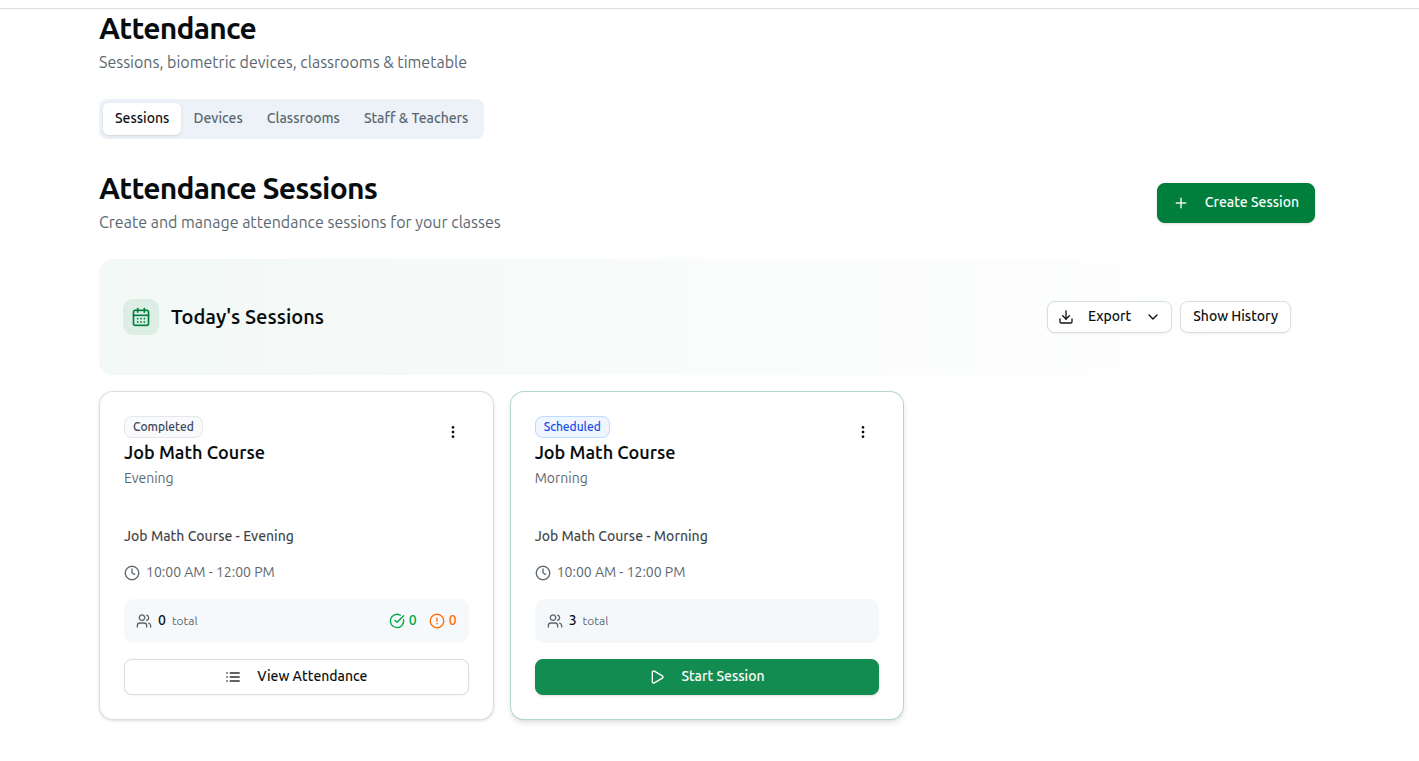
১. Today's Sessions-এর অধীনে সেশন কার্ডটি খুঁজুন (অথবা হিস্টোরিতে, যদি এটি আগের কোনো তারিখের হয়)।
২. কার্ডে Start Session-এ ক্লিক করুন। এই গাইডের আগের সংস্করণে এই বাটনটিকে "Activate Session" বলা হয়েছিল — প্রকৃত লেবেল হলো "Start Session"।
৩. একটি টোস্ট নিশ্চিত করে "Session activated - Ready to scan!" এবং আপনাকে সরাসরি সেই সেশনের Scan ট্যাবে (?tab=scan) নিয়ে যাওয়া হয়, যেখানে QR/বায়োমেট্রিক স্ক্যানিং এবং ম্যানুয়াল মার্কিং সুবিধা পাওয়া যায়।
কোনো সেশন Active হয়ে গেলে, এর কার্ড একটি বাটনের বদলে তিনটি বাটনে পরিবর্তিত হয়: View (সেশনের উপস্থিতি তালিকা খোলে), Scan (স্ক্যান ট্যাবে ফিরে যায়), এবং End (দেখুন Complete a Session)।
সম্পর্কিত: Create an Attendance Session · Managing Attendance Sessions