
Resources লাইব্রেরি
আপনার প্রতিষ্ঠানের মালিকানাধীন প্রতিটি ভিডিও, PDF, পরীক্ষা, অ্যাসাইনমেন্ট এবং লাইভ ক্লাস Resources নামের একটি শেয়ার্ড পুলে থাকে। এটিকে ভাবুন আপনার পুরো শিক্ষা-লাইব্রেরি হিসেবে, যা একটি মাত্র স্ক্রিনে দেখা যায় — আলাদা আলাদা কোর্সের ভেতরে চাপা পড়ে থাকা আপলোডের স্তূপ নয়।
এটি এমনভাবে তৈরি করা হয়েছে কারণ একই উপকরণ খুব কমই মাত্র একবার ব্যবহার হয়। একটি ব্যাচের জন্য রেকর্ড করা অধ্যায়ের ভিডিও সাধারণত পরের ব্যাচেরও দরকার হয়, আর গত বছরের পরীক্ষাও এবছর আবার ব্যবহার করার মতো। Resources থেকে আপনি প্রতিটি কোর্স জুড়ে যেকোনো আইটেম খুঁজে পেতে পারেন, দেখতে পারেন সেটি বর্তমানে কোন কোর্স ও মডিউলে আছে, এবং সেটি অন্য কোথাও সরাতে, কপি করতে, পুনরায় ফাইল করতে বা সংযুক্ত করতে পারেন — একে একে প্রতিটি কোর্স খুঁজে না বেড়িয়ে বা একই ফাইল দুইবার আপলোড না করেই।
খুলতে: বাম সাইডবারে Assessment-এর নিচে Resources-এ ক্লিক করুন। আপনি All Items-এ পৌঁছাবেন, Resources শিরোনামের নিচে, সাথে Manage all your organization's content in one place নোটটি। একই আটটি ট্যাব বাম সাইডবারে Resources-এর নিচে এবং পেজের উপরে একটি ট্যাব সারি হিসেবেও দেখা যায়, তাই আপনি যেকোনো উপায়ে সুইচ করতে পারেন। এখানে একটি নবম সাইডবার আইটেমও আছে — Community — কিন্তু এটি দশম কোনো কনটেন্ট ট্যাব নয়: এটি শিক্ষার্থীদের আলোচনা ও মডারেশনের জন্য একটি আলাদা জায়গা খোলে। দেখুন How to Set Up and Moderate Your Community।
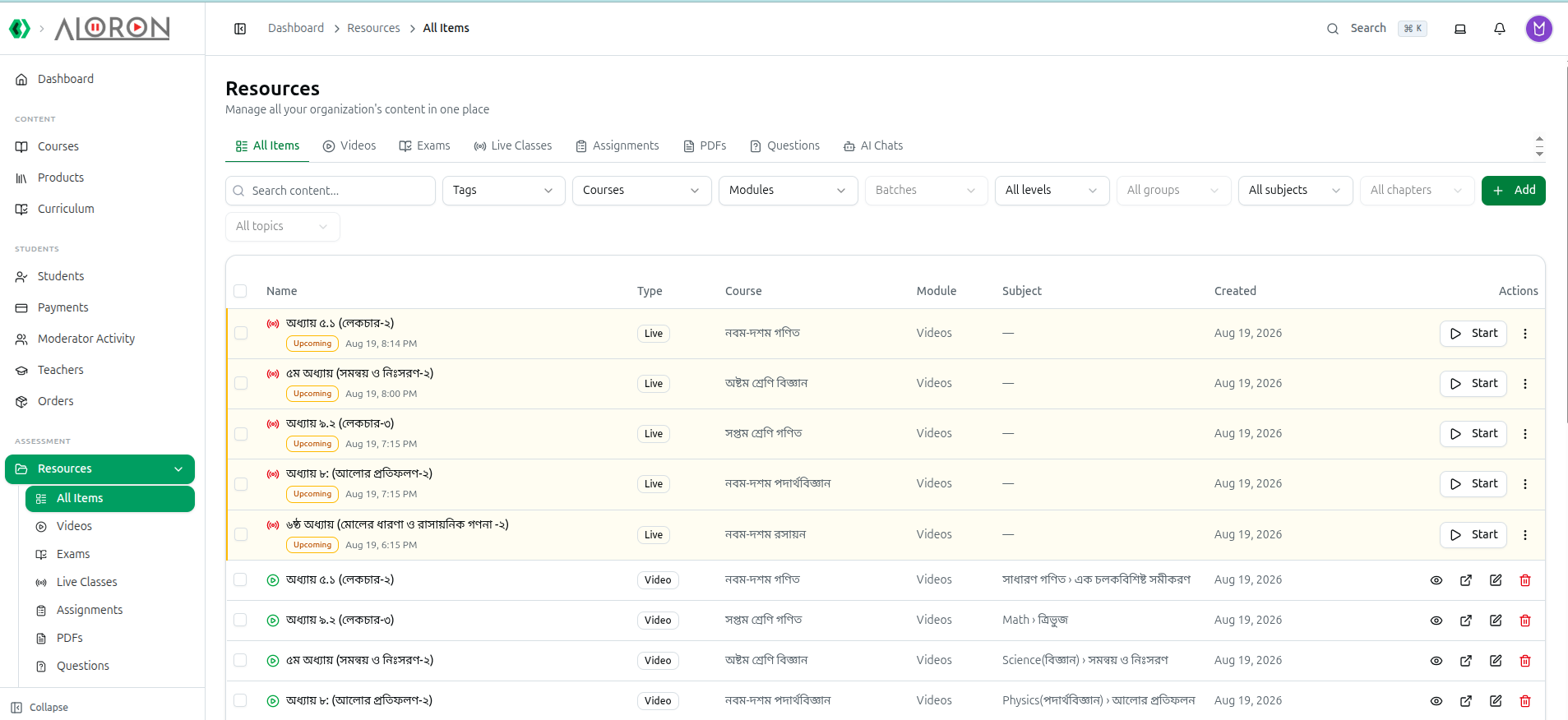
ধূসর হয়ে থাকা ফিল্টারগুলো নষ্ট নয়। Batches, All groups এবং All chapters নিষ্ক্রিয় থাকে যতক্ষণ না আপনি এগুলোর নির্ভরশীল প্যারেন্ট বেছে নেন — যথাক্রমে একটি কোর্স, একটি লেভেল এবং একটি সাবজেক্ট। প্যারেন্ট বেছে নিলেই এগুলো নির্বাচনযোগ্য হয়ে ওঠে।
1. আটটি ট্যাব
- All Items: সবকিছু একসাথে — ভিডিও, PDF, পরীক্ষা, অ্যাসাইনমেন্ট, লাইভ ক্লাস ও এমবেড — প্রতিটি সারিতে একটি Type ব্যাজসহ।
- Videos: শুধু আপনার প্রতিষ্ঠানের ভিডিও লেসনগুলো।
- Exams: আপনার প্রতিষ্ঠানের প্রতিটি পরীক্ষা, এর Course, Chapter, Slug, Combined Key, Time Per Question, Start Date এবং End Date সহ তালিকাভুক্ত।
- Live Classes: নির্ধারিত, চলমান ও শেষ হওয়া লাইভ সেশনগুলো, এমনভাবে সাজানো যাতে LIVE, Starting soon বা Upcoming যেকোনো কিছু বর্তমান পেজের সবার উপরে ভেসে থাকে।
- Assignments: অ্যাসাইনমেন্টগুলো তাদের Due Date, Marks এবং Submissions সংখ্যাসহ।
- PDFs: PDF লাইব্রেরি, যার নিজস্ব PDFs এবং Categories সাব-ট্যাব আছে।
- Questions: প্রশ্ন ব্যাংক — যেসব আলাদা আলাদা MCQ - Multiple Choice, Short Question এবং Comprehensive Question আইটেম থেকে আপনি পরীক্ষা তৈরি করেন।
- AI Chats: আপনার শিক্ষার্থীরা AI টিউটরের সাথে যে কথোপকথন করেছে, যাতে আপনি সেগুলো পড়তে বা ডিলিট করতে পারেন।
2. সার্চ ও কারিকুলাম ফিল্টার
AI Chats ছাড়া প্রতিটি ট্যাবে পেজের উপরে একই ফিল্টার সারি থাকে। AI Chats-এ শুধু নিজস্ব একটি সার্চ বক্স আছে (Search by title, student name, or email)।
Search content... বক্সে টাইপ করে শুরু করুন, তারপর ড্রপডাউনগুলো দিয়ে আরও সংকুচিত করুন। আপনি কোন ট্যাবে আছেন তার উপর নির্ভর করে কোন ড্রপডাউনগুলো দেখা যাবে:
- Tags: তালিকাকে সেই ট্যাগযুক্ত কোর্সে সীমাবদ্ধ করে। ট্যাগ বেছে নিলে Courses ও Modules ড্রপডাউনও সেই অনুযায়ী সংক্ষিপ্ত হয়। PDFs বা Questions-এ এটি নেই।
- Courses: একটি বা একাধিক কোর্স। এটি পরিবর্তন করলে আপনার মডিউল ও ব্যাচের নির্বাচন রিসেট হয়ে যায়। Questions-এ এটি নেই।
- Modules: আপনার বেছে নেওয়া কোর্সগুলোর ভেতরের মডিউল। Exams বা Questions-এ এটি নেই।
- Batches: আপনি অন্তত একটি কোর্স না বাছা পর্যন্ত ধূসর থাকে, কারণ ব্যাচের তালিকা আপনার বেছে নেওয়া কোর্স থেকে তৈরি হয়। Exams বা Questions-এ এটি নেই।
- Level, Group, Subject, Chapter এবং Topic: কারিকুলাম ক্যাসকেড, যা সম্পূর্ণভাবে All Items, Videos, Exams ও Questions-এ পাওয়া যায়। প্রতিটি লেভেল পরেরটিকে সক্রিয় করে, তাই Level না বাছা পর্যন্ত Group লক থাকে, Subject না বাছা পর্যন্ত Chapter লক থাকে, এবং Chapter না বাছা পর্যন্ত Topic লক থাকে; নতুন কোনো Subject বাছলে তার নিচের Chapter ও Topic পরিষ্কার হয়ে যায়। প্রতিটি ড্রপডাউনেই সেই ধাপ রিসেট করার জন্য All levels / All groups / All subjects-এর মতো একটি অপশন থাকে, আর Subject-এ কখনো কোনো সাবজেক্টের সাথে ফাইল করা হয়নি এমন উপকরণের জন্য Unassigned অপশনও থাকে। PDFs-এ এর একটি সংক্ষিপ্ত সংস্করণ থাকে — শুধু Subject, Chapter ও Topic — এবং Live Classes ও Assignments-এ এর কিছুই নেই, কারণ ওইসব আইটেমের কোনো সাবজেক্ট, চ্যাপ্টার বা টপিক থাকে না।
কিছু ট্যাবে নিজস্ব অতিরিক্ত ফিল্টারও যুক্ত থাকে:
- Assignments-এ একটি সর্ট ড্রপডাউন যুক্ত থাকে: Last added (newest), Last added (oldest), Due date (soonest), Due date (latest), Name (A-Z), Name (Z-A), Total marks (high to low) এবং Total marks (low to high)।
- Exams-এ ভিন্ন একটি সর্ট ড্রপডাউন যুক্ত থাকে: Last added (newest), Last added (oldest), Last updated (newest), Last updated (oldest), Time per question (high to low) এবং Time per question (low to high)।
- PDFs-এ Category এবং Book, Course module, Exam prep ও Standalone মান নিয়ে একটি Type ফিল্টার যুক্ত থাকে।
- Questions-এ একটি Type ফিল্টার (MCQ - Multiple Choice, Short Question, Comprehensive Question) এবং একটি Exam ফিল্টার যুক্ত থাকে।
যেকোনো ফিল্টার সেট করা মাত্রই একটি Clear বোতাম দেখা যায়, যা সবগুলো মুছে দেয়। ফোন বা সরু স্ক্রিনে ড্রপডাউনগুলো একটি Filters বোতামের পেছনে গুটিয়ে যায়, যাতে কতগুলো সক্রিয় আছে তার একটি ছোট সংখ্যা দেখা যায়। আপনার ফিল্টারগুলো পেজের ঠিকানায় সংরক্ষিত থাকে, তাই একটি ফিল্টার করা ভিউ বুকমার্ক করা বা কোনো সহকর্মীর সাথে শেয়ার করা যায়।
AI Chats বাদে প্রতিটি তালিকার নিচে আপনি দেখতে পাবেন আপনি যে রেঞ্জ দেখছেন (1-20 of 137), 10 / page, 20 / page, 50 / page ও 100 / page অপশনের একটি পেজ-সাইজ ড্রপডাউন, এবং পেজের মধ্যে ধাপে ধাপে যাওয়ার তীরচিহ্ন। AI Chats-এ এর বদলে Prev ও Next বোতাম দিয়ে দেখানো হয় আপনি কোন পেজে আছেন।
3. সারি নির্বাচন ও বাল্ক অ্যাকশন
কোনো সারির বামদিকের চেকবক্সে টিক দিন, অথবা বর্তমান পেজের প্রতিটি সারি নেওয়ার জন্য টেবিল হেডারের চেকবক্সে। এরপর টেবিলের উপরে একটি ধূসর স্ট্রিপ দেখা যাবে যাতে N selected এবং আপনি যেসব অ্যাকশন চালাতে পারেন সেগুলো দেখা যাবে:
- Move: Move to another Module খোলে। আপনার প্রতিষ্ঠানের যেকোনো কোর্স থেকে একটি Target Module বেছে নিন এবং Move N Items দিয়ে নিশ্চিত করুন। আইটেমগুলো তাদের কনটেন্ট ধরে রাখে, শুধু কোথায় ঝুলে আছে তা পাল্টায়।
- Copy: Copy to another Course খোলে। একটি Target Course ও Target Module বেছে নিন (কোর্সের তালিকা সংক্ষিপ্ত করতে ঐচ্ছিক Filter by Tag সহ), তারপর Copy N Items দিয়ে নিশ্চিত করুন। ভিডিও ও অ্যাসাইনমেন্ট ডুপ্লিকেট হয়; PDF ও পরীক্ষা শেয়ার্ড থাকে, অর্থাৎ একই আইটেম দুটি মডিউলেই সংযুক্ত থাকে। আপনার নির্বাচনে লাইভ সেশন বা এমবেড থাকলে বোতামটি নিষ্ক্রিয় থাকে, এবং টুলটিপে কারণ জানানো হয়।
- Set Hierarchy: Bulk Update Educational Hierarchy খোলে, যেখানে আপনি নির্বাচিত সবকিছুর জন্য একবারে Level, Group, Subject, Chapter ও Topic সেট করেন। এটি ওই আইটেমগুলোতে আগে যা ছিল তা মুছে নতুন করে বসিয়ে দেয়। নির্বাচনে অ্যাসাইনমেন্ট বা লাইভ সেশন থাকলে নিষ্ক্রিয় থাকে, কারণ ওগুলোর কোনো সাবজেক্ট, চ্যাপ্টার বা টপিক থাকে না।
- Delete: নির্বাচিত প্রতিটি আইটেমের নাম ও ধরন তালিকাভুক্ত করে একটি নিশ্চিতকরণ খোলে। মনোযোগ দিয়ে পড়ুন: All Items-এ একটি পরীক্ষা শুধু তার মডিউল থেকে সরানো হয় এবং পরীক্ষা ও তার শিক্ষার্থী ফলাফল থেকে যায়, অথচ Exams ট্যাবে একই বোতাম পরীক্ষাটি ও তার সব ফলাফল স্থায়ীভাবে ডিলিট করে দেয়।
- Clear: স্ট্রিপের ডানদিকে, কিছু না করেই পুরো নির্বাচন বাদ দেয়।
দুটি ট্যাবে এই লাইন-আপ পাল্টে যায়। Exams চারটিই রাখে এবং তাদের সামনে Export JSON, Merit List ও Combined Merit যুক্ত করে — Combined Merit-এর জন্য অন্তত দুটি পরীক্ষা নির্বাচিত থাকা দরকার, নাহলে এটি Select at least 2 exams নিয়ে নিষ্ক্রিয় থাকে। Questions এগুলোর বদলে সম্পূর্ণভাবে Update Hierarchy ও Delete দেখায়।
পেজ পাল্টালেও নির্বাচন টিকে থাকে, তাই কোনো কাজ করার আগে আপনি পেজ ১ ও পেজ ৩ থেকে আইটেম জড়ো করতে পারেন। কোনো ফিল্টার পাল্টালে নির্বাচন মুছে যায়, তাই আপনি আর দেখা যায় না এমন কোনো সারিতে কখনো কাজ করবেন না।
4. একটি রিসোর্স কোর্স মডিউলে সংযুক্ত করা
Course37-এর সব শিক্ষা কনটেন্ট একটি কোর্স মডিউলের সাথে যুক্ত থাকে, তাই Resources থেকে কিছু যোগ করা শুরু হয় এটি কোথায় থাকবে তা বেছে নেওয়া দিয়ে।
- উপরে ডানদিকের Add বোতামে ক্লিক করুন। এটি All Items, Videos, Live Classes, Assignments এবং PDFs সাব-ট্যাবে থাকে — Live Classes-এ এটি Auto Live Schedule-এর পাশে থাকে। Exams ও Questions ট্যাব এর বদলে নিজেরাই নিজেদের আইটেম তৈরি করে, তাই এতে কোনো Add বোতাম নেই।
- Where should this content go? ডায়ালগটি খোলে। ঐচ্ছিকভাবে Tag দিয়ে তালিকা সংকুচিত করে, তারপর একটি Course ও একটি Module বেছে নিন, এবং Continue-এ ক্লিক করুন।
- Add Module Content ডায়ালগটি ছয়টি ট্যাব নিয়ে খোলে: Video, Live, Quiz, Assignment, PDF এবং Embed। আপনি যদি কোনো নির্দিষ্ট ট্যাব থেকে শুরু করে থাকেন, তাহলে মিলে যাওয়া টাইপটি আগে থেকেই আপনার জন্য বেছে নেওয়া থাকবে।
- নিচের বামদিকের Announce to students ডিফল্টভাবে টিক করা থাকে। এটি চালু রাখলে কনটেন্ট দেখতে পারা শিক্ষার্থীদের কাছে একটি কোর্স ঘোষণা এবং একটি নোটিফিকেশন ও পুশ পাঠানো হবে, অথবা এটি আনটিক করলে আইটেমটি নিঃশব্দে যোগ হবে।
- আপনি যে ট্যাবে আছেন তার জন্য ক্রিয়েট বোতামে ক্লিক করুন — Create Video, Create Live Session, Create Assignment, Create Pdf বা Create Embed — অথবা বাতিল করতে Cancel।
Quiz ট্যাবটি ভিন্নভাবে কাজ করে, এবং পুনর্ব্যবহারের সবচেয়ে স্পষ্ট উদাহরণ এটিই: এখানে আপনি কিছু আপলোড করেন না, এবং এতে কোনো ক্রিয়েট বোতামও নেই। আপনি আপনার প্রতিষ্ঠানের বিদ্যমান পরীক্ষাগুলো সার্চ করেন (Search exams by name, subject or chapter), ঐচ্ছিকভাবে Filter by Educational Classification দিয়ে সংকুচিত করেন, এবং যেটি চান তাতে Connect-এ ক্লিক করেন — অথবা একাধিক টিক দিয়ে Connect Selected ব্যবহার করেন। কোনো পরীক্ষা ইতিমধ্যে সেই মডিউলে সংযুক্ত থাকলে একটি Connected ব্যাজ দেখায় এবং এর বদলে Disconnect অফার করে। ফলে একই পরীক্ষা একসাথে অনেকগুলো মডিউলে কাজ করতে পারে।
5. একক সারি নিয়ে কাজ করা
All Items ও Videos-এ প্রতিটি সারিতে আইটেমের Name, Course, Module, Subject ও Created তারিখ দেখায়, সাথে All Items-এ একটি Type ব্যাজ। সারির যেকোনো জায়গায় ক্লিক করলে এর বিস্তারিত খোলে, তবে ব্যতিক্রম হলো একটি অ্যাসাইনমেন্ট সারি সরাসরি তার সাবমিশন পেজে চলে যায় এবং চলমান একটি লাইভ ক্লাস লাইভ রুম খোলে।
ওই সারিগুলোর প্রতিটির ডানদিকে দ্রুত আইকন বোতাম পাওয়া যায়: Details, View on website (নতুন ট্যাবে শিক্ষার্থীমুখী পেজ খোলে), Edit, এবং Delete — যা কোনো পরীক্ষার ক্ষেত্রে Unlink from module হিসেবে দেখায়, কারণ পরীক্ষাটি নিজে এখান থেকে কখনো ধ্বংস হয় না।
লাইভ ক্লাস সারি একটু ভিন্নভাবে আচরণ করে। নির্ধারিত একটি সেশনে একটি Start বোতাম দেখায়, চলমান একটিতে Join Live (বা Open Room) এবং End দেখায়, এবং থ্রি-ডট মেনুতে Start Session, Cancel Session, Open Live Room, End Session, Details, Edit, View on website, Copy Join Link ও Delete যুক্ত থাকে। সেই ট্যাবের হেডারের Auto Live Schedule বোতাম Auto Schedule Today's Live Classes খোলে, যা আজকের জন্য নির্ধারিত ক্লাস থাকা প্রতিটি কোর্সের জন্য একসাথে সেশন তৈরি করে।
Exams ট্যাবে থ্রি-ডট মেনুতে View Details, Get Test Link, Export as JSON, Update ও Delete থাকে, এবং হেডারে থাকে Import Exams ও Create Exam। Assignments ট্যাবে মেনুতে থাকে View Details, View on website, Copy Student Link, Update ও Delete।