
1. All Items ট্যাব খোলা
বাম সাইডবারে Assessment-এর নিচে Resources-এ ক্লিক করুন। পেজটি Resources হেডিং এবং Manage all your organization's content in one place নোট নিয়ে খোলে, এবং আপনাকে প্রথম ট্যাব All Items-এ নিয়ে যায়।
উপরের দিকে আপনি প্রতিটি কন্টেন্ট ধরনের জন্য একটি করে ট্যাব দেখতে পাবেন: All Items, Videos, Exams, Live Classes, Assignments, PDFs, Questions এবং AI Chats।
All Items হলো একমাত্র ট্যাব যেখানে সবকিছু একসাথে মিশ্রিত থাকে। একটি তালিকায় আপনি আপনার কোর্সগুলোর কোনো একটি মডিউলের সাথে যুক্ত প্রতিটি Video, PDF, Exam, Assignment, Live সেশন এবং Embed পাবেন। এই ট্যাবে আলাদা কোনো "content type" ড্রপডাউন নেই — শুধু একটি ধরন দেখতে চাইলে সেই ধরনের ট্যাবে সুইচ করুন।
আপনি যা কিছু বেছে নেন তা পেজের অ্যাড্রেসে লেখা হয়ে যায়, তাই আপনি ফিল্টার করা একটি ভিউ বুকমার্ক করতে পারেন বা একজন সহকর্মীকে লিংকটি পাঠাতে পারেন এবং তারা ঠিক একই তালিকা দেখতে পাবে।
2. নাম দিয়ে সার্চ করা
ফিল্টার সারিতে প্রথম কন্ট্রোলটি হলো Search content... বক্স।
- নামের যেকোনো অংশ টাইপ করুন — "chapter 3", "model test", "physics"।
- আপনি টাইপ করার সাথে সাথে তালিকা রিফ্রেশ হয়; Enter চাপার প্রয়োজন নেই।
- মিলানোর ক্ষেত্রে বড়/ছোট হাতের অক্ষরের কোনো পার্থক্য থাকে না এবং নামের যেকোনো জায়গায় মিল খোঁজা হয় (লাইভ ক্লাসের জন্য এটি সেশনের টাইটেলে মিল খোঁজে)।
সার্চ করলে সবসময় আপনি পেজ ১-এ ফিরে যান এবং টিক দেওয়া যেকোনো সারি মুছে যায়, যাতে আপনি আর দেখতে না পারা সারির উপর কখনো অ্যাকশন না নেন।
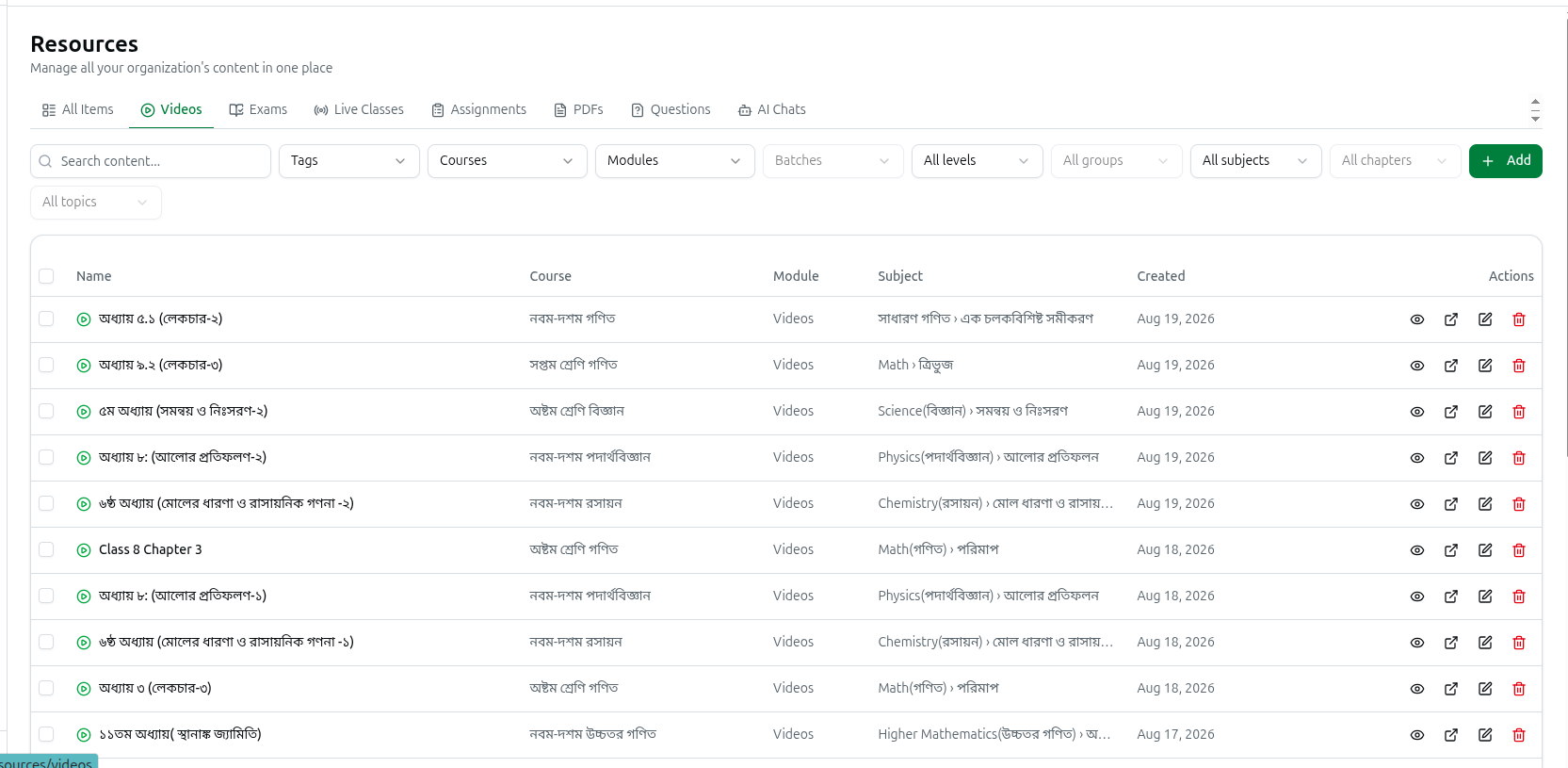
প্রতিটি ট্যাবে একই ফিল্টার সারি দেখা যায়। উপরের স্ক্রিনশটে এটি Videos-এ দেখানো হয়েছে, তবে কন্ট্রোলগুলো All Items-এও একই রকম — শুধু নিচের কলামগুলো পরিবর্তিত হয়। ট্যাব পরিবর্তন করলে ফিল্টারগুলো বহন হয় না, তাই সরে যাওয়ার পর সেগুলো আবার প্রয়োগ করুন।
3. Tag, Course, Module এবং Batch দিয়ে ফিল্টার করা
সার্চ বক্সের পাশে চারটি মাল্টি-সিলেক্ট ড্রপডাউন রয়েছে। প্রতিটি একটি ছোট প্যানেল খোলে যাতে নিজস্ব টাইপ-টু-ফাইন্ড বক্স থাকে; আপনি যতগুলো এন্ট্রি চান টিক দিতে পারেন এবং তখন বাটনটি "3 selected" দেখায়। টিক দেওয়া কোনো এন্ট্রিতে আবার ক্লিক করলে সেটি সরে যায়।
- Tags: আপনার কোর্সের সাথে যুক্ত ট্যাগ অনুযায়ী ফিল্টার করে। কোনো রিসোর্স তখনই রাখা হয় যখন এর কোর্সে আপনার টিক দেওয়া যেকোনো একটি ট্যাগ থাকে। Tags দিয়ে Courses এবং Modules ড্রপডাউনে কী দেখানো হবে তাও সংকুচিত হয়, এবং আর যোগ্য না থাকা কোনো course, module বা batch নির্বাচন স্বয়ংক্রিয়ভাবে বাদ পড়ে যায়।
- Courses: তালিকাকে একটি বা একাধিক কোর্সে সীমাবদ্ধ করে। কোর্স নির্বাচন পরিবর্তন করলে আপনার Modules এবং Batches নির্বাচন রিসেট হয়ে যায়, কারণ সেই অপশনগুলো কোর্সের উপর নির্ভরশীল।
- Modules: তালিকাকে নির্দিষ্ট মডিউলে সীমাবদ্ধ করে। যখন ঠিক একটি কোর্স নির্বাচিত থাকে তখন অপশনগুলো সাধারণ মডিউল নাম হয়; অন্যথায় প্রতিটির লেবেল হয় Course name — Module name, যাতে আপনি একই নামের মডিউলগুলো আলাদা করতে পারেন।
- Batches: শুধুমাত্র নির্বাচিত ব্যাচগুলোতে রিলিজ করা কন্টেন্ট। আগে একটি কোর্স নির্বাচন না করা পর্যন্ত এই ড্রপডাউন গ্রে-আউট থাকে।
কমপক্ষে একটি ফিল্টার সক্রিয় থাকলে, সারির শেষে একটি Clear বাটন দেখা যায় যা এক ক্লিকেই পুরো ফিল্টার বার রিসেট করে দেয়।
ফোনে বা সংকীর্ণ স্ক্রিনে ড্রপডাউনগুলো একটি Filters বাটনের পেছনে ভাঁজ হয়ে যায়, যাতে একটি ছোট সংখ্যা ব্যাজ থাকে যা বর্তমানে কতগুলো ফিল্টার প্রয়োগ করা আছে তা দেখায়।
4. Curriculum দিয়ে ফিল্টার করা
All Items ট্যাবে সম্পূর্ণ curriculum cascade দেখা যায় — ক্রমানুসারে পাঁচটি ড্রপডাউন:
- Level: All levels অথবা একটি শিক্ষাস্তর।
- Group: All groups অথবা একটি গ্রুপ। একটি লেভেল না বাছা পর্যন্ত নিষ্ক্রিয় থাকে।
- Subject: All subjects, Unassigned, অথবা একটি সাবজেক্ট। একটি গ্রুপ বাছলে এই তালিকা সংক্ষিপ্ত হয়ে শুধু সেই গ্রুপের সাবজেক্টগুলো দেখায়।
- Chapter: All chapters অথবা একটি চ্যাপ্টার। একটি সাবজেক্ট না বাছা পর্যন্ত নিষ্ক্রিয় থাকে।
- Topic: All topics অথবা একটি টপিক। একটি চ্যাপ্টার না বাছা পর্যন্ত নিষ্ক্রিয় থাকে।
মনে রাখার মতো দুটি আচরণ আছে:
- ড্রপডাউনগুলো ক্যাসকেড করে। নতুন একটি Subject বাছলে তার নিচের Chapter এবং Topic মুছে যায়, তাই আপনার কাছে কখনো পুরনো সংমিশ্রণ থেকে যায় না।
- Subject ড্রপডাউনে Unassigned এমন সবকিছু খুঁজে বের করে যেগুলোকে কখনো কোনো সাবজেক্ট দেওয়া হয়নি — এখনো শ্রেণিবদ্ধ করা প্রয়োজন এমন কন্টেন্ট খুঁজে বের করার দ্রুততম উপায়। Unassigned নির্বাচিত থাকা অবস্থায় Chapter এবং Topic নিষ্ক্রিয় হয়ে যায়, কারণ সাবজেক্টের নিচের কিছুই প্রযোজ্য হতে পারে না।
একটি গুরুত্বপূর্ণ পার্শ্বপ্রতিক্রিয়া মনে রাখুন: assignments এবং live classes-এ কোনো subject, chapter বা topic তথ্য থাকেই না। আপনি যেই মুহূর্তে একটি নির্দিষ্ট level, group, subject, chapter বা topic বাছবেন, ফলাফল থেকে assignments এবং live sessions অদৃশ্য হয়ে যাবে। এগুলোকে ফিরিয়ে আনতে cascade ক্লিয়ার করুন। Unassigned এর ব্যতিক্রম — এটি তাদের ধরে রাখে, কারণ তাদের সত্যিই কোনো subject নেই।
5. প্রতিটি সারিতে যা দেখানো হয়
ফলাফল একটি একক টেবিল হিসেবে দেখা যায় (এই ট্যাবে কোনো কার্ড বা গ্রিড ভিউ নেই)। কলামগুলো হলো:
- Name: আইটেমের ধরনের জন্য একটি রঙিন আইকন, তারপর টাইটেল। লাইভ ক্লাসের জন্য নিচে একটি স্ট্যাটাস ব্যাজ এবং নির্ধারিত তারিখ ও সময় দেখা যায়।
- Type: একটি ছোট ব্যাজ যাতে লেখা থাকে Video, PDF, Exam, Assignment, Live অথবা Embed।
- Course: আইটেমটি যে কোর্সের অন্তর্গত, অথবা কোনোটি না থাকলে একটি ড্যাশ।
- Module: সেই কোর্সের ভেতরের মডিউল।
- Subject: সাবজেক্ট, এবং একটি ছোট তীরের পরে চ্যাপ্টার (Physics › Motion), অথবা অনির্ধারিত হলে একটি ড্যাশ।
- Created: আইটেমটি যোগ করার তারিখ (Mar 14, 2026)। লাইভ ক্লাসের জন্য এটি এর নির্ধারিত তারিখ।
- Actions: নিচে বর্ণিত বাটনগুলো।
লাইভ ক্লাসগুলো হাইলাইট করা থাকে যাতে আপনি সেগুলো মিস না করেন। ● LIVE বা Starting soon অবস্থার একটি সেশন লাল আভা এবং একটি লাল বাম প্রান্ত পায়; পরবর্তী ২৪ ঘণ্টার মধ্যে নির্ধারিত একটি Upcoming সেশন হলুদ আভা পায়। শেষ হওয়া সেশনগুলো একটি ফিকে Ended বা Cancelled ব্যাজ দেখায়।
একটি সারিতে ক্লিক করলে প্রতিটি ধরনের জন্য যুক্তিসঙ্গত কিছু ঘটে: একটি assignment তার নিজস্ব পেজ খোলে, যেখানে এর সাবমিশনগুলো তালিকাভুক্ত থাকে; একটি চলমান live class লাইভ রুম খোলে; এবং বাকি সবকিছু আইটেমের পরিসংখ্যানসহ একটি বিস্তারিত প্যানেল খোলে — ভিডিওর জন্য viewers, watch time, completion এবং comments; পরীক্ষার জন্য attempts, average score এবং pass rate; এবং একটি View on website বাটন যা স্টুডেন্ট-মুখী পেজ খোলে।
প্রতিটি সারির ডান প্রান্তের বাটনগুলো:
- চোখের আইকনটি একই Details প্যানেল খোলে।
- বাইরের দিকে তীরের আইকনটি আপনার পাবলিক ওয়েবসাইটে আইটেমটি খোলে (শুধু তখনই দেখানো হয় যখন আইটেমের একটি স্টুডেন্ট-মুখী পেজ থাকে)।
- পেন্সিল আইকনটি এডিট ফর্ম খোলে। Exam-এর ক্ষেত্রে এটি সরাসরি সম্পূর্ণ exam manager-এ নিয়ে যায়।
- লাল ডাস্টবিন আইকনটি নিশ্চিতকরণের পর আইটেমটি ডিলিট করে। একটি exam-এর জন্য টুলটিপে লেখা থাকে Unlink from module — নিচে দেখুন।
একটি live class সারিতে পরিবর্তে অতিরিক্ত বাটন দেখা যায়: নির্ধারিত সেশনের জন্য Start, চলমান অবস্থায় Join Live / Open Room এবং End, সাথে একটি ⋮ মেনু যাতে থাকে Open Live Room, End Session, Start Session, Cancel Session, Details, Edit, View on website, Copy Join Link এবং Delete।
একক-আইটেম ডিলিট নিশ্চিতকরণ। বেশিরভাগ ধরনের জন্য ডায়ালগের টাইটেল হয় Delete Video (অথবা PDF, Assignment, Live) এবং সতর্ক করে যে এই কাজটি পূর্বাবস্থায় ফেরানো যাবে না। একটি exam-এর জন্য ডায়ালগের টাইটেল হয় Unlink Exam এবং ব্যাখ্যা করে যে exam-টি শুধু তার মডিউল থেকে আনলিংক করা হচ্ছে — exam-টি নিজে থেকে যায় এবং পরে আবার সংযুক্ত করা যায়। কনফার্ম বাটনে Delete-এর বদলে Unlink লেখা থাকে।
6. অর্ডারিং এবং পেজিং
মিশ্র তালিকাটি সবসময় সবচেয়ে নতুন আগে অনুযায়ী সাজানো থাকে, প্রতিটি আইটেমের তৈরির তারিখ ব্যবহার করে (একটি live class তার নির্ধারিত সময় অনুযায়ী স্থাপন করা হয়)। All Items-এ কোনো sort কন্ট্রোল নেই, কারণ ছয়টি ভিন্ন ধরনের কন্টেন্টকে একটি পেজে মার্জ করতে হয় — Assignments ট্যাবের নিজস্ব sort ড্রপডাউন আছে, কারণ সেখানে শুধু একটি ধরন তালিকাভুক্ত থাকে।
টেবিলের নিচে:
- বামে, আপনি কী দেখছেন তার একটি সংখ্যা, যেমন 1–20 of 348।
- ডানে, একটি পেজ-সাইজ ড্রপডাউন যাতে থাকে 10 / page, 20 / page, 50 / page এবং 100 / page। ডিফল্ট হলো ২০; এটি পরিবর্তন করলে আপনি পেজ ১-এ ফিরে যান।
- পেছনে ও সামনে যাওয়ার জন্য তীর বাটন, যার মাঝে বর্তমান অবস্থান 3 / 18 হিসেবে দেখানো হয়।
এখানে কোনো infinite scrolling নেই — আপনি তালিকার মধ্য দিয়ে পেজ করে এগিয়ে যান। খুব গভীর পেজিং অনুমোদিত নয়: আপনি ১০,০০০তম ফলাফলের পরে পেজ করতে পারবেন না, এবং সিস্টেম আপনাকে বরং ফিল্টার সংকুচিত করতে বলবে। বাস্তবে, বহু পেজ ফরওয়ার্ডে ক্লিক করার বদলে সার্চ বা একটি course/subject ফিল্টার ব্যবহার করুন।
7. একসাথে একাধিক আইটেম নির্বাচন করা
প্রতিটি সারির বামে একটি চেকবক্স আছে, এবং হেডার সারিতেও একটি আছে।
- আলাদা সারি টিক দিন, অথবা বর্তমান পেজের প্রতিটি সারি নির্বাচন করতে হেডার চেকবক্স টিক দিন। এটি ইচ্ছাকৃতভাবে আপনি দেখতে পাচ্ছেন না এমন সারিতে পৌঁছায় না।
- আপনার টিকগুলো পেজিং সহ্য করে টিকে থাকে। পেজ ১-এ দশটি সারি নির্বাচন করুন, পেজ ২-এ যান, আরও পাঁচটি টিক দিন, এবং সবগুলো পনেরোটিই নির্বাচিত থেকে যাবে।
- কোনো ফিল্টার বা সার্চ টেক্সট পরিবর্তন করলে নির্বাচন মুছে যায়, কারণ একটি নতুন ফিল্টার আপনার নিচের ফলাফলগুলো পুনর্বিন্যাস করে দেয়।
একটি সারি টিক দেওয়ার সাথে সাথে, ফিল্টার বার এবং টেবিলের মাঝে একটি ধূসর নির্বাচন স্ট্রিপ দেখা যায়। এতে একটি N selected ব্যাজ, bulk action বাটনগুলো, এবং ডানদিকে পুরো নির্বাচন বাদ দেওয়ার জন্য একটি Clear বাটন থাকে।
8. Bulk Actions
স্ট্রিপে ঠিক চারটি অ্যাকশন থাকে: Move, Copy, Set Hierarchy এবং Delete। নির্বাচিত আইটেমগুলোর মধ্যে কোনো একটি সেই অ্যাকশন সাপোর্ট করতে না পারলে সেই অ্যাকশনটি গ্রে-আউট হয়ে যায়, এবং গ্রে-আউট বাটনের উপর হোভার করলে কারণ জানা যায় ("Live sessions can't be copied", "Assignments and Live sessions have no subject/chapter/topic")।
Move
Move to another Module খোলে। আপনি নির্বাচিত আইটেমগুলোর সম্পূর্ণ তালিকা তাদের টাইপ ব্যাজসহ দেখতে পাবেন, তারপর একটি Target Module ড্রপডাউন যাতে আপনার প্রতিষ্ঠানের প্রতিটি মডিউল Course name — Module name আকারে তালিকাভুক্ত থাকে, যাতে আপনি কন্টেন্টকে শুধু ভিন্ন মডিউলে নয়, ভিন্ন কোর্সেও সরাতে পারেন। নিশ্চিত করতে Move 12 Items-এ ক্লিক করুন, অথবা Cancel করুন। একটি বার্তা নিশ্চিত করে কতগুলো আইটেম সরানো হয়েছে।
Copy
Copy to another Course খোলে। ভিডিও এবং assignment ডুপ্লিকেট করা হয়; PDF এবং exam শেয়ার করা হয়, অর্থাৎ একই আইটেম উভয় মডিউলের সাথে যুক্ত হয়ে যায়। Live sessions এবং embeds মোটেও কপি করা যায় না — এগুলোর যেকোনো একটি নির্বাচিত থাকলে বাটনটি নিষ্ক্রিয় থাকে। বেছে নিন:
- Filter by Tag: ঐচ্ছিক, কোর্স তালিকা সংকুচিত করে।
- Target Course: যে কোর্সে কপি করা হবে। আপনার বাছাই করা সবকিছু একটি কোর্স থেকে এলে, সেই কোর্সটি তালিকা থেকে বাদ দেওয়া হয়।
- Target Module: সেই কোর্সের ভেতরের মডিউল। কোর্স না বাছা পর্যন্ত নিষ্ক্রিয় থাকে।
এটি চালাতে Copy 8 Items-এ ক্লিক করুন। কোনো আইটেম কপি করা না গেলে আপনি একটি সতর্কতা পাবেন যাতে কতগুলো বাদ পড়েছে এবং কেন তা তালিকাভুক্ত থাকে।
Set Hierarchy
Bulk Update Educational Hierarchy খোলে। Education Level, Group, Subject, Chapter এবং Topic বাছুন, তারপর Update 20 Items-এ ক্লিক করুন। ডায়ালগটি স্পষ্টভাবে সতর্ক করে যে এটি প্রতিটি নির্বাচিত আইটেমের বর্তমান মান ওভাররাইট করবে, তাই এটি আপনার যাচাই করা একটি ফিল্টার করা নির্বাচনের উপর ব্যবহার করুন। Unassigned subject ফিল্টার দিয়ে খুঁজে পাওয়া সবকিছু পরিষ্কার করার এটি দ্রুততম উপায়। Assignments এবং live classes-এর কোনো hierarchy নেই, তাই এগুলোর যেকোনো একটি নির্বাচিত থাকলে বাটনটি নিষ্ক্রিয় থাকে।
Delete
লাল নিশ্চিতকরণ Delete 15 Items? খোলে। বিবরণটি মনোযোগ দিয়ে পড়ুন — এটি ঠিক কী ঘটবে তা স্পষ্টভাবে বলে দেয়:
- Videos, PDFs, assignments, live sessions এবং embeds স্থায়ীভাবে ডিলিট হয়ে যায়, এবং ডায়ালগে যোগ করা থাকে This cannot be undone.
- Resources পেজ থেকে নির্বাচিত Exams শুধু তাদের মডিউল থেকে সরানো হয় — exam এবং সব student result থেকে যায়।
- কোনো মডিউলের সাথে যুক্ত নয় এমন কোনো exam বাদ দেওয়া হয়, এবং একটি হলুদ নোট আপনাকে জানায় কতগুলো।
টেক্সটের নিচে আপনি প্রভাবিত হতে যাওয়া প্রতিটি আইটেমের একটি স্ক্রল করা যায় এমন তালিকা পাবেন, প্রতিটির টাইপ ব্যাজসহ, যাতে আপনি নিশ্চিত হওয়ার আগে আবার যাচাই করতে পারেন। Delete 15 Items দিয়ে নিশ্চিত করুন (অথবা শুধু exams নির্বাচিত থাকলে Remove 15 Items), অথবা Cancel-এ ক্লিক করুন। এরপর একটি বার্তা জানায় কতগুলো ডিলিট হয়েছে, কতগুলো একটি মডিউল থেকে সরানো হয়েছে, এবং কতগুলো বাদ দেওয়া হয়েছে।
9. এই পেজ থেকে কন্টেন্ট যোগ করা
তালিকার উপরের ডানদিকে Add বাটন রয়েছে। যেহেতু প্রতিটি রিসোর্সকে একটি মডিউলের ভেতরে থাকতে হয়, এটি প্রথমে ছোট ডায়ালগ Where should this content go? খোলে:
- Tag: ঐচ্ছিক, নিচের কোর্স তালিকা সংকুচিত করে।
- Course: নতুন কন্টেন্টটি যে কোর্সের অন্তর্গত হবে।
- Module: সেই কোর্সের ভেতরের মডিউল। কোর্স না বাছা পর্যন্ত নিষ্ক্রিয় থাকে।
Continue-এ ক্লিক করুন এবং কন্টেন্ট তৈরির ডায়ালগ খুলবে যাতে Video, Live, Quiz, Assignment, PDF এবং Embed-এর জন্য ট্যাব থাকবে। সেভ করার পর, নতুন আইটেমটি All Items তালিকার শীর্ষে দেখা যাবে, যেহেতু তালিকাটি সবচেয়ে নতুন আগে অনুযায়ী সাজানো থাকে।