
ধাপ ৩: সেশন হিস্টোরি দেখা
১. Sessions ট্যাবে, Show History-এ ক্লিক করুন (হিস্টোরি মোডে গেলে এটি Show Today-তে পরিবর্তিত হয়)। ২. তালিকা সংকুচিত করতে দেখা যাওয়া From ও To তারিখ ফিল্টার ব্যবহার করুন; Clear সেগুলো রিসেট করে। রেঞ্জে ২০-এর বেশি সেশন থাকলে হিস্টোরি একবারে ২০টি করে পেজিনেট করে। ৩. একটি Completed সেশনে এর নিবেদিত পেজ খুলতে View Attendance-এ ক্লিক করুন (অথবা একটি Active সেশনে View)।
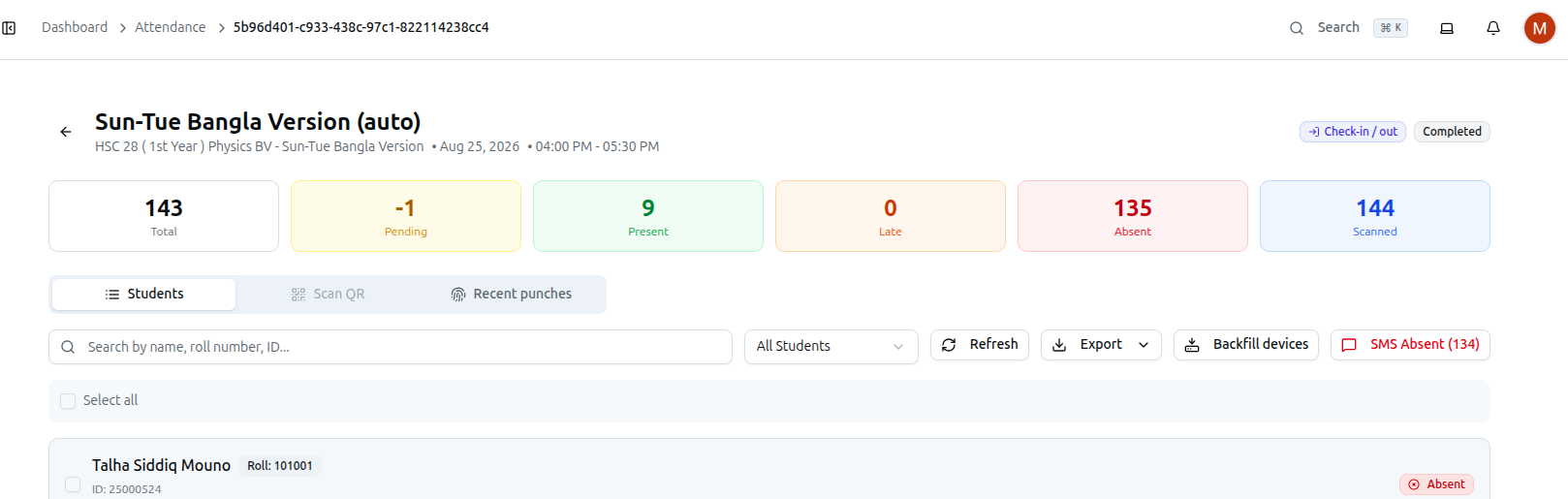
সেই পেজটি দেখায় Total / Pending / Present / Late / Absent / Scanned সংখ্যা, Students, Scan QR, এবং Recent punches-এর জন্য ট্যাব, একটি সার্চ বক্স, একটি All Students ফিল্টার, Refresh, একটি Export ড্রপডাউন, একটি Backfill devices বাটন, এবং এখনও অনুপস্থিত চিহ্নিত সবাইকে বার্তা পাঠানোর জন্য একটি SMS Absent বাটন।
সেশন তালিকা থেকেই এক্সপোর্ট করা (কোনো সেশনের ভেতর থেকে নয়) — Sessions/History-এর উপরে থাকা Export ড্রপডাউন বর্তমানে তালিকাভুক্ত সেশনগুলোর জন্য দুটি ডাউনলোড অফার করে: "Session summary" (প্রতি সেশনে একটি সারি — তারিখ, কোর্স, ব্যাচ, সময়, স্ট্যাটাস, এবং Present/Late/Absent/Not-Scanned/Attendance % ব্রেকডাউন) এবং "Absent students" (সেই সেশনগুলো জুড়ে প্রতিটি অনুপস্থিত শিক্ষার্থী, যোগাযোগ ও অভিভাবকের তথ্যসহ)। এই গাইডের আগের সংস্করণে একটি সেশনের ভেতর থেকে পাওয়া একক "Export CSV" বাটনের কথা বলা হয়েছিল — প্রকৃত নিয়ন্ত্রণ হলো তালিকা লেভেলের এই দুই-অপশনের ড্রপডাউন।
সম্পর্কিত: Managing Attendance Sessions · Complete a Session