
Website Analytics একটি নিবেদিত পেজ যা আপনার পাবলিক ওয়েবসাইটের প্রকৃত ট্রাফিক দেখায় — ভিজিটর, পেজ ভিউ, মানুষ কোথা থেকে আসছে, তারা কী সার্চ করছে, এবং আপনার পেজগুলো Google-এর জন্য কতটা প্রস্তুত। এটি আপনার মূল Dashboard থেকে আলাদা: Dashboard-এর নিজস্ব "Website Analytics" কার্ড শুধু ২৪ ঘণ্টার একটি ছোট স্ন্যাপশট দেখায়, সাথে একটি View All বাটন যা আপনাকে এখানে নিয়ে আসে।
বাম সাইডবার থেকে এটি খুলুন: Platform, তারপর Website Analytics (/dashboard/website-analytics)।
এই পেজটি আপনার নিজে সংযুক্ত করা দুটি বাইরের সার্ভিসের উপর চলে: Google Analytics 4 (GA4) — Google-এর বিনামূল্যের ট্রাফিক-ট্র্যাকিং টুল — SEO ট্যাবের সার্চ ডেটা বাদে বাকি সবকিছু চালায়, এবং Google Search Console — Google সার্চে আপনার সাইট কেমন পারফর্ম করে তা দেখার Google-এর বিনামূল্যের টুল — সেই সার্চ ডেটা চালায়। অন্তত GA4 সংযুক্ত না হওয়া পর্যন্ত এই পেজের কিছুই কাজ করে না; নিচে এখনো কিছু সংযুক্ত না থাকলে দেখুন।
হেডার
- আপনার ডোমেইন, পাশে একটি ছোট এক্সটার্নাল-লিংক আইকন — নতুন ট্যাবে আপনার লাইভ সাইট খুলতে এতে ক্লিক করুন।
- একটি স্পন্দনশীল "N active now" ব্যাজ, শুধুমাত্র যখন কেউ আসলে আপনার সাইটে থাকে তখনই দেখা যায়।
- Reporting period — Last 7 days, Last 30 days বা Last 90 days। এটি পরিবর্তন করলে শুধু যে ট্যাবটি আপনি দেখছেন তা নয়, প্রতিটি ট্যাবের ডেটা আবার আনা হয়।
- Refresh — পরবর্তী অটো-রিফ্রেশের জন্য অপেক্ষা না করেই বর্তমান পিরিয়ডের ডেটা আবার আনে।
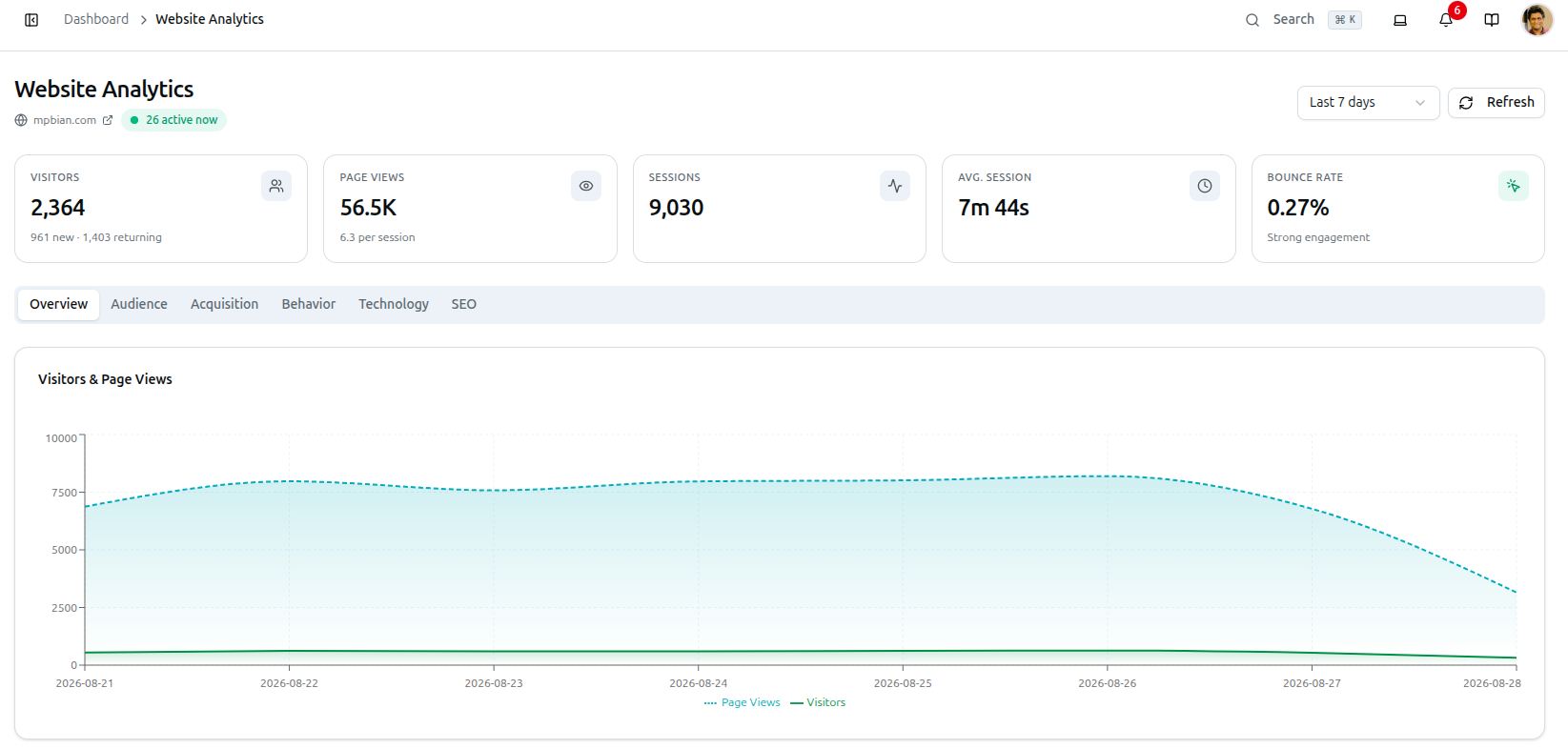
ট্যাবগুলোর উপরে পাঁচটি মূল সংখ্যা থাকে, যা নির্বাচিত পুরো পিরিয়ড কভার করে: Visitors (নিচে নতুন বনাম ফিরে আসা ভিজিটরসহ), Page Views (নিচে প্রতি সেশনে ভিউসহ), Sessions, Avg. Session (সময়কাল), এবং Bounce Rate — রঙ-কোডেড: ৭০%-এর উপরে "High — visitors leave fast" দেখায়, ৪০%-এর নিচে "Strong engagement", মাঝখানে "Within a normal range"।
Overview ট্যাব
আপনার দৈনিক ট্রাফিক এক নজরে:
- Visitors & Page Views — নির্বাচিত পিরিয়ড জুড়ে, দিন ধরে ধরে উভয়ের একটি লাইন চার্ট।
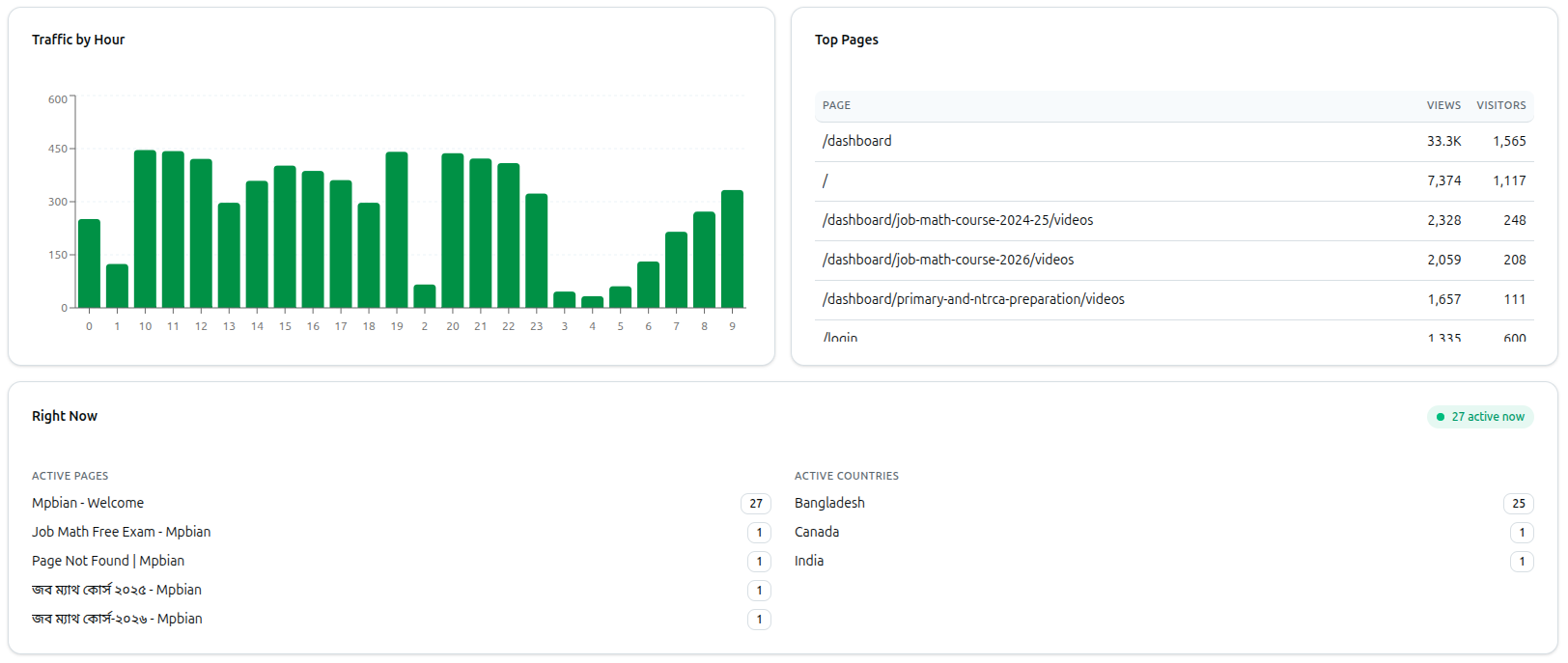
- Traffic by Hour — ঘণ্টা অনুযায়ী ভিজিটরের একটি বার চার্ট, যাতে আপনি দেখতে পারেন আপনার সাইট আসলে কখন ব্যস্ত থাকে।
- Top Pages — ভিউ ও ইউনিক ভিজিটর অনুযায়ী র্যাঙ্ক করা আপনার সবচেয়ে বেশি দেখা পেজগুলো।
- Right Now — শুধুমাত্র ভিজিটর বর্তমানে সক্রিয় থাকলে দেখা যায়। তারা এই মুহূর্তে যে পেজ ও দেশে আছে তা দেখায়, প্রতি ৩০ সেকেন্ডে স্বয়ংক্রিয়ভাবে রিফ্রেশ হয়।
Audience ট্যাব
কে ভিজিট করছে, এবং কোথা থেকে:
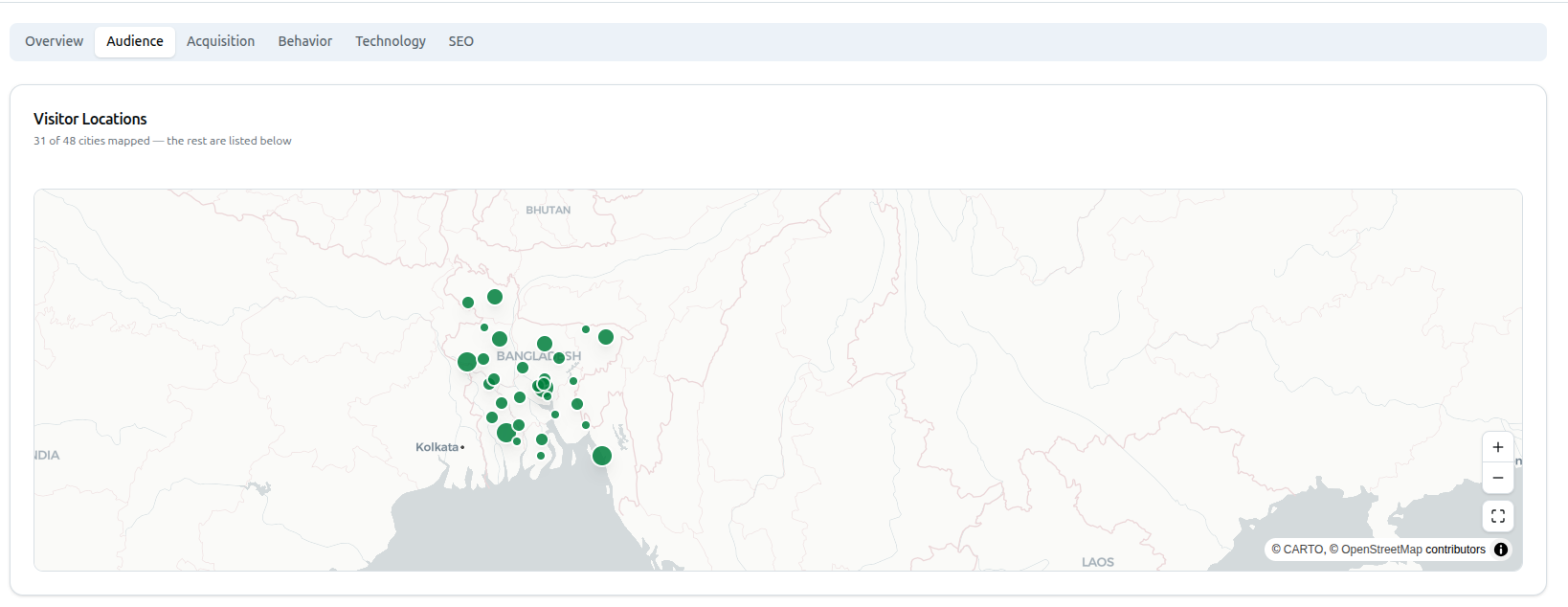
- Visitor Locations — জানা কোঅর্ডিনেটসহ প্রতিটি শহর প্লট করা একটি ইন্টারঅ্যাক্টিভ ম্যাপ।
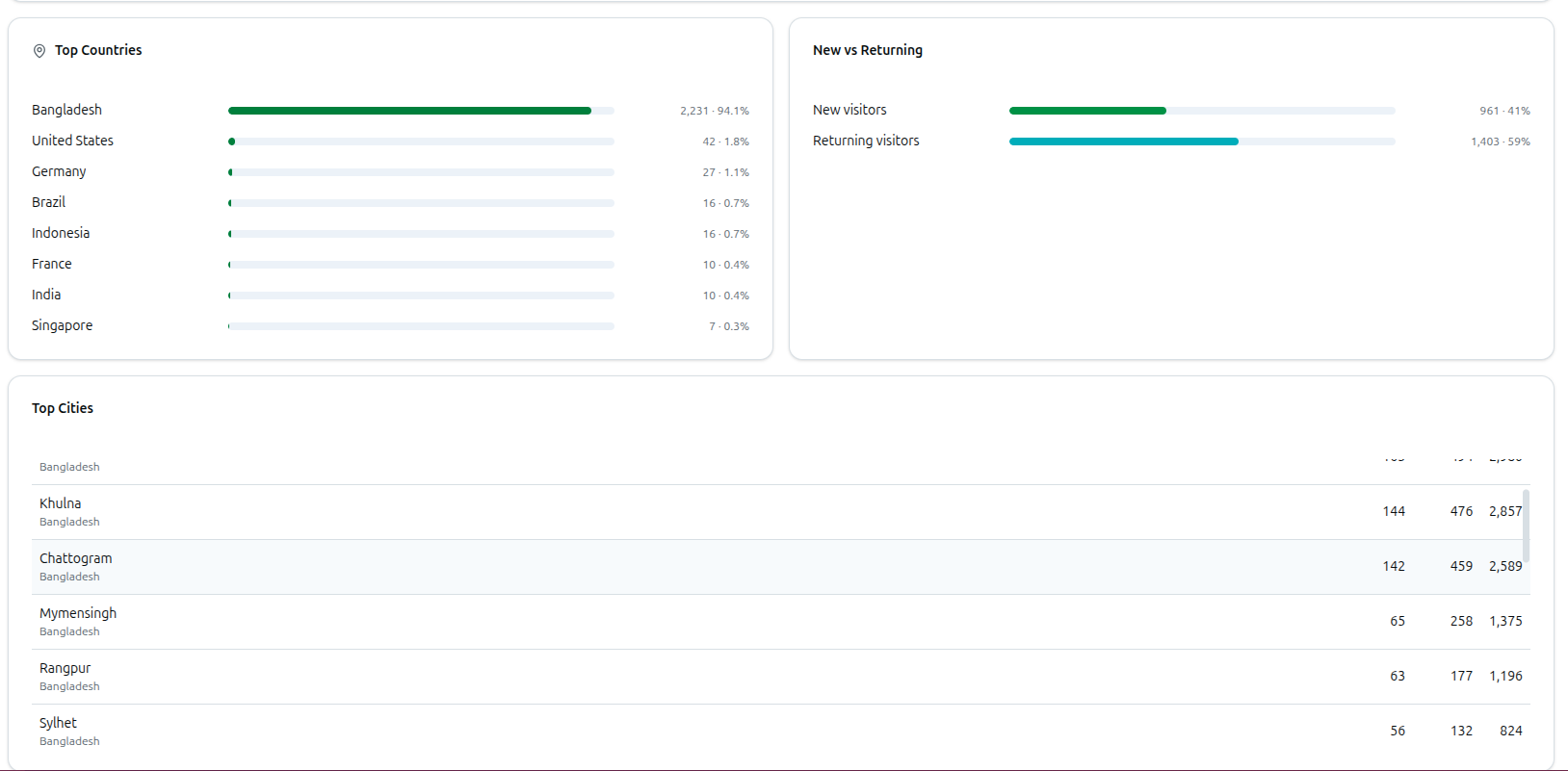
- Top Countries — আপনার শীর্ষ ভিজিটর দেশগুলো পার্সেন্টেজ বার হিসেবে।
- New vs Returning — প্রথমবার আসা ভিজিটর বনাম ফিরে আসা মানুষের অংশ কত।
- Top Cities — ভিজিটর, সেশন ও ভিউ অনুযায়ী আপনার শীর্ষ ২০টি শহরের একটি র্যাঙ্ক করা টেবিল।
Acquisition ট্যাব
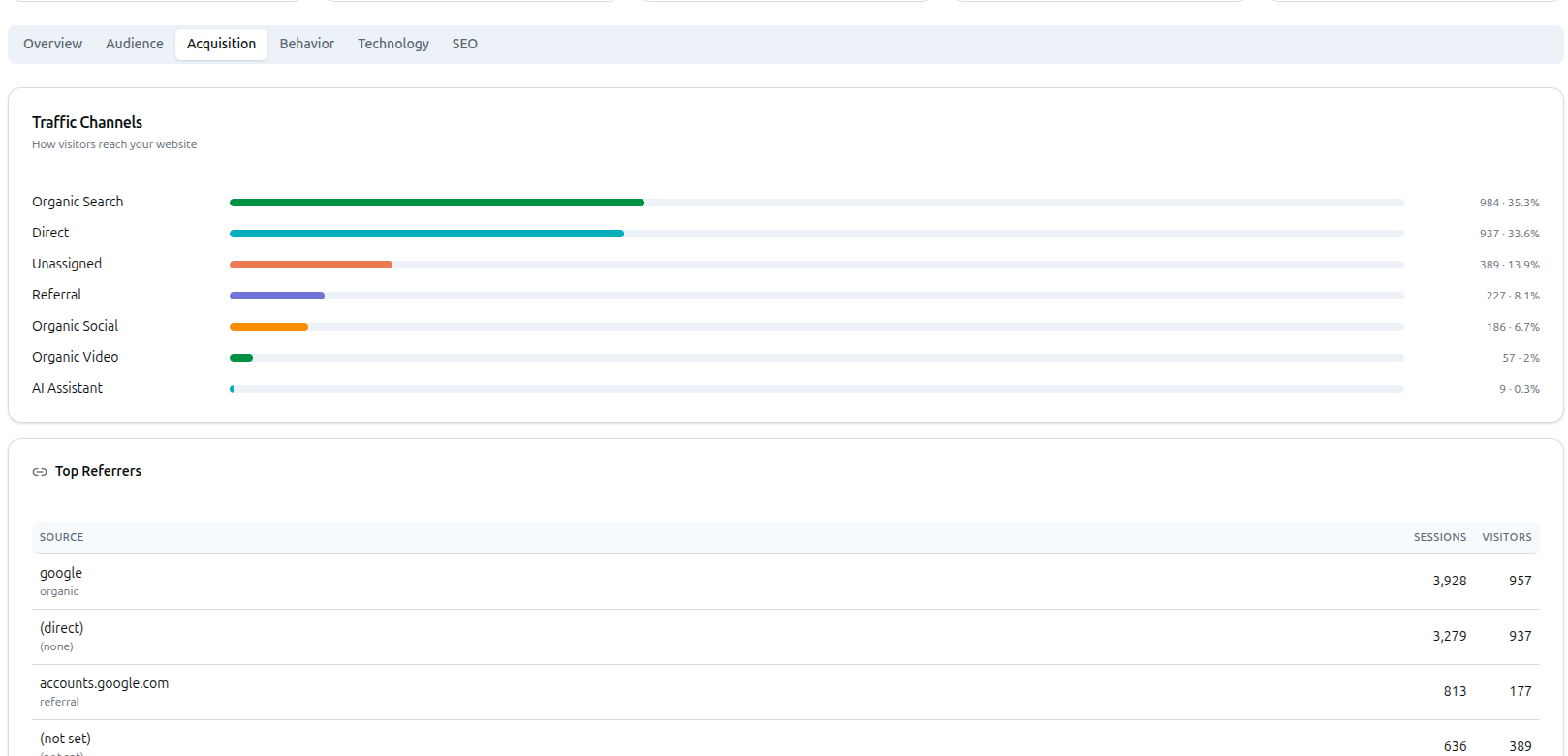
আপনার ট্রাফিক আসলে কোথা থেকে আসে:
- Traffic Channels — সার্চ, সরাসরি ভিজিট, সোশ্যাল, রেফারেল লিংক ইত্যাদির মাধ্যমে আসা ভিজিটরের অংশ।
- Top Referrers — নির্দিষ্ট বাইরের সাইট ও লিংক যা আপনাকে ভিজিটর পাঠাচ্ছে।
Behavior ট্যাব
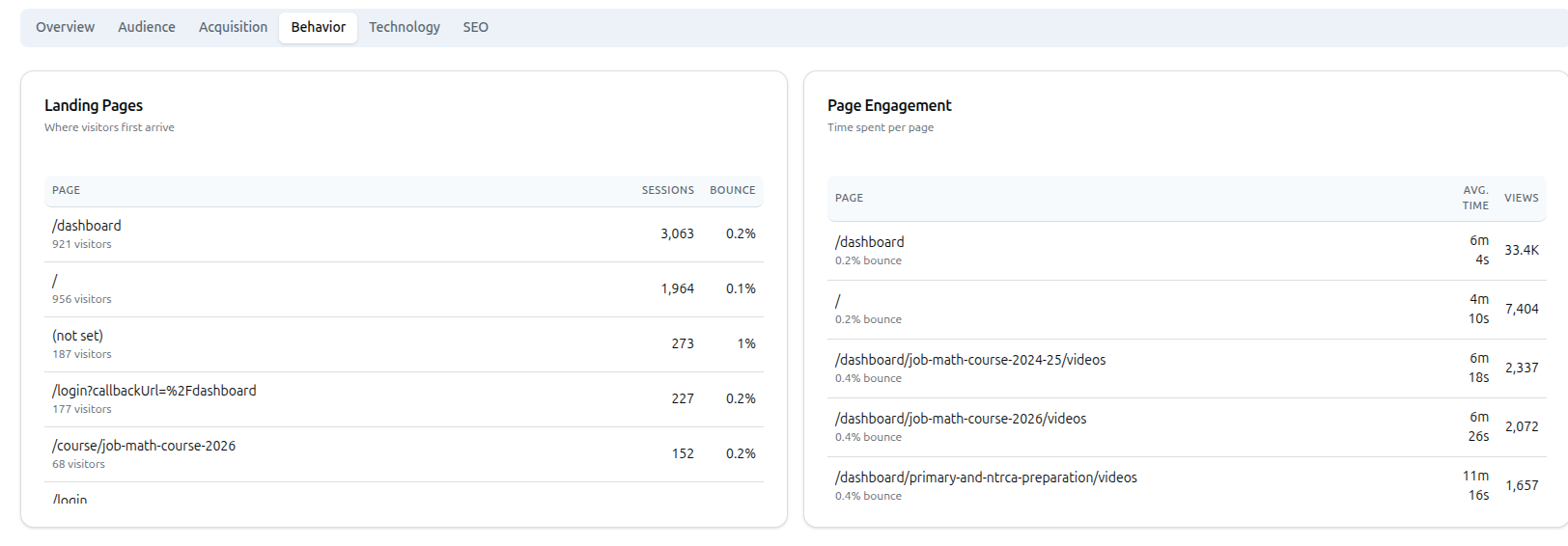
একবার পৌঁছানোর পর মানুষ কী করে:
- Landing Pages — মানুষ প্রথমে যে পেজে পৌঁছায়, প্রতিটির সেশন ও বাউন্স রেটসহ।
- Page Engagement — প্রতি পেজে গড় সময় ব্যয়, সাথে এর বাউন্স রেট।
Technology ট্যাব
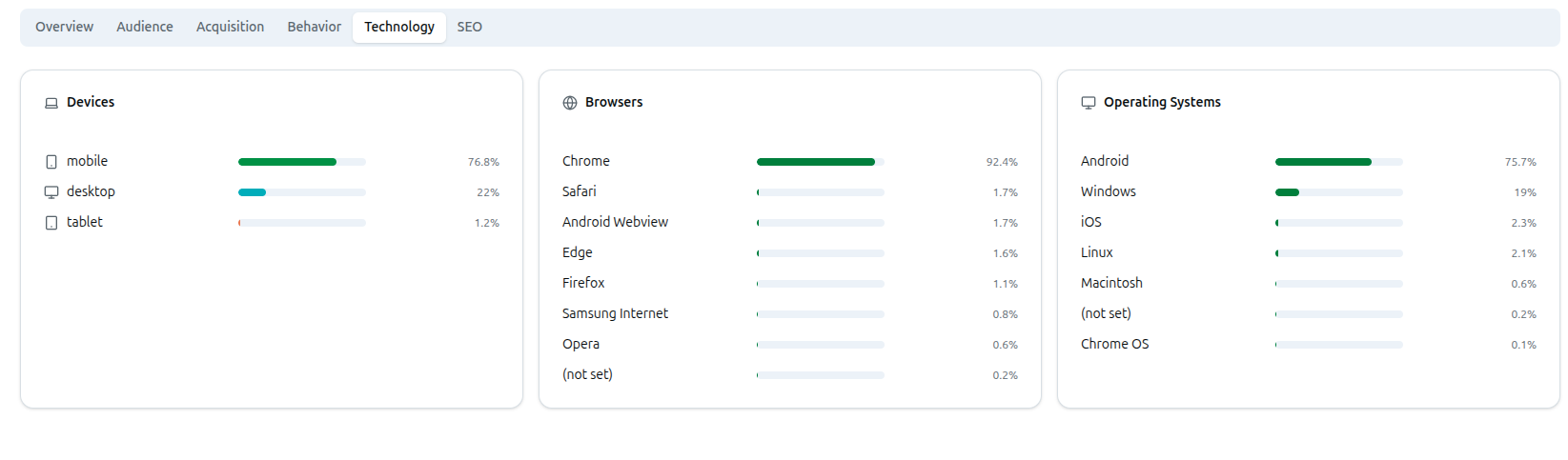
আপনার ভিজিটররা কী দিয়ে ব্রাউজ করছে — Devices, Browsers এবং Operating Systems — প্রতিটি একটি সাধারণ পার্সেন্টেজ ব্রেকডাউন হিসেবে। উদাহরণস্বরূপ, কতজন শিক্ষার্থী মোবাইলে বনাম ডেস্কটপে আছে তা জানতে কাজে লাগে।
SEO ট্যাব
এখানে দুটি আলাদা টুল আছে, প্রতিটির নিজস্ব সংযোগ প্রয়োজন।
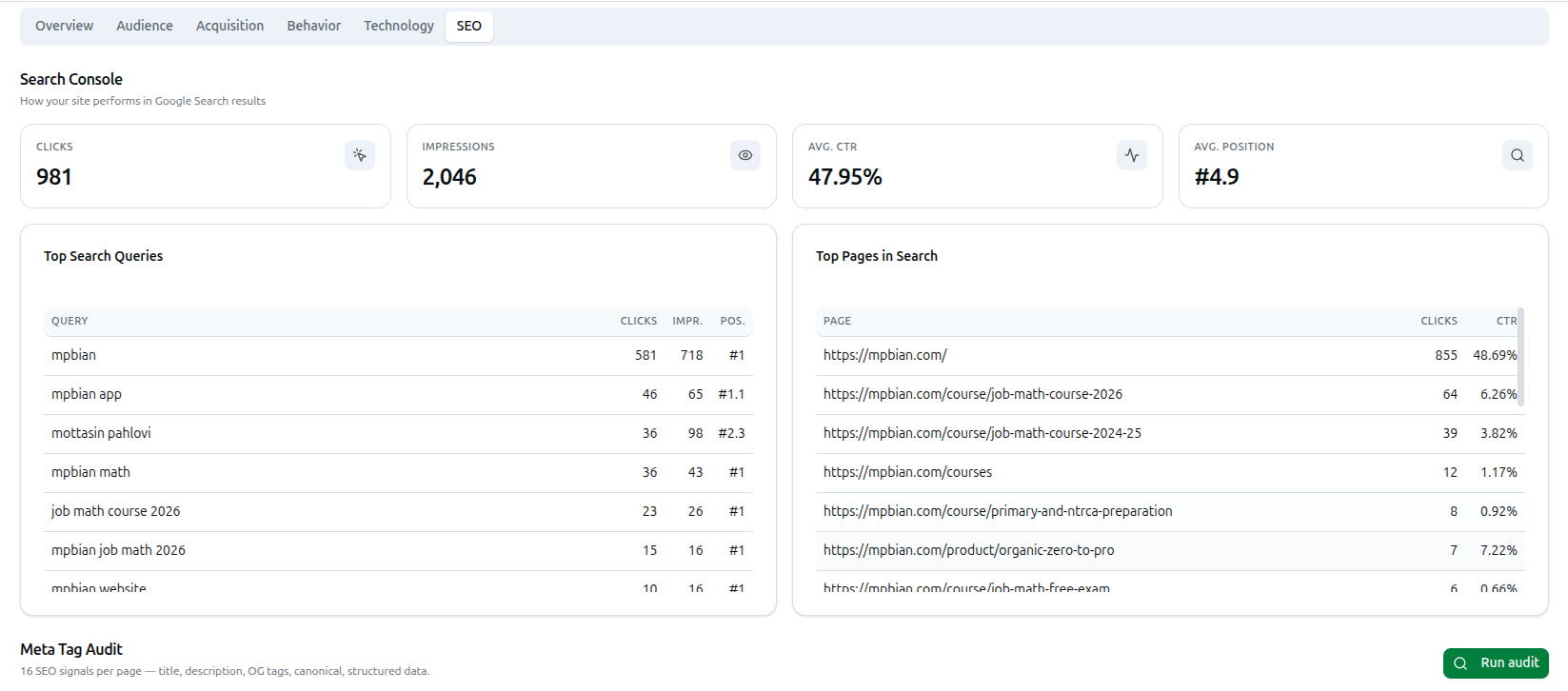
Search Console — Google সার্চ ফলাফলের ভেতরে আপনার সাইট কেমন পারফর্ম করে (এর জন্য GA4 থেকে আলাদাভাবে Google Search Console সংযুক্ত থাকা প্রয়োজন):
- চারটি সংখ্যা: Clicks, Impressions, Avg. CTR (ক্লিক-থ্রু রেট) এবং Avg. Position (আপনার সাধারণ র্যাঙ্কিং অবস্থান)।
- Top Search Queries — আপনার সাইটে পৌঁছানোর আগে মানুষ Google-এ আসলে যে শব্দগুলো টাইপ করেছে।
- Top Pages in Search — আপনার কোন পেজগুলো সার্চ ফলাফলে সবচেয়ে বেশি দেখা যায়।
Meta Tag Audit — Search Console থেকে স্বাধীন, একটি পেজ-বাই-পেজ টেকনিক্যাল SEO চেক। Run audit-এ ক্লিক করুন — এটি স্বয়ংক্রিয়ভাবে চলে না — ১৬টি SEO সিগন্যালের জন্য আপনার পেজ স্ক্যান করতে: টাইটেল ট্যাগ, মেটা বিবরণ, Open Graph ট্যাগ (শেয়ার করা হলে আপনার লিংক কেমন দেখায়), ক্যানোনিকাল ট্যাগ, এবং স্ট্রাকচার্ড ডেটা।
শেষ হলে, আপনি প্রতিটি চেক জুড়ে একটি সামগ্রিক স্কোর (০–১০০) পাবেন, সাথে Passed, Warnings ও Failed সংখ্যা, এবং একটি Fix these first তালিকা যা সবচেয়ে জরুরি সমস্যাগুলো উপরে রেখে সাজানো। এর নিচের তালিকায় যেকোনো পেজে ক্লিক করলে এর সম্পূর্ণ ১৬-পয়েন্ট চেকলিস্ট বিস্তৃত হয় — প্রতিটি আইটেম একটি পাস/সতর্কতা/ব্যর্থ আইকন, একটি প্রায়োরিটি ট্যাগ, কী পাওয়া গেছে, এবং কাজ প্রয়োজন হলে ঠিক কী পরিবর্তন করতে হবে তা দেখায়।
এখনো কিছু সংযুক্ত না থাকলে
GA4 সেটআপ না হওয়া পর্যন্ত পুরো পেজের জায়গায় Google Analytics isn't connected দেখা যায়। এটি ঠিক করতে: Integrations → Google Analytics খুলুন, GA4 চালু করুন, আপনার Tag ID (দেখতে G-XXXXXXXXXX-এর মতো) এবং Property ID (দেখতে properties/123456789-এর মতো) পেস্ট করুন, তারপর Course37 সার্ভিস অ্যাকাউন্টকে Viewer অ্যাক্সেস দিন। একই স্ক্রিনে একটি Run a connection test লিংক আপনাকে Integrations ছাড়ার আগেই সংযোগ পরীক্ষা করতে দেয়।
Search Console isn't connected শুধু SEO ট্যাবের ভেতরে দেখা যায়, GA4 থেকে স্বাধীনভাবে — বাকি পেজ এটি ছাড়াই কাজ করে। এটি ঠিক করতে: Integrations → Google Search Console খুলুন, এটি চালু করুন, আপনার সাইট URL সেট করুন (যেমন sc-domain:example.com), এবং সেখানেও Course37 সার্ভিস অ্যাকাউন্টকে অ্যাক্সেস দিন।
সম্পূর্ণ গাইড: Configure Analytics & Authentication Integrations
সমস্যা সমাধান
| আপনি যা দেখছেন | এর অর্থ কী |
|---|---|
| Google Analytics isn't connected | GA4 এখনো সেটআপ হয়নি, অথবা সংযোগের তথ্য ভুল — উপরে এখনো কিছু সংযুক্ত না থাকলে দেখুন |
| Couldn't load analytics | GA4 সংযুক্ত কিন্তু রিকোয়েস্ট ব্যর্থ হয়েছে। Try again ক্লিক করুন, অথবা বিস্তারিত জানতে কানেকশন টেস্ট চালান |
| Search Console isn't connected | এটি শুধু SEO ট্যাবের Search Console সেকশনকে প্রভাবিত করে — এটি GA4 থেকে আলাদাভাবে সংযুক্ত করুন |
| একটি ট্যাব বেশিরভাগই খালি দেখাচ্ছে | নতুন বা কম-ট্রাফিক সাইটের জন্য, অথবা কম কার্যকলাপের একটি পিরিয়ডের জন্য এটি স্বাভাবিক — একটি দীর্ঘ Reporting period চেষ্টা করুন |
| Right Now কার্ড অনুপস্থিত | এটি শুধু কেউ সক্রিয়ভাবে আপনার সাইটে থাকলেই দেখা যায় — একটু পরে রিফ্রেশ করুন |
| SEO ট্যাবে Meta Tag Audit-এর নিচে কিছু দেখাচ্ছে না | আপনাকে Run audit ক্লিক করতে হবে — এটি স্বয়ংক্রিয়ভাবে স্ক্যান করে না |