
ইমেইল ক্যাম্পেইন পাঠানো
এই প্ল্যাটফর্মে ইমেইল ডেলিভারি সম্পূর্ণভাবে আপনার নিজস্ব SMTP ক্রেডেনশিয়াল দ্বারা চালিত হয়। প্রথমে আপনাকে Integrations পেজ থেকে একটি SMTP প্রোভাইডার সংযুক্ত করতে হবে, এরপর Automation ওয়ার্কফ্লো সিস্টেম ব্যবহার করে আপনার ইমেইল ডেলিভারি লজিক তৈরি করতে হবে।
Step 1: Integrations পেজ খুলুন
- Dashboard > Integrations-এ যান।
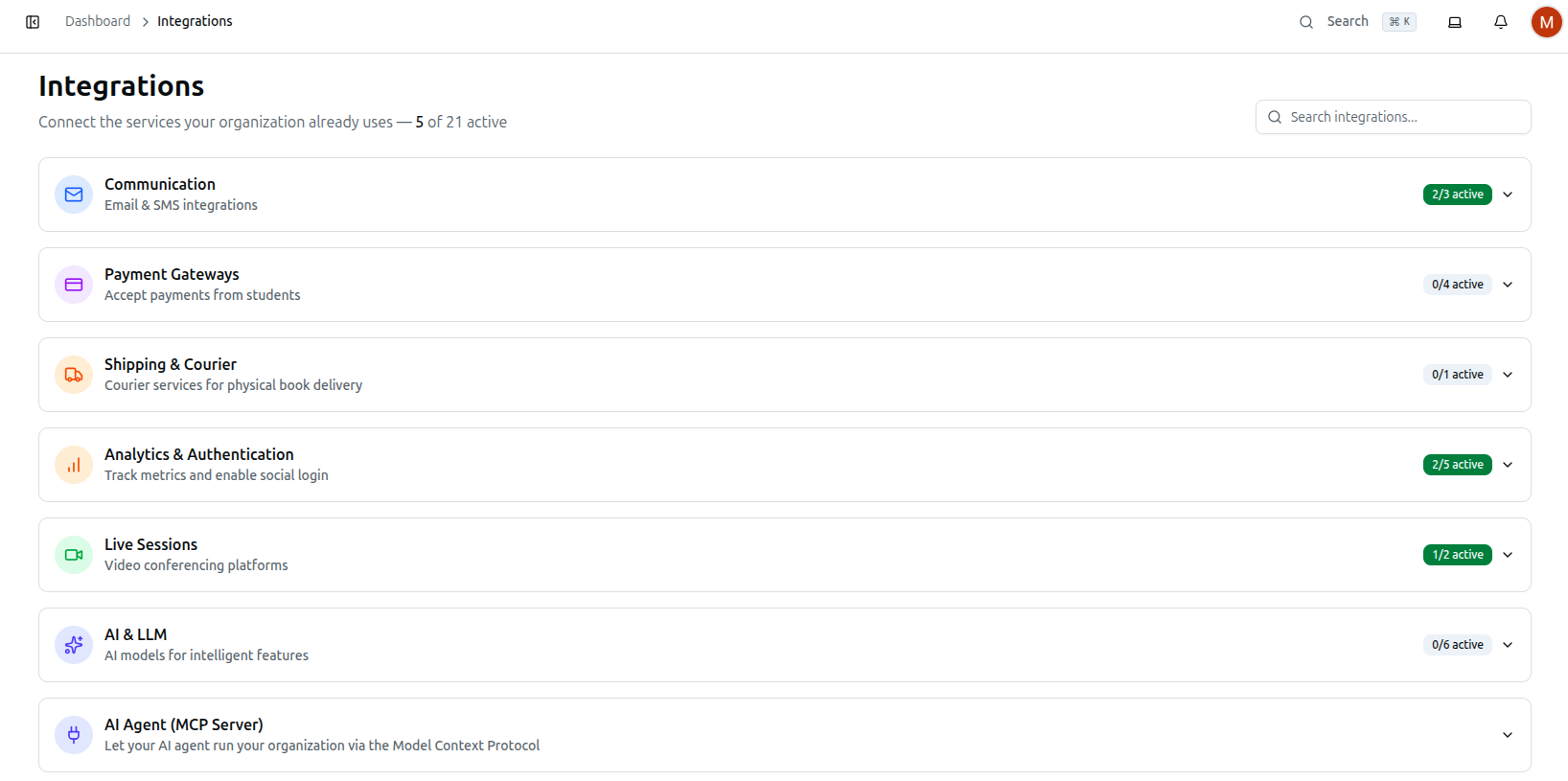
- ইন্টিগ্রেশনগুলো সমতল একটি গ্রিডে নয়, বরং সংকোচনযোগ্য ক্যাটাগরিতে সাজানো থাকে: Communication, Payment Gateways, Shipping & Courier, Analytics & Authentication, Live Sessions, AI & LLM, এবং AI Agent (MCP Server)। প্রতিটি ক্যাটাগরির হেডারে একটি N of M active ব্যাজ দেখানো হয় এবং এটি প্রসারিত করলে সেই ক্যাটাগরির পৃথক ইন্টিগ্রেশন কার্ডগুলো দেখা যায়।
- পেজের হেডারে লেখা থাকে Connect the services your organization already uses — N of 21 active, এবং উপরের-ডানদিকে একটি Search integrations... বক্স নাম বা ক্যাটাগরি অনুযায়ী কার্ড ফিল্টার করে।
Step 2: আপনার SMTP ক্রেডেনশিয়াল কনফিগার করুন
- Communication ক্যাটাগরিতে ক্লিক করে এটি প্রসারিত করুন। এতে তিনটি কার্ড থাকে: Email (SMTP), BulkSMS BD, এবং Push Notifications।
- Email (SMTP) কার্ডে, Set up-এ ক্লিক করুন (ইন্টিগ্রেশনটি ইতিমধ্যে সক্রিয় থাকলে এই বাটনে Configure লেখা থাকে)।

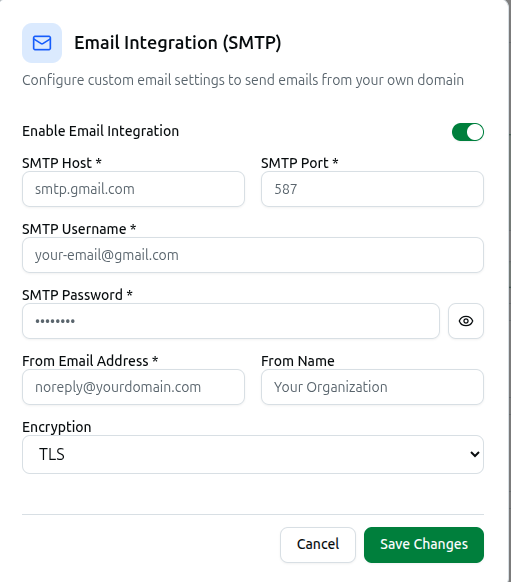
- Email Integration (SMTP) ডায়ালগ খোলে। Enable Email Integration চালু করুন — বাকি ফিল্ডগুলো এটি চালু হলেই কেবল দেখা যায়।
- প্রয়োজনীয় ফিল্ডগুলো পূরণ করুন:
- SMTP Host * — আপনার ইমেইল সার্ভিসের প্রদত্ত আউটগোয়িং মেইল সার্ভার ঠিকানা (যেমন smtp.gmail.com)
- SMTP Port * — সাধারণত 465 (SSL) অথবা 587 (TLS)
- SMTP Username * — আপনার SMTP অ্যাকাউন্টের ইউজারনেম বা ইমেইল ঠিকানা
- SMTP Password * — আপনার SMTP অ্যাকাউন্টের পাসওয়ার্ড বা অ্যাপ-স্পেসিফিক পাসওয়ার্ড (দেখতে চোখের আইকনে ক্লিক করুন)
- From Email Address * — প্রাপকরা যে প্রেরকের ঠিকানা দেখবে
- From Name — এর পাশে প্রদর্শিত নাম
- Encryption — TLS অথবা SSL
- Save Changes-এ ক্লিক করুন। প্ল্যাটফর্ম এখন থেকে সব ইমেইল আপনার SMTP ক্রেডেনশিয়ালের মাধ্যমে পাঠাবে।
Step 3: Automation সেকশনে যান
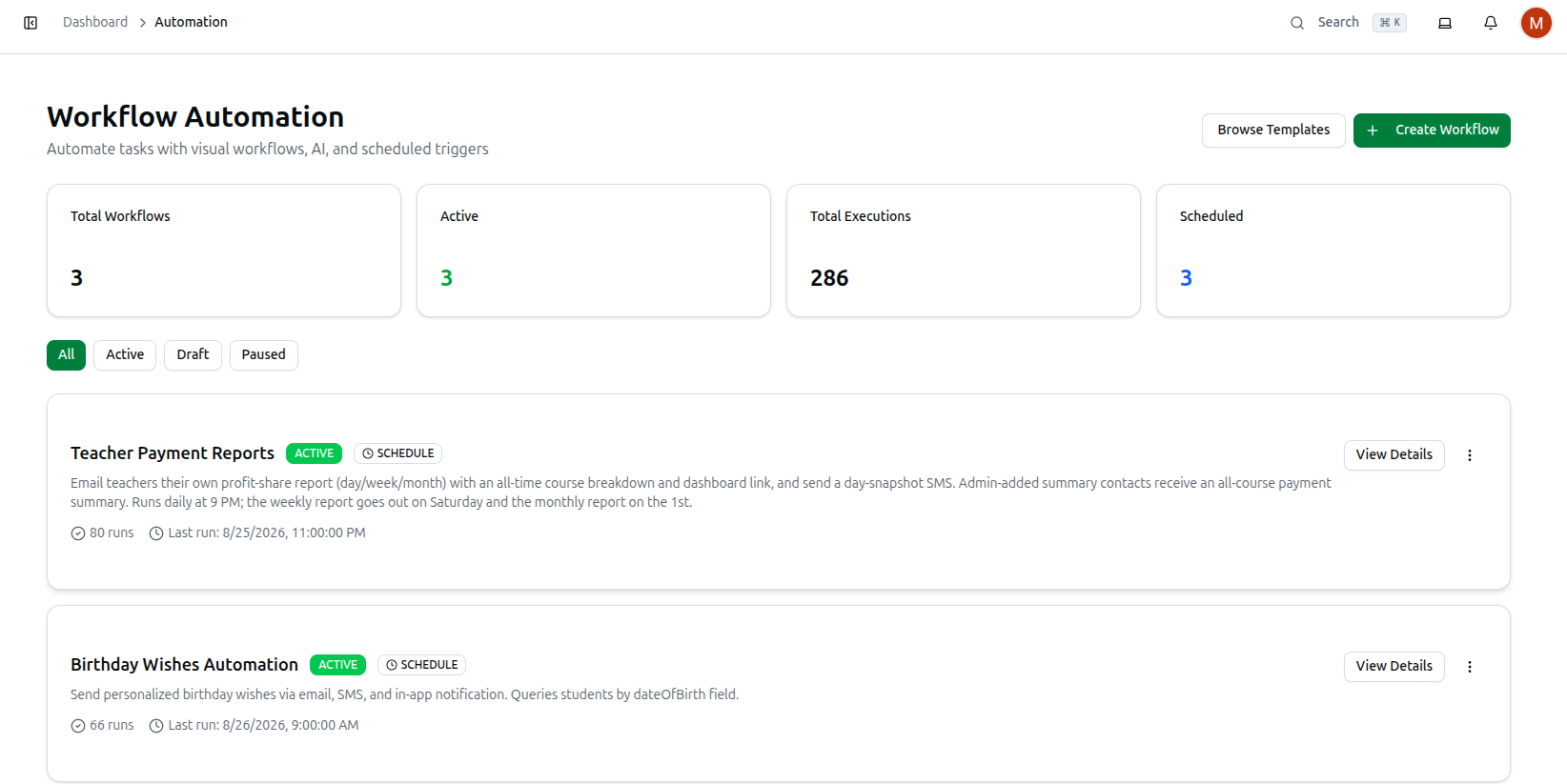
- Dashboard > Automation-এ যান। পেজের হেডারে লেখা থাকে Workflow Automation — Automate tasks with visual workflows, AI, and scheduled triggers।
- উপরে চারটি সারাংশ কার্ড দেখা যায়: Total Workflows, Active (সবুজ), Total Executions, এবং Scheduled (নীল)।
- তার নিচে ফিল্টার বাটন থাকে — All, Active, Draft, Paused — এবং উপরের-ডানদিকে দুটি বাটন: Browse Templates এবং Create Workflow।
Step 4: একটি নতুন ওয়ার্কফ্লো তৈরি করুন
- উপরের-ডানদিকে Create Workflow-এ ক্লিক করুন।
- Create New Workflow পেজে, একটি Workflow Name * (যেমন "Payment Reminder") এবং ঐচ্ছিক একটি Description লিখুন।
- Trigger Configuration-এর অধীনে, একটি Trigger Type * বেছে নিন:
- Manual (Run on demand) — শুধুমাত্র আপনি Run Now চাপলেই চলে
- Schedule (Cron-based) — আপনার দেওয়া একটি cron এক্সপ্রেশন অনুযায়ী স্বয়ংক্রিয়ভাবে চলে, সাথে একটি টাইমজোন ফিল্ড
- Event (System trigger) — Student Enrolled in Course অথবা Payment Completed-এর মতো একটি সিস্টেম ইভেন্টে চালু হয়
- Date Condition (X days before/after) — পেমেন্ট ডিউ ডেটের মতো একটি তারিখ ফিল্ডের নির্দিষ্ট সংখ্যক দিন আগে বা পরে চলে
- Webhook (External trigger) — ওয়ার্কফ্লো তৈরির পর জেনারেট হওয়া একটি URL-এ কোনো বহিরাগত সার্ভিস কল করলে চালু হয়
- আপনার নির্বাচিত ট্রিগার টাইপ অনুযায়ী ড্রপডাউনের নিচে প্রদর্শিত অতিরিক্ত ফিল্ডগুলো পূরণ করুন, তারপর Create Workflow-এ ক্লিক করুন।
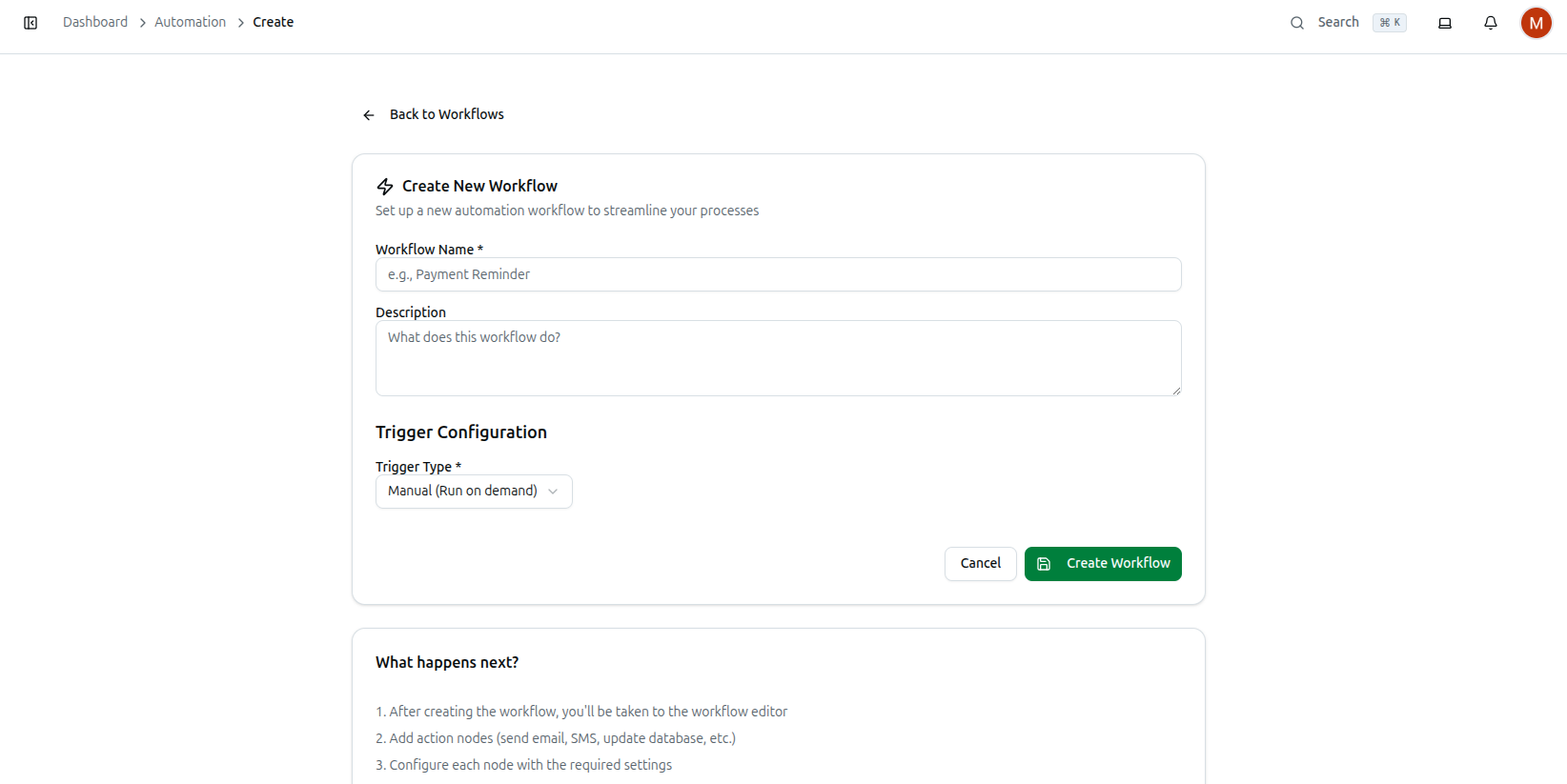
নিচের What happens next? কার্ডটি বাকি প্রক্রিয়া ব্যাখ্যা করে: আপনি ওয়ার্কফ্লো এডিটরে পৌঁছাবেন, অ্যাকশন নোড যোগ করবেন, প্রতিটি কনফিগার করবেন, ম্যানুয়াল ট্রিগার দিয়ে টেস্ট করবেন, তারপর ওয়ার্কফ্লোটি অ্যাক্টিভেট করবেন।
Step 5: আপনার ওয়ার্কফ্লো তৈরি করুন এবং একটি ইমেইল অ্যাকশন যোগ করুন
- ওয়ার্কফ্লো তৈরি করলে এর ডিটেইল পেজ খোলে, যেখানে Overview এবং Execution History ট্যাব থাকে এবং উপরে Activate / Run Now / Delete বাটন সারি থাকে।
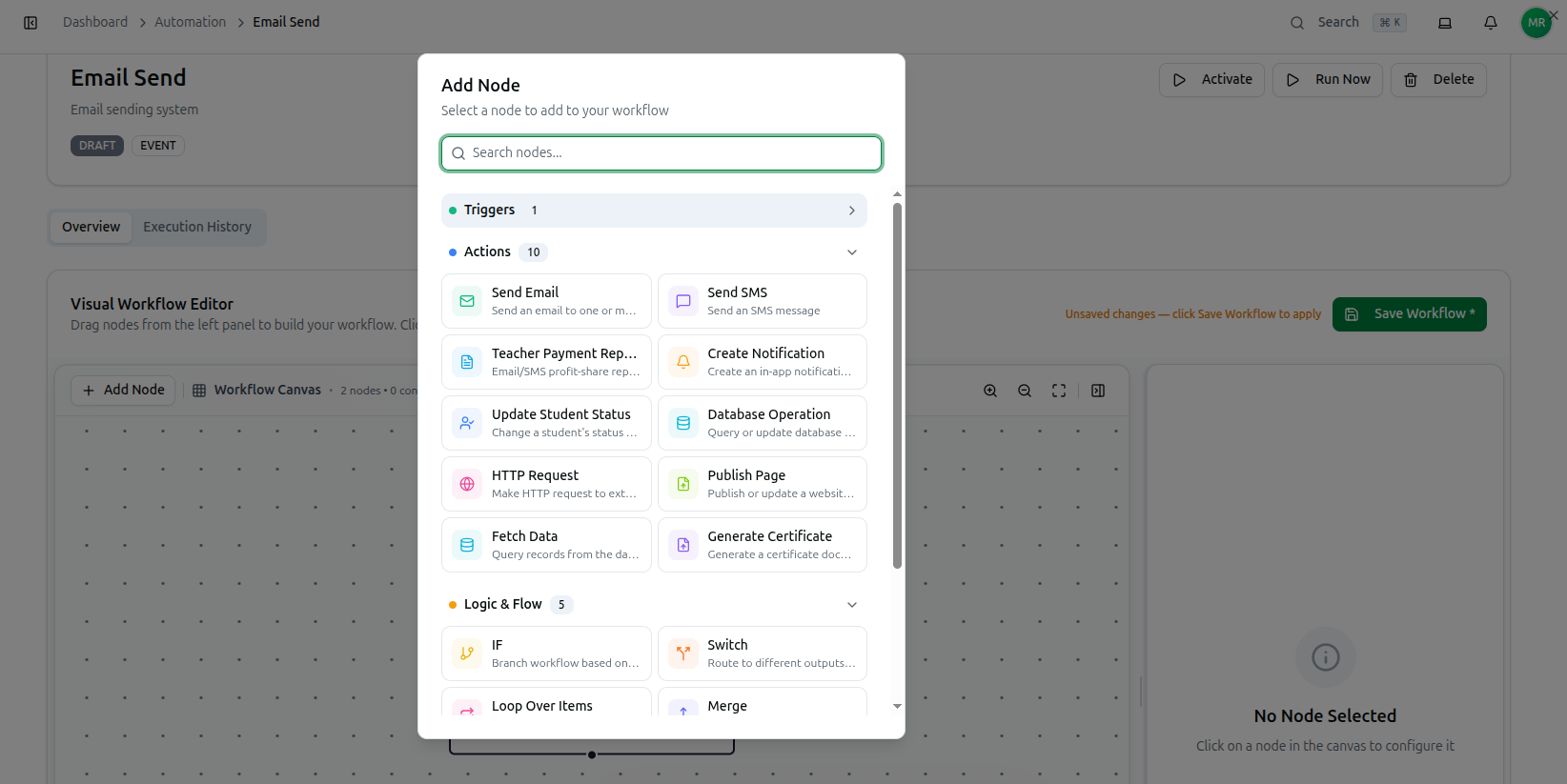
- Overview ট্যাবে, Visual Workflow Editor আপনার ওয়ার্কফ্লো ক্যানভাস দেখায়। নোড পিকার খুলতে + Add Node-এ ক্লিক করুন।
- Add Node ডায়ালগে একটি Search nodes... বক্স এবং তিনটি গ্রুপ থাকে — Triggers, Actions, এবং Logic & Flow। Actions-এর অধীনে, Send Email-এ ক্লিক করুন।
- Send Email নোডটি ক্যানভাসে দেখা যায়, আপনার ট্রিগারের নিচে সংযুক্ত। এটিতে ক্লিক করে ডানপাশের প্যানেলে এর সেটিংস খুলুন এবং To, Subject, Email Body পূরণ করুন, এবং ঐচ্ছিকভাবে Content Type (Plain Text/HTML), CC, BCC, ও Reply To।
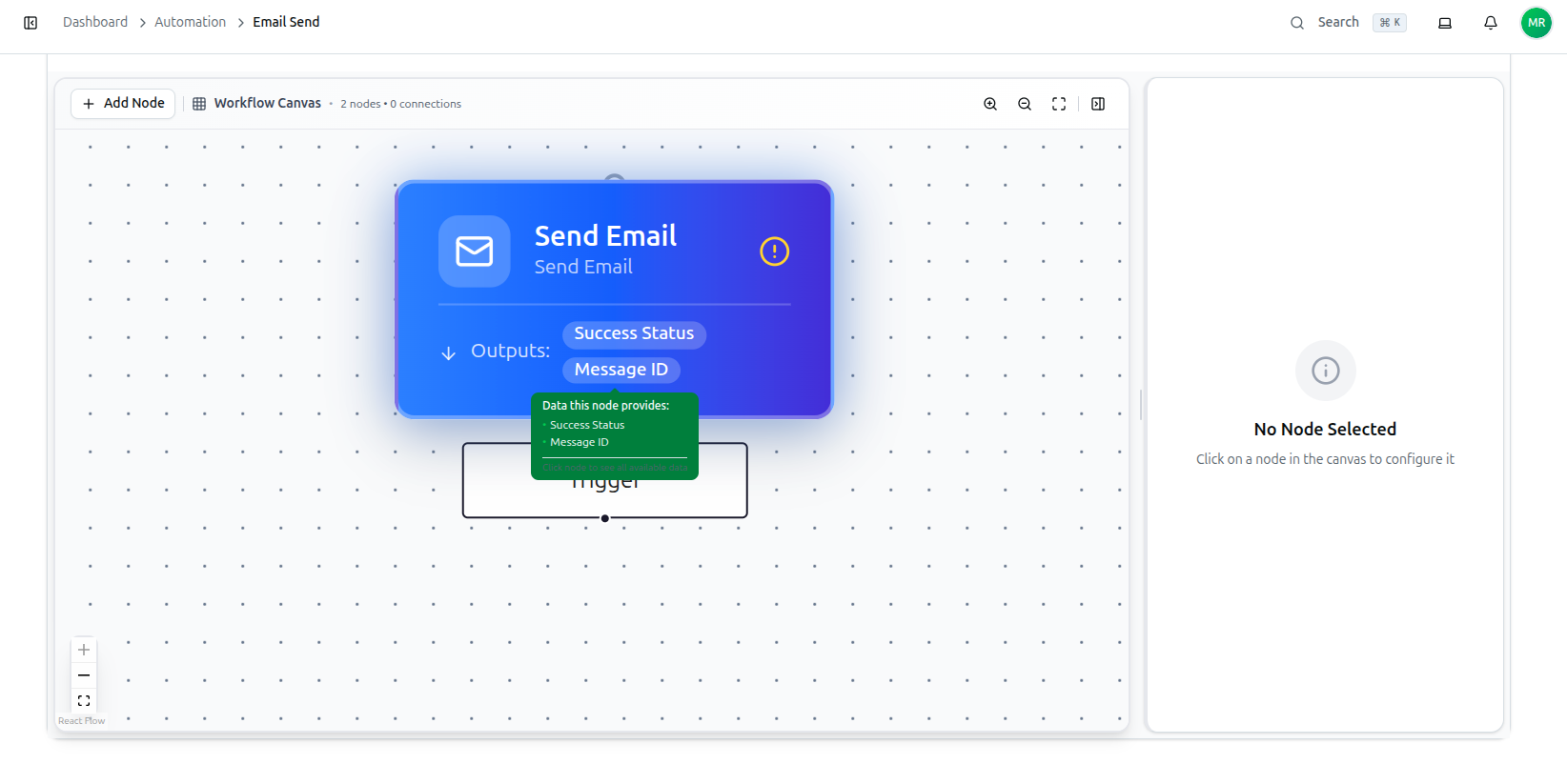
- আপনার নোডগুলো সংযুক্ত ও কনফিগার হয়ে গেলে, Save Workflow-এ ক্লিক করুন — সংরক্ষণের মতো কিছু থাকলেই Unsaved changes — click Save Workflow to apply লেখা একটি ব্যানার দেখা যায়।
- ওয়ার্কফ্লোটিকে DRAFT থেকে লাইভ করতে পেজের উপরে Activate-এ ক্লিক করুন। ট্রিগার চালু হওয়ার সাথে সাথে এখন থেকে ইমেইল স্বয়ংক্রিয়ভাবে পাঠানো হবে।