
1. বাল্ক কমিউনিকেশন ডায়ালগ কোথা থেকে খোলে
বাল্ক মেসেজ সবসময় আপনার আগে থেকে নির্বাচন করা একদল শিক্ষার্থীকে পাঠানো হয়, তাই প্রতিটি এন্ট্রি পয়েন্ট একই নিয়মে কাজ করে: প্রথমে শিক্ষার্থীদের বেছে নিন, তারপর সেন্ড অ্যাকশনে ক্লিক করুন। যে ডায়ালগ বক্সটি খোলে তার শিরোনাম Send Bulk Communication এবং এর সাবটাইটেলে সংখ্যা নিশ্চিত করা হয়, যেমন Send email, SMS, or push notification to 42 selected students।
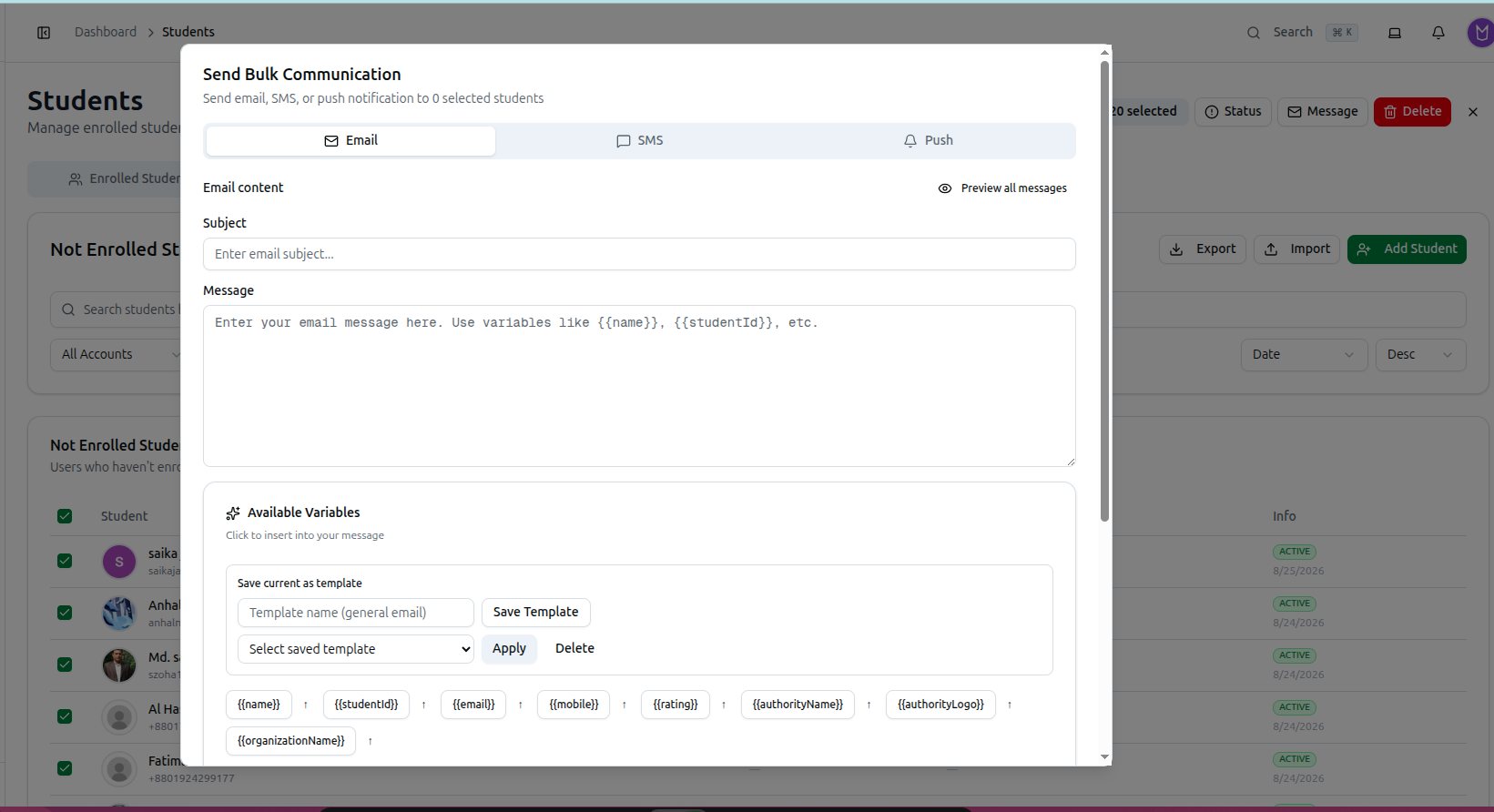
এটি চারটি জায়গা থেকে খোলা যায়:
শিক্ষার্থীর তালিকা থেকে ১. বাম সাইডবারে Students এর অধীনে, Students এ ক্লিক করুন। ২. Enrolled Students ট্যাবে থেকে সার্চ বক্স (নাম, ইমেইল, মোবাইল, আইডি, বা রোল) বা Filters প্যানেল — Tags, Courses, Batch, Account, Student status, Medium, Institution, Paid amount এবং Last call — ব্যবহার করে তালিকা সংকুচিত করুন। ৩. প্রতিটি শিক্ষার্থীর পাশের চেকবক্সে টিক দিন, অথবা বর্তমান পেজে দেখানো সব সারি নির্বাচন করতে টেবিল হেডারের চেকবক্স ব্যবহার করুন। ৪. আপনি কতজন নির্বাচন করেছেন তা দেখানো একটি ব্যাজ — যেমন 12 selected — টুলবারে অতিরিক্ত বাটনসহ প্রদর্শিত হয়। Message এ ক্লিক করুন।
কিছু টিক না দিয়ে Message এ ক্লিক করলে "Please select at least one student" সতর্কবার্তা পাবেন।
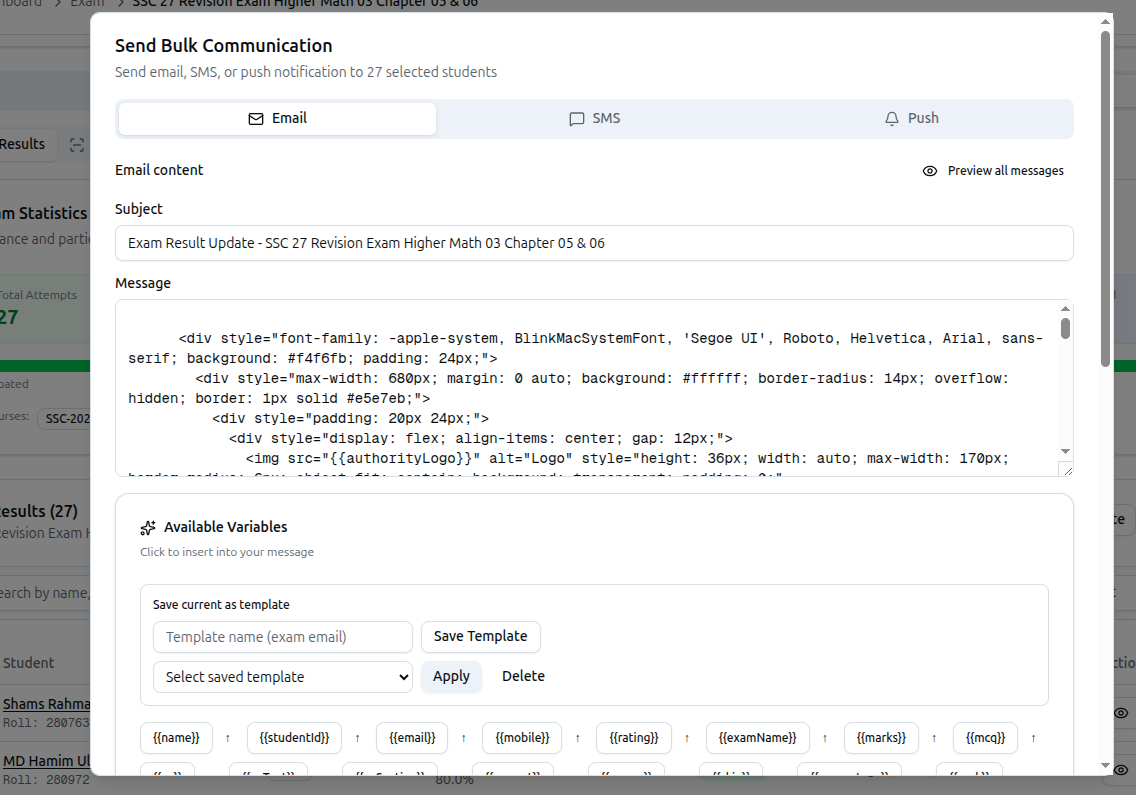
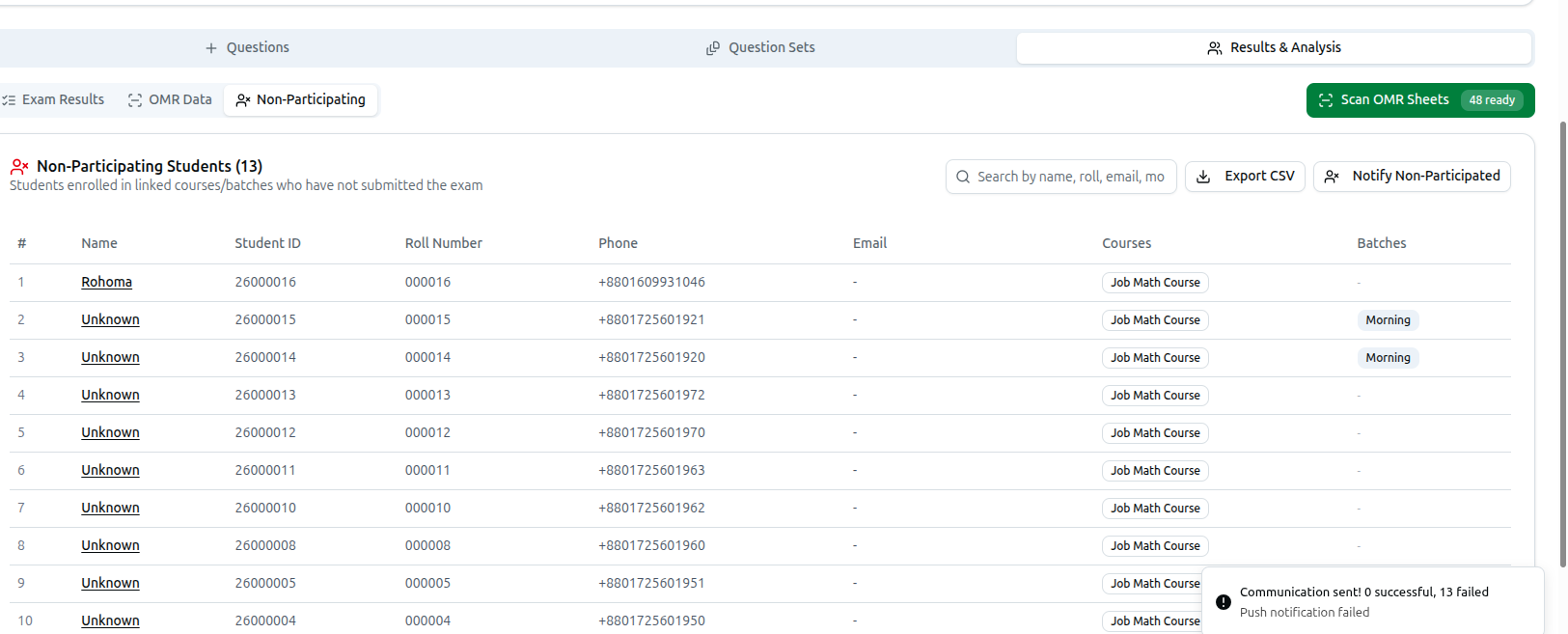
পরীক্ষার ফলাফল থেকে ১. বাম সাইডবারে Assessment এর অধীনে, Resources, তারপর Exams এ ক্লিক করে পরীক্ষাটি খুলুন। ২. Results & Analysis ট্যাবে যান। ৩. Exam Results সাব-ট্যাবে, More ক্লিক করে Notify All বেছে নিন। আপনি যদি আগে কিছু ফলাফলের সারি টিক দিয়ে থাকেন, তাহলে আইটেমটি Notify (N) দেখাবে এবং শুধু সেই শিক্ষার্থীদেরই ব্যবহার করা হবে। ৪. Non-Participating সাব-ট্যাবে, যারা পরীক্ষায় অংশ নেয়নি তাদের সবাইকে মেসেজ পাঠাতে Notify Non-Participated ক্লিক করুন।
কিছু টিক না দিলে, Notify All আপনার বর্তমান সার্চ ও সেট করা ফিল্টারের সাথে মিলে যাওয়া সব পেজের সব ফলাফল কভার করে — শুধু স্ক্রিনে দৃশ্যমান সারিগুলো নয়।
একটি অ্যাসাইনমেন্ট থেকে ১. বাম সাইডবারে Assessment এর অধীনে, Resources, তারপর Assignments এ ক্লিক করে অ্যাসাইনমেন্টটি খুলুন। ২. Submissions ট্যাবে, More ক্লিক করুন, তারপর Notify All (অথবা টিক দেওয়া সারির জন্য Notify (N))। ৩. Not Submitted ট্যাবে, যেসব শিক্ষার্থী জমা দেয়নি তাদের তাগাদা দিতে Notify All (অথবা Notify (N)) ক্লিক করুন।
একটি উপস্থিতি সেশন থেকে ১. বাম সাইডবারে Students এর অধীনে, Attendance এ ক্লিক করে সেশনটি খুলুন। ২. অনুপস্থিত চিহ্নিত সব শিক্ষার্থীকে মেসেজ পাঠাতে SMS Absent (N) ক্লিক করুন — ডায়ালগটি SMS ট্যাবে খোলে — অথবা নির্দিষ্ট শিক্ষার্থীদের টিক দিয়ে Send Communication ক্লিক করুন।
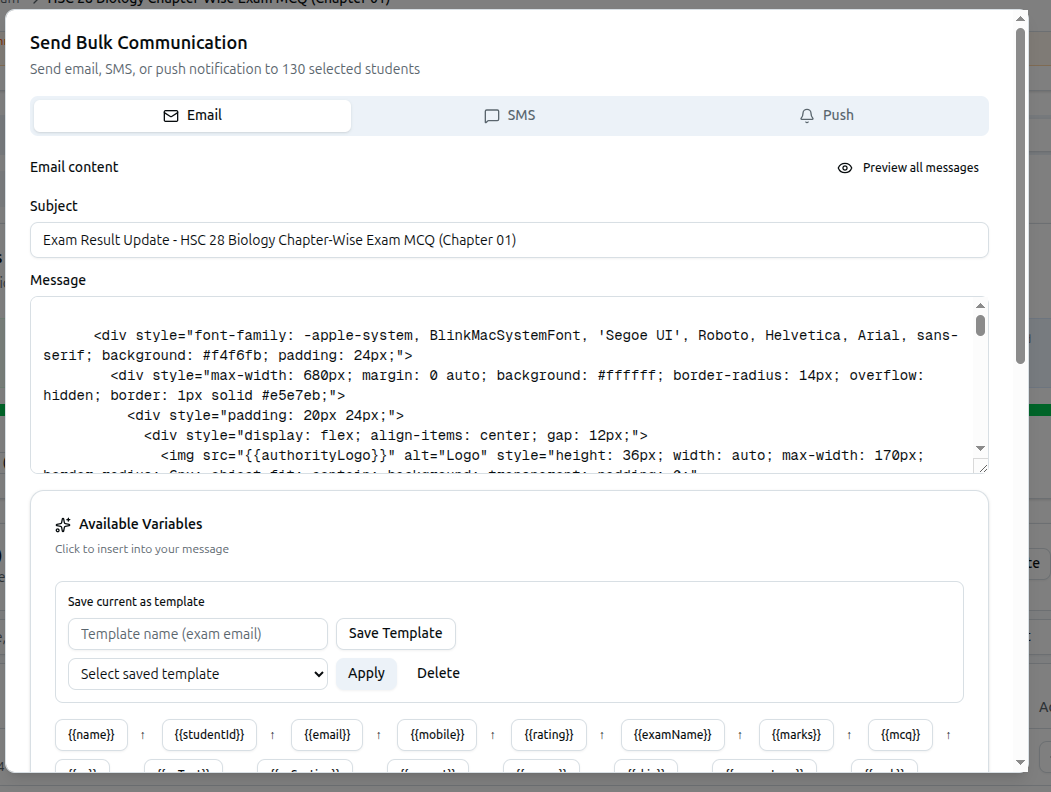
পরীক্ষা, অ্যাসাইনমেন্ট এবং উপস্থিতি থেকে পাঠানো মেসেজগুলো আগে থেকেই লেখা একটি রেডিমেড মেসেজসহ খোলে, যা পাঠানোর আগে আপনি সম্পাদনা করতে পারবেন।
2. চ্যানেল নির্বাচন করা
ডায়ালগের উপরের দিকে তিনটি ট্যাব রয়েছে। এগুলোই একমাত্র উপলব্ধ চ্যানেল:
- Email: প্রতিটি শিক্ষার্থীর অ্যাকাউন্টে থাকা ইমেইল ঠিকানায় পাঠায়।
- SMS: প্রতিটি শিক্ষার্থীর রেকর্ডে সংরক্ষিত মোবাইল নম্বরে টেক্সট মেসেজ পাঠায়।
- Push: যেসব শিক্ষার্থীর অ্যাপ ইনস্টল করা এবং নোটিফিকেশন চালু আছে তাদের অ্যাপ-ভিতরের নোটিফিকেশন পাঠায়।
লেখা শুরু করার আগেই চ্যানেল বেছে নিন। ট্যাব পরিবর্তন করলে সেই চ্যানেলের শুরুর টেক্সট রিলোড হয় এবং বক্সে যা কিছু ছিল তা প্রতিস্থাপিত হয় — যখন ডায়ালগটি পরীক্ষার ফলাফল থেকে খোলা হয়, তখন প্রতিটি চ্যানেলের নিজস্ব ভাষা আগে থেকেই প্রস্তুত থাকে।
3. প্রাপক নির্বাচন করা
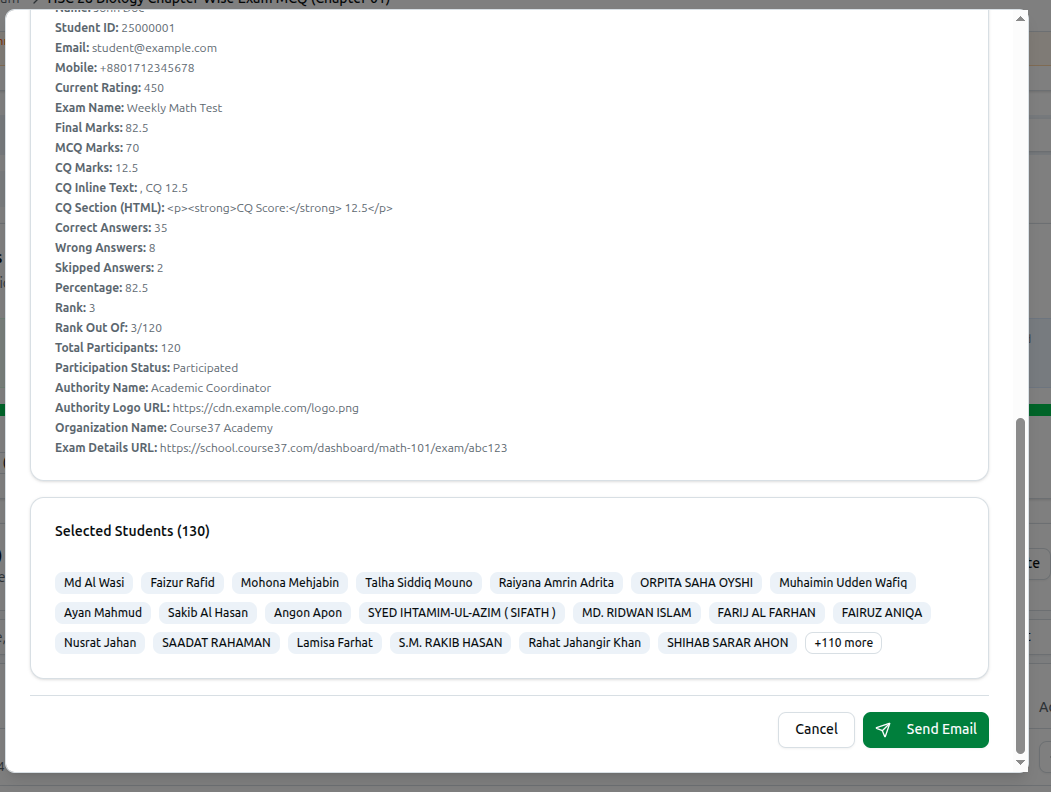
ডায়ালগের নিচের দিকে Selected Students কার্ডটি নিশ্চিত করে কাকে মেসেজ পাঠানো হবে। এটি শিরোনামে মোট সংখ্যা, ছোট চিপ হিসেবে প্রথম ২০টি নাম এবং বাকিদের জন্য একটি +N more চিপ দেখায়। ডায়ালগের ভেতরে আপনি শিক্ষার্থী যোগ বা বাদ দিতে পারবেন না — এটি বন্ধ করুন, আপনার নির্বাচন পরিবর্তন করুন, এবং আবার খুলুন।
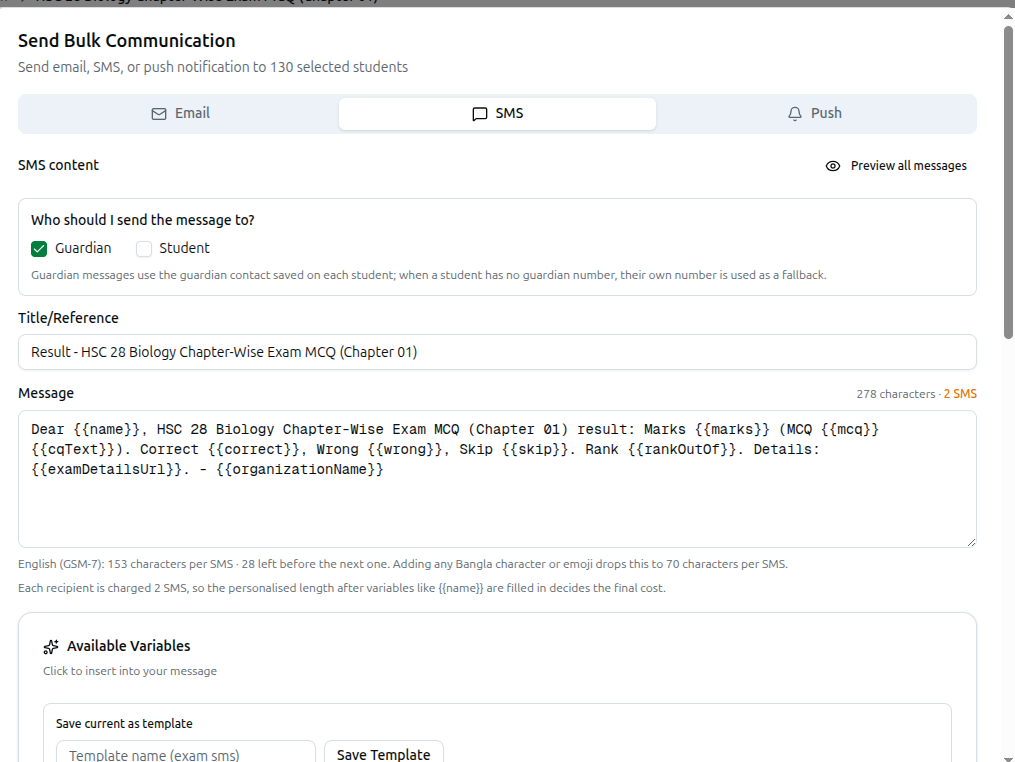
শুধুমাত্র SMS-এর জন্য, ট্যাবের উপরে একটি অতিরিক্ত বক্স দেখা যায়: Who should I send the message to?
- Guardian: ডিফল্টভাবে টিক করা থাকে। প্রতিটি শিক্ষার্থীর সংরক্ষিত অভিভাবকের যোগাযোগ ব্যবহার করে। কোনো শিক্ষার্থীর অভিভাবকের নম্বর না থাকলে, তার নিজের নম্বর ব্যবহার করা হয় যাতে মেসেজটি তবুও পাঠানো যায়।
- Student: শিক্ষার্থীর নিজের মোবাইল নম্বর ব্যবহার করে।
আপনি উভয়টিতেই টিক দিতে পারেন — তবে মনে রাখবেন এতে সেই শিক্ষার্থীর জন্য মেসেজটি দুইবার পাঠানো হয় এবং দুইবার চার্জ করা হয়। যদি অভিভাবকের নম্বর ও শিক্ষার্থীর নম্বর একই হয়, তাহলে শুধু একটি মেসেজই যাবে। উভয়ের টিক তুলে দিলে, আপনি "Select at least one SMS recipient (student or guardian)" বার্তাটি পাবেন।
4. মেসেজ লেখা
প্রতিটি ট্যাবের নিজস্ব ফিল্ড রয়েছে।
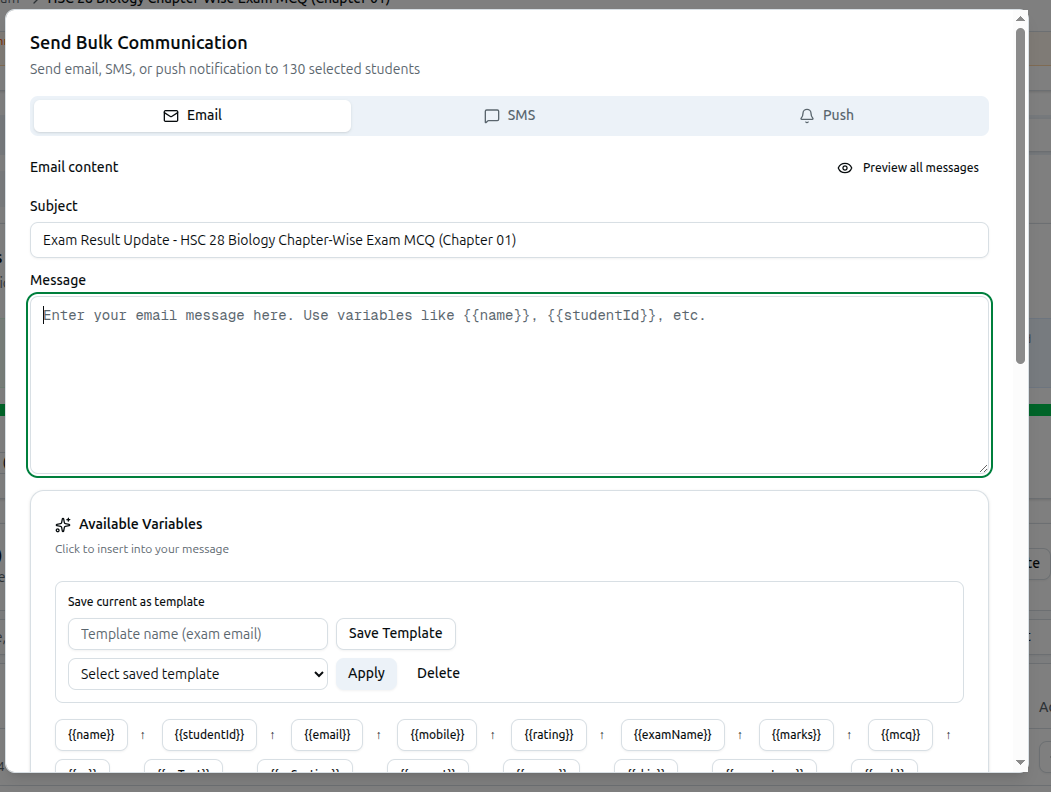
- Subject: শিক্ষার্থী যে সাবজেক্ট লাইন দেখবে।
- Message: ইমেইলের মূল অংশ।
SMS
- Title/Reference: শুধুমাত্র আপনার নিজের রেফারেন্সের জন্য একটি লেবেল — এটি শিক্ষার্থী যে টেক্সট মেসেজ পান তার অংশ নয়।
- Message: প্রকৃতপক্ষে যে টেক্সট পাঠানো হয়। এটি সংক্ষিপ্ত রাখুন (নিচের সেগমেন্ট কাউন্টার দেখুন)।
Push
- Notification Title: সর্বোচ্চ ৬৫ অক্ষরে সীমাবদ্ধ, নিচে একটি লাইভ 0/65 characters (recommended max for title) কাউন্টার থাকে।
- Notification Body: সর্বোচ্চ ২৪০ অক্ষরে সীমাবদ্ধ, একটি লাইভ 0/240 characters কাউন্টারসহ। পুশ নোটিফিকেশন সংক্ষিপ্ত ও সরাসরি হলে সবচেয়ে ভালো কাজ করে, এবং শুধুমাত্র যেসব শিক্ষার্থীর ডিভাইসে নোটিফিকেশন চালু আছে তাদের কাছেই পৌঁছায়।
তিনটি চ্যানেলেই সাবজেক্ট/টাইটেল এবং মেসেজ দুটোই প্রয়োজন। কোনো একটি খালি থাকলে, "Please enter a subject/title" অথবা "Please enter a message" দেখিয়ে পাঠানো প্রত্যাখ্যান করা হয়।
5. ব্যক্তিগতকরণ প্লেসহোল্ডার
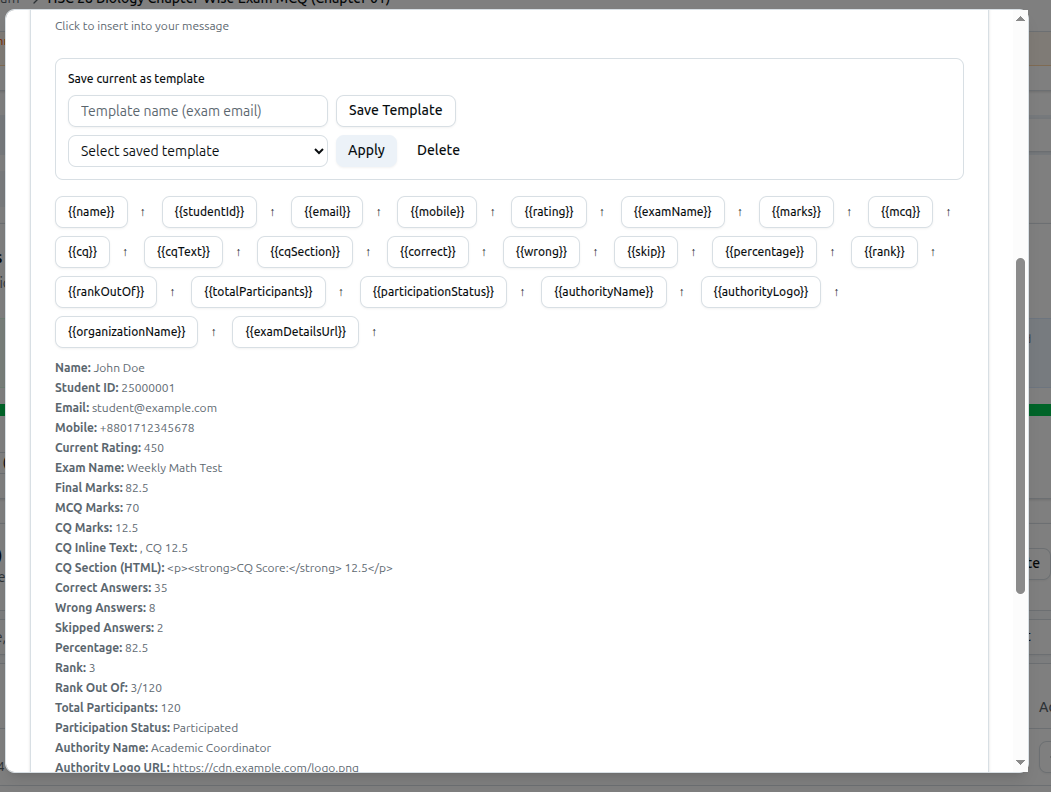
Available Variables কার্ডটি মেসেজে বসানো যায় এমন প্রতিটি প্লেসহোল্ডার তালিকাভুক্ত করে, সাথে নোট Click to insert into your message। প্রতিটি একটি বাটন যা প্লেসহোল্ডারটি নিজেই দেখায়, যেমন {{name}} — এতে ক্লিক করলে প্লেসহোল্ডারটি আপনার মেসেজের শেষে যুক্ত হয়। প্রতিটির পাশের ছোট ↑ বাটন এটি সাবজেক্ট বা টাইটেলে যুক্ত করে। বাটনগুলোর নিচে একটি সহজ-ভাষার তালিকা রয়েছে যা প্রতিটি প্লেসহোল্ডারের অর্থ এবং একটি নমুনা মান দেখায়।
এই প্লেসহোল্ডারগুলো সবসময় উপলব্ধ:
- {{name}}: শিক্ষার্থীর নাম (John Doe)।
- {{studentId}}: তার শিক্ষার্থী আইডি (25000001)।
- {{email}}: তার ইমেইল ঠিকানা।
- {{mobile}}: তার মোবাইল নম্বর।
- {{rating}}: তার বর্তমান রেটিং (450)।
- {{authorityName}}: প্রতিষ্ঠানের পক্ষে যিনি পাঠাচ্ছেন তার নাম।
- {{authorityLogo}}: ইমেইল ডিজাইনের ভেতরে ব্যবহারের জন্য আপনার প্রতিষ্ঠানের লোগো ছবির ঠিকানা।
- {{organizationName}}: আপনার প্রতিষ্ঠানের নাম।
ডায়ালগটি পরীক্ষার ফলাফল থেকে খোলা হলে, এই পরীক্ষা-সংক্রান্ত প্লেসহোল্ডারগুলোও দেখা যায়:
- {{examName}}, {{marks}}, {{mcq}}, {{cq}}, {{cqText}}, {{cqSection}}
- {{correct}}, {{wrong}}, {{skip}}, {{percentage}}
- {{rank}}, {{rankOutOf}} (3/120), {{totalParticipants}}, {{participationStatus}}
- {{examDetailsUrl}} — একটি লিংক যা শিক্ষার্থী সম্পূর্ণ ফলাফল দেখতে খুলতে পারে
যে শিক্ষার্থীর কোনো পরীক্ষার ফলাফল নেই তার নম্বর, র্যাংক এবং শতাংশের জায়গায় N/A দেখাবে, ফলে তার মেসেজে Marks N/A, Rank N/A পড়া যাবে। প্রিভিউ ধাপটি ঠিক এই কারণেই আছে, যাতে পাঠানোর আগে আপনি এটি ধরতে পারেন।
6. টেমপ্লেট সংরক্ষণ ও পুনরায় ব্যবহার
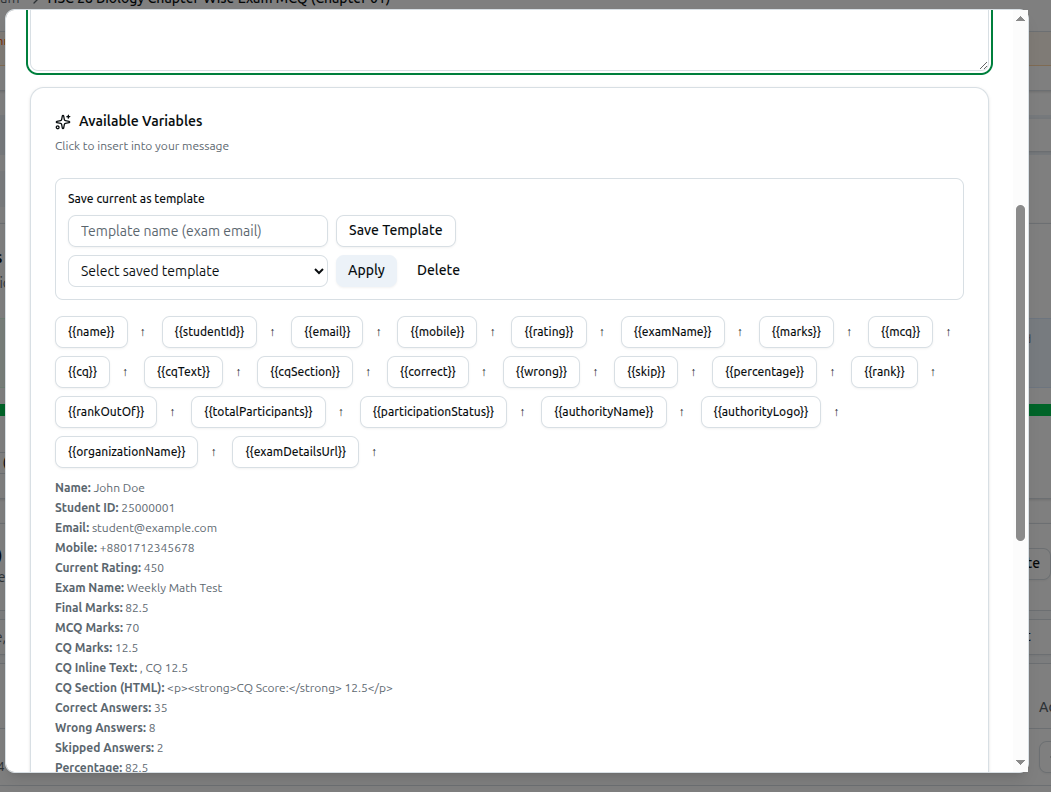
একই কার্ডের ভেতরে একটি ছোট Save current as template বক্স রয়েছে:
১. টেমপ্লেট নেমের ফিল্ডে একটি নাম টাইপ করুন। ২. Save Template ক্লিক করুন। একই নাম দিয়ে আবার সংরক্ষণ করলে এটি ওভাররাইট হয় (Template updated)। ৩. পরে পুনরায় ব্যবহার করতে, Select saved template ড্রপডাউন থেকে এটি বেছে নিন এবং Apply ক্লিক করুন — সাবজেক্ট ও মেসেজ আপনার জন্য পূরণ হয়ে যাবে। ৪. Delete নির্বাচিত টেমপ্লেটটি সরিয়ে দেয়।
টেমপ্লেটগুলো প্রতিটি চ্যানেলের জন্য আলাদাভাবে এবং সাধারণ পাঠানো বনাম পরীক্ষা-সংক্রান্ত পাঠানোর জন্য আলাদাভাবে রাখা হয়, তাই ড্রপডাউনে শুধু সেগুলোই দেখায় যা আপনি এখন যা করছেন তার সাথে মানানসই। এগুলো আপনি যে ব্রাউজারে কাজ করছেন সেখানেই সংরক্ষিত থাকে, তাই এগুলো কোনো সহকর্মীর কাছে বা অন্য কম্পিউটারে দেখা যাবে না। টেমপ্লেট সংরক্ষণের আগে সাবজেক্ট এবং মেসেজ উভয়ই প্রয়োজন।
7. এসএমএস ক্যারেক্টার ও সেগমেন্ট কাউন্টার
SMS ট্যাবে, Message লেবেলের ডান পাশে একটি লাইভ কাউন্ট দেখা যায় এই আকারে 132 characters · 1 SMS। SMS সংখ্যা 1-এর উপরে গেলেই অ্যাম্বার রঙে পরিবর্তিত হয়, কারণ ঠিক তখন থেকেই পাঠানোর খরচ বেড়ে যায়।
বক্সের নিচে, একটি হিন্ট লাইন এর কারণ ব্যাখ্যা করে:
- English (GSM-7): 160 characters per SMS — সাধারণ ইংরেজি, সংখ্যা এবং মৌলিক যতিচিহ্ন।
- Unicode (Bangla/emoji): 70 characters per SMS — একটি একক বাংলা অক্ষর, ইমোজি বা কার্লি কোট পুরো মেসেজটিকে ইউনিকোডে পরিণত করে এবং সীমা 160 থেকে 70-এ নামিয়ে দেয়, বাকি অংশ ইংরেজি হলেও।
লাইনটি এটাও জানায় কতটুকু জায়গা বাকি আছে, যেমন · 28 left before the next one।
সেগমেন্ট কীভাবে খরচকে প্রভাবিত করে
- একটি মেসেজ যা এক সেগমেন্টে ধরে যায় তার জন্য 1 SMS চার্জ করা হয়।
- একবার মেসেজ সীমা ছাড়িয়ে গেলে, এটি কয়েকটি অংশে ভাগ হয় এবং প্রতিটি অংশ আলাদাভাবে চার্জ করা হয়। অংশগুলো একটি স্বতন্ত্র মেসেজের চেয়ে সামান্য ছোট হয়: ইংরেজিতে প্রতি অংশে 153 অক্ষর, ইউনিকোডে প্রতি অংশে 67।
- প্রতিটি প্রাপক নম্বরের জন্য সম্পূর্ণ সংখ্যক অংশের চার্জ নেওয়া হয়। Guardian এবং Student উভয়কে পাঠালে সেই শিক্ষার্থীর জন্য খরচ দ্বিগুণ হয়ে যায়।
- কম্পোজারে দেখানো সংখ্যা টাইপ করা টেক্সটের জন্য। প্রকৃত খরচ নির্ভর করে {{name}} এর মতো প্লেসহোল্ডার পূরণ হওয়ার পরে ব্যক্তিগতকৃত দৈর্ঘ্যের উপর, যে কারণে প্রিভিউ প্রতিটি শিক্ষার্থীর জন্য এটি পুনরায় হিসাব করে।
8. প্রতিটি মেসেজ প্রিভিউ করা
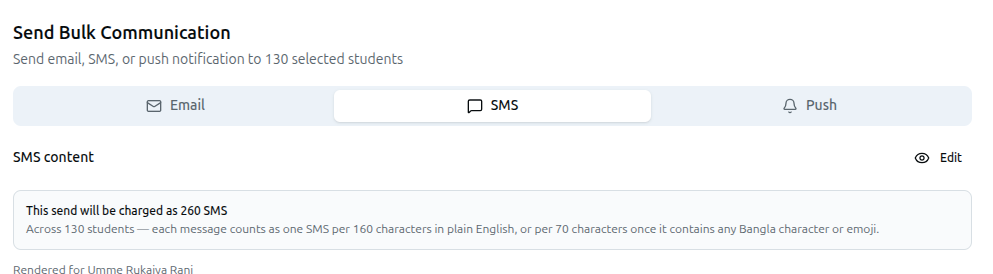
প্রতিটি ট্যাবের উপরের ডানদিকে একটি Preview all messages বাটন রয়েছে। এটি প্রতিটি মেসেজ ঠিক যেভাবে পাঠানো হবে সেভাবেই তৈরি করে — প্রকৃত নাম, প্রকৃত নম্বর, প্রকৃত র্যাংক — কিছু না পাঠিয়েই। এটি কাজ করার সময়, বাটনে Building... লেখা থাকে; শেষ হলে বাটনটি Edit হয়ে যায় যাতে আপনি ফিরে যেতে পারেন। মেসেজ, সাবজেক্ট বা SMS প্রাপক টিক বক্স পরিবর্তন করলে প্রিভিউ বাতিল হয়ে যায়, তাই প্রতিটি সম্পাদনার পরে আবার প্রিভিউ করুন।
প্রিভিউ এই ক্রমে দেখায়:
- একটি অ্যাম্বার সতর্কবার্তা (শুধু পরীক্ষা-সংক্রান্ত পাঠানোর জন্য): "N of M students have no exam result", যা প্রথম আটজনের নাম তালিকাভুক্ত করে। তাদের নম্বর, র্যাংক এবং শতাংশ N/A দেখাবে।
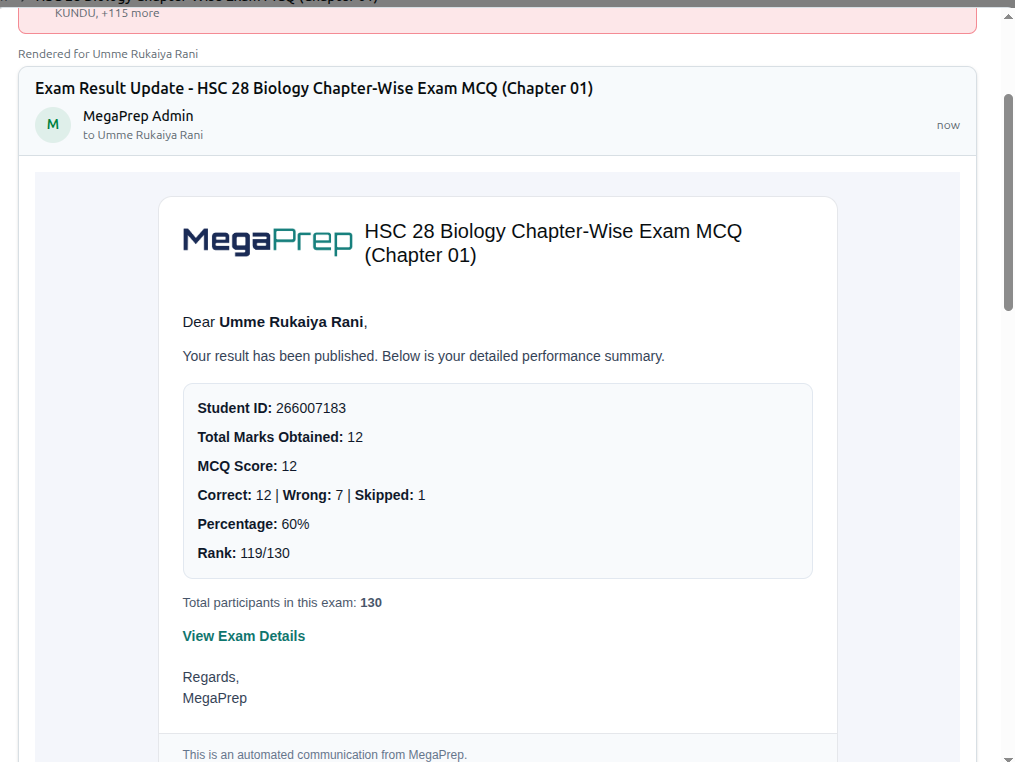
- একটি লাল সতর্কবার্তা: "N students have no contact and will fail", যা কারা তা তালিকাভুক্ত করে।
- একটি খরচের বক্স (শুধু SMS): "This send will be charged as N SMS", সাথে একটি স্মরণিকা যে গণনাটি সাধারণ ইংরেজিতে প্রতি 160 অক্ষরে এক SMS, অথবা কোনো বাংলা অক্ষর বা ইমোজি থাকলে প্রতি 70 অক্ষরে এক SMS।
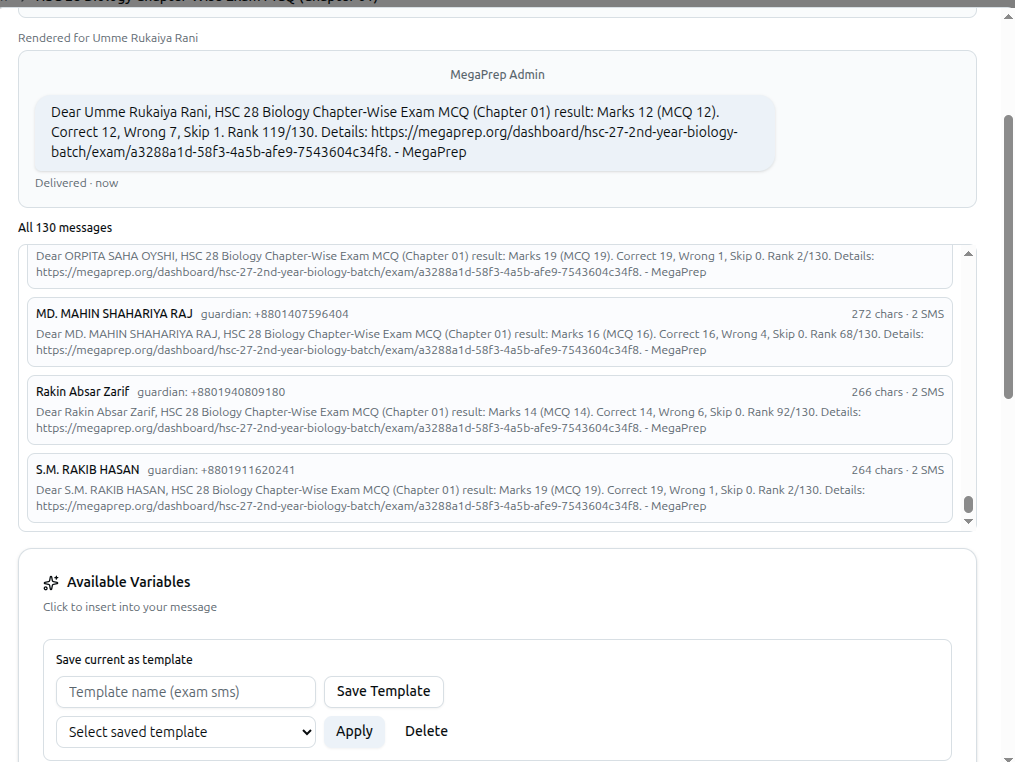
- প্রথম শিক্ষার্থীর জন্য রেন্ডার করা একটি বাস্তবসম্মত নমুনা — ইমেইলের জন্য একটি ইনবক্স-স্টাইল কার্ড, SMS-এর জন্য একটি ফোন চ্যাট বাবল, বা পুশের জন্য একটি লক-স্ক্রিন ব্যানার।
- সব N মেসেজ — একটি স্ক্রলযোগ্য তালিকা, প্রতি শিক্ষার্থীর জন্য একটি সারি যা তার নাম, মেসেজটি যেখানে যাবে সেই প্রকৃত নম্বর বা ইমেইল ঠিকানা (অথবা no contact), প্রাসঙ্গিক ক্ষেত্রে একটি no result ব্যাজ, এবং SMS-এর জন্য সেই শিক্ষার্থীর ব্যক্তিগতকৃত টেক্সটের সঠিক chars · SMS সংখ্যা দেখায়।
প্রিভিউ করতে একটি মেসেজ এবং অন্তত একজন শিক্ষার্থী প্রয়োজন; SMS-এর জন্য অন্তত একটি প্রাপক ধরনও টিক করা থাকতে হবে।
9. পাঠানো এবং ডেলিভারি ফলাফল পড়া
১. নিচের ডানদিকে সেন্ড বাটনে ক্লিক করুন। এর লেবেল ট্যাবের সাথে মেলে: Send Email, Send SMS অথবা Send Notification। ২. এটি চলার সময়, বাটনে Sending... লেখা থাকে। Cancel ডায়ালগটি বন্ধ করে দেয় এবং আপনার লেখা বাতিল করে দেয়। ৩. শেষ হলে, স্ক্রিনের কোণে একটি নোটিফিকেশন দেখা যায়: "Communication sent! 40 successful, 2 failed"।
কিছু ব্যর্থ না হলে, নোটিফিকেশনটি সবুজ রঙের হয় এবং নিচে All messages sent successfully! লেখা থাকে। কিছু ব্যর্থ হলে, এটি লাল রঙে দেখানো হয় এবং কারণ তালিকাভুক্ত করে প্রায় দশ সেকেন্ড স্ক্রিনে থাকে, তাই এটি অদৃশ্য হওয়ার আগে পড়ে নিন। সাধারণ কারণগুলো হলো No email address, No mobile number, No guardian contact এবং No user account linked, পাশাপাশি SMS প্রোভাইডার নিজে থেকে ফেরত পাঠানো যেকোনো বার্তা — যেমন একটি অবৈধ API কী, হোয়াইটলিস্ট না করা সার্ভার আইপি, বা অপর্যাপ্ত ব্যালেন্স।
তারপর ডায়ালগটি বন্ধ হয়ে যায় এবং শিক্ষার্থীর তালিকায় আপনার নির্বাচন মুছে যায়। আলাদা কোনো ডেলিভারি লগ স্ক্রিন নেই, তাই সেই নোটিফিকেশনের সংখ্যাটিই আপনার পাঠানোর রেকর্ড। প্রিভিউ সতর্কবার্তায় উল্লেখিত শিক্ষার্থীদের যোগাযোগের তথ্য ঠিক করে শুধু তাদেরই আবার পাঠান।
আপনি কতটুকু ব্যবহার করছেন তার হিসাব রাখতে, বাম সাইডবারে Account এর অধীনে যান, Uses & Plans ক্লিক করুন, এবং Platform Free Resources কার্ডটি দেখুন। Platform SMS এবং Platform Emails সারিগুলো দেখায় আপনি কতটুকু ব্যবহার করেছেন, আপনার বরাদ্দ কত এবং কতটুকু বাকি আছে, সাথে Healthy, Warning বা Critical স্ট্যাটাস।
10. Integrations-এর অধীনে SMS প্রোভাইডার সেটআপ করা
একটি প্রোভাইডার সংযুক্ত হওয়ার পরেই কেবল SMS পাঠানো যাবে।
১. বাম সাইডবারে Platform এর অধীনে, Integrations ক্লিক করুন। ২. Communication সেকশনটি খুলুন (Email & SMS integrations)। ৩. BulkSMS BD কার্ডটি খুঁজুন — Send SMS via BulkSMS BD। এটি সমর্থিত SMS প্রোভাইডার। কার্ডের ব্যাজে Active অথবা Inactive দেখায়। ৪. BulkSMS BD Integration ডায়ালগ খুলতে Set up (অথবা এটি ইতিমধ্যে সক্রিয় থাকলে Configure) ক্লিক করুন। ৫. Enable SMS Integration চালু করুন। ৬. API Key (আপনার BulkSMS BD ড্যাশবোর্ড থেকে — আপনি যা টাইপ করেছেন তা যাচাই করতে চোখের আইকন ব্যবহার করুন) এবং Sender ID (আপনার অনুমোদিত সেন্ডার আইডি) পূরণ করুন। ৭. অ্যাম্বার Important: IP Whitelist Required নোটিসটি পড়ুন। আপনাকে অবশ্যই আপনার BulkSMS BD অ্যাকাউন্টে লগইন করে সেই নোটিসে দেখানো সার্ভার আইপি ঠিকানাটি আপনার আইপি হোয়াইটলিস্টে যোগ করতে হবে, নাহলে প্রতিটি পাঠানো প্রত্যাখ্যাত হবে। ৮. Save Changes ক্লিক করুন।
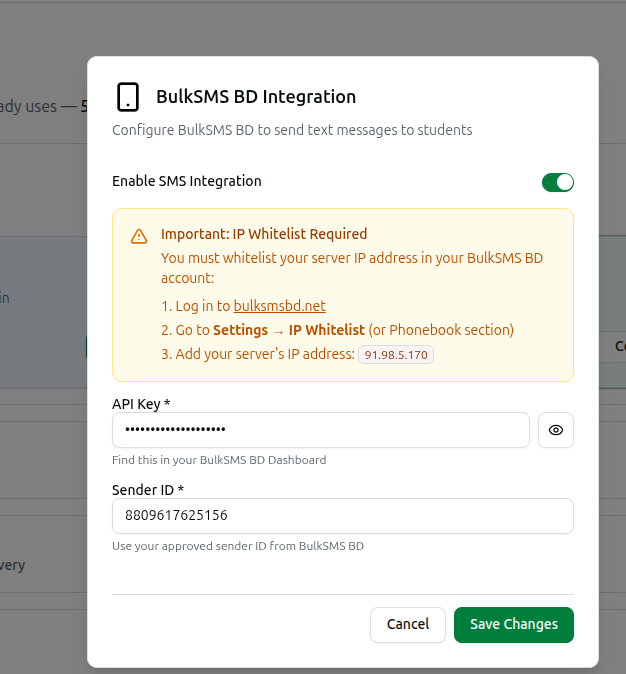
Email কনফিগার করা হয় একই সেকশনের Email (SMTP) কার্ড থেকে, এবং অ্যাপ-ভিতরের অ্যালার্ট Push Notifications কার্ড থেকে।
আপনি যদি নিজের SMS অ্যাকাউন্ট সংযুক্ত না করে থাকেন, তাহলে পাঠানো Uses & Plans পেজে দেখানো প্ল্যাটফর্মের ফ্রি SMS বরাদ্দে ফিরে যায়। সেই বরাদ্দ শেষ হয়ে গেলে, নিজের BulkSMS BD অ্যাকাউন্ট সংযুক্ত করাই মেসেজ পাঠাতে থাকার একমাত্র উপায়।