
সদস্যের ভূমিকা ও অনুমতি পরিচালনা
আপনার অর্গানাইজেশন ড্যাশবোর্ডের ভেতরে কাজ করা প্রত্যেক ব্যক্তিকে তিনটি ভূমিকার একটি দেওয়া হয়: MEMBER, MODERATOR অথবা ADMIN। Organization পেজের ভেতরে থাকা Members ট্যাব থেকেই আপনি এই সবকিছু নিয়ন্ত্রণ করেন, যেখানে প্রতিটি সদস্যের সক্রিয় অ্যাক্সেস মডিউল, তাদের স্ট্যাটাস এবং আমন্ত্রণের অবস্থাও দেখা যায়।
ধাপ ১: Organization Members ট্যাবে যান
- Dashboard > Organization-এ যান।
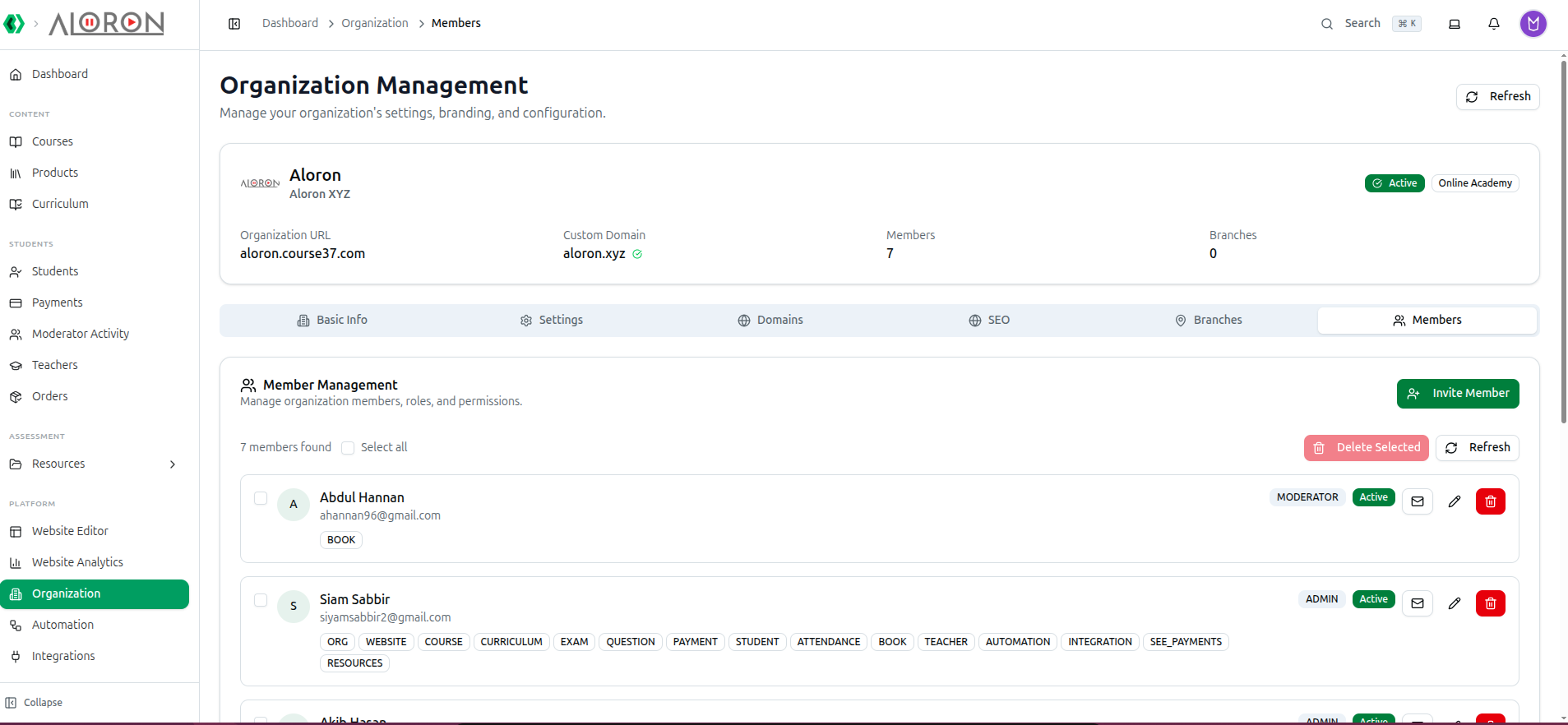
- Organization Management পেজে একটি অনুভূমিক ট্যাব বারে ছয়টি ট্যাব দেখা যায়: Basic Info, Settings, Domains, SEO, Branches এবং Members।
- Members ট্যাবে ক্লিক করুন (সবচেয়ে ডানদিকে, Users আইকনসহ)।
- Members সেকশনের হেডারে মোট সদস্য সংখ্যা দেখানো হয় (যেমন, "3 members found") এবং একটি Refresh বাটন থাকে।
ধাপ ২: বিদ্যমান সদস্য তালিকা দেখুন
- প্রতিটি সদস্যকে তালিকায় একটি কার্ড সারি হিসেবে দেখানো হয়। প্রতিটি সারিতে থাকে:
- সদস্যের নামের প্রথম অক্ষরসহ একটি avatar সার্কেল
- সদস্যের পূর্ণ নাম ও ইমেইল ঠিকানা
- বড় হাতের অক্ষরে Access Module badge-এর একটি সারি (যেমন: ORG, WEBSITE, COURSE, PAYMENT, STUDENT) — অথবা কোনোটি সেট না থাকলে "No access modules assigned"
- একটি role badge: MEMBER, MODERATOR অথবা ADMIN
- একটি active/inactive status badge: Active অথবা Inactive
- আমন্ত্রণ ইমেইল পুনরায় পাঠানোর জন্য একটি envelope আইকন বাটন
- Edit Member Access ডায়ালগ খোলার জন্য একটি Edit বাটন (পেন্সিল আইকন)
- সদস্যকে অপসারণ করার জন্য একটি লাল Trash আইকন বাটন (শুধুমাত্র অর্গানাইজেশনের মালিকদের জন্য দৃশ্যমান)
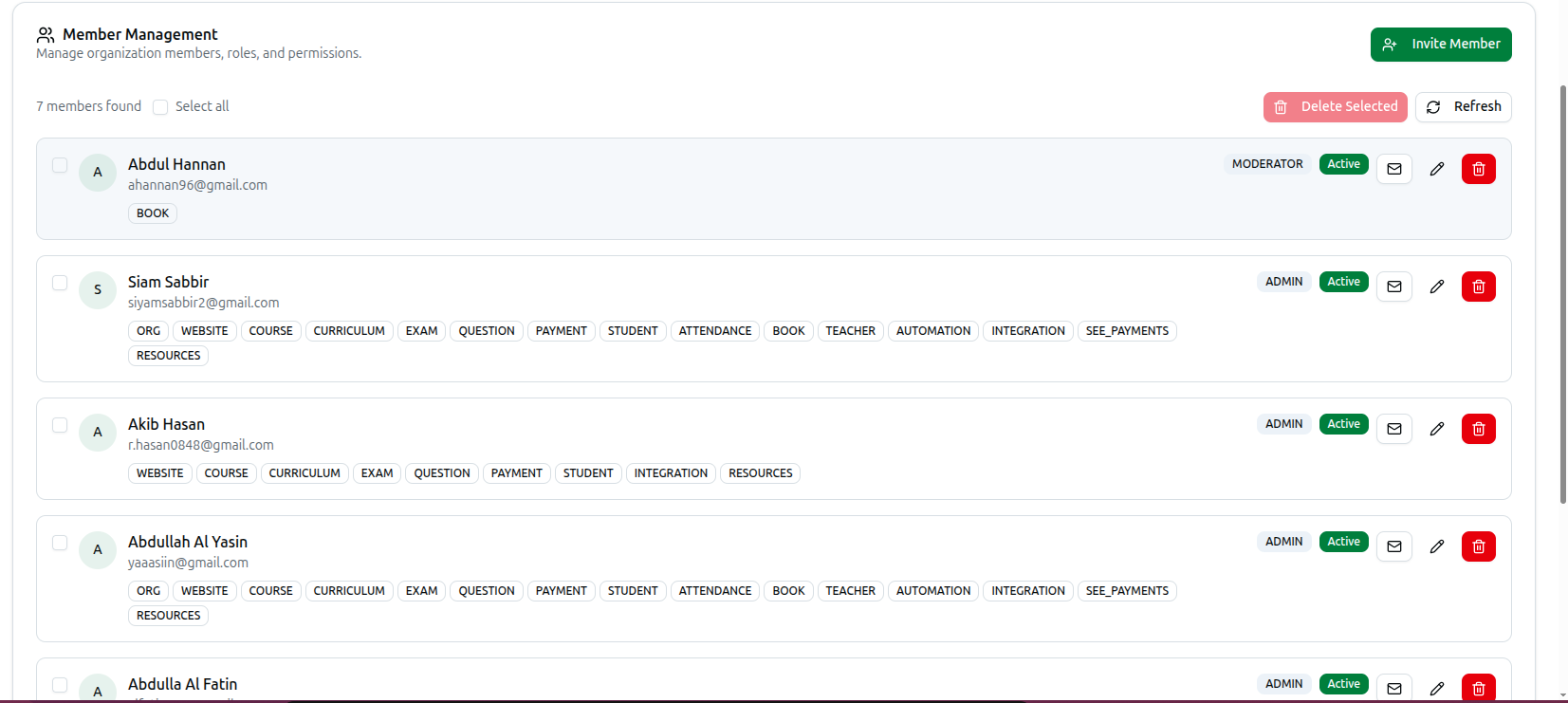
- একসাথে একাধিক সদস্য মুছতে, তাদের চেকবক্সে টিক দিন — অথবা পেজের সবাইকে নির্বাচন করতে হেডারে Select all টিক দিন — তারপর যে লাল Delete Selected বাটনটি দেখা যায় তাতে ক্লিক করুন। ধাপ ৬-এর অধীনে একসাথে একাধিক সদস্য অপসারণ করা দেখুন।
ধাপ ৩: নতুন সদস্য আমন্ত্রণ জানান
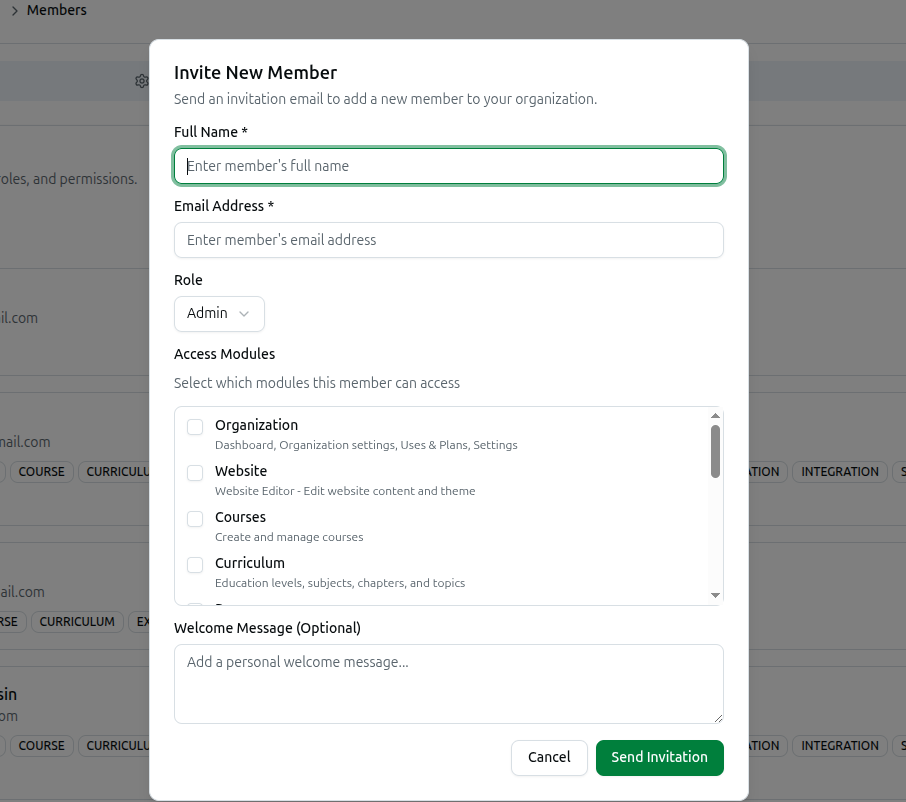
- Members কার্ড হেডারের উপরের-ডান কোণে থাকা Invite Member বাটনে ক্লিক করুন।
- Invite New Member ডায়ালগ খোলে।
- আমন্ত্রিত ব্যক্তির Full Name * এবং Email Address * লিখুন — দুটোই আবশ্যক।
- তাদের Role নির্বাচন করুন: Member, Moderator অথবা Admin।
- Access Modules-এর অধীনে, সদস্যের কোন কোন মডিউলে অ্যাক্সেস থাকবে তা টিক দিন। প্রতিটি একটি নিজস্ব এক-লাইনের বর্ণনাসহ চেকবক্স — যেমন Payments — View and manage payments অথবা Students — Manage student accounts and enrollments।
- ঐচ্ছিকভাবে একটি Welcome Message লিখুন — এটি আমন্ত্রণ ইমেইলে অন্তর্ভুক্ত হয়।
- Send Invitation-এ ক্লিক করুন। আমন্ত্রিত ব্যক্তি যোগ দেওয়ার লিংকসহ একটি ইমেইল পান, এবং একটি Member invitation sent successfully টোস্ট এটি নিশ্চিত করে।
- সদস্য তালিকা স্বয়ংক্রিয়ভাবে রিফ্রেশ হয় এবং নতুন সদস্য আমন্ত্রণ গ্রহণ না করা পর্যন্ত Inactive স্ট্যাটাস ব্যাজসহ দেখা যায়।
ধাপ ৪: সদস্যের Role বা Access Module সম্পাদনা করুন
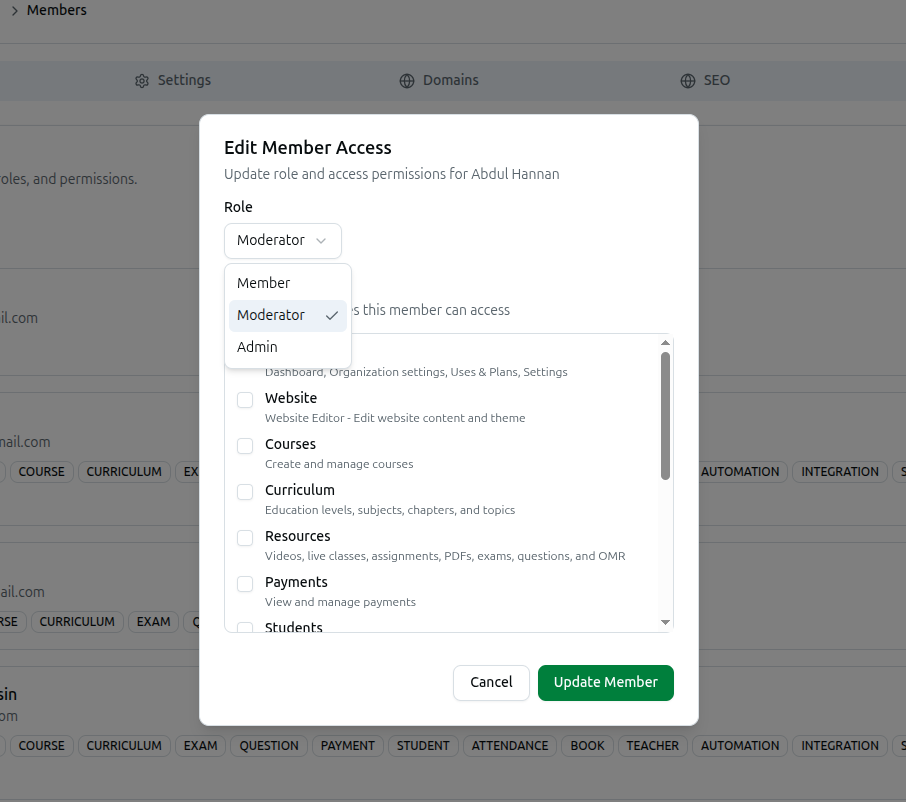
- যেকোনো সদস্যের সারিতে Edit (পেন্সিল) বাটনে ক্লিক করুন।
- Edit Member Access ডায়ালগ খোলে, শিরোনাম Update role and access permissions for [Name], যেখানে সেই সদস্যের বর্তমান role ও access module আগে থেকেই পূরণ করা থাকে।
- Role ড্রপডাউনের নির্বাচন পরিবর্তন করুন: Member, Moderator অথবা Admin।
- নির্দিষ্ট অ্যাক্সেস যোগ বা বাদ দিতে Access Modules তালিকায় টিক দিন বা তুলে দিন।
- Update Member-এ ক্লিক করুন। একটি Member updated successfully! টোস্ট এটি নিশ্চিত করে এবং তালিকা সাথে সাথে রিফ্রেশ হয়।
ধাপ ৫: আমন্ত্রণ পুনরায় পাঠান
- যেকোনো সদস্যের সারিতে envelope আইকন-এ ক্লিক করুন — এর উপর মাউস রাখলে এটি নিজেকে Resend Invitation হিসেবে লেবেল করে। কোনো সদস্যের স্ট্যাটাস এখনও Inactive থাকলে (অর্থাৎ তারা এখনও গ্রহণ করেননি) এটি সবচেয়ে বেশি কাজে লাগে, তবে এটি শুধু সেই অবস্থাতেই সীমাবদ্ধ নয়।
- একটি নিশ্চিতকরণ প্রম্পট দেখা যায়: "Are you sure you want to resend the invitation to [Name]?"
- নিশ্চিত করতে OK ক্লিক করুন। আমন্ত্রণ ইমেইল সাথে সাথে পুনরায় পাঠানো হয় এবং একটি Invitation resent successfully টোস্ট দেখা যায়।

ধাপ ৬: একজন সদস্যকে অপসারণ করুন
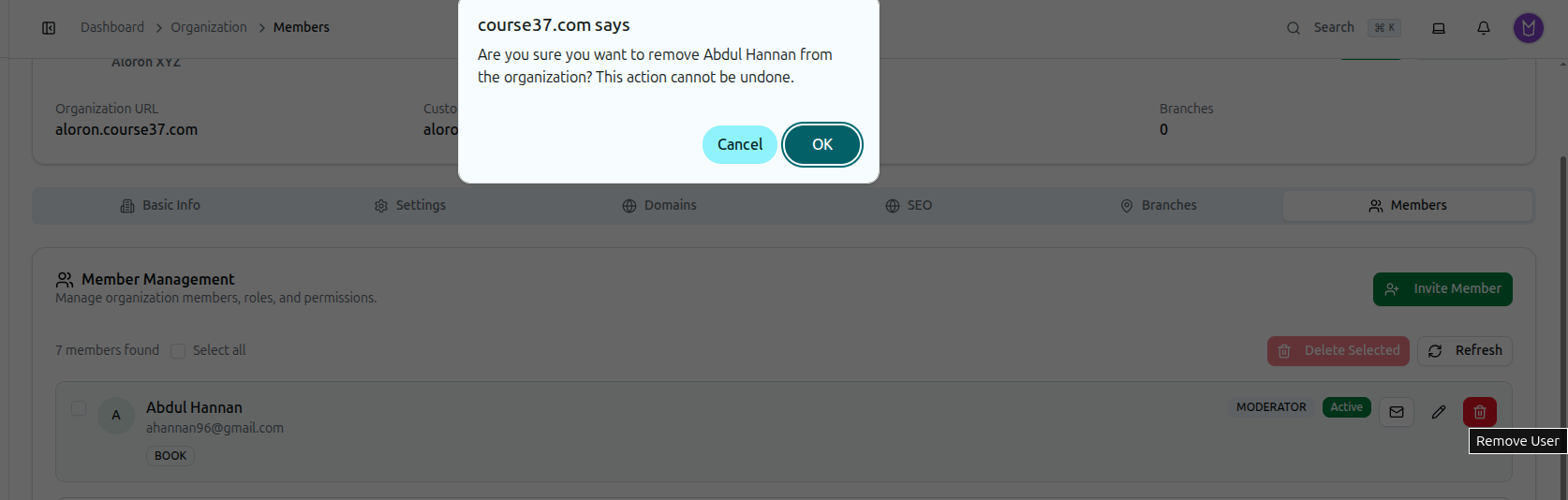
- সদস্যের সারিতে থাকা লাল Trash আইকন বাটনে ক্লিক করুন — এর উপর মাউস রাখলে এটি নিজেকে Remove User হিসেবে লেবেল করে। এটি শুধুমাত্র অর্গানাইজেশনের মালিকদের জন্য দৃশ্যমান।
- একটি নিশ্চিতকরণ প্রম্পট দেখা যায়: "Are you sure you want to remove [Name] from the organization? This action cannot be undone."
- নিশ্চিত করতে OK ক্লিক করুন। সদস্যের অ্যাক্সেস সাথে সাথে বাতিল হয়ে যায়, তালিকা থেকে তাদের সারি অদৃশ্য হয়ে যায় এবং একটি Member removed successfully টোস্ট দেখা যায়।
একসাথে একাধিক সদস্য অপসারণ করা
যে সদস্যদের আপনি অপসারণ করতে চান তাদের প্রতিটির চেকবক্সে টিক দিন, অথবা পেজের সবাইকে নির্বাচন করতে হেডারে Select all টিক দিন, তারপর তার পাশে দেখা যাওয়া লাল Delete Selected বাটনে ক্লিক করুন। প্রম্পটটি নিশ্চিত করুন — "Are you sure you want to remove N members? This action cannot be undone." — এবং তারা একসাথে অপসারিত হবে। টিক দেওয়াদের মধ্যে অর্গানাইজেশনের মালিক থাকলে, তাকে স্বয়ংক্রিয়ভাবে বাদ দেওয়া হয় এবং সাফল্যের টোস্টে তা উল্লেখ থাকে: Removed N members. Organization owner was skipped.