
১. Products পেজ খোলা
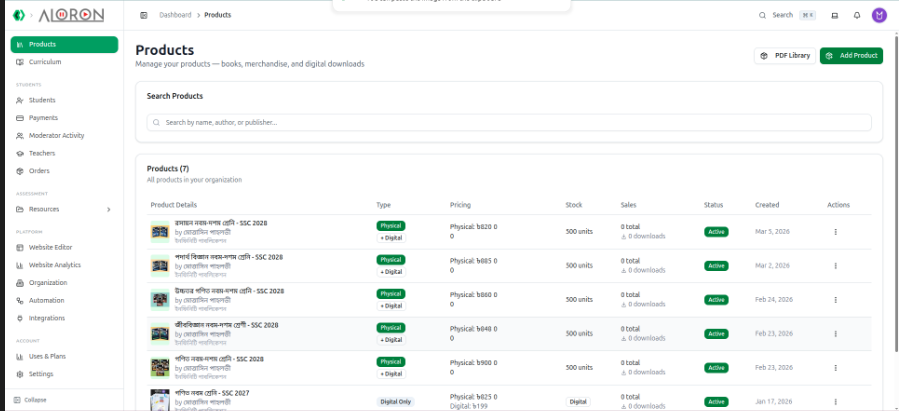
বাম সাইডবারে, Products-এ ক্লিক করুন। এখানেই আপনার প্রতিষ্ঠানের বিক্রয়যোগ্য প্রতিটি আইটেম থাকে — বই, পণ্যদ্রব্য এবং ডিজিটাল ডাউনলোড।
পেজের উপরের ডানদিকে দুটি বাটন থাকে:
- PDF Library: Resources-এর অধীনে প্রতিষ্ঠান-ব্যাপী পিডিএফ তালিকা খোলে, যেখানে আপনি আপনার প্রতিষ্ঠানের সকল পিডিএফ ব্রাউজ করতে পারেন।
- Add Product: প্রোডাক্ট তৈরির ফর্ম খোলে।
আপনি এখনো কিছু যোগ না করে থাকলে, পেজে একটি Add Product বাটন এবং একটি Read Docs বাটনসহ No products found দেখানো হয়।
২. Product টেবিল পড়া
টেবিলের শিরোনাম Products (N), যেখানে N বর্তমানে দেখানো প্রোডাক্টের সংখ্যা, এবং এতে All products in your organization নোট থাকে। এতে এই কলামগুলো থাকে:
- Product Details: কভার থাম্বনেইল, প্রোডাক্টের নাম, নিচে by [author] (অথবা লেখক সেট না থাকলে একটি ড্যাশ), এবং ছোট ধূসর টেক্সটে প্রকাশক।
- Type: একটি একক Digital Only ব্যাজ, অথবা নিচে একটি + Digital ব্যাজসহ একটি Physical ব্যাজ।
- Pricing: ফিজিক্যাল দাম Physical: ৳... আকারে দেখানো, ডিসকাউন্ট সেট থাকলে একটি লাল -N% ব্যাজ, এবং নিচের লাইনে ডিজিটাল দাম Digital: ৳... আকারে।
- Stock: হাতে থাকা ইউনিটের সংখ্যা। স্টক ৫০-এর নিচে নামলে সংখ্যাটি লাল হয়ে যায়। শুধুমাত্র-ডিজিটাল প্রোডাক্টে পরিবর্তে একটি Digital ব্যাজ দেখানো হয়, কারণ গণনা করার মতো কিছু নেই।
- Sales: নিচে ডাউনলোড সংখ্যাসহ একটি মোট বিক্রয়ের সংখ্যা।
- Status: Active, Draft, অথবা Archived।
- Created: প্রোডাক্ট যোগ করার তারিখ (যেমন Mar 12, 2026)।
- Actions: সেকশন ৫-এ বর্ণিত তিন-ডট মেনু।
একটি সারির যেকোনো জায়গায় ক্লিক করলে (Actions কলাম ছাড়া) সেই প্রোডাক্টের ডিটেইল পেজ খোলে।
৩. একটি প্রোডাক্ট খোঁজা
টেবিলের উপরে Search Products নামে একটি কার্ড আছে যাতে একটি বক্স থাকে: Search by name, author, or publisher...। এতে টাইপ করলে তালিকাটি সাথে সাথে সংকুচিত হয় — Products (N) শিরোনামের সংখ্যাটি আপনি টাইপ করার সাথে সাথে আপডেট হয়। এই তালিকায় আলাদা ফিল্টার ড্রপডাউন নেই; স্ট্যাটাস সারির মেনু থেকে পরিবর্তন করা হয়, এবং আপনি যে ফিল্টার ড্রপডাউনগুলো খুঁজছেন তা একটি প্রোডাক্টের Recipients ট্যাবে থাকে (সেকশন ৯)।
৪. একটি প্রোডাক্ট যোগ করা
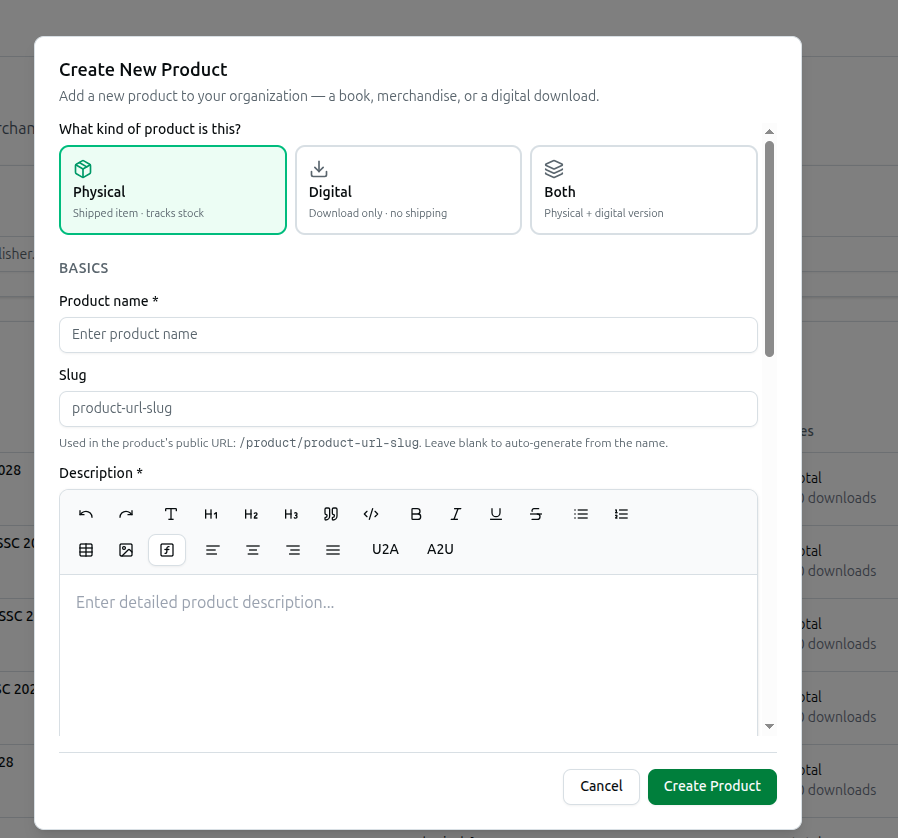
Create New Product ডায়ালগ খুলতে Add Product-এ ক্লিক করুন।
এটি কোন ধরনের প্রোডাক্ট?
উপরের তিনটি কার্ডের মধ্যে একটি বেছে নিন। আপনার পছন্দ ঠিক করে দেয় বাকি ফর্মে কোন ফিল্ডগুলো দেখানো হবে, এবং এগুলোর মধ্যে পরিবর্তন করলে আর প্রযোজ্য নয় এমন ফিল্ডগুলো মুছে যায়, ফলে একটি ফিজিক্যাল প্রোডাক্ট কখনো চুপিসারে একটি ডিজিটাল দাম ধরে রাখে না।
- Physical: Shipped item · tracks stock.
- Digital: Download only · no shipping.
- Both: Physical + digital version.
Basics
- Product name: আবশ্যক। ক্রেতারা যে শিরোনাম দেখেন।
- Slug: প্রোডাক্টের পাবলিক লিংকে ব্যবহৃত ঠিকানা। এটি নাম থেকে স্বয়ংক্রিয়ভাবে পূরণ হয় যতক্ষণ না আপনি নিজে সম্পাদনা করেন; স্বয়ংক্রিয়ভাবে তৈরি হতে দিতে খালি রাখুন।
- Description: আবশ্যক। সম্পূর্ণ প্রোডাক্ট বিবরণের জন্য একটি রিচ-টেক্সট এডিটর।
Pricing & stock
- Physical price (৳): Physical এবং Both-এর জন্য দেখানো হয়।
- Digital price (৳): Digital এবং Both-এর জন্য দেখানো হয়।
- Discount (%): ০ থেকে ১০০ পর্যন্ত একটি পূর্ণ সংখ্যা, উভয় দামেই প্রযোজ্য।
- Stock: আপনার হাতে থাকা পরিমাণ। Physical এবং Both-এর জন্য দেখানো হয়।
আইটেমটি বিনামূল্যে করতে একটি দাম ০-তে রেখে দিন। বিনামূল্যের প্রোডাক্টগুলো যখন একটি কোর্সের সাথে সংযুক্ত থাকে তখন স্বয়ংক্রিয়ভাবে অন্তর্ভুক্ত হয়।
Book details (ঐচ্ছিক, ডিফল্টভাবে সংকুচিত)
author, publisher, pages বিস্তৃত করতে Book details সারিতে ক্লিক করুন। পণ্যদ্রব্যের জন্য এটি বন্ধ রাখুন।
- Author: লেখকের নাম।
- Publisher: প্রকাশনা সংস্থা।
- Pages: পৃষ্ঠা সংখ্যা।
Media
- Sample / Preview PDF: একটি বিনামূল্যের প্রিভিউ যা ক্রেতারা কেনার আগে দেখতে পারেন। Digital এবং Both-এর জন্য দেখানো হয়, সর্বোচ্চ ১৫MB।
- Main Image: সর্বত্র দেখানো কভার। ৩:৪ অনুপাতে আপলোড করুন; ইমেজটি স্বয়ংক্রিয়ভাবে ১০২৪KB বা তার কম কম্প্রেস হয়। আপনি আপনার কম্পিউটার থেকে Upload Image করতে পারেন, আপনার Library থেকে একটি বেছে নিতে পারেন, অথবা একটি URL পেস্ট করতে পারেন। আপলোড করা ফাইলগুলো প্রথমে একটি Crop Image ধাপ খোলে।
- Gallery Images: অতিরিক্ত ছবি। একবারে একটি করে যোগ করুন; প্রতিটি থাম্বনেইলের কোণে সরানোর জন্য একটি ছোট লাল X থাকে।
Digital files (Digital এবং Both-এর জন্য দেখানো হয়)
এগুলো হলো সেই ফাইলগুলো যা ডিজিটাল ভার্সনের ক্রেতারা কেনার পর ডাউনলোড করেন। একবারে একটি ফাইল আপলোড করুন, প্রতিটি সর্বোচ্চ ৩০MB। প্রতিটি আপলোড করা ফাইল একটি সারিতে দেখা যায় যেখানে আপনি এর নাম পরিবর্তন করতে পারেন এবং এর আকার দেখতে পারেন, সরানোর জন্য একটি লাল বিন আইকনসহ।
Tags
যে ট্যাগগুলো প্রযোজ্য সেগুলোতে টিক দিন। নির্বাচিত ট্যাগগুলো নিচে Selected Tags:-এর অধীনে জড়ো হয়। তালিকা খালি হলে আপনি দেখবেন No tags available. Create tags in the Education System.
সংরক্ষণ করতে Create Product-এ ক্লিক করুন, অথবা বাতিল করতে Cancel-এ। নতুন প্রোডাক্টগুলো Active হিসেবে সংরক্ষিত হয়।
৫. সারির Actions মেনু
যেকোনো সারির Actions কলামে তিনটি ডটে ক্লিক করুন:
- View Details: প্রোডাক্টের নিজস্ব পেজ খোলে।
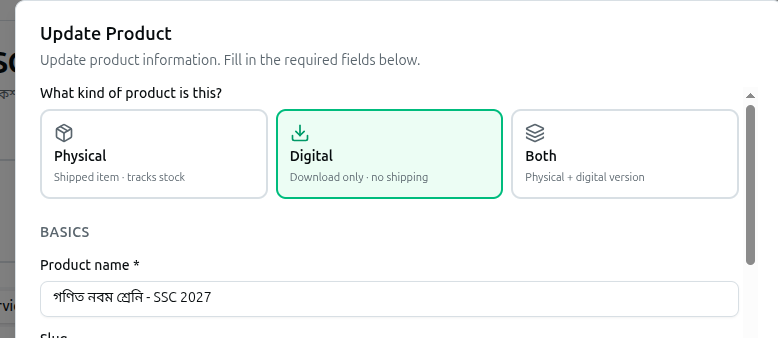
- Edit Product: উপরের ফর্মটি Update Product হিসেবে আবার খোলে, বর্তমান মানগুলো দিয়ে প্রি-ফিল করা থাকে।
- Manage Stock: Update stock ডায়ালগ খোলে। stock বক্সে নতুন পরিমাণ টাইপ করুন এবং update Stock-এ ক্লিক করুন। একটি নেতিবাচক সংখ্যা Stock cannot be negative বলে প্রত্যাখ্যাত হয়।
- Download Reports: মেনুতে তালিকাভুক্ত, কিন্তু এখনো সংযুক্ত করা হয়নি — এতে ক্লিক করলে কিছুই হয় না।
- Delete Product: প্রোডাক্টটি মুছে ফেলে। প্রথমে একটি ব্রাউজার নিশ্চিতকরণ দেখা যায়: Are you sure you want to delete this product? This action cannot be undone.
- Status selector: মেনুর শেষ আইটেমটি একটি ড্রপডাউন যা Archived, Draft, এবং Active অফার করে। একটি মান বেছে নিলে এডিট ফর্ম না খুলেই প্রোডাক্টের স্ট্যাটাস সাথে সাথে পরিবর্তিত হয়।
৬. প্রোডাক্ট ডিটেইল পেজ
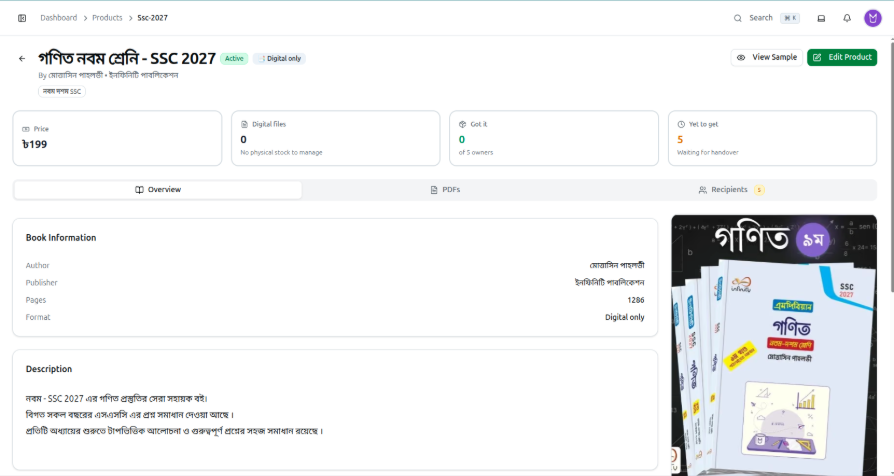
একটি সারিতে ক্লিক করলে (অথবা View Details) প্রোডাক্ট ওয়ার্কস্পেস খোলে। উপরের বাম দিকের ব্যাক অ্যারো আপনাকে তালিকায় ফিরিয়ে নেয়।
প্রোডাক্টের নামের পাশে আপনি এর স্ট্যাটাস ব্যাজ (Active, Draft, অথবা Archived) এবং একটি ফরম্যাট ব্যাজ — Digital only, Physical + Digital, অথবা Physical দেখবেন। লেখক এবং প্রকাশক নিচে থাকে, তারপর যেকোনো ট্যাগ। ডানদিকে আছে:
- View Sample: স্যাম্পল পিডিএফ একটি নতুন ট্যাবে খোলে। শুধুমাত্র একটি স্যাম্পল আপলোড করা থাকলেই দেখা যায়।
- Edit Product: সেকশন ৪-এ বর্ণিত একই ফর্ম খোলে।
পেজজুড়ে চারটি সামারি কার্ড থাকে:
- Price: ডিসকাউন্টের পর প্রধান দাম, অথবা Free। নিচের ছোট লাইনে ডিজিটাল দাম অথবা কত ডিসকাউন্ট প্রযোজ্য তা দেখানো হয়।
- Stock: হাতে থাকা ইউনিট, In stock, Running low (১০-এর নিচে), অথবা Out of stock চিহ্নিত। শুধুমাত্র-ডিজিটাল প্রোডাক্টে এখানে পরিবর্তে একটি Digital files কার্ড দেখানো হয়, যা সংযুক্ত ফাইলের সংখ্যা গণনা করে।
- Got it: ইতিমধ্যে কতজন মালিক প্রোডাক্টটি পেয়েছেন। Recipients ট্যাবে যেতে এতে ক্লিক করুন।
- Yet to get: কতজন এখনো হস্তান্তরের অপেক্ষায় আছেন। Recipients ট্যাবে যেতে এতে ক্লিক করুন।
ডানদিকের নিচে কভার ইমেজ এর গ্যালারি থাম্বনেইলসহ, একটি Pricing কার্ড (Physical, Digital, এবং Discount সারি), এবং একটি Inventory কার্ড (Stock, Pages, Digital files) থাকে।
ট্যাব বারে Overview, PDFs, এবং Recipients থাকে। PDFs ট্যাব শুধুমাত্র সেই প্রোডাক্টগুলোর জন্য দেখা যায় যেগুলোর একটি ডিজিটাল দিক আছে — একটি শুধুমাত্র-ডিজিটাল প্রোডাক্ট, একটি ডিজিটাল দামসহ একটি, অথবা ডাউনলোডযোগ্য ফাইলসহ একটি। Recipients ট্যাবে কেউ এখনো অপেক্ষায় থাকলে একটি অ্যাম্বার সংখ্যা ব্যাজ দেখানো হয়।
৭. Overview ট্যাব
- Book Information: লেখক, প্রকাশক, পৃষ্ঠা এবং ফরম্যাট।
- Description: আপনার লেখা বিবরণ। এটি খালি থাকলে, একটি Add one লিংক এডিট ফর্ম খোলে।
- Digital Files: ক্রেতারা যে প্রতিটি ফাইল পান, এর আকারসহ। Edit Product-এর মাধ্যমে ফাইল যোগ করা হয়।
- Sample Preview: View Sample PDF প্রিভিউ খোলে, Download Sample একটি কপি সংরক্ষণ করে। শুধুমাত্র একটি স্যাম্পল থাকলেই দেখানো হয়।
- Details: তৈরি এবং সর্বশেষ আপডেটের টাইমস্ট্যাম্প, পাশাপাশি Product ID এবং Slug — ক্লিপবোর্ডে কপি করতে যেকোনো একটিতে ক্লিক করুন।
৮. PDFs ট্যাব — পিডিএফ এবং সেকশন সংযুক্ত করা
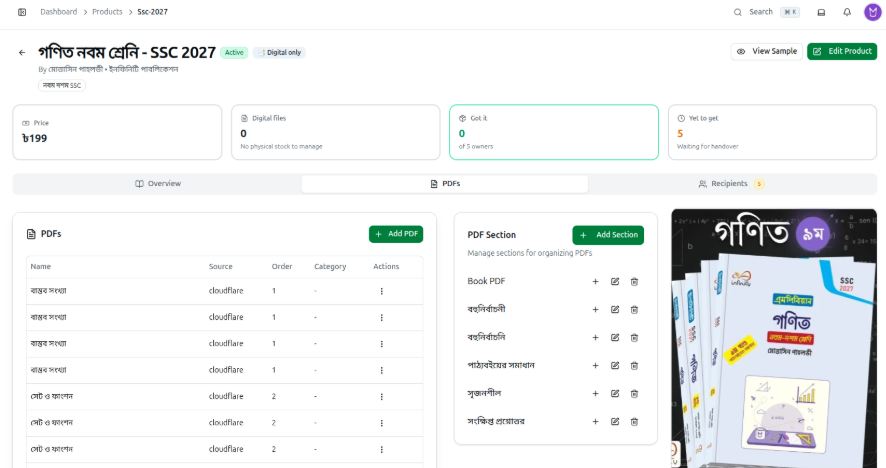
এই ট্যাবে দুটি প্যানেল থাকে: বামদিকে প্রোডাক্টের নিজস্ব পিডিএফ, এবং ডানদিকে শেয়ার্ড সেকশন তালিকা।
একটি PDF যোগ করা
Upload New PDF খুলতে Add PDF-এ ক্লিক করুন (Max file size: 30MB)।
- PDF Name: আবশ্যক। স্ক্রিনে ফাইলটির নাম কী হবে।
- PDF Source: দুটি ট্যাব। Upload PDF আপনার কম্পিউটার থেকে একটি ফাইল নেয়; Hard Copy URL অন্য কোথাও হোস্ট করা একটি ডকুমেন্টের জন্য একটি External PDF URL নেয় (https://example.com/document.pdf)।
- Source: ঐচ্ছিক মুক্ত টেক্সট যাতে বলা থাকে উপাদানটি কোথা থেকে এসেছে।
- Order: তালিকায় অবস্থান নিয়ন্ত্রণ করে এমন একটি সংখ্যা।
- Description: ঐচ্ছিক নোট।
- Sections: Select a section... লেখা একটি খোঁজযোগ্য ড্রপডাউন — আপনার পিডিএফ সেকশনগুলোর একটি বেছে নিন।
- Education Hierarchy: ঐচ্ছিক Education Level, Group, Subject, Chapter, এবং Topic ড্রপডাউন, যাতে ফাইলটি আপনার কারিকুলামের সঠিক জায়গাতেও দেখা যায়।
সংরক্ষণ করতে Upload & Create-এ ক্লিক করুন। একটি ফাইল আপলোড না হওয়া বা একটি URL না দেওয়া পর্যন্ত বাটনটি নিষ্ক্রিয় থাকে।
PDF তালিকা
সংযুক্ত পিডিএফগুলো Name, Source, Order, এবং Category কলামসহ একটি টেবিলে দেখা যায়। প্রতিটি সারির তিন-ডট মেনুতে থাকে View (নতুন ট্যাবে ফাইলটি খোলে), Edit (ফর্মটি Edit PDF হিসেবে আবার খোলে, Update দিয়ে সংরক্ষণ), এবং Delete, যা প্রথমে Are you sure you want to delete this PDF? জিজ্ঞাসা করে।
PDF sections (categories)
ডানদিকের PDF Section প্যানেল আপনার পুরো প্রতিষ্ঠানজুড়ে পিডিএফ সংগঠিত করতে ব্যবহৃত সেকশনগুলো পরিচালনা করে।
- Create New Category খুলতে Add Section-এ ক্লিক করুন। Category Name এবং Display Order পূরণ করুন, তারপর Create-এ ক্লিক করুন।
- প্রতিটি সেকশন সারিতে তিনটি আইকন থাকে: + এর নিচে একটি সাবসেকশন যোগ করে, পেন্সিল Edit Category খোলে (Update দিয়ে সংরক্ষণ), এবং বিন Are you sure you want to delete this category? নিশ্চিতকরণের পর এটি মুছে ফেলে।
- সাবসেকশনসহ সেকশনগুলোতে বামদিকে একটি অ্যারো দেখানো হয় — চাইল্ডগুলো বিস্তৃত বা সংকুচিত করতে এতে ক্লিক করুন।
৯. Recipients ট্যাব — কে অ্যাক্সেস পায়
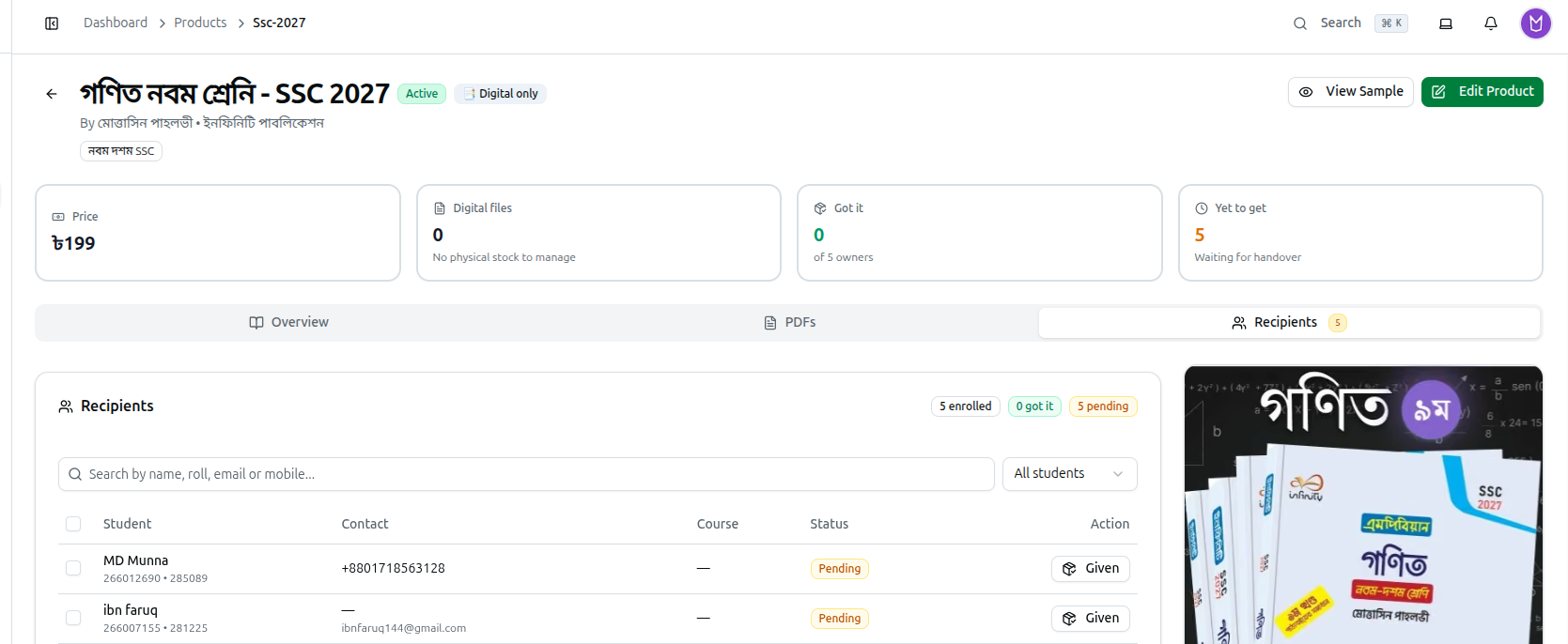
Recipients কার্ডে এই প্রোডাক্টের জন্য যোগ্য প্রত্যেকের তালিকা থাকে: যেসব শিক্ষার্থী এটি কিনেছেন, এবং যেসব শিক্ষার্থী এমন একটি কোর্সে এনরোল করেছেন যাতে প্রোডাক্টটি সংযুক্ত আছে। উপরে তিনটি ব্যাজ পুরো চিত্র সংক্ষিপ্ত করে — N enrolled, N got it, এবং N pending।
Filters
- Search: Search by name, roll, email or mobile...
- Status dropdown: All students, Got it, অথবা Yet to get।
- Course dropdown: All courses এবং এই প্রোডাক্ট সংযুক্ত থাকা প্রতিটি কোর্স। প্রোডাক্টটি অন্তত একটি কোর্সে সংযুক্ত থাকলেই এটি দেখা যায়।
টেবিল
- Student: নিচে শিক্ষার্থীর কোড এবং রোল নম্বরসহ নাম।
- Contact: নিচে ইমেইলসহ মোবাইল নম্বর।
- Course: এই প্রোডাক্টের সংযুক্ত কোর্সগুলোর মধ্যে কোনটিতে শিক্ষার্থী এনরোল করা আছে।
- Status: হস্তান্তরের তারিখসহ একটি সবুজ Got it ব্যাজ, অথবা একটি অ্যাম্বার Pending ব্যাজ।
- Action: Given একজন অপেক্ষমাণ শিক্ষার্থীকে হস্তান্তরিত হিসেবে চিহ্নিত করে; Undo ভুলবশত চিহ্নিত একজন শিক্ষার্থীকে ফিরিয়ে নেয়।
একসাথে অনেকজনকে হস্তান্তর করা
বেশ কয়েকজন শিক্ষার্থীর পাশে চেকবক্সে টিক দিন (অথবা পুরো পেজ নিতে হেডার চেকবক্স) এবং একটি টুলবার দেখা যায় যাতে N selected দেখানো হয়, Mark as Given এবং Mark as Not Given সহ। তালিকায় প্রতি পেজে ২০ জন শিক্ষার্থী দেখানো হয়, পেজের মধ্যে যাওয়া-আসার জন্য নিচে অ্যারো বাটনসহ।
কেউ না দেখা গেলে, আপনি দেখবেন No students own this product yet. Students appear here once the product is included in a payment or granted with a course.
১০. একটি প্রোডাক্ট সম্পাদনা এবং মুছে ফেলা
সারির মেনুতে Edit Product দিয়ে অথবা ডিটেইল পেজে Edit Product দিয়ে ফর্মটি খুলুন। ডায়ালগের শিরোনাম পরিবর্তিত হয়ে Update Product হয় এবং প্রতিটি ফিল্ড প্রি-ফিল করা থাকে। আপনার প্রয়োজনীয় পরিবর্তন করুন এবং Update Product-এ ক্লিক করুন।
একটি প্রোডাক্ট সরাতে, এডিট ফর্মের নিচে বামদিকে লাল Delete বাটন অথবা সারির মেনুতে Delete Product ব্যবহার করুন। উভয়ই প্রথমে নিশ্চিতকরণ চায়, এবং উভয়ই স্থায়ী — Recipients ট্যাবের হস্তান্তর রেকর্ডও এর সাথে চলে যায়। আপনি শুধু আইটেমটি আপনার স্টোরফ্রন্ট থেকে সরাতে চাইলে, মুছে না ফেলে সারির মেনু থেকে এর স্ট্যাটাস Archived-এ সেট করুন।