
প্রোডাক্ট ও ডিজিটাল পণ্য ব্যবস্থাপনা
আপনার প্রতিষ্ঠানের বিক্রয়যোগ্য প্রতিটি আইটেম — বই, পণ্যদ্রব্য, অথবা ডিজিটাল ডাউনলোড — Products পেজে থাকে। আপনার সম্পূর্ণ বই ও প্রোডাক্ট ইনভেন্টরি পরিচালনা করতে বাম ড্যাশবোর্ড সাইডবারে Products-এ ক্লিক করুন।
১. প্রধান ড্যাশবোর্ডের সংক্ষিপ্ত বিবরণ
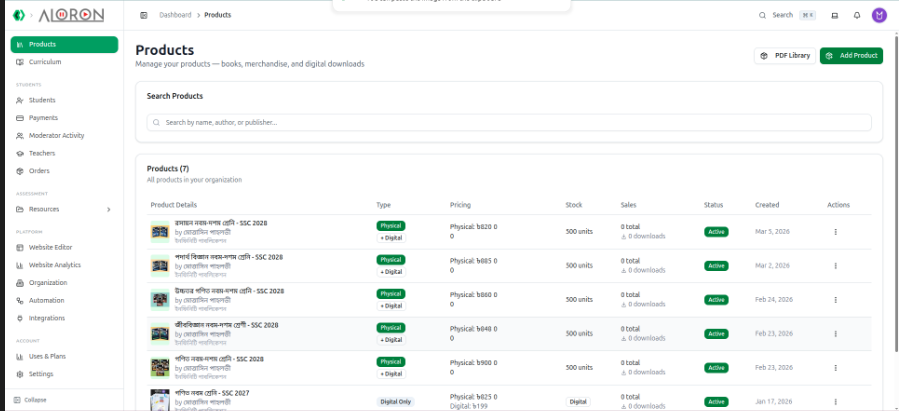
পেজটি একটি Search Products কার্ড দিয়ে শুরু হয়, তারপর Products (N) শিরোনামের একটি টেবিল থাকে। সার্চ বক্সে টাইপ করুন — Search by name, author, or publisher... — এবং তালিকাটি সাথে সাথে সংকুচিত হবে।
- Product table: কভার থাম্বনেইলসহ প্রোডাক্টের নাম, লেখক ও প্রকাশক; এর ধরন (Physical, Digital Only, অথবা Physical + Digital); মূল্য (ফিজিক্যাল/ডিজিটাল দাম এবং যেকোনো ডিসকাউন্ট); বর্তমান Stock (অথবা গণনার কিছু না থাকলে একটি Digital ব্যাজ); ডাউনলোড সংখ্যাসহ মোট Sales; Status (Active, Draft, Archived); এবং তৈরির তারিখ প্রদর্শন করে। একটি সারির যেকোনো জায়গায় ক্লিক করলে সেই প্রোডাক্টের ডিটেইল পেজ খোলে।
- Row actions: Actions কলামে তিন-ডটে (
...) ক্লিক করে View Details, Edit Product, Manage Stock, Download Reports (মেনুতে তালিকাভুক্ত, কিন্তু এখনো সংযুক্ত করা হয়নি), Delete Product, এবং একটি স্ট্যাটাস ড্রপডাউন (Archived / Draft / Active) অ্যাক্সেস করুন যা এডিট ফর্ম না খুলেই প্রোডাক্টকে সাথে সাথে আপডেট করে। - Global actions: PDF Library Resources-এর অধীনে প্রতিষ্ঠান-ব্যাপী পিডিএফ তালিকা খোলে; Add Product নতুন একটি শিরোনামের জন্য তৈরির ফর্ম খোলে।
২. একটি প্রোডাক্ট তৈরি বা সম্পাদনা করা
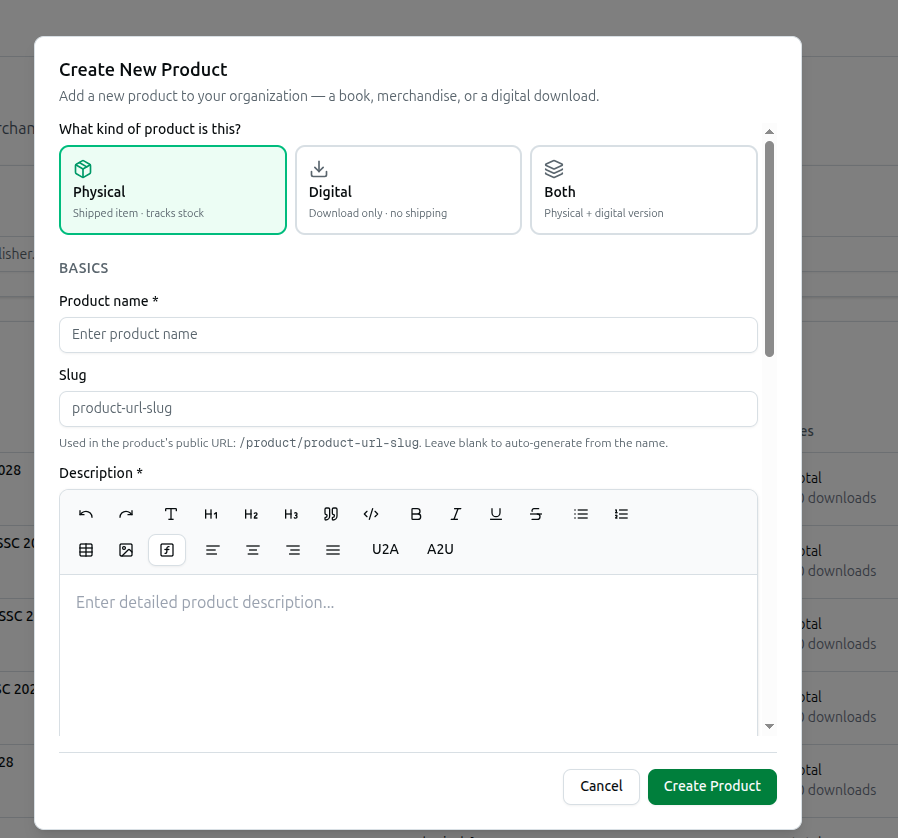
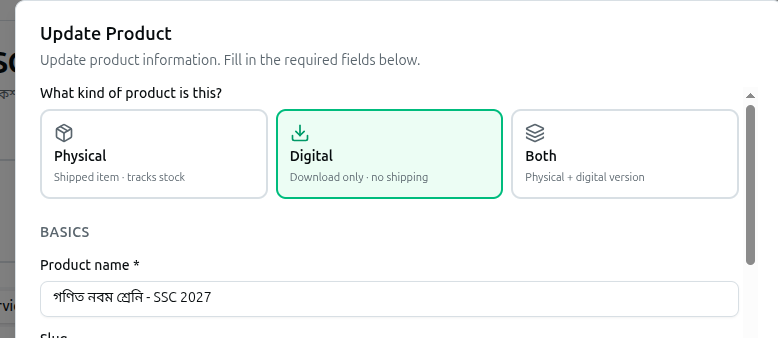
Create New Product ডায়ালগ খুলতে Add Product-এ ক্লিক করুন। একটি প্রোডাক্ট সম্পাদনা করলে একই ফর্ম Update Product হিসেবে আবার খোলে, বর্তমান তথ্য দিয়ে প্রি-ফিল করা থাকে।
এটি কোন ধরনের প্রোডাক্ট? Physical (শিপড আইটেম · স্টক ট্র্যাক করে), Digital (শুধু ডাউনলোড · শিপিং নেই), অথবা Both (ফিজিক্যাল + ডিজিটাল ভার্সন) বেছে নিন। এই পছন্দ পরিবর্তন করলে আর প্রযোজ্য নয় এমন ফিল্ডগুলো মুছে যায়, ফলে একটি ফিজিক্যাল প্রোডাক্ট কখনো চুপিসারে একটি ডিজিটাল দাম ধরে রাখে না।
Basics
- Product name: আবশ্যক — ক্রেতারা যে শিরোনাম দেখেন।
- Slug: প্রোডাক্টের পাবলিক URL-এ ব্যবহৃত ঠিকানা। এটি নাম থেকে স্বয়ংক্রিয়ভাবে পূরণ হয় যতক্ষণ না আপনি নিজে সম্পাদনা করেন।
- Description: আবশ্যক — একটি রিচ-টেক্সট এডিটর দিয়ে পূরণ করা হয়।
Pricing & stock
- একটি Physical price (৳) এবং/অথবা Digital price (৳), এবং উভয়ের ওপর প্রযোজ্য একটি Discount (%)। আইটেমটি বিনামূল্যে করতে একটি দাম ০-তে রাখুন — বিনামূল্যের প্রোডাক্টগুলো একটি কোর্সের সাথে সংযুক্ত থাকলে স্বয়ংক্রিয়ভাবে অন্তর্ভুক্ত হয়।
- Stock: হাতে থাকা পরিমাণ (শুধুমাত্র Physical ও Both-এর জন্য)।
Book details (ঐচ্ছিক, ডিফল্টভাবে সংকুচিত) — একটি বইয়ের জন্য Author, Publisher এবং Pages যোগ করতে এটি বিস্তৃত করুন; পণ্যদ্রব্যের জন্য এটি বন্ধ রাখুন।
Media — একটি Sample / Preview PDF (Digital/Both, সর্বোচ্চ 15MB), একটি Main Image (3:4 অনুপাত, স্বয়ংক্রিয়ভাবে কম্প্রেসড), এবং Gallery Images।
Digital files (Digital/Both) — ডিজিটাল ভার্সনের ক্রেতারা কেনার পর যে ফাইলগুলো ডাউনলোড করেন, একবারে একটি করে আপলোড করা হয়, প্রতিটি সর্বোচ্চ 30MB।
Tags — পরে সহজে খুঁজে পাওয়ার জন্য প্রযোজ্য যেকোনো ট্যাগে টিক দিন।
সংরক্ষণ করতে Create Product-এ ক্লিক করুন। নতুন প্রোডাক্টগুলো Active হিসেবে সংরক্ষিত হয়।
৩. প্রোডাক্ট ডিটেইলের ভেতরে
একটি প্রোডাক্টের নিজস্ব ওয়ার্কস্পেস খুলতে View Details, অথবা যেকোনো সারিতে ক্লিক করুন — ব্যাক অ্যারো আপনাকে তালিকায় ফিরিয়ে নেয়। উপরে চারটি সামারি কার্ড থাকে: Price, Stock (ডিজিটাল-অনলি প্রোডাক্টের জন্য এর পরিবর্তে একটি Digital files সংখ্যা), Got it, এবং Yet to get — শেষ দুটিতে ক্লিক করলে সরাসরি Recipients ট্যাবে যাওয়া যায়।
ওয়ার্কস্পেসটি ট্যাবে বিভক্ত: Overview, PDFs (শুধুমাত্র ডিজিটাল দিকসহ প্রোডাক্টের জন্য), এবং Recipients।
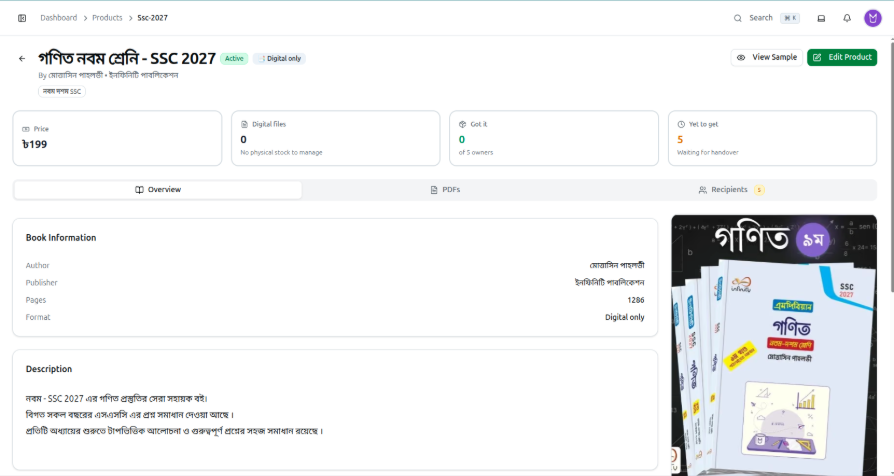
A. Overview Tab Book Information (Author, Publisher, Pages, Format), সম্পূর্ণ Description, যেকোনো Digital Files, একটি Sample Preview প্যানেল (View/Download), এবং Details — তৈরি/আপডেটের টাইমস্ট্যাম্প এবং একটি কপি-যোগ্য Product ID ও Slug-এর একটি সম্পূর্ণ বিবরণ।
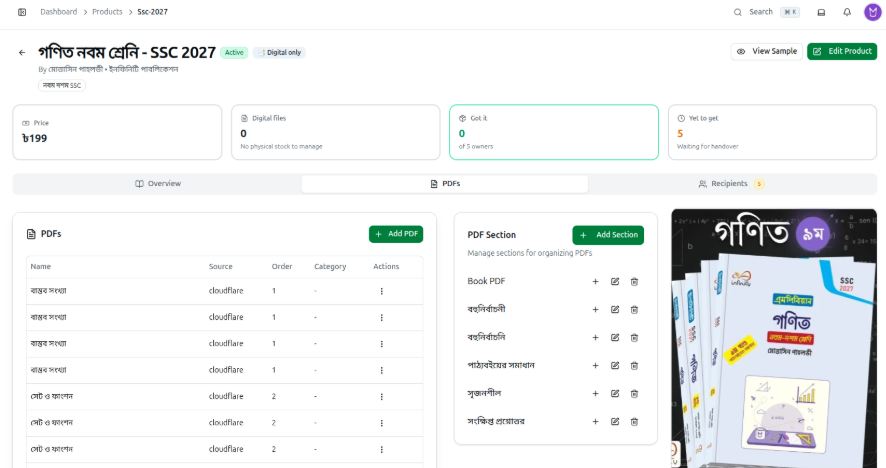
B. PDFs Tab প্রোডাক্টের ডিজিটাল কনটেন্টকে শেয়ার্ড ক্যাটাগরিতে সাজান। ১. একটি সেকশন যোগ করা: PDF Section প্যানেলে, একটি নাম ও ডিসপ্লে অর্ডারসহ একটি ক্যাটাগরি তৈরি করতে + Add Section-এ ক্লিক করুন। ২. একটি PDF যোগ করা: Upload New PDF খুলতে + Add PDF-এ ক্লিক করুন — সরাসরি একটি ফাইল আপলোড করুন (সর্বোচ্চ 30MB) অথবা বাহ্যিকভাবে হোস্ট করা একটি ডকুমেন্টের জন্য একটি Hard Copy URL দিন, এটিকে একটি Section-এ নির্ধারণ করুন, এবং ঐচ্ছিকভাবে বিস্তারিত রিসোর্স অ্যানালিটিক্সের জন্য আপনার Education Hierarchy-তে ম্যাপ করুন।
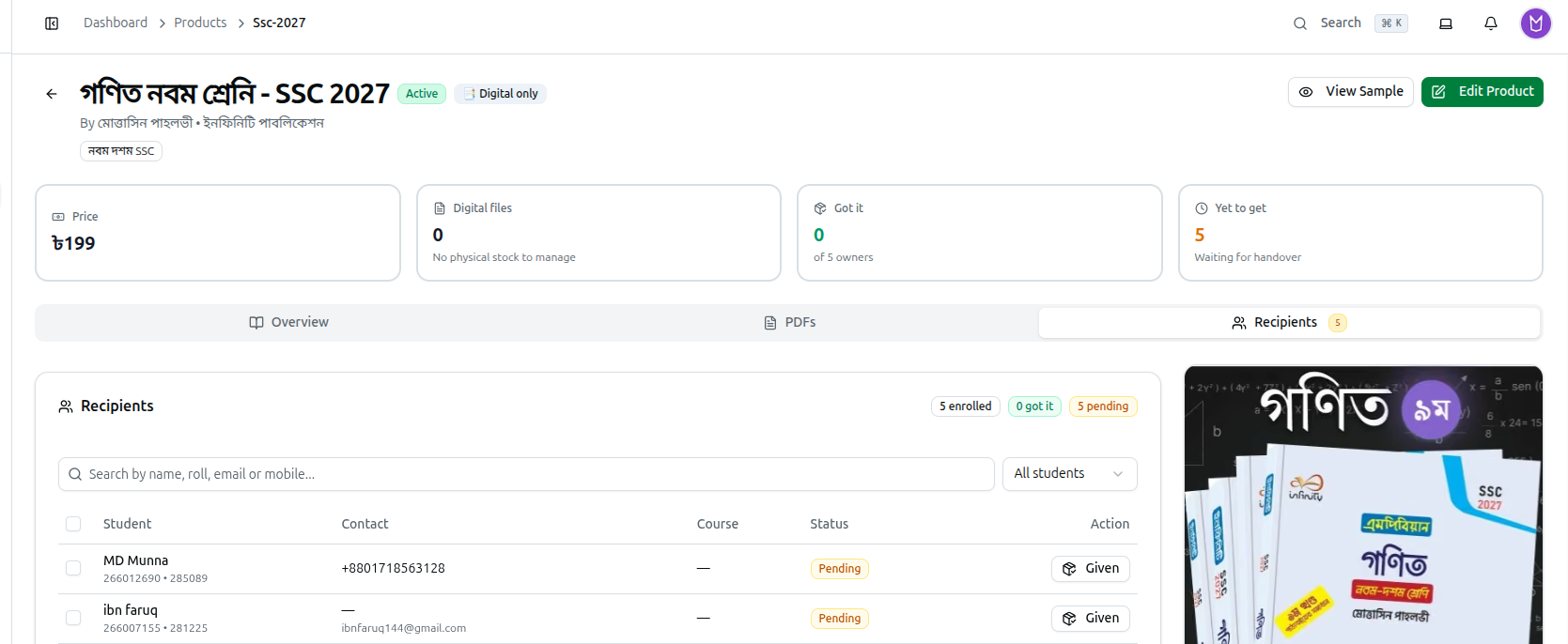
C. Recipients Tab এই প্রোডাক্টের জন্য যোগ্য সবাই — যেসব শিক্ষার্থী এটি কিনেছেন, এবং যেসব শিক্ষার্থী এমন একটি কোর্সে এনরোল করেছেন যাতে এটি সংযুক্ত আছে — উপরে enrolled / got it / pending সংখ্যাসহ। স্ট্যাটাস ও কোর্স অনুযায়ী সার্চ বা ফিল্টার করুন, তারপর প্রতিটি শিক্ষার্থীর জন্য Given / Undo ব্যবহার করুন, অথবা একাধিক নির্বাচন করে একসাথে Mark as Given করুন।
এই পেজটি মূল বিষয়গুলো কভার করে। প্রতিটি ডায়ালগ ও ট্যাবের সম্পূর্ণ, ফিল্ড-বাই-ফিল্ড বিবরণের জন্য দেখুন How to Manage the Product Catalog। একটি বই কেনার পর ফিজিক্যাল অর্ডার ও শিপিং ট্র্যাক করতে দেখুন How to Manage Book Orders and Shipping।