
স্টোরেজ কীভাবে পরিচালনা করবেন
স্টোরেজ কোথায় ব্যবহার হচ্ছে তা অনুমান না করেই ফাইল বৃদ্ধি পর্যবেক্ষণ করতে এবং পুরনো ফাইল পরিষ্কার করতে Storage Management ব্যবহার করুন।
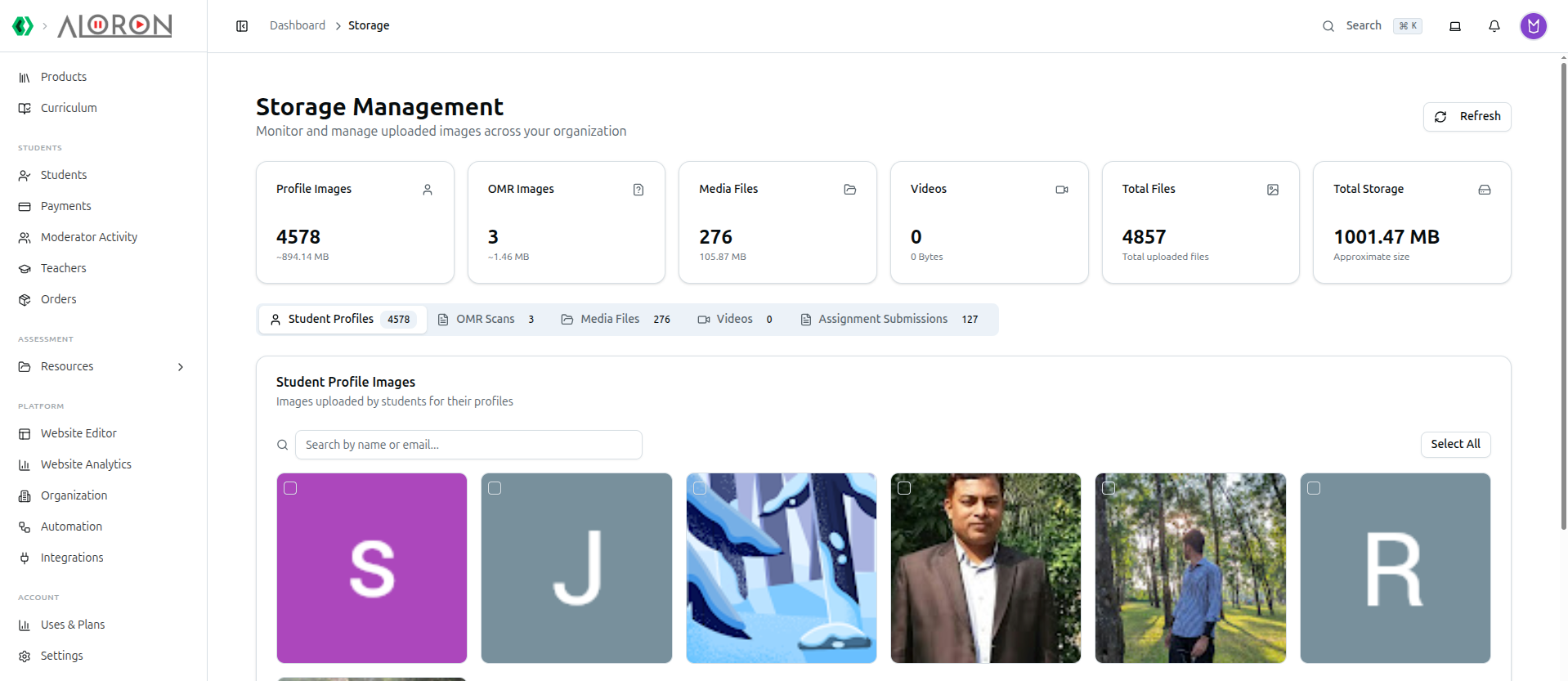
Storage Management খোলা
বাম সাইডবারে Platform-এর অধীনে, Storage-এ ক্লিক করুন। পেজটি Student Profiles ট্যাবে খোলে।
ছয়টি স্ট্যাট কার্ড
- Profile Images — শিক্ষার্থীর প্রোফাইল ছবির সংখ্যা ও আনুমানিক আকার।
- OMR Images — স্ক্যান করা OMR শিটের সংখ্যা ও আনুমানিক আকার।
- Media Files — কোর্স/প্রশ্ন মিডিয়া আপলোডের সংখ্যা ও আকার (ছবি, PDF, এবং অন্যান্য ডকুমেন্ট — নিচে Videos সম্পর্কিত নোট দেখুন)।
- Videos — আপলোড করা ভিডিও ফাইলের সংখ্যা ও আকার।
- Total Files — Profile Images + OMR Images + Media Files + Videos একসাথে যোগ করা, ক্যাপশন "Total uploaded files"।
- Total Storage — একই চারটি ক্যাটাগরির আকার একসাথে যোগ করা, ক্যাপশন "Approximate size"।
Assignment Submissions এই মোটগুলোর অংশ নয়। স্ট্যাট কার্ড এবং Total Files/Total Storage সংখ্যা শুধু Profile Images, OMR Images, Media Files, এবং Videos কভার করে — অ্যাসাইনমেন্ট ফাইলের নিজস্ব একটি সংখ্যা ট্যাব ব্যাজে থাকে কিন্তু পেজ-লেভেল মোটে অন্তর্ভুক্ত করা হয় না।
সব ট্যাবের স্ট্যাট ও ডেটা একসাথে রিলোড করতে উপরের-ডানে Refresh-এ ক্লিক করুন।
পাঁচটি ট্যাব
| ট্যাব | কী দেখায় | এখান থেকে মুছতে পারবেন? |
|---|---|---|
| Student Profiles | প্রতিটি শিক্ষার্থীর প্রোফাইল ছবি | হ্যাঁ — একক বা বাল্ক |
| OMR Scans | স্ক্যান করা OMR উত্তরপত্র | হ্যাঁ — একক বা বাল্ক |
| Media Files | কোর্স/প্রশ্ন মিডিয়া: ছবি, PDF, এবং অন্যান্য ডকুমেন্ট | হ্যাঁ — একক বা বাল্ক |
| Videos | আপলোড করা ভিডিও ফাইল | হ্যাঁ — একক বা বাল্ক |
| Assignment Submissions | শিক্ষার্থীরা অ্যাসাইনমেন্টের জন্য জমা দেওয়া ফাইল | না — শুধু দেখা যায় |
এই গাইডের আগের সংস্করণে Videos ট্যাবের কথা একেবারেই বলা হয়নি, এবং ইঙ্গিত দেওয়া হয়েছিল যে Assignment Submissions অন্যদের মতোই পরিষ্কার করা যায়। কোনোটিই ঠিক নয় — Videos নিজস্ব স্ট্যাট কার্ডসহ একটি সম্পূর্ণ পঞ্চম ট্যাব, এবং Assignment Submissions-এ কোনো ডিলিট সক্ষমতাই নেই, ইচ্ছাকৃতভাবে: এগুলো শিক্ষার্থীর অফিসিয়াল কাজ, এমন কোনো আপলোড নয় যা একজন অ্যাডমিন সাধারণভাবে মুছে ফেলতে চাইবেন।
Student Profiles
নাম বা ইমেইল দিয়ে সার্চ করুন। প্রতিটি ছবিতে উপরের-বাম কোণে একটি চেকবক্স আছে; হোভার করলে শিক্ষার্থীর নাম ও ইমেইল, প্লাস একটি eye আইকন (প্রিভিউ মোডাল খোলে) এবং একটি trash আইকন (সেই একটি ছবি মুছে ফেলে) দেখা যায়।
OMR Scans
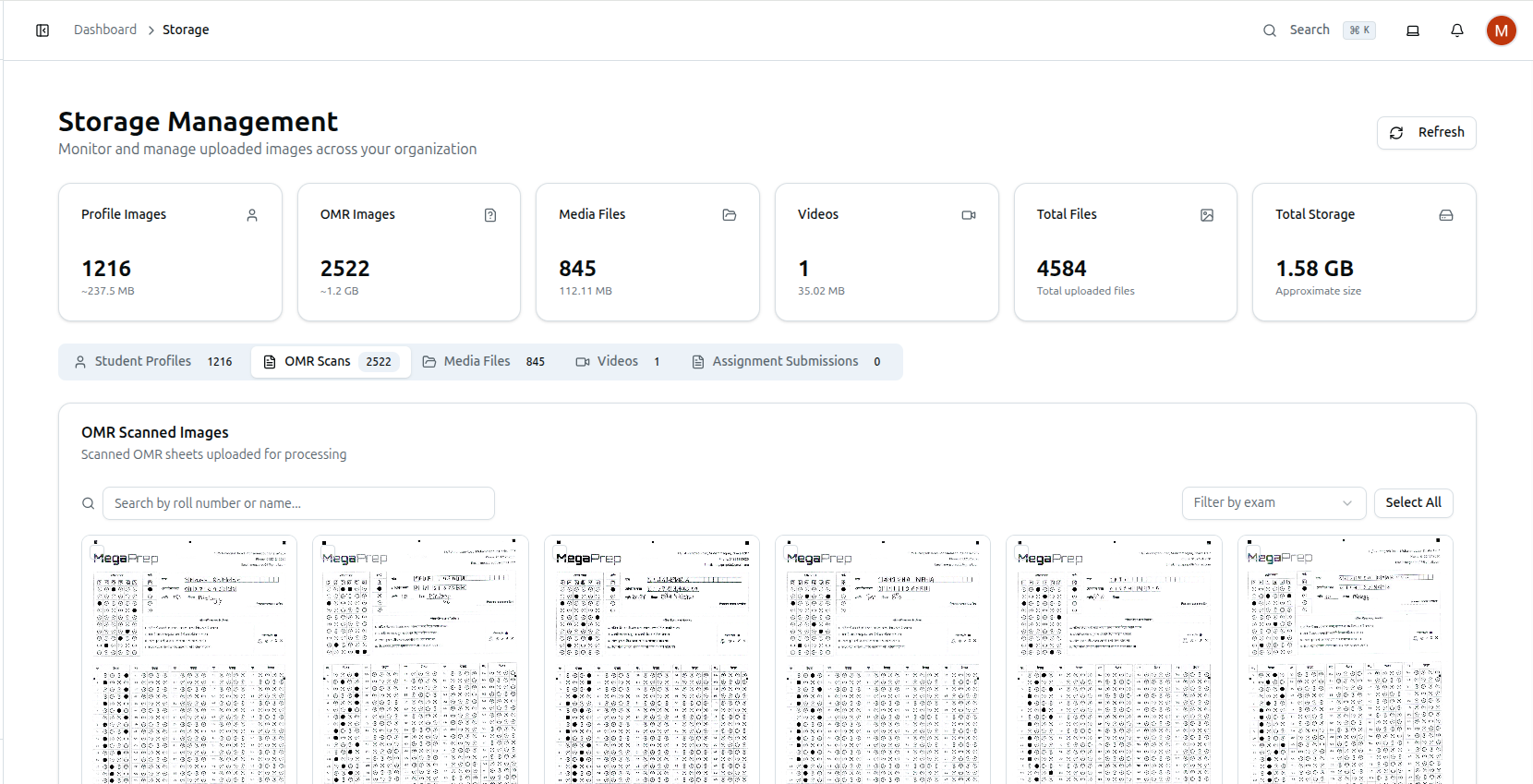
রোল নম্বর বা নাম দিয়ে সার্চ করুন, এবং Filter by exam ড্রপডাউন দিয়ে তালিকা সংকুচিত করুন — প্রতিটি পরীক্ষার অপশনে তার কতগুলো স্ক্যান করা ছবি আছে তা দেখা যায়। কোনো শিটে হোভার করলে রোল নম্বর ও পরীক্ষার নাম, প্লাস একই eye/trash আইকন দেখা যায়।
Media Files
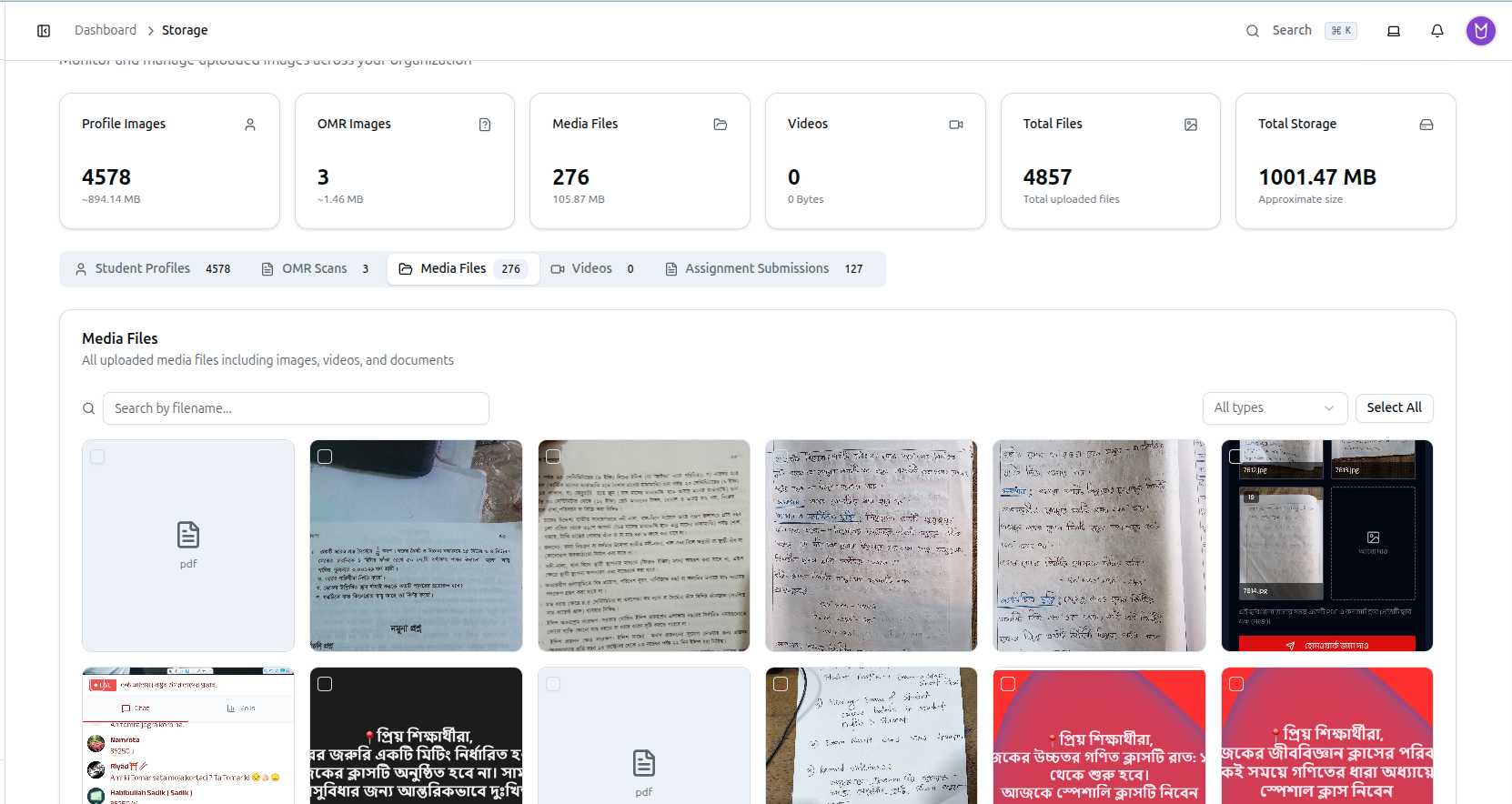
ফাইলের নাম দিয়ে সার্চ করুন, এবং একটি All types ড্রপডাউন দিয়ে সংকুচিত করুন (All Types / Images / Videos / PDFs — লক্ষ্য করুন এটি Media Files তালিকার নিজস্ব একটি MIME-টাইপ ফিল্টার, নিবেদিত Videos ট্যাব থেকে আলাদা)। PDF-এর মতো নন-ইমেজ ফাইল থাম্বনেইলের বদলে একটি সাধারণ ফাইল আইকন দেখায়। হোভার করলে ফাইলের নাম, আকার, এবং এটি যে কোর্সের সাথে সম্পর্কিত (লিংক করা থাকলে) তা দেখা যায়; eye আইকন শুধু প্রকৃত ছবির জন্য দেখা যায়।
Videos
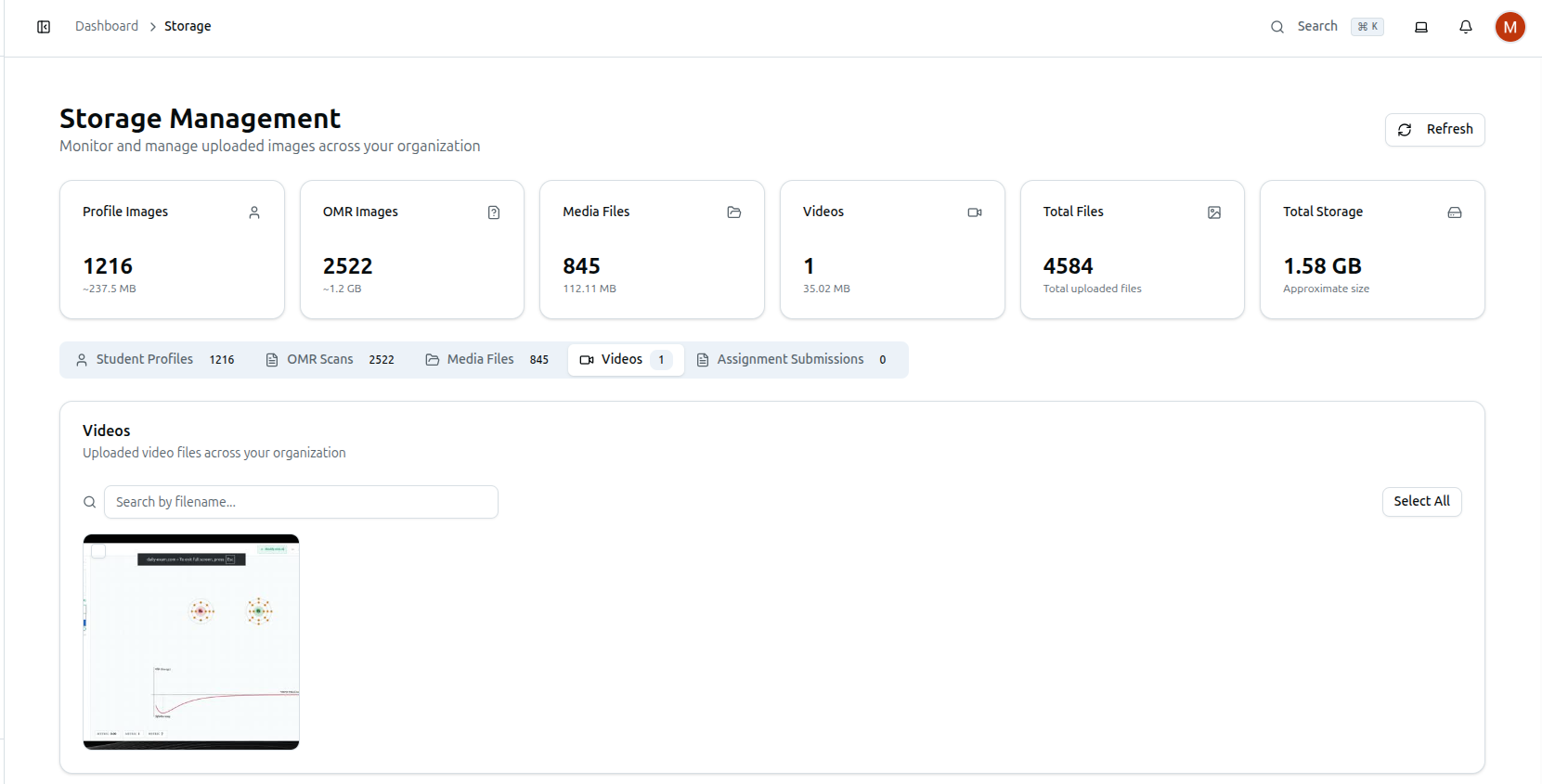
ফাইলের নাম দিয়ে সার্চ করুন। প্রতিটি কার্ডে একটি থাম্বনেইল দেখা যায় যদি একটি তৈরি হয়ে থাকে, অথবা তৈরি না হলে একটি সাধারণ ভিডিও আইকন। হোভার করলে ফাইলের নাম এবং হয় "Processing…" (ভিডিওটি এখনও ট্রান্সকোডিং শেষ না হলে) অথবা এর ফাইল আকার, প্লাস লিংক করা কোর্সের নাম দেখা যায়। এই ট্যাবে কোনো eye/প্রিভিউ আইকন নেই — মুছতে শুধু trash আইকন।
Assignment Submissions
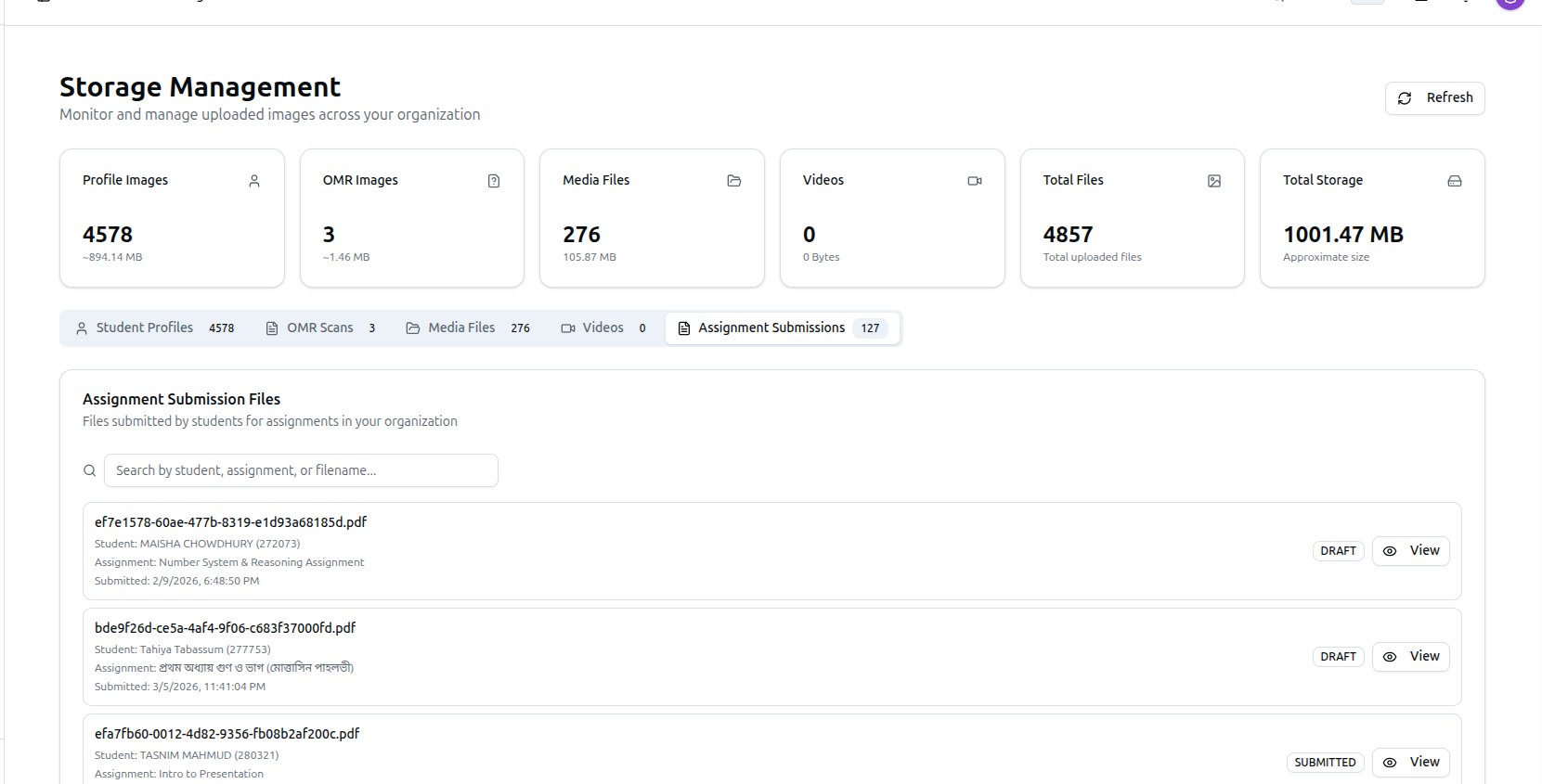
শিক্ষার্থী, অ্যাসাইনমেন্ট, বা ফাইলের নাম দিয়ে সার্চ করুন। এই ট্যাবটি একটি সাধারণ তালিকা, গ্রিড নয়, এবং এতে কোথাও কোনো চেকবক্স নেই — কোনো Select All বা বাল্ক-ডিলিট বাটন নেই। প্রতিটি সারিতে ফাইলের নাম, শিক্ষার্থীর নাম ও রোল নম্বর, অ্যাসাইনমেন্টের নাম, জমাদানের তারিখ, একটি স্ট্যাটাস ব্যাজ (যেমন DRAFT, SUBMITTED), এবং একটি View বাটন থাকে যা সরাসরি নতুন ব্রাউজার ট্যাবে ফাইলটি খোলে। এখানে এটিই একমাত্র উপলব্ধ অ্যাকশন।
নির্বাচন করা ও মুছে ফেলা
চারটি ডিলিটযোগ্য ট্যাবে (Profiles, OMR, Media, Videos):
১. সেই পেজে বর্তমানে লোড হওয়া প্রতিটি ফাইল নির্বাচন করতে Select All-এ ক্লিক করুন (এটি Deselect All-এ পরিবর্তিত হয়), অথবা পৃথক চেকবক্স টিক দিন। ২. অন্তত একটি ফাইল নির্বাচিত হলে, Select All-এর পাশে একটি লাল Delete Selected (N) বাটন দেখা যায়। ৩. নিশ্চিতকরণ ডায়ালগ খুলতে এতে ক্লিক করুন (অথবা একটি একক ফাইলের trash আইকনে): "Delete [Profile/OMR/Video/Media] Files?" — "This will permanently delete [N selected files / this file] from storage. This action cannot be undone." ৪. নিশ্চিত করতে Delete-এ ক্লিক করুন। একটি টোস্ট বার্তা কতগুলো মুছে ফেলা হয়েছে, এবং কোনোটি বাদ পড়লে কতগুলো ব্যর্থ হয়েছে তা জানায়।
বড় পরিষ্কার করার আগে ফলাফল যাচাই করতে ছোট ব্যাচ দিয়ে শুরু করুন — মুছে ফেলা তাৎক্ষণিক এবং পূর্বাবস্থায় ফেরানো যায় না।
সমস্যা সমাধান
| আপনি যা দেখছেন | এর মানে |
|---|---|
| কোনো ভিডিওতে আকারের বদলে "Processing…" দেখাচ্ছে | এটি এখনও ট্রান্সকোডিং শেষ করেনি — সম্পন্ন হওয়ার পর আবার দেখুন |
| কোনো অ্যাসাইনমেন্ট সাবমিশনে কোথাও কোনো ডিলিট বাটন নেই | প্রত্যাশিত — এই ট্যাবটি ইচ্ছাকৃতভাবে শুধু-দেখার জন্য |
| Media Files-এর "All types" ফিল্টারে খুঁজছেন এমন কোনো ভিডিও পাচ্ছেন না | Media Files এবং Videos আলাদা ক্যাটাগরি, আলাদা সংখ্যাসহ; একটি ভিডিও-টাইপ Media File এবং নিবেদিত Videos ট্যাব একই তালিকা নাও হতে পারে |
| কোনো ভিডিও কার্ডে eye/প্রিভিউ আইকন খুঁজে পাচ্ছেন না | ভিডিও প্রিভিউ মোডাল পায় না — শুধু ছবি (Profiles, image-type Media Files) পায় |
| Total Files/Total Storage প্রত্যাশার সাথে মিলছে না | এগুলো Assignment Submissions সম্পূর্ণ বাদ দেয় — সেই ট্যাবের নিজস্ব ব্যাজ সংখ্যা আলাদাভাবে দেখুন |
সম্পর্কিত নিবন্ধ
- How to Manage OMR Results — পরিষ্কার করার আগে স্ক্যান করা পরীক্ষার ফলাফল যাচাই করুন
- How to Add Videos — মিডিয়া আপলোড ওয়ার্কফ্লো
- How to Manage PDF Resources — ফাইল রিসোর্স প্রকাশনা