
কোয়েশ্চেন ব্যাংক ম্যানেজ করার সম্পূর্ণ গাইড
একটি পরীক্ষার Questions ট্যাব থেকে প্রশ্ন তৈরি করা হয়, একটির জন্য Create Question অথবা একসাথে অনেকগুলোর জন্য Create Many Questions ব্যবহার করে।
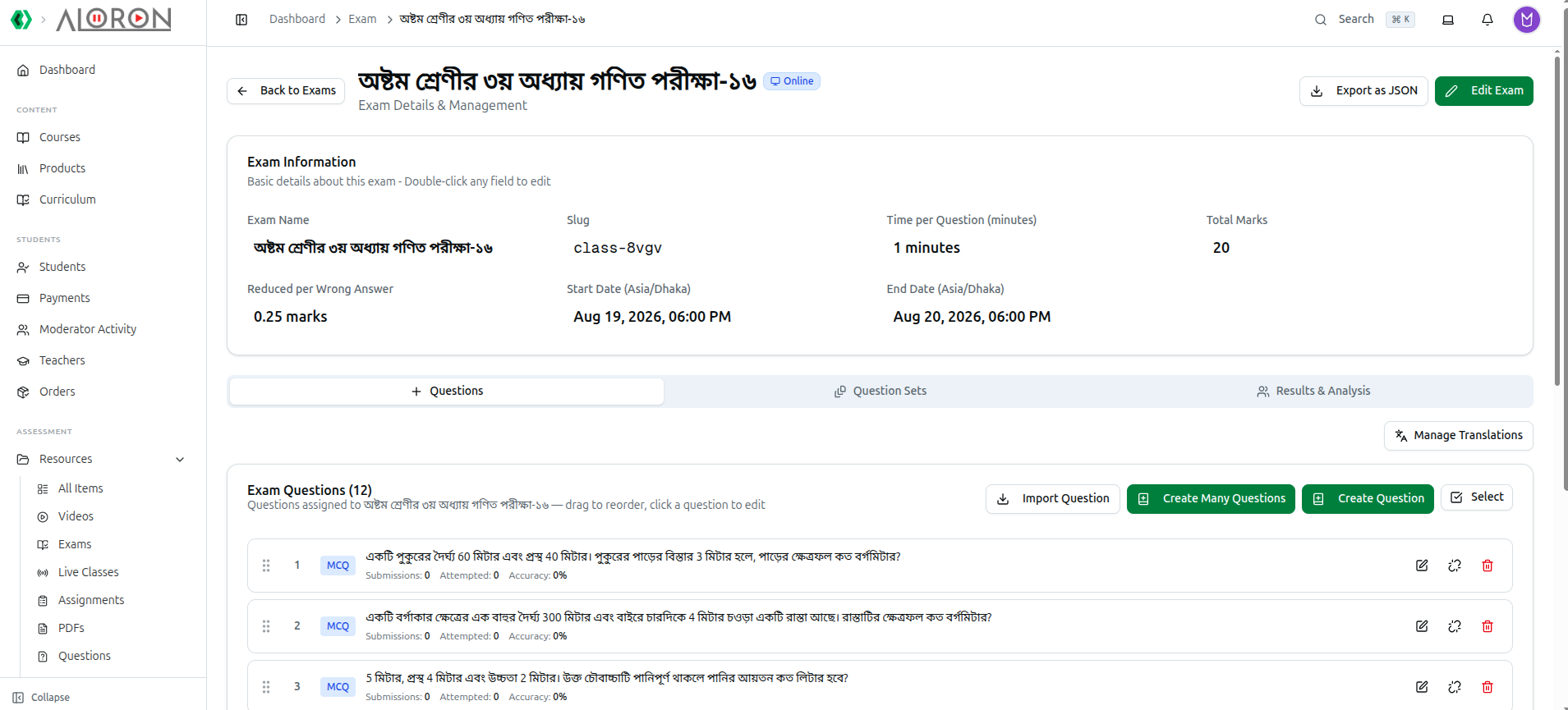
একবার তৈরি হয়ে গেলে, একটি প্রশ্ন আপনার পুরো অর্গানাইজেশনের ব্যাংকের অন্তর্গত হয়ে যায় এবং অন্য পরীক্ষায় পুনরায় ব্যবহার করা যায় — পরের বছরের প্রশ্নপত্রের জন্য আপনাকে আবার এটি লিখতে হয় না।
শিক্ষার্থীরা পরীক্ষা দেওয়ার পর প্রতিটি সারিতে লাইভ Submissions, Attempted এবং Accuracy পরিসংখ্যান দেখা যায়, যা পুনর্লিখনের প্রয়োজন এমন একটি প্রশ্ন খুঁজে বের করার দ্রুততম উপায়।
আরও দেখুন: সেই পৃষ্ঠার বাকি অংশের জন্য পরীক্ষা, প্রশ্ন ও ফলাফল ম্যানেজমেন্ট, এবং একসাথে পুরো ব্যাংক ব্রাউজ করার জন্য প্রশ্ন রিসোর্স।
আপনার প্ল্যাটফর্মে একটি কেন্দ্রীভূত কোয়েশ্চেন ব্যাংক রয়েছে। এর মানে হলো, আপনি একবার প্রশ্ন তৈরি করে সেগুলো একাধিক ভিন্ন পরীক্ষায় পুনরায় ব্যবহার করতে পারেন।
এখানে যেভাবে যাবেন: আপনার বাম-পাশের সাইডবার মেনুতে দেখুন, Assessment সেকশন পর্যন্ত স্ক্রল করুন, এবং Questions-এ ক্লিক করুন।
আপনার প্রশ্ন রিপোজিটরি কীভাবে তৈরি ও সংগঠিত করবেন তার ধাপে ধাপে বিবরণ এখানে দেওয়া হলো।
১. একটি একক প্রশ্ন তৈরি করা
আপনার ডেটাবেসে ম্যানুয়ালি একটি নতুন প্রশ্ন যোগ করতে, ওপরের ডানদিকের কোণায় সবুজ Create Question বাটনে ক্লিক করুন। তিনটি মূল ট্যাবসহ একটি উইন্ডো খুলবে। আমরা প্রথমটি দিয়ে শুরু করব।
A. "Basic Information" ট্যাব
প্রথমে, আপনার Question Type বেছে নিন:
MCQ (Multiple Choice):
- Marks, Time (seconds), এবং Order সেট করুন।
- Question টেক্সট বক্সে আপনার মূল প্রশ্নটি লিখুন।
- চারটি অপশন বক্স (A, B, C, D) পূরণ করুন।
- গুরুত্বপূর্ণ: সঠিক অপশনটি সবুজ চিহ্নিত করতে এর পাশের ছোট গোল আইকনে ক্লিক করুন (যেমন, Option B-এর পাশে ক্লিক করলে এটি "Correct Answer" লেবেল পাবে)।
- নিচে একটি ঐচ্ছিক Explanation যোগ করুন।
SQ (Short Question):
- SQ ট্যাবে ক্লিক করুন।
- আপনার প্রশ্নটি লিখুন।
- Expected Answer লিখুন। (লক্ষ্য করুন: যেহেতু এটি লিখিত, তাই এই প্রত্যাশিত উত্তরটি যিনি পরীক্ষা মূল্যায়ন করবেন তার জন্য একটি রেফারেন্স গাইড হিসেবে কাজ করে।)
CQ (Comprehensive / Passage):
- CQ ট্যাবে ক্লিক করুন।
- Passage/Paragraph বক্সে মূল গল্প বা অনুচ্ছেদটি লিখুন।
- এই নির্দিষ্ট অনুচ্ছেদের সাথে সম্পর্কিত আলাদা আলাদা প্রশ্ন (যেমন MCQ বা SQ) যুক্ত করতে + Add Sub-Question বাটনে ক্লিক করুন।
B. "Educational Hierarchy" ট্যাব
আপনার প্রশ্নটি সংরক্ষণ করার আগে, পরে সহজে খুঁজে পাওয়ার জন্য এটিকে সঠিক জায়গায় ফাইল করতে হবে।
- পপআপের মাঝখানে Educational Hierarchy ট্যাবে ক্লিক করুন।
- প্রশ্নটিকে নির্দিষ্ট একটির সাথে নির্ধারণ করতে ড্রপডাউন মেনু ব্যবহার করুন:
- Education Level (যেমন, HSC)
- Group (যেমন, Science)
- Subject (যেমন, Chemistry)
- Chapter (যেমন, Organic Chemistry)
- Topic (যেমন, Introduction)
C. "Topics Management" ট্যাব
আপনার প্রয়োজনীয় "Topic"টি যদি এখনো ড্রপডাউন তালিকায় না থাকে? আপনি এখানেই এটি তৈরি করতে পারেন।
- Topics Management ট্যাবে ক্লিক করুন।
- একটি Topic Name এবং একটি ঐচ্ছিক Description লিখুন।
- সবুজ + Create Topic বাটনে ক্লিক করুন।
- এটি এখন নিচে "Existing Topics" তালিকায় দেখা যাবে এবং আপনার হায়ারার্কি ড্রপডাউনগুলোতে উপলব্ধ হবে।
আপনার প্রশ্নটি লেখা ও ক্যাটাগরাইজ হয়ে গেলে, এটি সংরক্ষণ করতে একদম নিচের সবুজ Create Question বাটনে ক্লিক করুন!
২. একাধিক প্রশ্ন তৈরি করা (বাল্ক ইম্পোর্ট)
আপনার যদি যোগ করার জন্য কয়েক ডজন প্রশ্ন থাকে, তাহলে একটি একটি করে করলে অনেক সময় লাগবে। বাল্ক ক্রিয়েটর ব্যবহার করুন।
- মূল Questions পৃষ্ঠা থেকে, সবুজ Create Many Questions বাটনে ক্লিক করুন।
- প্রথমে, ওপরে Education Hierarchy সেট করুন। আপনি যে প্রশ্নগুলো ইম্পোর্ট করতে যাচ্ছেন সেগুলো এই নির্দিষ্ট Subject/Chapter/Topic-এ নির্ধারিত হবে।
এবার, আপনার ইম্পোর্ট পদ্ধতি বেছে নিন:
পদ্ধতি A: Raw JSON ইম্পোর্ট আপনার যদি একজন ডেভেলপার থাকে বা আপনার প্রশ্নগুলোকে কোডে ফরম্যাট করতে কোনো AI টুল ব্যবহার করেন, তাহলে ওপরের ডার্ক বক্সে বৈধ JSON অ্যারেটি পেস্ট করুন। Parse JSON Questions ক্লিক করুন।
পদ্ধতি B: @ ফরম্যাট (দ্রুত টাইপিং) হাতে একাধিক প্রশ্ন টাইপ করার এটিই দ্রুততম উপায়।
- নিচের "Enter Questions (@ Format)" লেবেলযুক্ত টেক্সট বক্সটি দেখুন।
- অংশগুলো আলাদা করতে
@চিহ্ন ব্যবহার করে আপনার প্রশ্নগুলো টাইপ করুন। - সূত্র:
Question @ Option1 @ Option2 @ Option3 @ Option4 @ CorrectAnswer(A/B/C/D) @ Explanation - উদাহরণ:
What is 2+2? @ 3 @ 4 @ 5 @ 6 @ B @ Four is the correct answer - পরবর্তী প্রশ্নের জন্য একটি নতুন লাইন শুরু করতে Enter চাপুন।
- শেষ হলে, Parse Questions ক্লিক করুন।
(প্রো-টিপ: নির্বাচিত টপিকের জন্য সিস্টেমকে স্বয়ংক্রিয়ভাবে এক ব্যাচ প্রশ্ন তৈরি করাতে আপনি এখানে Generate with AI বাটনেও ক্লিক করতে পারেন!)