
Community হলো আপনার প্রতিষ্ঠানের জন্য একটি ইন-অ্যাপ আলোচনার জায়গা — চ্যানেল, যেখানে শিক্ষার্থীরা প্রশ্ন করে, কোর্স নিয়ে আলোচনা করে এবং আপনার ঘোষণা দেখে, Facebook গ্রুপের জন্য Course37 ছেড়ে যাওয়া ছাড়াই।
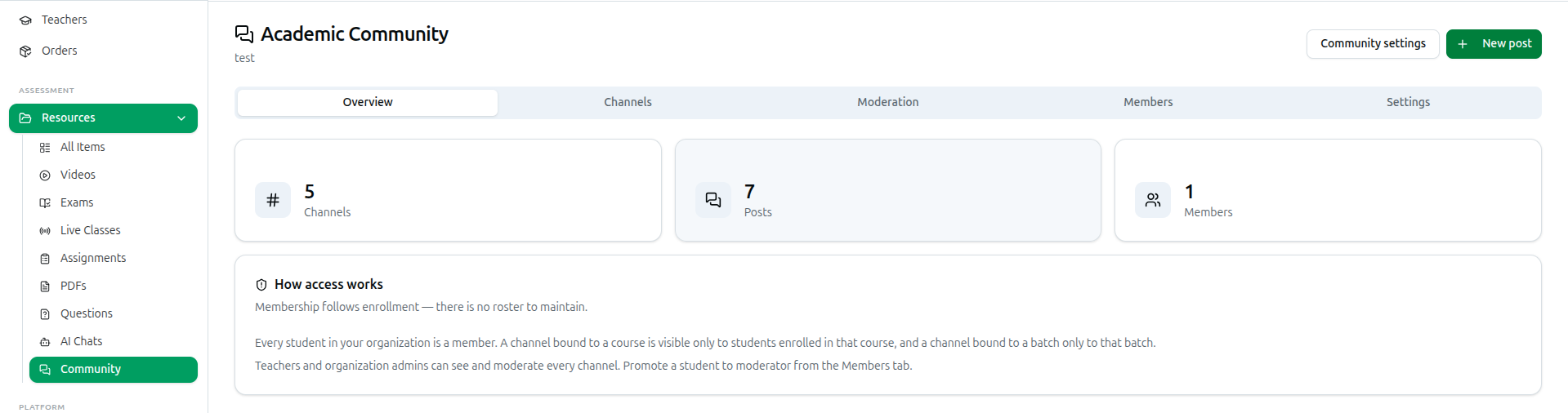
বাম সাইডবার থেকে এটি খুলুন: Assessment-এর অধীনে, Resources প্রসারিত করুন, তারপর Community-তে ক্লিক করুন (/dashboard/community)।
সদস্যপদ এনরোলমেন্ট অনুসরণ করে। কোনো রোস্টার রক্ষণাবেক্ষণের প্রয়োজন নেই — আপনার প্রতিষ্ঠানের প্রতিটি শিক্ষার্থী স্বয়ংক্রিয়ভাবে একজন সদস্য। একটি কোর্সের সাথে বাঁধা চ্যানেল শুধুমাত্র সেই কোর্সে এনরোল করা শিক্ষার্থীদের কাছে দৃশ্যমান; একটি ব্যাচের সাথে বাঁধা চ্যানেল, শুধু সেই ব্যাচের কাছে। শিক্ষক ও প্রতিষ্ঠান অ্যাডমিনরা প্রতিটি চ্যানেল দেখতে ও মডারেট করতে পারেন।
আপনার Community তৈরি করা
প্রথমবার আপনি Community খুললে, খালি ট্যাব স্ট্রিপ দেখানোর বদলে আপনাকে এটি সেটআপ করতে বলা হয়।
- Community name — আবশ্যক, যেমন Physics Academy Community।
- Description — ঐচ্ছিক, এই জায়গাটি কীসের জন্য।
- Starter channels — তিনটি রেডিমেড চ্যানেল যা আপনি চালু বা বন্ধ করতে টিক দিতে পারেন, প্রতিটির নিজস্ব পোস্টিং নিয়ম সহ:
- #announcements — আপনার পক্ষ থেকে নোটিশ, ডিফল্টভাবে শুধু স্টাফদের জন্য।
- #general — সবার জন্য খোলা চ্যাট, প্রতিটি সদস্য পোস্ট করতে পারে।
- #questions — সদস্যরা জিজ্ঞাসা করে, শিক্ষকরা উত্তর দেয়, প্রতিটি সদস্য পোস্ট করতে পারে।
আপনার অন্তত একটি স্টার্টার চ্যানেল প্রয়োজন — একটিও না থাকা একটি Community-তে পোস্ট করার কোনো জায়গা নেই। এখানকার সবকিছু পরে নাম পরিবর্তন, পুনরায় সাজানো বা যোগ করা যায়, তাই শুরুর সেট নিয়ে বেশি ভাবার দরকার নেই।
পাঁচটি ট্যাব
| ট্যাব | এটি কীসের জন্য |
|---|---|
| Overview | দ্রুত সংখ্যা, এবং অ্যাক্সেস কীভাবে কাজ করে তার একটি অনুস্মারক |
| Channels | চ্যানেল তৈরি, এডিট, পুনরায় সাজানো, আর্কাইভ এবং কোর্স বা ব্যাচের সাথে বাঁধা |
| Moderation | অনুমোদনের অপেক্ষায় থাকা পোস্ট পর্যালোচনা করা, এবং সদস্যদের রিপোর্ট সামলানো |
| Members | সবাইকে দেখুন, একজনকে মডারেটর বানান, অথবা কাউকে ব্যান করুন |
| Settings | নাম, বিবরণ, ছবি, দৃশ্যমানতা, পোস্টিং নিয়ম, এবং আর্কাইভিং |
Channels ট্যাব
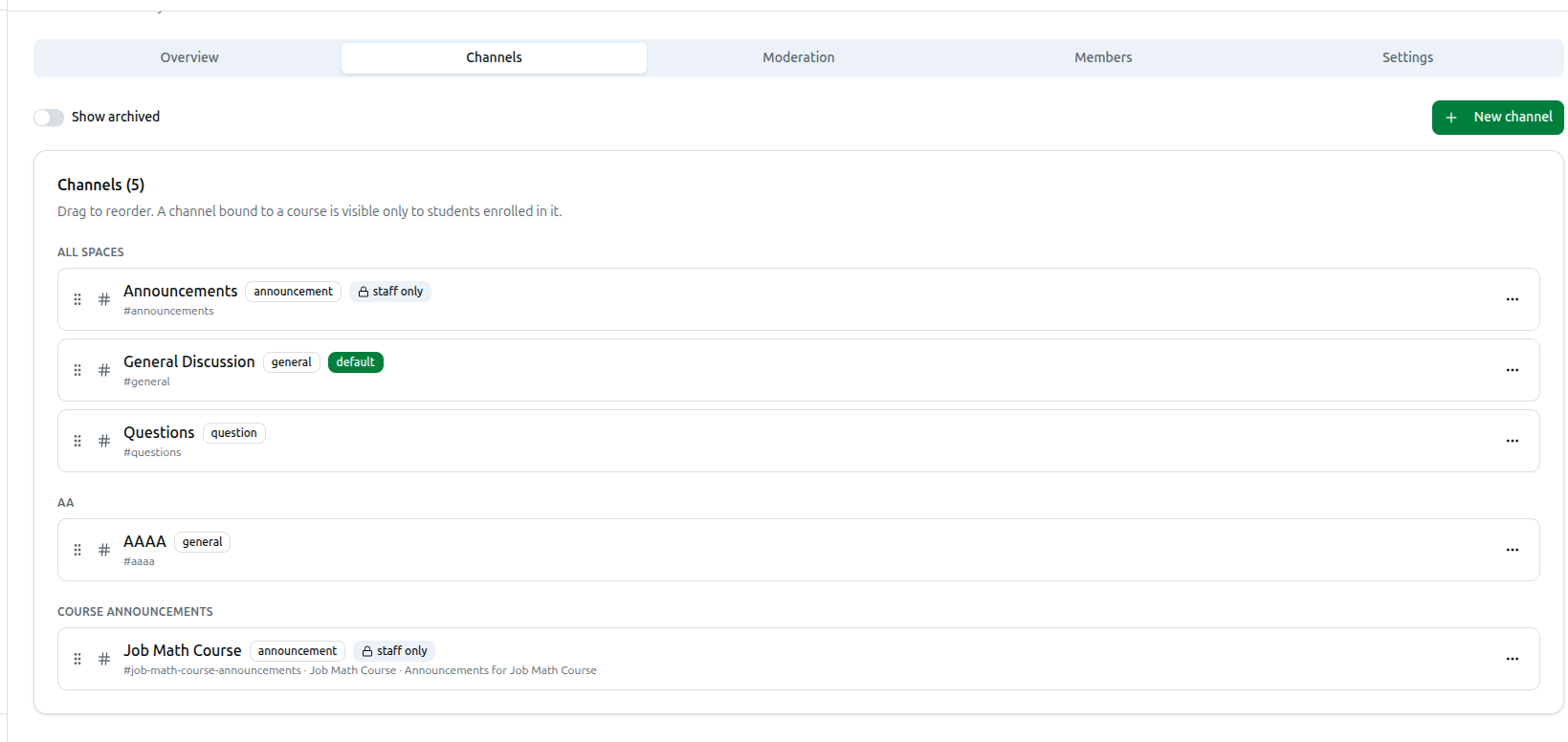
প্রতিটি চ্যানেল এর type ব্যাজ দেখায়, পোস্টিং সীমাবদ্ধ থাকলে একটি staff only ব্যাজ, এটি ডিফল্ট চ্যানেল হলে (যেখানে অন্য কিছু বেছে না নিলে নতুন পোস্ট যায়) default, এবং লুকানো থাকলে archived। একটি চ্যানেলকে তার হ্যান্ডেল ধরে টেনে পুনরায় সাজান — এই ক্রমটিই শিক্ষার্থীরা তাদের নিজস্ব সাইডবারে দেখে। লুকানো চ্যানেলগুলো আবার দেখতে Show archived টগল করুন।
চ্যানেল ফর্ম খুলতে New channel ক্লিক করুন, অথবা একটি চ্যানেলের ··· মেনু থেকে Edit:
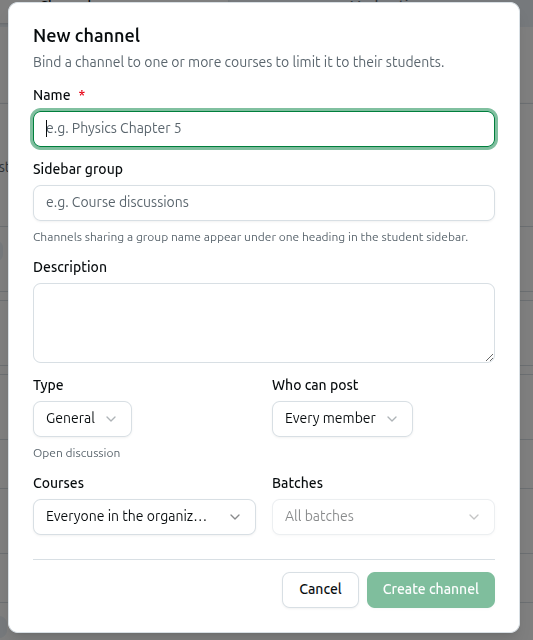
- Name — আবশ্যক।
- Sidebar group — একটি ঐচ্ছিক লেবেল; একই গ্রুপ নাম শেয়ার করা চ্যানেলগুলো শিক্ষার্থীর সাইডবারে একটি হেডিংয়ের নিচে গ্রুপ করা হয়।
- Description — ঐচ্ছিক।
- Type — General (খোলা আলোচনা), Announcements (স্টাফ পোস্ট করে, সদস্যরা পড়ে), Discussion (বিষয়ভিত্তিক), Questions (শিক্ষকের উত্তরসহ প্রশ্নোত্তর), Chapter, অথবা Exam। Announcements বেছে নিলে পোস্টিং স্বয়ংক্রিয়ভাবে শুধু-স্টাফ-এ সেট হয়ে যায়।
- Who can post — Every member, অথবা Teachers and admins only।
- Courses — একটি প্রতিষ্ঠান-ব্যাপী চ্যানেলের জন্য খালি রাখুন যা সবাই দেখতে পাবে, অথবা এটিকে তাদের এনরোল করা শিক্ষার্থীদের মধ্যে সীমাবদ্ধ করতে একটি বা একাধিক কোর্স বেছে নিন। একাধিক কোর্সের সাথে বাঁধা একটি চ্যানেল সেই কোর্সগুলোর যেকোনো একটিতে এনরোল করা যেকারো কাছে দৃশ্যমান।
- Batches — অন্তত একটি কোর্স বেছে নেওয়ার পর, এর মধ্যে নির্দিষ্ট ব্যাচে আরও সংকীর্ণ করুন।
শিক্ষক ও অ্যাডমিনরা এর কোর্স বা ব্যাচ বাইন্ডিং নির্বিশেষে সবসময় প্রতিটি চ্যানেল দেখতে পান।
Archive একটি চ্যানেলকে শিক্ষার্থীদের কাছ থেকে লুকায় প্রতিটি পোস্ট রেখে দিয়ে; Restore এটি ফিরিয়ে আনে। Delete স্থায়ী এবং এর পোস্টগুলোও সাথে নিয়ে যায় — এটি শুধুমাত্র owner-এর জন্য, এবং default চ্যানেলে অনুপলব্ধ, কারণ এটি ডিলিট করলে নতুন পোস্টের জন্য কোনো জায়গা থাকবে না।
Moderation ট্যাব
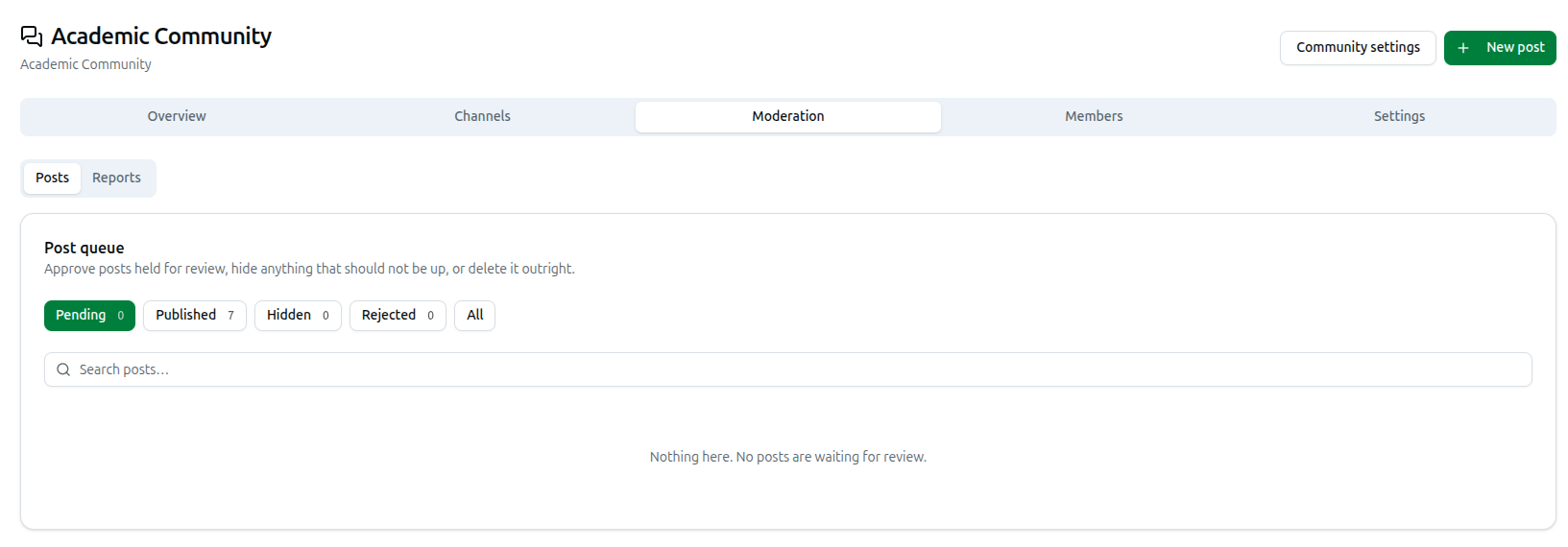
দুটি সাব-ভিউ, Posts এবং Reports:
Posts — একটি কিউ যা আপনি Pending, Published, Hidden, Rejected, বা All দিয়ে ফিল্টার করতে পারেন, প্রতিটির নিজস্ব সংখ্যাসহ, এবং একটি সার্চ বক্স। এখানে প্রতিটি পোস্টে করা যায়:
- Publish — এটিকে ফিডে দৃশ্যমান করে।
- Hide — ফিড থেকে সরিয়ে দেয় কিন্তু রেকর্ড রাখে।
- Reject — শুধু পেন্ডিং পোস্টের জন্য; প্রকাশ না করে প্রত্যাখ্যান করে।
- Pin / Unpin — এর চ্যানেলের শীর্ষে পিন করে।
- Delete — স্থায়ী, পোস্ট ও এর প্রতিটি মন্তব্য সরিয়ে দেয়। একটি কনফার্ম ডায়ালগ মনে করিয়ে দেয় যে শুধু ফিড থেকে সরাতে চাইলে বরং লুকিয়ে ফেলুন।
Reports — কোনো সদস্যের ফ্ল্যাগ করা পোস্ট বা মন্তব্য, রিপোর্টারের নাম, তাদের কারণ, এবং একটি ঐচ্ছিক নোটসহ। Open, Resolved, Dismissed, বা All দিয়ে ফিল্টার করুন। একটি খোলা রিপোর্ট Marked resolved বা Dismissed করা যায়।
Members ট্যাব
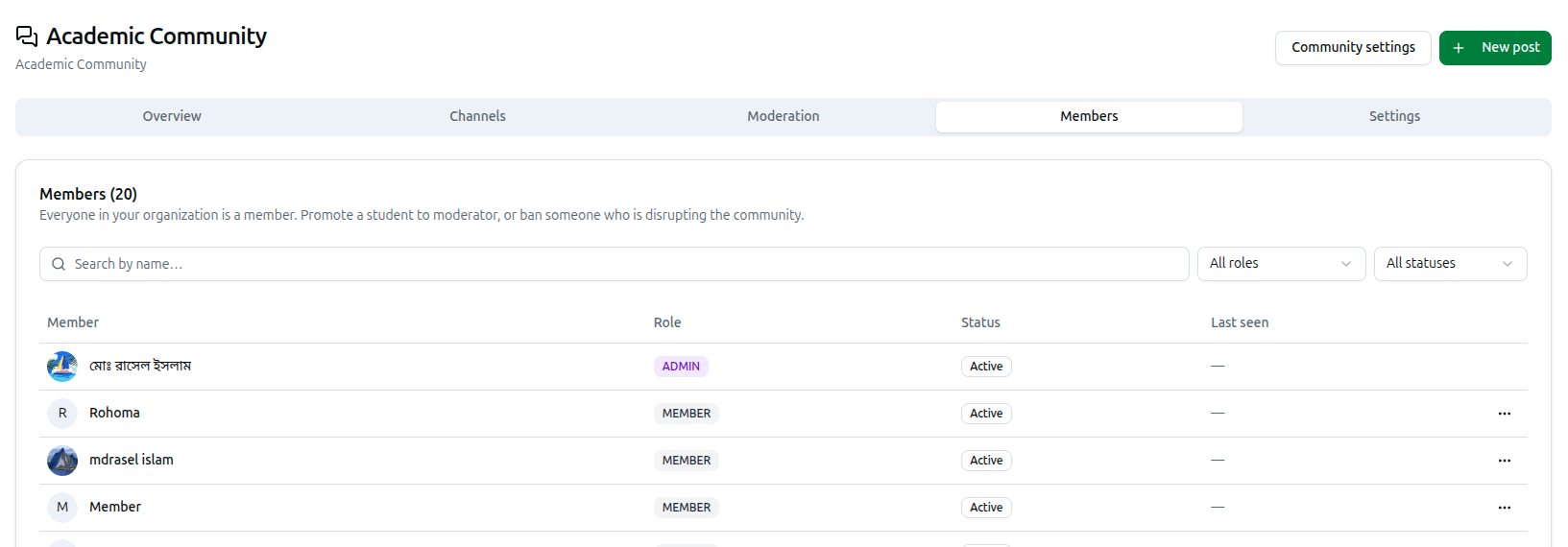
আপনার প্রতিষ্ঠানের প্রতিটি শিক্ষার্থী, শিক্ষক ও অ্যাডমিন স্বয়ংক্রিয়ভাবে তালিকাভুক্ত থাকে — হাতে কিছু যোগ করার প্রয়োজন নেই। নাম দিয়ে সার্চ করুন, অথবা Role (Member, Moderator, Teacher, Admin) এবং Status (Active, Banned) দিয়ে ফিল্টার করুন।
শুধুমাত্র Member ও Moderator সারিতে একটি অ্যাকশন মেনু আছে — Teacher ও Admin তাদের ভূমিকা প্রতিষ্ঠান থেকেই পায়, তাই এখানে পরিবর্তনের কিছু নেই:
- Make moderator / Remove moderator — মডারেটররা শিক্ষকের মতোই পোস্ট ও রিপোর্ট পর্যালোচনা করতে পারেন, শিক্ষক না হয়েও।
- Ban from community / Unban — একজন ব্যান করা সদস্য তার কোর্স অ্যাক্সেস রাখে কিন্তু Community হারায়।
Settings ট্যাব
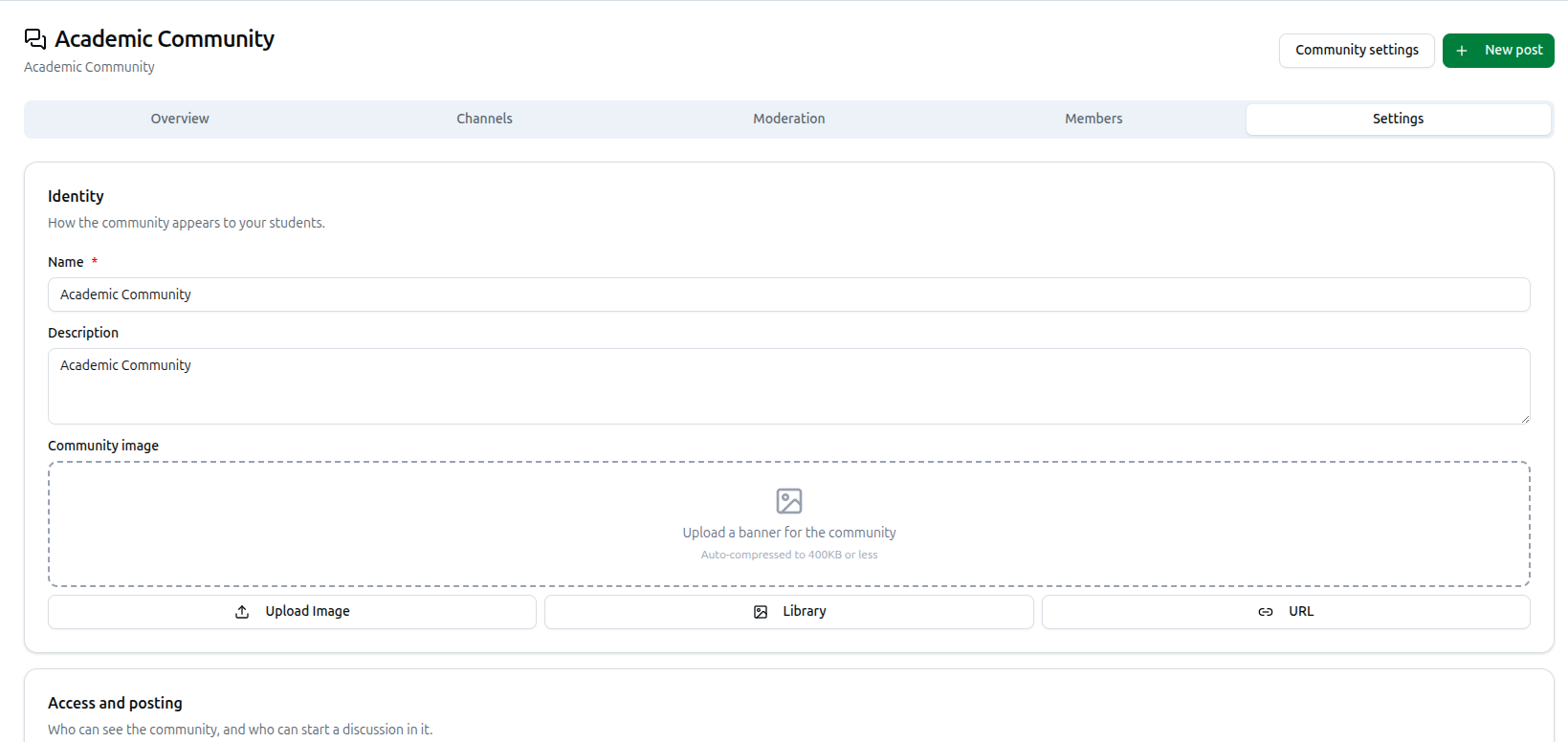
Identity — Name, Description, এবং একটি Community image (ব্যানার, স্বয়ংক্রিয়ভাবে 400KB-এ কম্প্রেসড, Upload Image, Library বা URL দিয়ে যোগ করা)।
Access and posting:
- Visibility — Everyone in the organization, অথবা Only students enrolled in a course। কঠোরতর সেটিংয়ে, কোনো কোর্স বা ব্যাচ ছাড়া একজন শিক্ষার্থী কিছুই দেখে না, এমনকি প্রতিষ্ঠান-ব্যাপী চ্যানেলও না; এনরোল করা শিক্ষার্থীরা অন্যথায় যা দেখত সবই দেখে।
- Who can post — Every member, অথবা Teachers and admins only। এটি Community-ব্যাপী ডিফল্ট; একটি চ্যানেলের নিজস্ব Who can post সেটিং এটিকে ওভাররাইড করে।
- Approve posts before they appear — চালু থাকলে, সদস্যদের পোস্ট প্রকাশিত না হওয়া পর্যন্ত Moderation কিউতে থাকে। শিক্ষক ও অ্যাডমিনদের পোস্ট এই সেটিং নির্বিশেষে কখনো আটকানো হয় না।
প্রয়োগ করতে Save changes ক্লিক করুন।
Archive / Restore community আলাদাভাবে থাকে, নিজস্ব লাল-বর্ডার কার্ডে। আর্কাইভ করতে নিশ্চিত করার জন্য ARCHIVE টাইপ করতে হয়:
- Community এন্ট্রি প্রতিটি শিক্ষার্থীর সাইডবার থেকে অদৃশ্য হয়ে যায়।
- কেউ পোস্ট, মন্তব্য বা রিপ্লাই করতে পারে না।
- কিছুই ডিলিট হয় না — চ্যানেল, পোস্ট ও মন্তব্য সবই থেকে যায়, এবং রিস্টোর করলে (নিশ্চিত করতে RESTORE টাইপ করুন) সবকিছু সরাসরি ফিরে আসে।
ড্যাশবোর্ড থেকে পোস্ট করা
এই ফিচারের আগে, স্টাফ হিসেবে পোস্ট করার একমাত্র উপায় ছিল স্টুডেন্ট পোর্টালে সাইন ইন করা। এখন, যেকোনো Community ট্যাবের শীর্ষে New post ক্লিক করুন:
- Channel — ডিফল্টভাবে আপনার প্রথম Announcements চ্যানেল।
- Type — Announcement (চ্যানেল দেখতে পারে এমন সবাইকে জানায়), Discussion, অথবা Question (দুটোই শুধু শিক্ষক ও মডারেটরদের জানায়)।
- Title — ঐচ্ছিক; সেট করা থাকলে এটি নোটিফিকেশনের শিরোনাম হয়ে যায়।
- Content — একটি রিচ-টেক্সট এডিটর।
- Image / File — সর্বোচ্চ ১০টি অ্যাটাচমেন্ট; কমিউনিটি পোস্টে ভিডিও সাপোর্ট করা হয় না।
ড্যাশবোর্ড থেকে করা পোস্ট স্বয়ংক্রিয়ভাবে অনুমোদনের কিউ এড়িয়ে যায়, আপনার Approve posts before they appear সেটিং যাই হোক না কেন — সেই টগল শুধুমাত্র সাধারণ সদস্যদের পোস্ট আটকায়।
একটি কোর্স পেজ থেকে চ্যানেল পরিচালনা করা
একটি কোর্সের নিজস্ব পেজে একটি Community ট্যাব আছে — Announcements ও Reviews-এর মাঝখানে — উপরের Channels ট্যাবের মতোই একই চ্যানেল কন্ট্রোলসহ, আগে থেকেই সেই কোর্সের চ্যানেলে ফিল্টার করা। এটি কোর্সে থাকা অবস্থায় একটি চ্যানেল বাঁধার একটি শর্টকাট, আলাদা কোনো সিস্টেম নয়: সেখানে একটি চ্যানেল তৈরি, এডিট বা আর্কাইভ করলে তা /dashboard/community-তে হুবহু দেখা যায়। এখান থেকে পুনরায় সাজানো যায় না, কারণ চ্যানেলের ক্রম পুরো সাইডবার জুড়ে গ্লোবাল।
সমস্যা সমাধান
| আপনি যা দেখছেন | এর অর্থ কী |
|---|---|
| ট্যাবের বদলে একটি "Start your learning community" কার্ড দেখাচ্ছে | আপনার প্রতিষ্ঠান এখনো এর Community তৈরি করেনি — একটি নাম লিখুন এবং অন্তত একটি স্টার্টার চ্যানেল বেছে নিন |
একটি চ্যানেলের ··· মেনুতে Delete অপশন নেই |
হয় আপনি owner নন, অথবা এটি default চ্যানেল, যা ডিলিট করা যায় না |
| একজন শিক্ষার্থী বলছে সে একটি চ্যানেল দেখতে পাচ্ছে না | এর Courses/Batches বাইন্ডিং চেক করুন — এটি এনরোলিদের মধ্যে সীমাবদ্ধ হতে পারে, অথবা Settings-এর অধীনে আপনার Community-র নিজস্ব Visibility সেটিং চেক করুন |
| একজন সদস্যের পোস্ট দেখা যাচ্ছে না | Settings-এ Approve posts before they appear চেক করুন — চালু থাকলে, তার পোস্ট Moderation কিউতে Pending হিসেবে আছে |
| কোর্স পেজ থেকে চ্যানেল পুনরায় সাজানো যাচ্ছে না | পুনরায় সাজানো শুধুমাত্র /dashboard/community-এর মূল Channels ট্যাব থেকে উপলব্ধ — কোর্স-পেজের চ্যানেল তালিকা ফিল্টার করা এবং ক্রমের জন্য রিড-ওনলি |
সম্পর্কিত: Resources Library Overview · Managing Course Details & Content