
১. সার্টিফিকেট ডিজাইনার খোলা
সার্টিফিকেট টেমপ্লেট আপনার পুরো প্রতিষ্ঠানের জন্য একবার ডিজাইন করা হয়, তারপর পৃথক কোর্সের সাথে সংযুক্ত করা হয়। বাম সাইডবারে কোনো সরাসরি লিংক নেই, তাই দুটি উপায়ে ডিজাইনার খুলুন:
- উপরের বারে Search-এ ক্লিক করুন (অথবা Ctrl + K চাপুন), certificate টাইপ করুন, এবং ফলাফল থেকে Certificate Templates বেছে নিন।
- অথবা একটি সেলফ-পেসড কোর্স খুলুন, এর Certificate ট্যাবে যান, এবং Design templates লিংকে ক্লিক করুন।
শুধুমাত্র একজন Admin এই পেজটি খুলতে পারেন — শিক্ষক ও মডারেটররা সার্টিফিকেট ডিজাইন বা ইস্যু করতে পারেন না।
পেজের হেডারে লেখা থাকে Certificate templates এবং এটি আপনাকে সবচেয়ে গুরুত্বপূর্ণ নিয়মটি মনে করিয়ে দেয়: ইস্যু করা সার্টিফিকেটগুলো যে ডিজাইনসহ ইস্যু হয়েছিল তা ধরে রাখে — একটি টেমপ্লেট এডিট করলে সেগুলো কখনো পরিবর্তিত হয় না।
২. পেজটি এক নজরে
পেজটির চারটি অংশ আছে, উপর থেকে নিচে:
- New template: উপরের-ডান কোণের বাটন। এটি এডিটর খালি করে এবং classic লুক থেকে একটি নতুন ডিজাইন শুরু করে।
- টেমপ্লেট সারি: প্রতিটি সংরক্ষিত টেমপ্লেট একটি ছোট চিপ হিসেবে দেখা যায়। কোনো টেমপ্লেটকে এডিটরে লোড করতে তার নামে ক্লিক করুন। একটি Default ব্যাজ সেটিকে চিহ্নিত করে যা কোনো কোর্সে নিজস্ব টেমপ্লেট নির্ধারণ না থাকলে ব্যবহৃত হয়। তারকা আইকন (Make default) কোনো টেমপ্লেটকে প্রোমোট করে; লাল বিন আইকন (Delete) সেটিকে সরিয়ে দেয়।
- Template name: একটি একক টেক্সট বক্স (প্লেসহোল্ডার Template name)। প্রতিটি টেমপ্লেটকে একটি নাম দিন — নামগুলো আপনার প্রতিষ্ঠানের মধ্যে অনন্য হতে হবে, এবং সর্বোচ্চ ১২০ অক্ষর হতে পারে।
- এডিটর: বাম দিকে একটি লাইভ প্রিভিউ এবং ডান দিকে প্রপার্টিজ প্যানেল এবং Save template।
আপনি সর্বোচ্চ ২০টি সার্টিফিকেট টেমপ্লেট রাখতে পারেন। ইতিমধ্যে সার্টিফিকেট ইস্যু করা কোনো টেমপ্লেট মুছে ফেলা যায় না — এটি কতগুলো সার্টিফিকেট ইস্যু করেছে তা জানিয়ে একটি বার্তা দেখা যাবে।
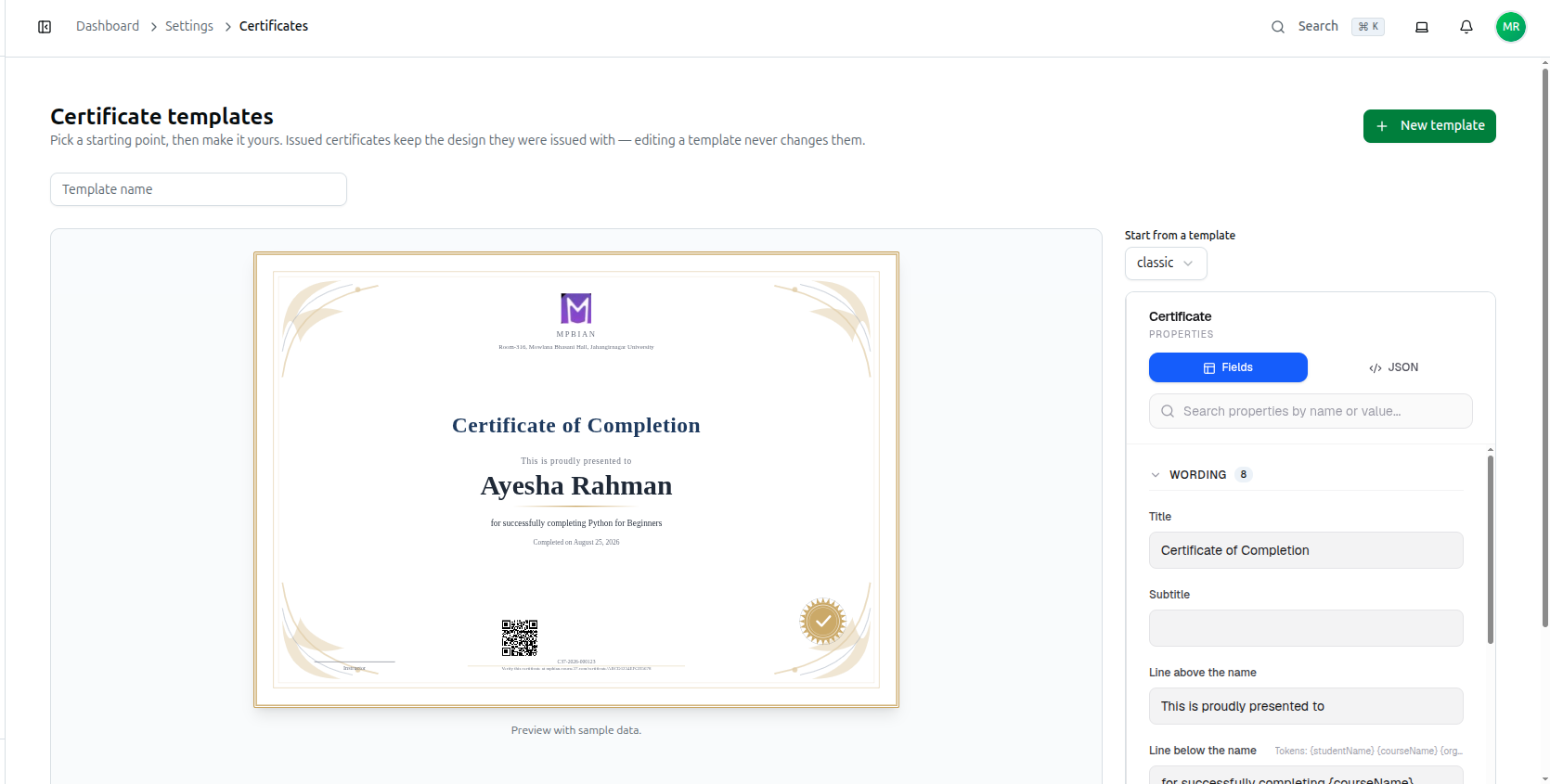
৩. একটি প্রস্তুত ডিজাইন থেকে শুরু করা
প্রপার্টিজ প্যানেলের উপরে Start from a template ড্রপডাউন রয়েছে। ছয়টি শুরুর বিন্দু অন্তর্নির্মিত আছে:
- Classic: নেভি ও সোনালি, ডাবল বর্ডার, ক্লাসিক ডিপ্লোমা কোণার ফ্লোরিশ এবং একটি সোনালি সিল। শিরোনাম Certificate of Completion।
- Elegant: গভীর মেরুন রঙে অলংকৃত বর্ডার, একটি মেডেলিয়ন ব্যাকগ্রাউন্ড এবং সাবটাইটেল Awarded in recognition of dedication and accomplishment।
- Modern: নীল, গোলাকার কোণা, কোণার ব্র্যাকেট, তির্যক ফিতা এবং কোনো সিল নেই।
- Minimal: সাদার উপর সাদামাটা কালো, পাতলা একক বর্ডার, কোনো ব্যাকগ্রাউন্ড আর্ট নেই, কোনো সিল নেই এবং কোনো QR কোড নেই।
- Ornate: বেগুনি, পুরু অলংকৃত বর্ডার এবং একটি ক্রেস্ট-অ্যান্ড-ব্যান্ড ব্যাকগ্রাউন্ড।
- Bengali: ক্লাসিক লুক যেখানে প্রতিটি লাইন ইতিমধ্যে বাংলায় লেখা (সমাপনী সনদপত্র), একটি বাংলা ফন্ট এবং বাংলা তারিখ।
আপনি একটি শুরুর বিন্দু বেছে নিলে, আপনার প্রতিষ্ঠানের primary এবং accent ব্র্যান্ড রং স্বয়ংক্রিয়ভাবে তার উপরে যুক্ত হয়ে যায়, তাই কোনো অতিরিক্ত কাজ ছাড়াই সার্টিফিকেটটি আপনার ব্র্যান্ডিংয়ের সাথে মিলে যায়।
সাবধান: ভিন্ন কোনো শুরুর বিন্দু বেছে নিলে এডিটরের সবকিছু সেই ডিজাইন দিয়ে প্রতিস্থাপিত হয়ে যায়। প্রথমে আপনার শুরুর বিন্দু বেছে নিন, তারপর কাস্টমাইজ করুন।
৪. লাইভ প্রিভিউ
এডিটরের বাম অর্ধেকটি সার্টিফিকেট নিজেই, ছোট আকারে আঁকা এবং Preview with sample data ক্যাপশনসহ। আপনি যে পরিবর্তনই করুন না কেন এটি তাৎক্ষণিকভাবে আবার আঁকা হয়।
নমুনা শিক্ষার্থী Ayesha Rahman, নমুনা কোর্স Python for Beginners এবং নমুনা সিরিয়াল C37-2026-000123। তবে আপনার প্রতিষ্ঠান সম্পর্কে সবকিছু আসল — প্রিভিউটি আপনার প্রকৃত লোগো, নাম, ঠিকানা এবং ওয়েবসাইট ডোমেইন টেনে আনে, তাই আপনি যা দেখছেন তা-ই আপনার শিক্ষার্থীরা পাবে।
এটি ড্র্যাগ-অ্যান্ড-ড্রপ ক্যানভাস নয়। প্রতিটি উপাদান একটি স্থির, পেশাদারভাবে ভারসাম্যপূর্ণ অবস্থানে থাকে, এবং আপনি নিয়ন্ত্রণ করেন এটি প্রদর্শিত হবে কিনা এবং এটি কেমন দেখাবে, এটি কোথায় বসবে তা নয়:
- উপরে: লোগো, প্রতিষ্ঠানের নাম, প্রতিষ্ঠানের ঠিকানা, ওয়েবসাইট ডোমেইন।
- মাঝে: শিরোনাম, সাবটাইটেল, নামের উপরের লাইন, শিক্ষার্থীর নাম তার নিজস্ব বড় লাইনে, একটি সজ্জিত রুল, নামের নিচের লাইন, এবং সমাপনী তারিখ।
- নিচে-বামে: স্বাক্ষর ১।
- নিচে-মাঝে: QR কোড, সিরিয়াল নম্বর এবং যাচাইকরণ লাইন।
- নিচে-ডানে: স্বাক্ষর ২ — এবং সোনালি সিল, যা একই কোণায় বসে।
৫. প্রপার্টিজ প্যানেল
ডান দিকের প্যানেলটি যেখানে প্রতিটি পরিবর্তন করা হয়। এতে দুটি ট্যাব আছে:
- Fields: এডিট করার সাধারণ উপায় — একটি সার্চ বক্সসহ (Search properties by name or value...) একটি ফর্ম এবং পাঁচটি সংকোচনযোগ্য গ্রুপ: Wording, Colours & type, Layout, Blocks এবং Signatures। প্রতিটি গ্রুপের হেডারে দেখানো হয় সেটিতে কতগুলো সেটিং আছে; পেজ লোড হওয়ার সময় প্রথমটি খোলা থাকে।
- JSON: অ্যাডভান্সড ব্যবহারের জন্য, একই সেটিংস কাঁচা আকারে। এতে একটি Copy AI Prompt বাটনও আছে, যা সার্টিফিকেটের একটি সম্পূর্ণ বিবরণ আপনার ক্লিপবোর্ডে কপি করে — আপনি এটি যেকোনো AI সহায়কে পেস্ট করতে পারেন, রিডিজাইনের জন্য অনুরোধ করতে পারেন, এবং উত্তরটি এই ট্যাবে ফিরিয়ে পেস্ট করতে পারেন।
কিছু সেটিং শুধুমাত্র তখনই দেখা যায় যখন তারা যেটি নিয়ন্ত্রণ করে তা চালু থাকে। উদাহরণস্বরূপ, Background opacity স্লাইডারটি লুকানো থাকে যতক্ষণ না আপনি একটি ব্যাকগ্রাউন্ড ছবি বেছে নেন।
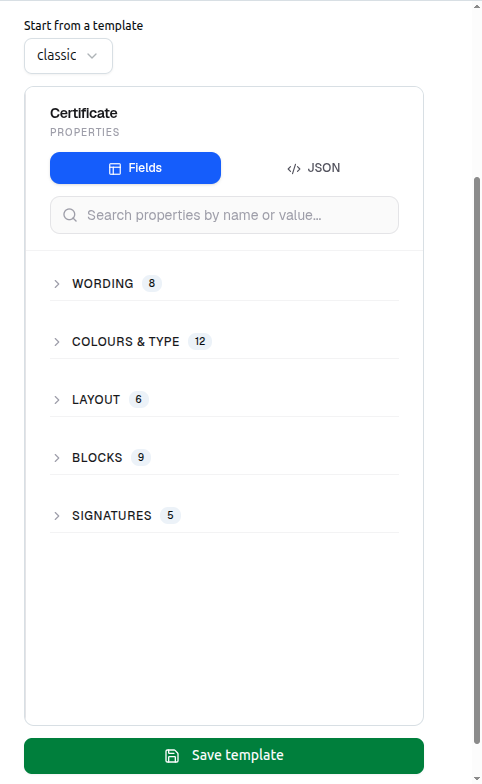
৬. Wording এবং Merge Fields
সার্টিফিকেটের লেখা লিখতে Wording গ্রুপটি খুলুন:
- Title: বড় শিরোনাম। ডিফল্টভাবে Certificate of Completion।
- Subtitle: শিরোনামের নিচে একটি ঐচ্ছিক লাইন।
- Line above the name: This is proudly presented to, অথবা আপনার পছন্দমতো যেকোনো কিছু।
- Line below the name: মূল বাক্য, একটি বড় টেক্সট বক্সে লেখা। ডিফল্টভাবে for successfully completing {courseName}।
- Organisation name override: আপনার নিবন্ধিত প্রতিষ্ঠানের নাম ব্যবহার করতে এটি খালি রাখুন। ভিন্ন একটি নাম দেখাতে এটি পূরণ করুন — একটি বাংলা সার্টিফিকেটে আপনার বাংলা নাম প্রিন্ট করার জন্য সবচেয়ে বেশি কাজে লাগে। শুধুমাত্র Show organisation name চালু থাকলে দেখা যায়।
- Date label: তারিখের সামনের শব্দ, ডিফল্টভাবে Completed on। শুধুমাত্র Show completion date চালু থাকলে দেখা যায়।
- Verify text: যাচাইকরণ লিংকের সামনের শব্দ, ডিফল্টভাবে Verify this certificate at। শুধুমাত্র Show verify URL চালু থাকলে দেখা যায়।
- Date language: সমাপনী তারিখের মাসের নাম ও সংখ্যা নিয়ন্ত্রণ করে — Automatic (viewer), English, অথবা বাংলা (Bengali), যা ১৬ জুলাই, ২০২৬-এর মতো তারিখ প্রিন্ট করে।
Merge fields। শিরোনাম, সাবটাইটেল, নামের চারপাশের উভয় লাইন, তারিখ লেবেল এবং যাচাইকরণ টেক্সট এই প্লেসহোল্ডারগুলো গ্রহণ করে, যেগুলো সার্টিফিকেট ইস্যু হওয়ার মুহূর্তে প্রকৃত মান দিয়ে প্রতিস্থাপিত হয়:
- {studentName} — শিক্ষার্থীর পুরো নাম
- {courseName} — কোর্সের নাম
- {orgName} — আপনার প্রতিষ্ঠানের নাম
- {date} — সমাপনী তারিখ
- {serialNumber} — সার্টিফিকেটের সিরিয়াল নম্বর
আপনার নিজের বাক্যের ভেতরে ঠিক যেভাবে দেখানো হয়েছে সেভাবে এগুলো টাইপ করুন। উদাহরণস্বরূপ: "has successfully completed {courseName} on {date}"।
শিক্ষার্থীর নাম সবসময় তার নিজস্ব বড়, কেন্দ্রীভূত লাইনে প্রিন্ট হয়। নামের উপরে বা নিচের লাইনে আবার {studentName} যুক্ত করবেন না, নাহলে নামটি দুইবার দেখা যাবে।
৭. রং, ব্যাকগ্রাউন্ড এবং টাইপ
Colours & type গ্রুপটি খুলুন:
- Primary colour: শিরোনাম এবং ভারী ব্যাকগ্রাউন্ড আর্টের জন্য ব্যবহৃত হয়। কালার সোয়াচ দিয়ে বেছে নিন অথবা একটি হেক্স কোড টাইপ করুন।
- Accent colour: বর্ডারের বিবরণ, নামের নিচের রুল, সিল এবং ওয়েবসাইট লাইনের জন্য ব্যবহৃত হয়।
- Background: সার্টিফিকেটের কাগজের রং।
- Text: মূল বডি টেক্সটের রং।
- Muted text: ছোট সহায়ক লাইনগুলোর রং (প্রতিষ্ঠানের নাম, তারিখ, সিরিয়াল, স্বাক্ষরের শিরোনাম)।
- Background art: আপনার নিজের দুটি রং থেকে আঁকা অন্তর্নির্মিত সজ্জা, তাই কিছু আপলোড করার প্রয়োজন নেই — None (plain), Flourish (classic diploma), Medallion, Waves, Diagonal ribbons (modern) অথবা Crest & bands।
- Gold seal: নিচের-ডান দিকে একটি এমবস করা সোনালি স্টারবার্স্ট সিল যোগ করে। এটি ঠিক যেখানে স্বাক্ষর ২ বসে সেখানেই বসে, তাই এদের যেকোনো একটি ব্যবহার করুন।
- Background image: আপনার নিজের একটি ঐচ্ছিক ছবি, অন্তর্নির্মিত আর্টের উপরে স্তরীভূত (পরের সেকশন দেখুন)।
- Background opacity: আপনার আপলোড করা ছবিটি কতটা হালকা হবে তা নিয়ন্ত্রণ করার জন্য ০ থেকে ১ পর্যন্ত একটি স্লাইডার। একটি ছবি বেছে নেওয়ার পরেই শুধু দেখা যায়।
- Font: তেরোটি পছন্দ। শুধুমাত্র ল্যাটিন সেরিফ এবং সান্স পরিবার — Georgia, Times New Roman, Playfair Display, EB Garamond, Merriweather, Inter, Poppins, System — এবং বাংলা সঠিকভাবে প্রদর্শনকারী পাঁচটি বাংলা পরিবার: Hind Siliguri, Noto Sans Bengali, Tiro Bangla, Anek Bangla এবং Baloo Da 2।
- Title size: ১৪ থেকে ৬০।
- Name size: ১৬ থেকে ৭২ — শিক্ষার্থীর নাম সাধারণত শিটের সবচেয়ে বড় জিনিস।
- Body size: ৮ থেকে ২৪। ছোট সহায়ক লাইনগুলো এখান থেকে স্কেল করা হয়।
৮. Layout এবং Border
Layout গ্রুপটি খুলুন:
- Orientation: Landscape অথবা Portrait।
- Width (mm) এবং Height (mm): কাগজের প্রকৃত আকার, প্রতিটি ১০০ থেকে ৪২০ মিলিমিটার পর্যন্ত। A4 landscape হলো ২৯৭ x ২১০, যা ডিফল্ট।
- Border: None, Solid, Double, Ornate অথবা Corner brackets।
- Border width: ০ থেকে ২০।
- Corner radius: গোলাকার কোণার জন্য ০ থেকে ৪০।
৯. ব্লক চালু ও বন্ধ করা
Blocks গ্রুপটি খুলুন। এদের প্রতিটি একটি সাধারণ অন/অফ সুইচ, এবং আপনি একটি ফ্লিপ করা মাত্রই প্রিভিউ আপডেট হয়ে যায়:
- Show logo: উপরে আপনার প্রতিষ্ঠানের লোগো প্রিন্ট করে।
- Logo override: শুধু এই সার্টিফিকেটের জন্য একটি ভিন্ন লোগো আপলোড করুন। খালি রাখলে আপনার প্রতিষ্ঠানের লোগো ব্যবহৃত হয়। শুধুমাত্র Show logo চালু থাকলে দেখা যায়।
- Show organisation name: লোগোর নিচে আপনার প্রতিষ্ঠানের নাম প্রিন্ট করে। আপনার লোগো যদি একটি লেটারিং (ওয়ার্ডমার্ক) লোগো হয়, তাহলে নামটি দুইবার প্রিন্ট না হওয়ার জন্য এই লাইনটি স্বয়ংক্রিয়ভাবে লুকিয়ে যায়।
- Show organisation address: আপনার প্রতিষ্ঠানের প্রোফাইল থেকে ঠিকানা প্রিন্ট করে।
- Show website domain: আপনার কাস্টম ডোমেইন, অথবা আপনার yourschool.course37.com অ্যাড্রেস প্রিন্ট করে।
- Show completion date: শিক্ষার্থী কোর্স শেষ করার তারিখ প্রিন্ট করে।
- Show serial number: QR কোডের নিচে চলমান সিরিয়াল (C37-2026-000123 স্টাইল) প্রিন্ট করে।
- Show verify URL: পাবলিক যাচাইকরণ লিংক প্রিন্ট করে।
- Show QR code: একটি QR কোড প্রিন্ট করে যা সেই নির্দিষ্ট সার্টিফিকেটের পাবলিক যাচাইকরণ পেজ খোলে।
১০. স্বাক্ষর
Signatures গ্রুপটি খুলুন। দুটি স্বাক্ষর ব্লক উপলব্ধ, প্রতিটি নিচের একটি কোণায়:
- Signature 1: বাম দিকের স্বাক্ষর ব্লক চালু করুন। ডিফল্টভাবে চালু, শিরোনাম Instructor।
- Signature image: একটি স্ক্যান করা স্বাক্ষর আপলোড করুন। হাতে স্বাক্ষর করার জন্য একটি খালি রুলড লাইনের জন্য এটি খালি রাখুন।
- Name: স্বাক্ষরকারীর প্রিন্ট করা নাম, শিরোনামের উপরে দেখানো হয়।
- Title: তাদের ভূমিকা, উদাহরণস্বরূপ Principal অথবা Course Director।
- Signature 2: ডান দিকের কোণার জন্য একই চারটি সেটিং, ডিফল্টভাবে শিরোনাম Director। ডিফল্টভাবে বন্ধ।
Signature 2 এবং Gold seal নিচের-ডান দিকের একই স্থান দখল করে। সেখানে একটি দ্বিতীয় স্বাক্ষর চাইলে সিলটি বন্ধ করে দিন।
১১. ছবি আপলোড করা
Background image, Logo override এবং উভয় Signature image ফিল্ড একই পিকার ব্যবহার করে। ফিল্ডটি খালি থাকলে আপনি তিনটি বাটন পাবেন:
- Upload Image: আপনার কম্পিউটার থেকে একটি ফাইল বেছে নিন। সোর্স ফাইলগুলো অবশ্যই 10MB-এর নিচে হতে হবে।
- Library: আপনার প্রতিষ্ঠানে ইতিমধ্যে আপলোড করা সবকিছুর একটি সার্চযোগ্য, পেজভিত্তিক গ্রিড, Select Image from Library খোলে।
- URL: অন্য কোথাও হোস্ট করা একটি ছবির সরাসরি লিংক পেস্ট করুন, তারপর Add-এ ক্লিক করুন।
আপনি একটি ফাইল বেছে নেওয়ার পর Crop Image উইন্ডো খোলে। দৃশ্যমান এলাকা সেট করতে ড্র্যাগ করুন, তারপর Crop & Upload-এ ক্লিক করুন, অথবা পুরো ছবিটি রাখতে Skip Crop & Upload, অথবা বাদ দিতে Cancel। আপলোডগুলো স্বয়ংক্রিয়ভাবে 512KB বা তার কম-এ কম্প্রেস করা হয়, তাই একটি ভারী ছবি প্রিন্টিংকে ধীর করবে না।
একটি ছবি সেট হয়ে গেলে আপনি একটি থাম্বনেইল দেখতে পারেন, এর ঠিকানা কপি করতে পারেন, অথবা কোণায় থাকা ছোট লাল X দিয়ে এটি সরিয়ে দিতে পারেন।
১২. টেমপ্লেট সংরক্ষণ করা
- পেজের উপরে Template name বক্সে একটি নাম টাইপ করুন।
- ডান কলামের নিচে Save template-এ ক্লিক করুন।
- একটি Template saved বার্তা এটি নিশ্চিত করে, এবং টেমপ্লেটটি উপরের সারিতে একটি চিপ হিসেবে দেখা যায়।
কোনো টেমপ্লেট চিপ নির্বাচিত থাকা অবস্থায় সংরক্ষণ করলে সেই টেমপ্লেটটি আপডেট হয়। পরিবর্তে একটি দ্বিতীয় ডিজাইন তৈরি করতে, প্রথমে New template-এ ক্লিক করুন, যা নির্বাচন খালি করে এবং নতুন করে শুরু করে।
আপনার প্রথম টেমপ্লেটটি স্বয়ংক্রিয়ভাবে Default হয়ে যায়। পরে কোনটি ডিফল্ট হবে তা পরিবর্তন করতে, অন্য যেকোনো টেমপ্লেট চিপের তারকা আইকনে ক্লিক করুন এবং Default template set বার্তা নিশ্চিত করুন।
১৩. একটি কোর্সের জন্য সার্টিফিকেট চালু করা
একটি টেমপ্লেট ডিজাইন করলে কিছু ইস্যু হয় না। আপনাকে অবশ্যই কোর্স ধরে ধরে সার্টিফিকেট চালু করতে হবে:
- বাম সাইডবারে Content-এর নিচে, Courses-এ ক্লিক করুন এবং কোর্সটি খুলুন। Certificate ট্যাবটি শুধুমাত্র সেলফ-পেসড কোর্সে থাকে।
- Certificate ট্যাব খুলুন।
- Issue a certificate চালু করুন।
- Template ড্রপডাউনে আপনার ডিজাইন বেছে নিন। প্রতিষ্ঠানের ডিফল্টটি আগে থেকে নির্বাচিত এবং (default) হিসেবে চিহ্নিত থাকে।
- সমাপনীর নিয়ম সেট করুন:
- Require all lessons complete: ডিফল্টভাবে চালু। কোর্সের প্রতিটি প্রকাশিত পাঠ শেষ হলেই কেবল সার্টিফিকেট ইস্যু হয়।
- Require approval: ডিফল্টভাবে বন্ধ। চালু থাকলে, শেষ করা শিক্ষার্থীরা একটি PENDING সারিতে থাকে এবং শিক্ষার্থী এটি দেখার আগে একজন অ্যাডমিনকে প্রতিটি অনুমোদন করতে হয়।
- Save certificate settings-এ ক্লিক করুন।
কোনো টেমপ্লেট না থাকা অবস্থায় সার্টিফিকেট চালু করার চেষ্টা করলে, আপনাকে বলা হবে প্রথমে একটি সার্টিফিকেট টেমপ্লেট বেছে নিন, অথবা ডিজাইনারে একটি তৈরি করুন।
১৪. একজন শিক্ষার্থী কীভাবে এবং কখন তার সার্টিফিকেট পায়
ইস্যু করা স্বয়ংক্রিয় — কোনো "send certificate" বাটন নেই।
- শিক্ষার্থী যে মুহূর্তে আপনার নিয়ম পূরণকারী শেষ পাঠটি শেষ করে, তার জন্য একটি সার্টিফিকেট তৈরি হয়ে যায়। ইতিমধ্যে-শেষ-করা কোনো শিক্ষার্থী প্রথমবার কোর্সের সার্টিফিকেট এলাকা খুললেও এটি তৈরি হয়, যাতে কেউ বাদ না পড়ে।
- প্রতিটি সার্টিফিকেট একটি অনন্য সিরিয়াল নম্বর (C37-2026-000123) এবং একটি ব্যক্তিগত ২৬-অক্ষরের যাচাইকরণ কোড পায়। শিটে থাকা QR কোড এবং যাচাইকরণ লিংক উভয়ই সেই কোডের দিকে নির্দেশ করে।
- শিক্ষার্থী একটি You earned a certificate নোটিফিকেশন পায়, এবং তারপর কোর্সের ভেতরে সার্টিফিকেটটি দেখতে পারে, Download PDF-এ ক্লিক করতে পারে (যা তাদের ব্রাউজারের প্রিন্ট ডায়ালগ খোলে, তাই লেখা স্পষ্ট থাকে), অথবা যাচাইকরণ লিংক শেয়ার করতে Share-এ ক্লিক করতে পারে।
- যে কেউ — একজন নিয়োগকর্তা, একজন অভিভাবক — লগ ইন না করেই সেই লিংকটি খুলে সার্টিফিকেটটি বৈধ কিনা তা দেখতে পারে।
একই Certificate ট্যাবে সেটিংসের নিচে Issued certificates তালিকা আছে, যা প্রতিটি শিক্ষার্থীর নাম, সিরিয়াল নম্বর, ইস্যুর তারিখ এবং একটি অবস্থা ব্যাজ দেখায়:
- PENDING: অনুমোদনের অপেক্ষায়। শিক্ষার্থীর কাছে এটি রিলিজ করতে Approve-এ ক্লিক করুন।
- ISSUED: লাইভ এবং ডাউনলোডযোগ্য। এটি প্রত্যাহার করতে Revoke-এ ক্লিক করুন — আপনাকে নিশ্চিত করতে বলা হবে, এবং শিক্ষার্থী তৎক্ষণাৎ অ্যাক্সেস হারায়।
- REVOKED: প্রত্যাহার করা। যাচাইকরণ লিংকটি সক্রিয় থাকে এবং সার্টিফিকেটটি কখনো ছিলই না এমন ভান না করে খোলাখুলিভাবে এটিকে প্রত্যাহার করা হয়েছে বলে জানায়। এটি পুনরুদ্ধার করতে Reinstate-এ ক্লিক করুন।
যেসব শিক্ষার্থী আপনি সার্টিফিকেট চালু করার আগে কোর্স শেষ করেছেন তাদের জন্য একবারে সার্টিফিকেট ইস্যু করতে Backfill eligible ব্যবহার করুন — অন্যথায় তারা কখনো একটি পেতেন না। একাধিকবার চাপা নিরাপদ; কেউ ডুপ্লিকেট পায় না, এবং বার্তাটি আপনাকে জানায় কতগুলো ইস্যু করা হয়েছে।
সবশেষে, ডিজাইনারের উপরের নিয়মটি মনে রাখুন: প্রতিটি ইস্যু করা সার্টিফিকেট তার নিজস্ব ডিজাইন এবং শিক্ষার্থীর তথ্যের একটি স্থির কপি সংরক্ষণ করে। শিক্ষার্থীর হাতে ইতিমধ্যে থাকা কোনো সার্টিফিকেট পরিবর্তন না করেই আপনি অবাধে একটি টেমপ্লেট রিডিজাইন করতে পারেন।