
অ্যাসাইনমেন্ট হলো এমন কাজ যা শিক্ষার্থীরা জমা দেয় এবং আপনি মূল্যায়ন করেন। এগুলো ভিডিও এবং কুইজের পাশাপাশি একটি কোর্স মডিউলের ভেতরে থাকে।
একটি অ্যাসাইনমেন্ট তৈরি করা
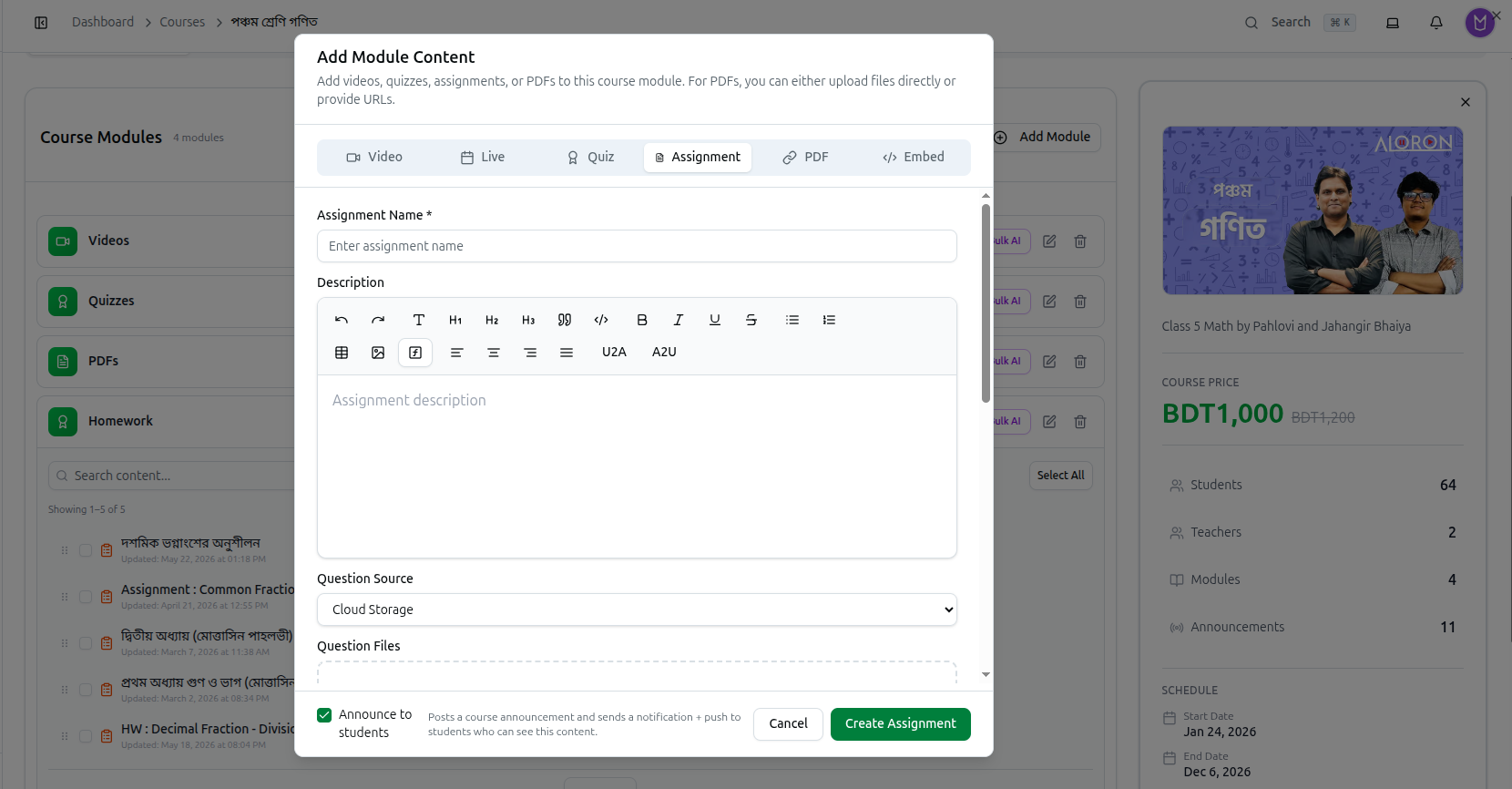
কোর্সটি খুলুন, Modules-এ থাকুন, এবং যে মডিউলে এটি রাখতে চান তাতে Add Content-এ ক্লিক করুন। Add Module Content ডায়ালগে, Assignment ট্যাব বেছে নিন।
Assignment Name (আবশ্যক) — Enter assignment name। শিক্ষার্থীরা এটি দেখে, তাই এটিকে একনজরে চেনার মতো করে তৈরি করুন: HW: Decimal Fractions — Chapter 4 এর মতো নাম Homework 3-এর চেয়ে ভালো।
Description — নির্দেশাবলীর জন্য একটি সম্পূর্ণ রিচ-টেক্সট এডিটর। টুলবারে থাকে হেডিং, bold, italic, আন্ডারলাইন, স্ট্রাইকথ্রু, কোট, কোড, বুলেট ও নম্বরযুক্ত তালিকা, টেবিল, ছবি, লিংক এবং অ্যালাইনমেন্ট।
সেই টুলবারের দুটি বাটন হলো U2A এবং A2U — ইউনিকোড এবং ANSI বাংলা কনভার্টার। আপনি যদি কোনো পুরনো ডকুমেন্ট থেকে বাংলা পেস্ট করেন এবং তা এলোমেলো ল্যাটিন অক্ষর হিসেবে দেখা যায়, এই বাটনগুলো দুটি এনকোডিংয়ের মধ্যে রূপান্তর করে। এটিই এগুলোর কাজ।
Question Source — প্রশ্নপত্রটি কোথা থেকে আসে: Cloud Storage (Course37-এ আপলোড করুন) অথবা Google Drive (আপনি ইতিমধ্যে হোস্ট করা একটি ফাইলে লিংক করুন)।
Question Files — প্রশ্নপত্রটি নিজেই। আপলোড এরিয়াতে ফাইলটি ছাড়ুন, অথবা Google Drive বেছে নিলে লিংকটি দিন।
Due Date এবং Total Marks — শেষ সময়সীমা এবং অ্যাসাইনমেন্টটি কত নম্বরের। দুটোই কোর্সের অ্যানালিটিক্সে যায়।
Announce to students নিচে থাকে, ডিফল্টভাবে টিক করা। এটি চালু রাখলে এনরোল করা প্রত্যেকে সাথে সাথে একটি নোটিফিকেশন এবং পুশ বার্তা পায় — বাল্ক ভিডিও আপলোডের বিপরীতে, একটি অ্যাসাইনমেন্টের জন্য সাধারণত এটিই আপনি চান।
Create Assignment-এ ক্লিক করুন।
অ্যাসাইনমেন্ট কোথায় দেখা যায়
তৈরি হওয়ার পর, অ্যাসাইনমেন্টটি তার মডিউলের কনটেন্ট তালিকায় এর Updated তারিখসহ দেখা যায়, এবং এটি কোর্সের ASSIGNMENTS অ্যানালিটিক্স কার্ডে গণনা করা হয় — কতগুলো সাবমিশন এসেছে এবং গড় নম্বর।
পুরো প্রতিষ্ঠানের সব অ্যাসাইনমেন্ট একসাথে Resources → Assignments-এর অধীনেও তালিকাভুক্ত থাকে, যা একাধিক কোর্স জুড়ে মূল্যায়ন করার সময় ভালো ভিউ।
সম্পূর্ণ গাইড: Assignment Resources
সাবমিশন গ্রেড করা
কে জমা দিয়েছে তা দেখতে অ্যাসাইনমেন্টটি খুলুন। প্রতিটি শিক্ষার্থীর জন্য আপনি তারা কী পাঠিয়েছে তা দেখতে পারেন, আপনার সেট করা Total Marks-এর বিপরীতে নম্বর দিতে পারেন এবং ফিডব্যাক যোগ করতে পারেন।
কোর্সের Analytics ট্যাব সামগ্রিক তথ্য ট্র্যাক করে — কতগুলো সাবমিশন এসেছে এবং গড় নম্বর — এবং লিডারবোর্ডে প্রতিটি শিক্ষার্থীর ASGN % কলাম তাদের সম্পন্ন হওয়ার হার প্রতিফলিত করে।
সম্পূর্ণ গাইড: Course Analytics
ব্যবহারিক পরামর্শ
- অ্যাসাইনমেন্টগুলো তাদের নিজস্ব মডিউলে রাখুন। Homework নামের একটি মডিউল এগুলোকে ভিডিওর মধ্যে ছড়িয়ে না রেখে একসাথে রাখে, যেভাবে উপরের উদাহরণ কোর্সটি সাজানো আছে।
- এলোমেলো মনে হলেও Total Marks সেট করুন। এটি ছাড়া অ্যানালিটিক্স একটি গড় হিসাব করতে পারে না, এবং লিডারবোর্ডের অ্যাসাইনমেন্ট অংশে স্কোর করার মতো কিছু থাকে না।
- শেষ তারিখ ব্যবহার করুন। এটিই আপনাকে বলে কোন সাবমিশনগুলো দেরিতে জমা পড়েছে।
সমস্যা সমাধান
| যা দেখছেন | এর মানে কী |
|---|---|
| বাংলা টেক্সট পেস্ট করলে এলোমেলো অক্ষর দেখাচ্ছে | এনকোডিং রূপান্তর করতে U2A অথবা A2U বাটন ব্যবহার করুন |
| শিক্ষার্থীদের জানানো হয়নি | সংরক্ষণের আগে Announce to students আনটিক করা ছিল |
| ASSIGNMENTS অ্যানালিটিক্স কার্ডে কোনো গড় দেখাচ্ছে না | Total Marks খালি রাখা হয়েছিল, তাই গড় করার মতো কিছু নেই |
| একজন শিক্ষার্থী প্রশ্নপত্রের ফাইল খুলতে পারছে না | সোর্স হিসেবে Google Drive ব্যবহার করলে, ফাইলের শেয়ারিং অনুমতি এটি অনুমোদন করতে হবে। Cloud Storage এটি এড়িয়ে যায় |
| অ্যাসাইনমেন্টটি শিক্ষার্থীদের কাছে দৃশ্যমান নয় | কোর্সের স্ট্যাটাস Active কিনা যাচাই করুন, এবং মডিউলটি প্রকাশিত কনটেন্ট শূন্য নয় কিনা দেখুন |
সম্পর্কিত: Add Content to Modules · Assignment Resources · Build Course Modules