
Settings ট্যাবে দুটি আলাদা প্যানেল থাকে: Advanced Organization Settings, যা আপনার পুরো প্রতিষ্ঠানকে প্রভাবিত করে, এবং Security, যা আপনার নিজের পাসওয়ার্ড।
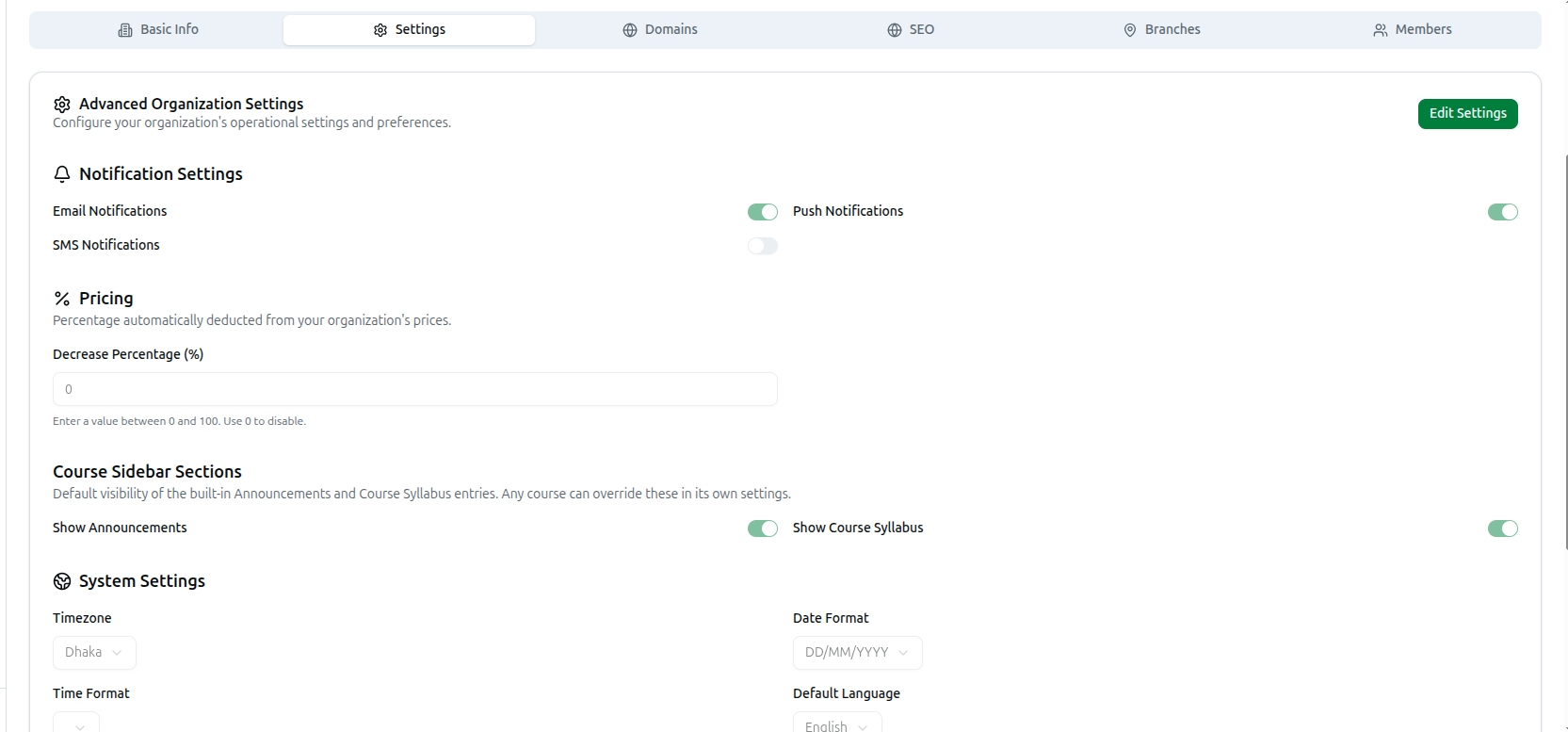
বাম সাইডবার থেকে এটি খুলুন: Organization, তারপর Settings ট্যাব।
1. সেটিংস আনলক করা
আপনি প্রবেশ করলে Advanced Organization Settings রিড-ওনলি থাকে। নিচের প্রতিটি ফিল্ড আনলক করতে উপরের ডানদিকে Edit Settings ক্লিক করুন। শেষ হলে, Save ক্লিক করুন — অথবা বাতিল করতে Cancel।
সংরক্ষণ হলে আপনি Advanced settings updated successfully দেখবেন।
2. নোটিফিকেশন সেটিংস
তিনটি সুইচ ঠিক করে আপনার প্রতিষ্ঠান শিক্ষার্থীদের কাছে পৌঁছাতে কোন চ্যানেল ব্যবহার করতে পারবে:
- Email Notifications
- Push Notifications
- SMS Notifications
এখানে একটি চ্যানেল বন্ধ করলে তা পুরো প্রতিষ্ঠান জুড়ে বন্ধ হয়ে যায়, আলাদা কোর্স বা অটোমেশন যাই অনুরোধ করুক না কেন। একটি চ্যানেল চালু রাখলে তার এখনও একটি কার্যকরী প্রোভাইডার প্রয়োজন — সেগুলো Integrations-এর অধীনে সেট আপ করুন।
3. পেমেন্ট প্রদর্শনী হ্রাস
স্ক্রিনে এই সেকশনটি এখনও "Pricing" নামে লেখা থাকে, কিন্তু এর সাথে কোর্সের দাম বা প্ল্যানের কোনো সম্পর্ক নেই — এটি শুধু আপনার পেমেন্ট সারাংশে দেখানো সংখ্যা থেকে কত শতাংশ বিয়োগ করা হবে তা নিয়ন্ত্রণ করে।
Decrease Percentage (%) — Enter a value between 0 and 100. Use 0 to disable.
এটি আপনার পেমেন্ট সারাংশে দেখানো টাকার পরিমাণ আপনার লেখা শতাংশ অনুযায়ী কমিয়ে দেয়। এটি শুধু প্রদর্শিত সংখ্যা পরিবর্তন করে: প্রকৃত পেমেন্ট, শিক্ষার্থীর রেকর্ড ও রিপোর্ট অপরিবর্তিত থাকে, এবং পেমেন্টের সংখ্যা ঠিক আগের মতোই থাকে।
বিশেষভাবে স্ক্রিনে কমানো সংখ্যা প্রয়োজন না হলে এটি 0-এ রাখুন।
4. কোর্স সাইডবার সেকশন
এই দুটি সুইচ প্রতিটি কোর্সের সাইডবারে বিল্ট-ইন এন্ট্রিগুলোর ডিফল্ট দৃশ্যমানতা সেট করে:
- Show Announcements
- Show Course Syllabus
এটি শুধু ডিফল্ট। আলাদা কোর্সগুলো এখনও এটি ওভাররাইড করতে পারে।
5. সিস্টেম সেটিংস
আঞ্চলিক সেটিংস যার বিপরীতে বাকি সবকিছু পরিমাপ করা হয়।
| সেটিং | অপশন |
|---|---|
| Timezone | Dhaka, Karachi, Delhi, India, Tokyo, London, Paris, Berlin, Sydney, Johannesburg, চারটি US zone এবং UTCসহ 15টি জোন |
| Date Format | DD/MM/YYYY, MM/DD/YYYY বা YYYY-MM-DD |
| Time Format | 12 Hour (AM/PM) বা 24 Hour |
| Default Language | English, Spanish, French, German, Italian, Portuguese, Chinese, Japanese, Korean, Hindi বা Arabic |
কিছু শিডিউল করার আগে আপনার Timezone সেট করুন। প্রতিটি ক্লাসের সময়, পরীক্ষার সময়সীমা, উপস্থিতি সেশন এবং পেমেন্টের টাইমস্ট্যাম্প এর বিপরীতে রেকর্ড হয়। পরে এটি পরিবর্তন করলে আপনি ইতিমধ্যে তৈরি করা ইভেন্টগুলো সরে না — সেগুলো সংরক্ষিত সময়েই থেকে যায়, যার ফলে শিডিউল কয়েক ঘণ্টা এদিক-ওদিক হয়ে যায়।
6. Security — আপনার পাসওয়ার্ড
সেটিংসের নিচে Security প্যানেল থাকে। এটি আপনার নিজের অ্যাকাউন্ট সম্পর্কে, প্রতিষ্ঠান সম্পর্কে নয়, এবং এটি নিজে থেকেই সংরক্ষিত হয় — উপরের Edit Settings বাটন এতে প্রযোজ্য নয়।
আপনার Current Password লিখুন, তারপর New Password ও Confirm New Password, এবং জমা দিন। আপনি যা টাইপ করেছেন তা যাচাই করতে চোখের আইকন ব্যবহার করুন। আপনি Password changed successfully দেখবেন।
আপনি যদি Google দিয়ে সাইন আপ করে থাকেন, তাহলে এই প্যানেলে লেখা থাকবে You signed up with Google. Set a password to also sign in with your email. — এখানে লেখার মতো কোনো বর্তমান পাসওয়ার্ড নেই, এবং একটি সেট করলে তারপর থেকে আপনি যেকোনো উপায়ে সাইন ইন করতে পারবেন।
সমস্যা সমাধান
| আপনি যা দেখছেন | এর অর্থ |
|---|---|
| প্রতিটি ফিল্ড ধূসর | প্রথমে Edit Settings ক্লিক করুন |
| Decrease percentage must be a number between 0 and 100 | যেকোনো চিহ্ন সরিয়ে একটি সাধারণ সংখ্যা লিখুন, অথবা নিষ্ক্রিয় করতে 0 |
| Failed to update advanced settings | সংরক্ষণ সম্পন্ন হয়নি — আপনার এন্ট্রি যাচাই করে আবার চেষ্টা করুন |
| New passwords do not match | New Password ও Confirm New Password ভিন্ন |
| নোটিফিকেশন চালু কিন্তু কিছুই পৌঁছাচ্ছে না | চ্যানেলটি চালু আছে কিন্তু এর প্রোভাইডার কনফিগার করা নেই — Integrations যাচাই করুন |
| ক্লাসের সময় কয়েক ঘণ্টা এদিক-ওদিক দেখাচ্ছে | সেই ক্লাসগুলো তৈরি হওয়ার পর টাইমজোন পরিবর্তন করা হয়েছিল |