
সাবস্ক্রিপশন প্ল্যান যেভাবে আপগ্রেড করবেন
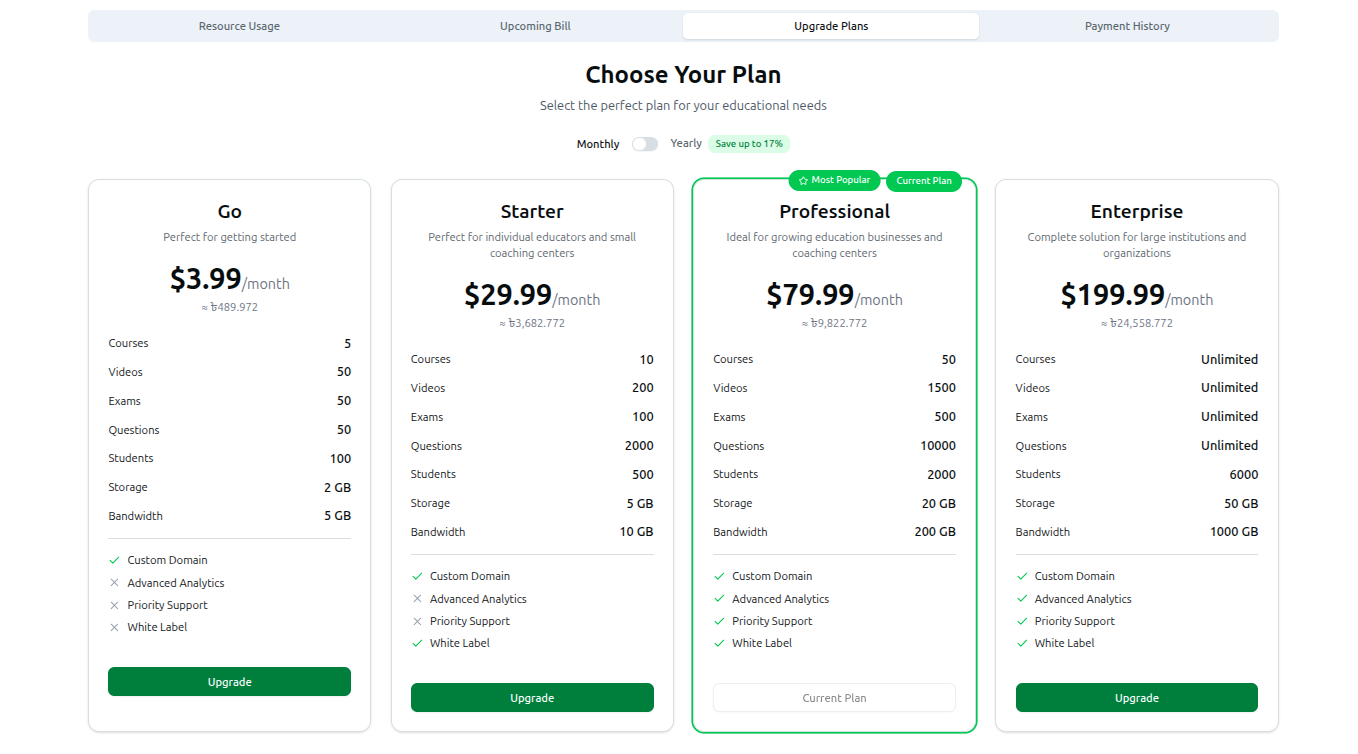
আপনার শিক্ষা ব্যবসাকে স্কেল করতে প্রস্তুত হলে, Uses & Plans পেজের (/dashboard/uses-and-plans) Upgrade Plans ট্যাব থেকে আপনার সাবস্ক্রিপশন আপগ্রেড করুন।
- Monthly vs. Yearly: Monthly ও Yearly বিলিং-এর মধ্যে সুইচ করতে উপরের টগল ব্যবহার করুন। Yearly বিলিং-এ একটি বিল্ট-ইন ছাড় থাকে (যেমন, "Save up to 17%")।
- Choosing a Tier: উপলব্ধ টিয়ারগুলো পর্যালোচনা করুন — Go, Starter, Professional এবং Enterprise (কোনো ফ্রি টিয়ার নেই; Go হলো এন্ট্রি-লেভেল পেইড প্ল্যান)। প্রতিটি টিয়ার Courses, Videos, Exams, Questions, Students, Storage এবং Bandwidth-এর জন্য তার নির্দিষ্ট সীমা তালিকাভুক্ত করে, সাথে চেকমার্ক হিসেবে দেখানো ৪টি প্রিমিয়াম ফিচার: Custom Domain, Advanced Analytics, Priority Support এবং White Label।
- Checkout Process:
- আপনার পছন্দের প্ল্যানের নিচে Upgrade বাটনে ক্লিক করুন।
- একটি Complete Your Purchase ডায়ালগ খোলে, যা ৳-এ মূল্য (USD সমতুল্যসহ) এবং yearly বিলিং হলে মাসিকের তুলনায় কত সাশ্রয় হচ্ছে তা দেখায়।
- পেমেন্ট SSLCommerz-এর মাধ্যমে প্রসেস হয় — ডায়ালগটি কোনো গেটওয়ে বেছে নিতে বলছে না, শুধু Secure checkout এবং Instant activation নিশ্চিত করে। SSLCommerz নিজেই তার পেমেন্ট পেজে স্থানীয় ও আন্তর্জাতিক কার্ড, মোবাইল ব্যাংকিং (bKash, Nagad ইত্যাদি) এবং ইন্টারনেট ব্যাংকিং গ্রহণ করে।
- আপনার Phone number লিখুন (রসিদের জন্য SSLCommerz-এর প্রয়োজন) এবং Pay with SSLCommerz-এ ক্লিক করুন।
- লেনদেন সম্পন্ন করতে আপনাকে SSLCommerz পেমেন্ট পেজে পাঠানো হবে, পেমেন্ট সফল হলে স্বয়ংক্রিয়ভাবে ফিরিয়ে আনা হবে।
সম্পর্কিত: Managing Usage, Plans & Settings — সম্পূর্ণ ওয়াকথ্রু