
অটোমেশন ওভারভিউ
Workflow Automation সিস্টেম আপনাকে ভিজ্যুয়াল "if-this-then-that" প্রক্রিয়া তৈরি করতে দেয় — পেমেন্ট রিমাইন্ডার, লাইভ-ক্লাস নোটিফিকেশন, স্বয়ংক্রিয়ভাবে শিক্ষার্থী ট্যাগ করা — যা সক্রিয় হওয়ার পর সম্পূর্ণভাবে ব্যাকগ্রাউন্ডে চলে।
অটোমেশন ড্যাশবোর্ড
Dashboard > Automation-এ যান।
১. স্ট্যাট কার্ড: Total Workflows, Active (ACTIVE স্ট্যাটাসের সংখ্যা), Total Executions (সব ওয়ার্কফ্লো জুড়ে যোগফল), এবং Scheduled (যেসব ওয়ার্কফ্লো একইসাথে ACTIVE এবং ট্রিগার টাইপ SCHEDULE)।
২. ফিল্টার ট্যাব: All, Active, Draft, Paused — নিচের তালিকা ফিল্টার করে।
৩. উপরে-ডানে Browse Templates এবং Create Workflow বাটন।

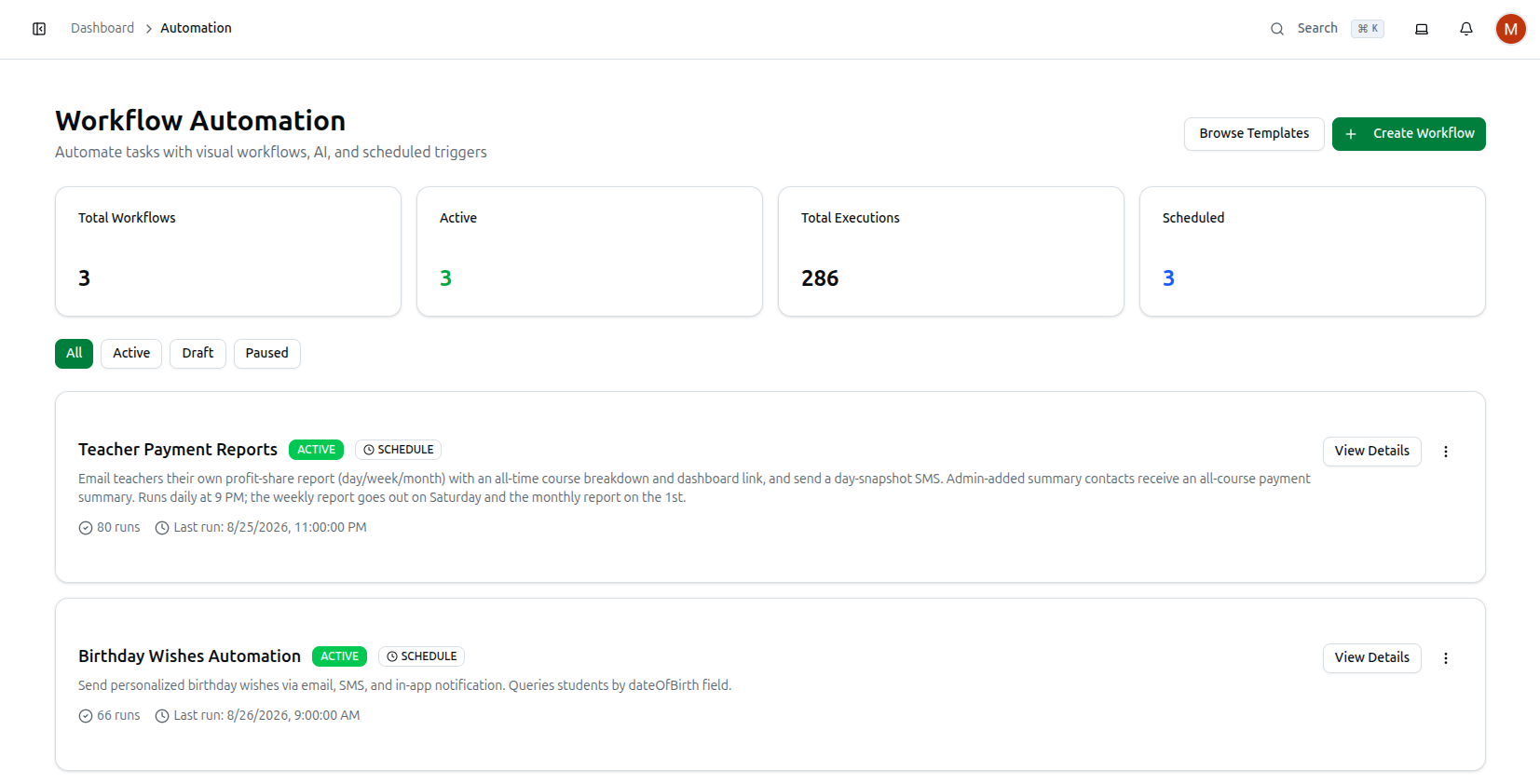
প্রতিটি ওয়ার্কফ্লো কার্ডে এর নাম (এডিটরে লিংক করা), একটি স্ট্যাটাস ব্যাজ, একটি আইকনসহ ট্রিগার-টাইপ ব্যাজ (Manual ▶, Schedule 🕐, Event ⚡, Webhook, Date Condition 📅), এর বিবরণ, রান সংখ্যা, এবং প্রযোজ্য হলে Last run ও Next run টাইমস্ট্যাম্প দেখা যায়।
বিদ্যমান ওয়ার্কফ্লো পরিচালনা

প্রতিটি কার্ডের ⋮ মেনু ও ইনলাইন বাটন:
- Activate / Pause: দুটির মধ্যে টগল করে — শুধুমাত্র একটি ACTIVE ওয়ার্কফ্লো প্রকৃতপক্ষে তার ট্রিগারের জন্য শোনে; পজ করলে কনফিগারেশন অক্ষত থাকে।
- Run Now: সাথে সাথে ওয়ার্কফ্লো চালায়। এই তালিকা পেজে এটি শুধুমাত্র তখনই দেখা যায় যখন ওয়ার্কফ্লো একইসাথে Active এবং ট্রিগার টাইপ Manual — একটি শিডিউল বা ইভেন্ট-ভিত্তিক ওয়ার্কফ্লো এখানে এই শর্টকাট পায় না (যদিও এটি ওয়ার্কফ্লোর নিজস্ব ডিটেইল পেজে থাকে — নিচে দেখুন)।
- Duplicate: একটি হুবহু কপি তৈরি করে, লাইভ সংস্করণ স্পর্শ না করে কোনো পরিবর্তন পরীক্ষা করার জন্য কাজে লাগে।
- Delete: একটি ব্রাউজার নিশ্চিতকরণ প্রম্পটের পর ওয়ার্কফ্লোটি স্থায়ীভাবে সরিয়ে দেয়।
ওয়ার্কফ্লো স্ট্যাটাস
| স্ট্যাটাস | অর্থ |
|---|---|
| DRAFT | তৈরি হচ্ছে; চালু হয় না। |
| ACTIVE | লাইভ এবং তার ট্রিগারের জন্য শুনছে। |
| PAUSED | সাময়িকভাবে নিষ্ক্রিয়; কনফিগারেশন রক্ষিত থাকে। |
| ARCHIVED | অবসরপ্রাপ্ত কিন্তু ঐতিহাসিক রেকর্ডের জন্য রাখা। |
Templates ব্রাউজ করা
পূর্ব-নির্মিত ওয়ার্কফ্লোর একটি ক্যাটাগরি-ফিল্টার করা গ্যালারি খুলতে Browse Templates-এ ক্লিক করুন — ক্যাটাগরিগুলো হলো All, Attendance, Communication, Content, Payment, Student।
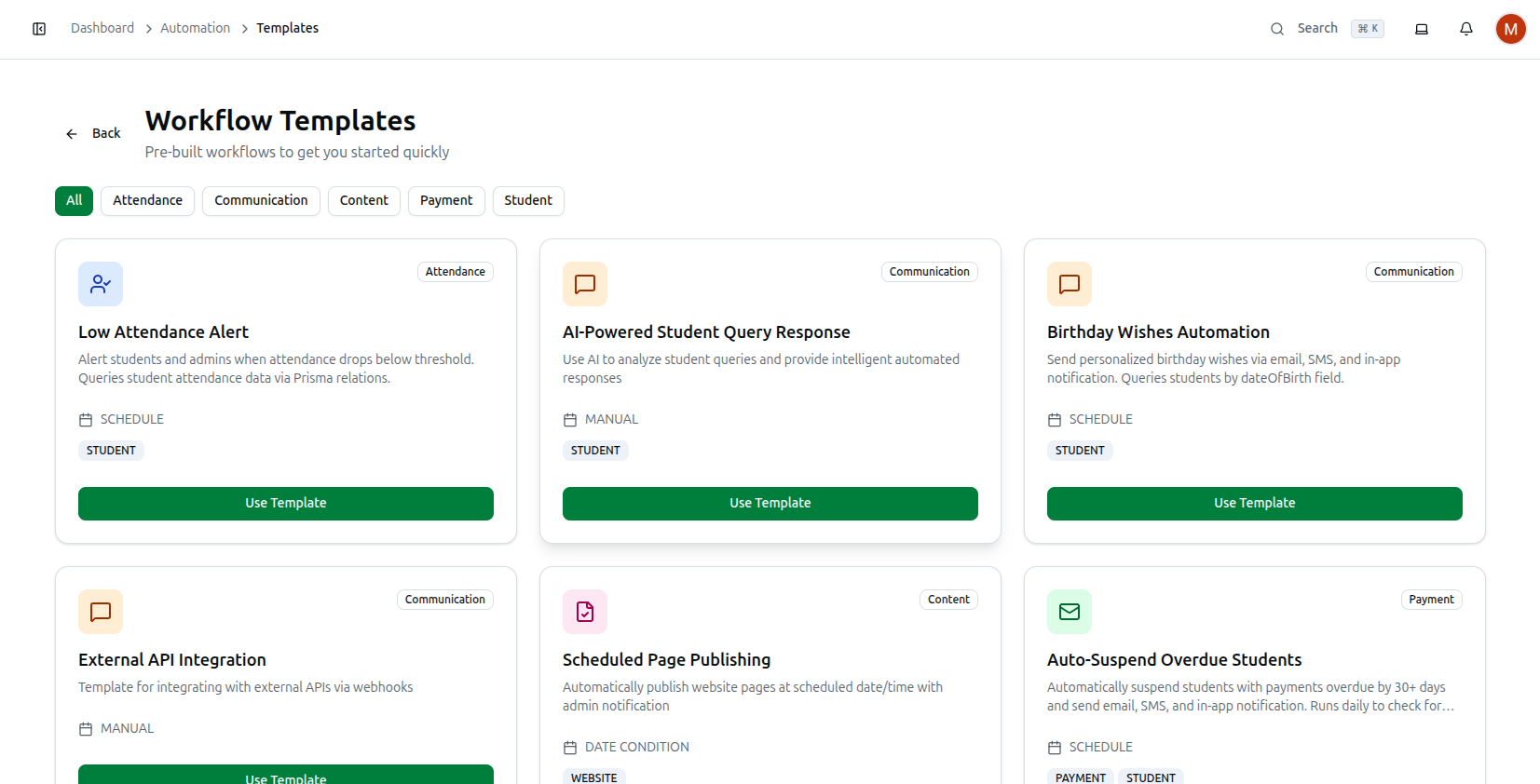
প্রতিটি কার্ডে একটি ক্যাটাগরি ব্যাজ, একটি বিবরণ, এর ট্রিগার টাইপ (যেমন Schedule, Manual, Date Condition), এবং এটি নির্ভর করে এমন যেকোনো required modules (যেমন Student, Payment, Website) দেখা যায়। Use Template-এ ক্লিক করুন এবং সাথে সাথে এটি থেকে একটি প্রস্তুত ওয়ার্কফ্লো তৈরি হয়ে যায়, ইতিমধ্যে Active অবস্থায় — শুরু থেকে তৈরি করা একটি ওয়ার্কফ্লো থেকে ভিন্ন, যা Draft হিসেবে শুরু হয় — এবং খালি Create ফর্মের বদলে আপনাকে সরাসরি এর এডিটরে নিয়ে যাওয়া হয়।
শুরু থেকে একটি ওয়ার্কফ্লো তৈরি করা
Create Workflow-এ ক্লিক করুন।
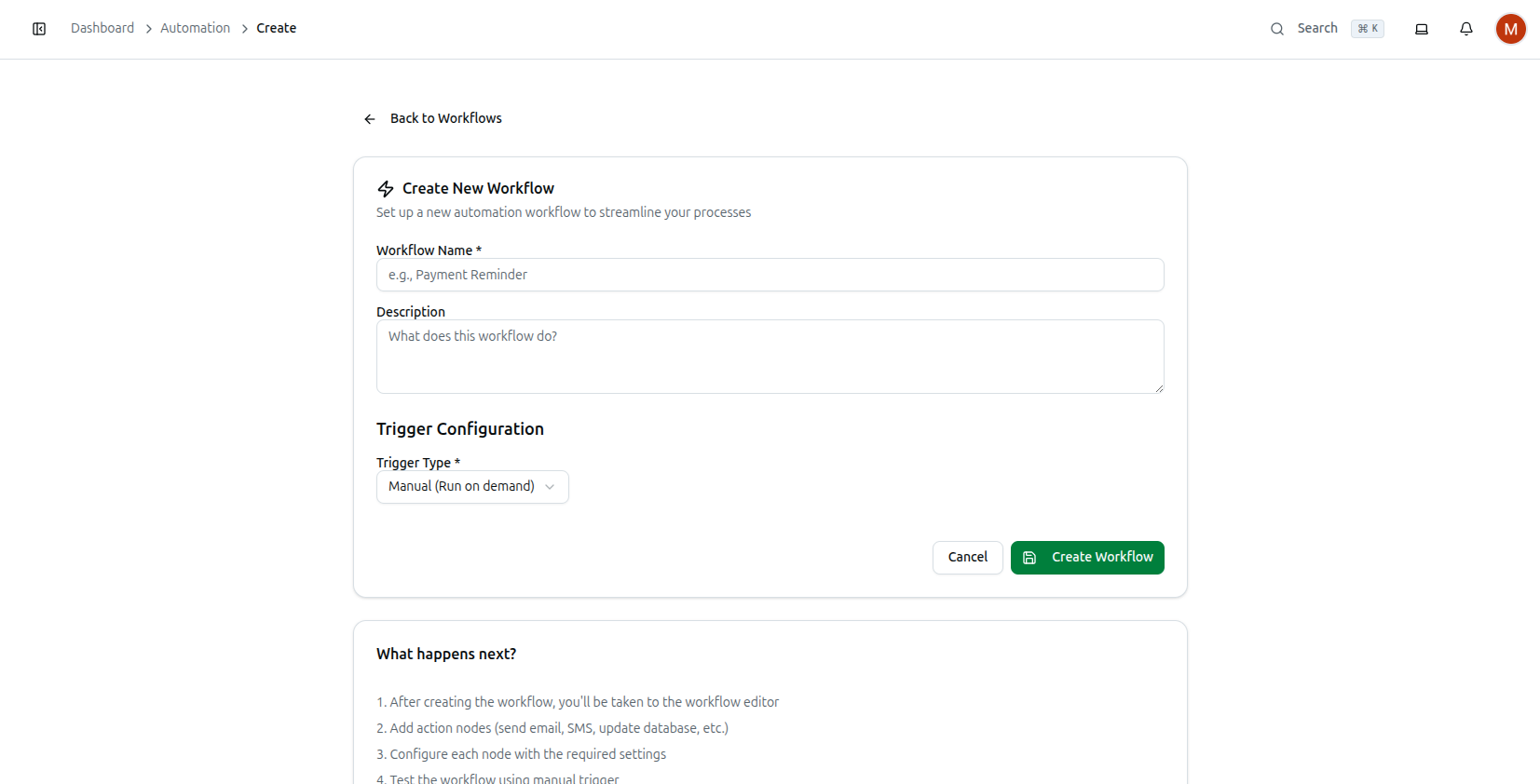
ফর্মে একটি Workflow Name* (আবশ্যক, যেমন "Payment Reminder") এবং একটি Description থাকে, তারপর একটি Trigger Configuration সেকশনে ডিফল্টভাবে Manual (Run on demand)-সহ একটি Trigger Type* ড্রপডাউন, পাঁচটি অপশনসহ — প্রতিটি নিজস্ব ফিল্ড প্রকাশ করে:
- Manual (Run on demand) — কোনো অতিরিক্ত ফিল্ড নেই; কেউ Run Now ক্লিক করলেই শুধু ওয়ার্কফ্লো চালু হয়।
- Schedule (Cron-based) — একটি Cron Expression* ফিল্ড (যেমন প্রতিদিন সকাল ৯টার জন্য
0 9 * * *, একটি ক্রন এক্সপ্রেশন তৈরির জন্য crontab.guru-এর লিংকসহ) এবং একটি Timezone ফিল্ড, ডিফল্টAsia/Dhaka। - Event (System trigger) — একটি Event Type* ড্রপডাউন: Student Created, Student Enrolled in Course, Payment Completed, Payment Failed, Assignment Submitted।
- Date Condition (X days before/after) — একটি Date Field* ড্রপডাউন (Payment Due Date, Course Start Date, Course End Date, Expiration Date) এবং একটি Days Before/After* সংখ্যা (ঋণাত্মক = আগে, ধনাত্মক = পরে)।
- Webhook (External trigger) — পূরণ করার মতো কোনো ফিল্ড নেই; একটি নোট ব্যাখ্যা করে যে সংরক্ষণের পর ওয়েবহুক URL তৈরি হবে, এবং এখানে দেখানো ফিল্ডটি শুধু একটি প্লেসহোল্ডার হিসেবে নিষ্ক্রিয় থাকে।
Create ফর্মের Date Condition ট্রিগার সবসময় পেমেন্ট রেকর্ডের সাথে সীমাবদ্ধ, আপনি যে Date Field বেছে নিন না কেন। এর সংরক্ষিত কনফিগারেশন ড্রপডাউন পছন্দ নির্বিশেষে
model: 'payment'হার্ডকোড করে রাখে — তাই Payment Due Date প্রত্যাশামতো কাজ করে, কিন্তু এখানে Course Start Date, Course End Date, বা Expiration Date বেছে নিলে তা এখনও সেই মডেলগুলোর সাথে সংযুক্ত হয় না। আপনার যদি একটি প্রকৃত কোর্স-তারিখ ট্রিগার দরকার হয়, বর্তমান নির্মাণে এই ফর্ম থেকে তা পাওয়া যায় না। এই সীমাবদ্ধতা শুধু ম্যানুয়াল Create ফর্মের জন্য নির্দিষ্ট — একটি টেমপ্লেট (যেমন Content-ক্যাটাগরির Scheduled Page Publishing, যার Date Condition ট্রিগার পেমেন্টের বদলে একটি Website মডিউলকে লক্ষ্য করে) এতে আবদ্ধ নয়, কারণ টেমপ্লেটগুলোর নিজস্ব পূর্ব-নির্মিত কনফিগারেশন থাকে।
Create Workflow-এ ক্লিক করুন এবং আপনি সরাসরি ভিজ্যুয়াল এডিটরে চলে যাবেন, ক্যানভাসে ইতিমধ্যে একটি একক Trigger নোডসহ, ওয়ার্কফ্লো স্ট্যাটাস DRAFT থেকে শুরু হয়। একই পেজে একটি "What happens next?" প্যানেল বাকিটা ব্যাখ্যা করে: অ্যাকশন নোড যোগ করুন, প্রতিটি কনফিগার করুন, একটি ম্যানুয়াল রান দিয়ে পরীক্ষা করুন, তারপর সক্রিয় করুন।
ওয়ার্কফ্লো এডিটর
যেকোনো ওয়ার্কফ্লো খোলা (তালিকা থেকে, একটি টেমপ্লেট থেকে, অথবা তৈরির ঠিক পরে) আপনাকে এর ডিটেইল পেজে নিয়ে যায়।
হেডার: নাম, বিবরণ, স্ট্যাটাস ব্যাজ, ট্রিগার-টাইপ ব্যাজ, ট্রিগার Schedule হলে একটি cron-expression ব্যাজ (টাইমজোনসহ), এবং একটি শিডিউল হয়ে থাকলে একটি Next run ব্যাজ। বাটন: Activate/Pause, Run Now (এখানে সবসময় উপলব্ধ, ট্রিগার টাইপ যাই হোক না কেন), এবং Delete।
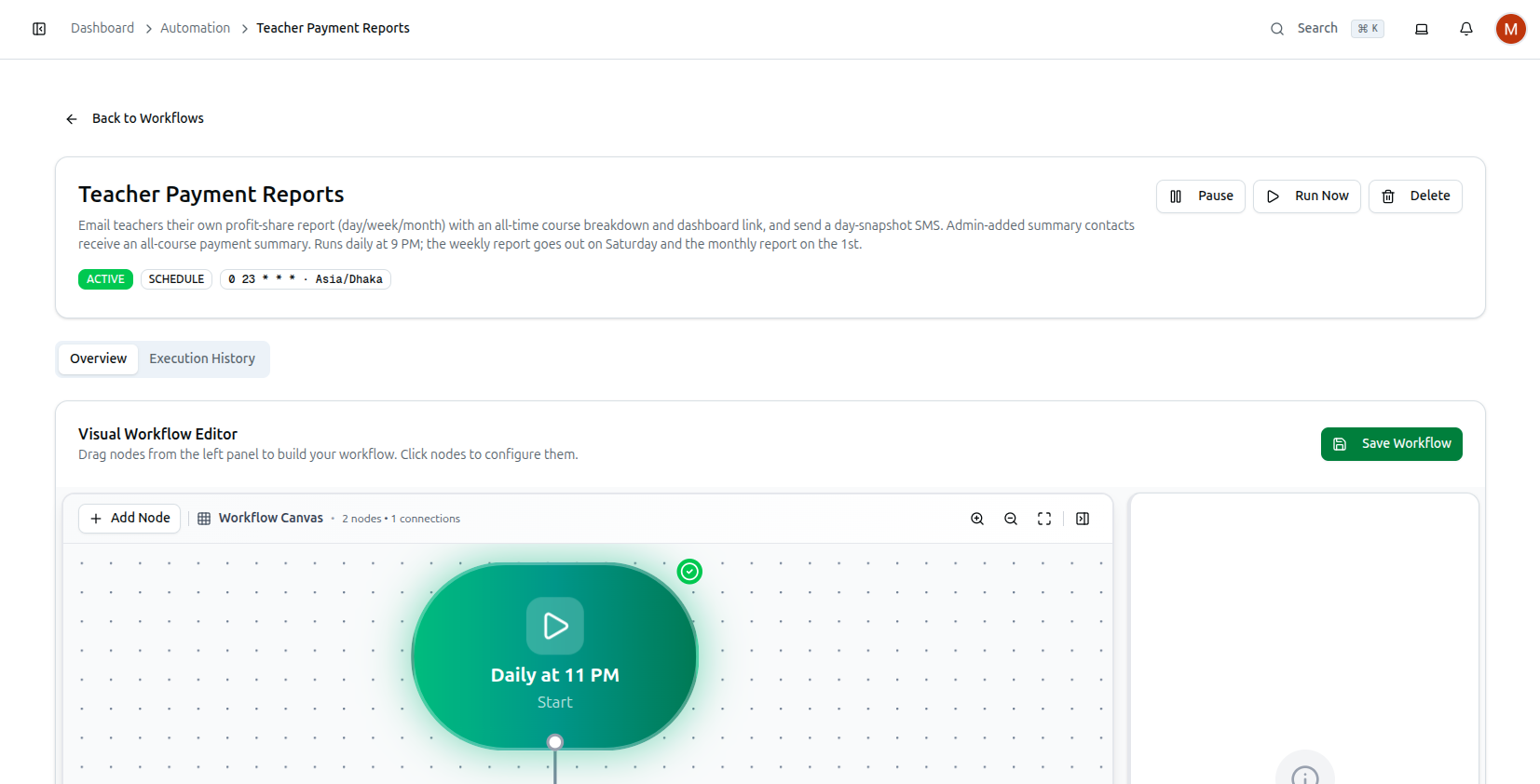
Overview ট্যাব — Visual Workflow Editor: বাম প্যানেল থেকে ক্যানভাসে নোড টেনে আনুন, কনফিগার করতে একটি নোডে ক্লিক করুন। ক্যানভাস টুলবারে নিজস্ব একটি + Add Node বাটন আছে এবং জুম নিয়ন্ত্রণের পাশাপাশি একটি লাইভ "N nodes · M connections" গণনা দেখায়; Trigger নোড নিজেই কাঁচা ক্রন স্ট্রিং-এর বদলে এর শিডিউলের একটি মানুষের বোঝার মতো সারাংশ রেন্ডার করে (যেমন, "Daily at 11 PM")। আপনি কিছু স্পর্শ করা মাত্রই একটি অ্যাম্বার "Unsaved changes — click Save Workflow to apply" বার্তা দেখা যায়, এবং পরিবর্তন মুলতুবি থাকা অবস্থায় Save Workflow বাটনে নিজেই একটি তারকাচিহ্ন যুক্ত হয় (Save Workflow *)। সংরক্ষণ করলে ক্যানভাসে বর্তমানে Trigger নোড যা ধারণ করছে তা থেকে ওয়ার্কফ্লোর ট্রিগার টাইপ ও কনফিগারেশন পুনরায় বের করা হয় — তাই ক্যানভাসে সরাসরি একটি শিডিউল সম্পাদনা করলে (শুধু আসল Create ফর্ম থেকে নয়) পরবর্তী সংরক্ষণে তা কার্যকর হয়।
Execution History ট্যাব: প্রতিটি অতীত রান, প্রতিটিতে একটি স্ট্যাটাস আইকন, এর শুরুর সময়, শেষ হয়ে থাকলে সেকেন্ডে সময়কাল, এবং ব্যর্থ হলে একটি সংক্ষিপ্ত ত্রুটি বার্তা। যেকোনো সারিতে ক্লিক করলে একটি ডায়ালগে এর সম্পূর্ণ এক্সিকিউশন বিবরণ খোলে।
এখানে যে এক্সিকিউশন স্ট্যাটাসগুলো দেখবেন তা উপরের ওয়ার্কফ্লো স্ট্যাটাস থেকে একটি আলাদা সেট:
| এক্সিকিউশন স্ট্যাটাস | অর্থ |
|---|---|
| PENDING | সারিতে আছে, এখনও শুরু হয়নি |
| RUNNING | চলছে |
| SUCCESS | কোনো ত্রুটি ছাড়াই সম্পন্ন |
| FAILED | ত্রুটির সম্মুখীন হয়েছে |
| CANCELLED | সম্পূর্ণ হওয়ার আগে থামানো হয়েছে |
| PARTIAL | কিছু ধাপ সফল হয়েছে, কিছু হয়নি |
সমস্যা সমাধান
| আপনি যা দেখছেন | এর মানে |
|---|---|
| তালিকায় কোনো ওয়ার্কফ্লো কার্ডে Run Now বাটন নেই | এটি সেখানে শুধু Active ওয়ার্কফ্লো যাদের ট্রিগার Manual তাদের জন্যই দেখা যায় — এর বদলে ওয়ার্কফ্লোর নিজস্ব পেজ খুলুন, যেখানে Run Now সবসময় থাকে |
| একটি কোর্স তারিখ ঘিরে তৈরি Date Condition ওয়ার্কফ্লো কখনো চালু হয় না | Create ফর্মের Date Condition ট্রিগার ভেতরে ভেতরে সবসময় শুধু পেমেন্ট রেকর্ডকে লক্ষ্য করে — কোর্স-তারিখ ট্রিগার এখনও সংযুক্ত করা হয়নি, আপনি যে Date Field নির্বাচন করেছেন তা নির্বিশেষে |
| ক্যানভাসে ট্রিগার নোডের শিডিউল সম্পাদনা করেছেন এবং এটি প্রয়োগ হয়নি | Save Workflow-এ ক্লিক করুন — শিডিউল শুধু আপনি সংরক্ষণ করলেই আপডেট হয়, সম্পাদনা করার সাথে সাথে নয় |
| কোনো ওয়ার্কফ্লোতে কোনো এক্সিকিউশন দেখাচ্ছে না | এটি হয় কখনও চালু হয়নি, অথবা শুধু Draft/Paused অবস্থায় ছিল — ইতিহাস তৈরি করতে ম্যানুয়ালি ট্রিগার করুন অথবা সক্রিয় করুন |
সম্পর্কিত: Send SMS and Bulk Messages