
১. পেজ খোলা (শুধুমাত্র মালিকের জন্য)
Moderator Activity হলো আপনার হয়ে আপনার স্টাফরা যে নগদ অর্থ সংগ্রহ করে তার অডিট ট্রেইল। এটি শুধুমাত্র অর্গানাইজেশনের মালিকের জন্য সীমাবদ্ধ — আপনার টিমের অন্য কেউ এটি খুলতে পারে না।
- বাম সাইডবারে Students-এর অধীনে, Moderator Activity-তে ক্লিক করুন।
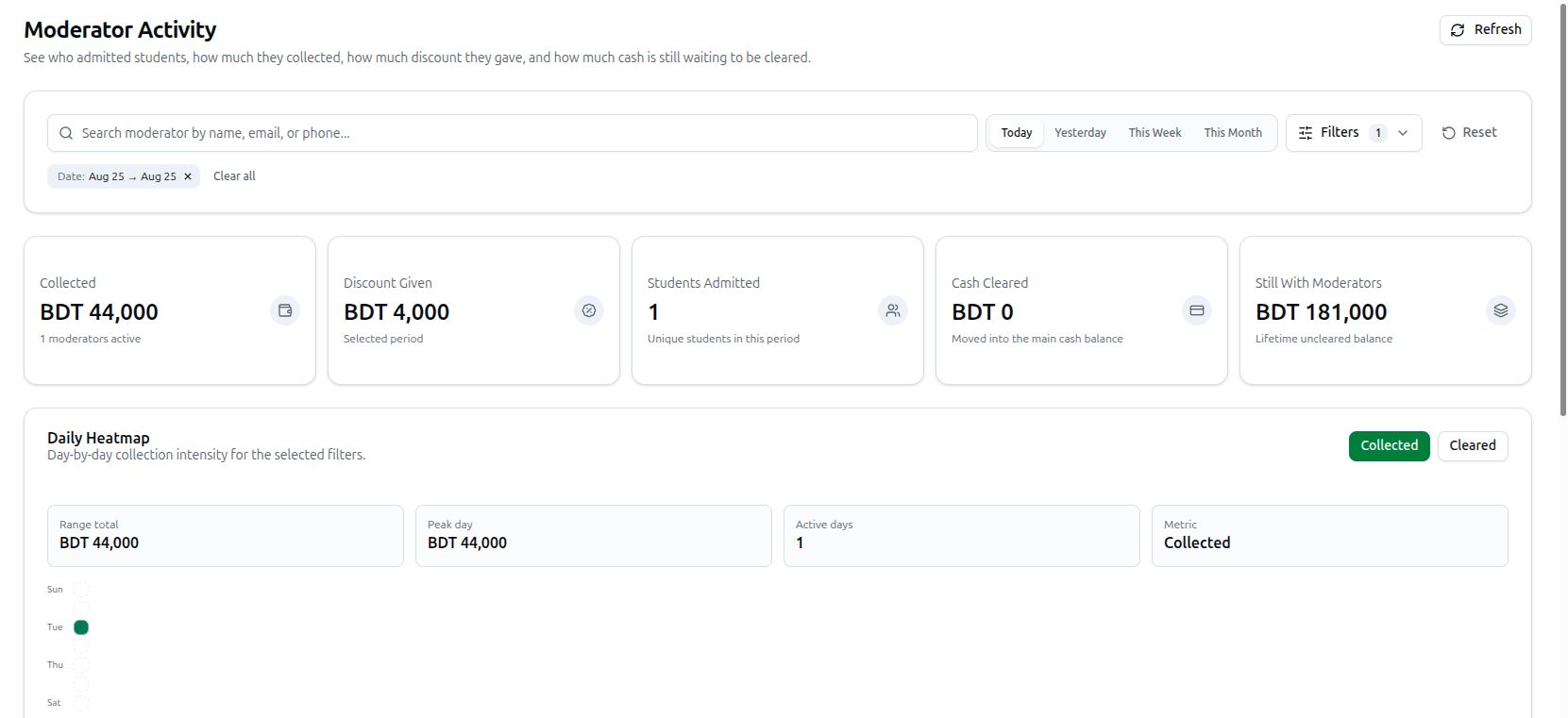
- পেজটি ডিফল্টভাবে Today-তে খোলে। Moderator Activity শিরোনামের নিচে থাকে "See who admitted students, how much they collected, how much discount they gave, and how much cash is still waiting to be cleared." লাইনটি।
- যেকোনো সময় সর্বশেষ পরিসংখ্যান আনতে উপরের-ডান কোণে থাকা Refresh বাটন ব্যবহার করুন।
শুরু করার আগে কিছু বিষয় জেনে রাখা ভালো:
- মালিক নন এমন কোনো সদস্য লিংকটি খুললে, তাদের "Only organization owners can access Moderator Activity" বার্তা দেখানো হয় এবং সরাসরি ড্যাশবোর্ডে ফেরত পাঠানো হয়।
- আপনার স্টাফরা একই সাইডবার গ্রুপে My Collection-এর অধীনে তাদের নিজস্ব সংখ্যা দেখতে পান। সেই পেজে শুধুমাত্র তাদের নিজের সংগ্রহ দেখানো হয় — অন্য কারও নয়।
- আপনার ফিল্টার নির্বাচন পেজের ঠিকানায় সংরক্ষিত থাকে, তাই আপনি লিংকটি কপি করে পরে ঠিক একই ভিউতে ফিরে আসতে পারেন।
২. সামারি কার্ড
ফিল্টার সারির নিচে, হিটম্যাপ ও টেবিলের উপরে পাঁচটি কার্ড থাকে। প্রথম তিনটি আপনার ফিল্টার করা সময়কাল বর্ণনা করে; শেষ দুটি নগদ হেফাজত বর্ণনা করে।
- Collected: নির্বাচিত সময়কালে স্টাফদের সংগ্রহ করা সব অর্থ — সরাসরি পেমেন্ট এবং পরিশোধিত কিস্তি একত্রে যোগ করে। নিচের ছোট লাইনটি বলে দেয় কতজন মডারেটর সক্রিয় ছিলেন (যেমন, "4 moderators active")।
- Discount Given: সময়কালে সেই একই পেমেন্ট ও কিস্তিতে দেওয়া মোট ছাড়।
- Students Admitted: সময়কালে আপনার স্টাফদের দ্বারা ভর্তি করা অনন্য শিক্ষার্থীর সংখ্যা। শিক্ষার্থী ভর্তি হওয়ার সাথে সাথেই এখানে গণনা করা হয়, এমনকি তাদের পেমেন্ট এখনও বকেয়া থাকলেও।
- Cash Cleared: নির্বাচিত সময়কালে মডারেটররা শারীরিকভাবে অফিসে যে অর্থ হস্তান্তর করেছেন, "Moved into the main cash balance"।
- Still With Moderators: আপনার স্টাফরা সংগ্রহ করেছেন কিন্তু এখনও হস্তান্তর করেননি এমন নগদ, যা "Lifetime uncleared balance" হিসেবে লেবেল করা হয়। পরিমাণটি নিজে আপনার নির্বাচিত তারিখের মধ্যে সীমাবদ্ধ না থেকে সর্বকালীন, কারণ হস্তান্তর না করা নগদ অর্থ একটি মাস শেষ হয়ে গেলেই বকেয়া থাকা বন্ধ করে না।
পরিমাণ সম্পর্কে দ্রষ্টব্য: যদি আপনি Organization > Settings-এর অধীনে একটি Decrease Percentage (%) সেট করে থাকেন, তাহলে মূল পেজে দেখানো পরিমাণগুলো সেই শতাংশ দ্বারা হ্রাসকৃত অবস্থায় প্রদর্শিত হয়। মডারেটর বিস্তারিত ডায়ালগ, Collect Cash ডায়ালগ এবং CSV এক্সপোর্ট সবসময় প্রকৃত, অহ্রাসকৃত পরিমাণ দেখায় — এটিই সেই অর্থ যা আপনি প্রকৃতপক্ষে মডারেটরের কাছ থেকে নেন।
৩. রিপোর্ট ফিল্টার করা
সার্চ ও কুইক পিরিয়ড (সবসময় দৃশ্যমান)
- রিপোর্টটি একজন ব্যক্তিতে সীমাবদ্ধ করতে সার্চ বক্স — "Search moderator by name, email, or phone..." — ব্যবহার করুন। ফোন নম্বর টাইপ করার সময় বাংলা সংখ্যা গ্রহণযোগ্য।
- সার্চ বক্সের ডানদিকে থাকা পিরিয়ড বাটনগুলো ব্যবহার করুন: Today, Yesterday, This Week, This Month। সক্রিয় বাটনটি হাইলাইট করা থাকে।
প্রসারিত ফিল্টার প্যানেল
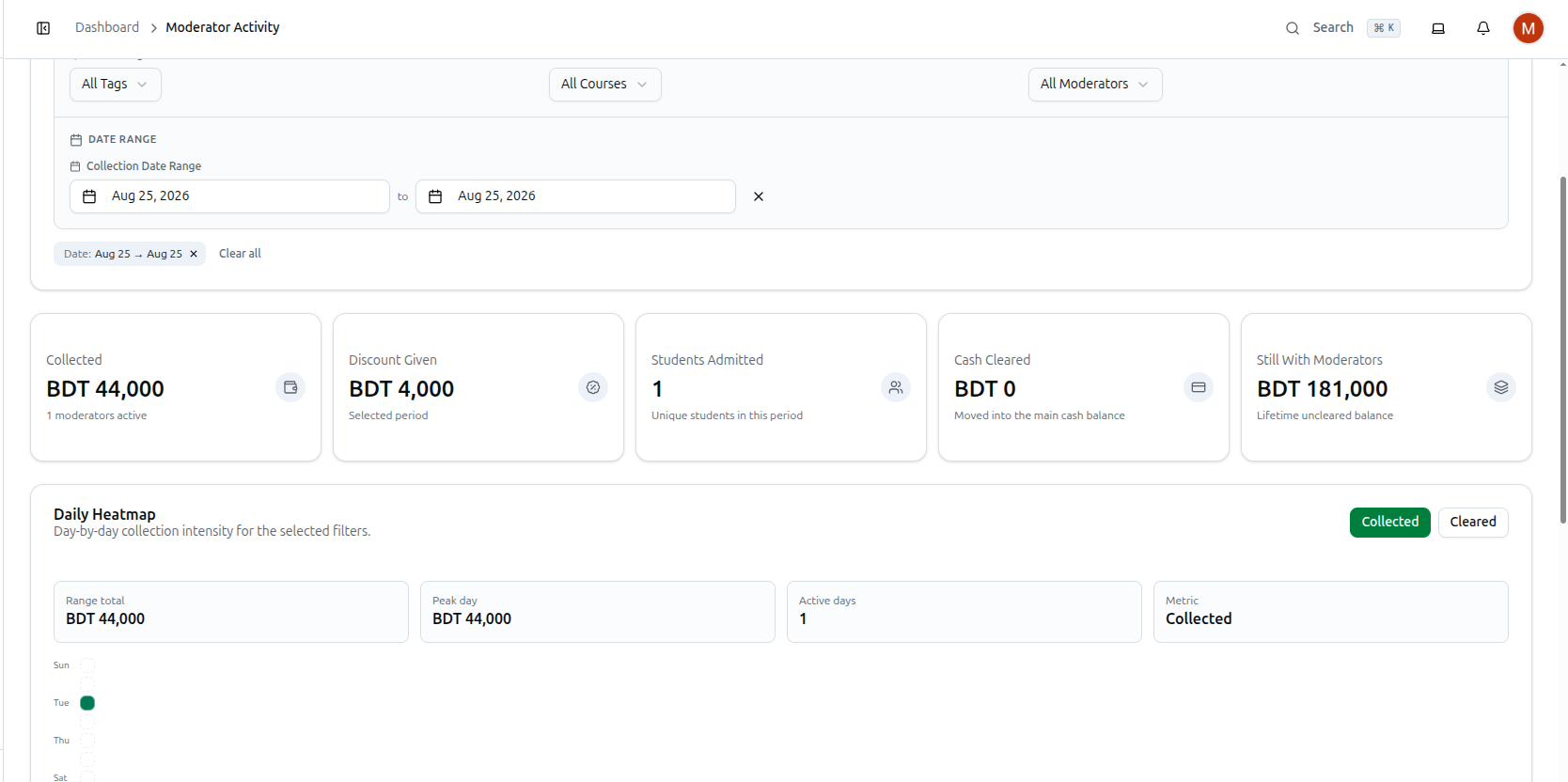
প্যানেল খুলতে Filters বাটনে ক্লিক করুন। বাটনের উপর একটি ছোট সংখ্যা ব্যাজ বর্তমানে কতগুলো ফিল্টার সক্রিয় তা বলে দেয়।
- Course Tags: ডিফল্টভাবে All Tags। একটি ট্যাগ নির্বাচন করলে Course তালিকাও সংক্ষিপ্ত হয়ে সেই ট্যাগযুক্ত কোর্সে সীমাবদ্ধ হয়ে যায়। আপনার নির্বাচিত কোর্সে নতুন ট্যাগ না থাকলে, এটি স্বয়ংক্রিয়ভাবে ফিল্টার থেকে সরিয়ে দেওয়া হয়।
- Course: ডিফল্টভাবে All Courses। পুরো রিপোর্টকে একটি কোর্সে সীমাবদ্ধ করে। যেখানে একটি একক পেমেন্ট একাধিক কোর্স কভার করে, সেখানে পরিমাণটি কোর্স মূল্য অনুযায়ী তাদের মধ্যে ভাগ করা হয়।
- Moderator: ডিফল্টভাবে All Moderators। প্রতিটি এন্ট্রিতে ব্যক্তির নামের পরে তাদের role দেখানো হয় (যেমন, "Rahim Uddin (MODERATOR)")।
- Collection Date Range: যেকোনো কাস্টম সময়কালের জন্য একটি Start date ও End date পিকার। নিজের তারিখ বেছে নিলে কুইক পিরিয়ড বাটন থেকে হাইলাইট সরে যায়।
ফিল্টার সাফ করা
প্রতিটি সক্রিয় ফিল্টার সার্চ সারির নিচে একটি অপসারণযোগ্য চিপ হিসেবে দেখা যায় — Date, Tag, Course এবং Moderator — প্রতিটির সাথে একটি ছোট x থাকে। ডিফল্ট Today ভিউতে ফিরে যেতে চিপ সারিতে Clear all অথবা Filters বাটনের পাশে থাকা Reset বাটন ব্যবহার করুন।
৪. দৈনিক হিটম্যাপ
Daily Heatmap কার্ড নির্বাচিত পরিসরের প্রতিটি দিনের জন্য একটি ছোট বর্গ আঁকে, যাতে একটি শান্ত সপ্তাহ বা অস্বাভাবিকভাবে বড় দিন এক নজরেই স্পষ্ট হয়।
- কার্ডের উপরের-ডান কোণে থাকা দুটি বাটনের মধ্যে সুইচ করুন: Collected (সংগৃহীত অর্থ, সবুজে দেখানো) এবং Cleared (অফিসে হস্তান্তরিত অর্থ, নীলে দেখানো)।
- চারটি বক্স পরিসরের সারসংক্ষেপ দেয়: Range total, Peak day, Active days এবং Metric।
- একই সাথে Collected ও Cleared পরিসংখ্যানসহ তারিখটি দেখতে যেকোনো বর্গের উপর হোভার করুন। আপনার নির্বাচিত পরিসরের বাইরে পড়া বর্গগুলো একটি ড্যাশযুক্ত রূপরেখায় আঁকা হয় এবং "Outside selected range" লেখা থাকে।
- নিচের Less → More লেজেন্ড শেডিং কীভাবে স্কেল হয় তা দেখায়, এবং পরিসরের তারিখগুলো বামদিকে মুদ্রিত থাকে।
আপনি একজন মডারেটরে ফিল্টার করে থাকলে, তাদের নাম কার্ডের বিবরণে দেখা যায় যাতে আপনি জানেন কার কার্যকলাপ দেখছেন।
৫. মডারেটর লিডারবোর্ড
এটি প্রতি-মডারেটর টেবিল, Collected অনুযায়ী সাজানো, সবচেয়ে বেশি সংগ্রহকারী ১ নম্বর অবস্থানে থাকেন।
- Rank: ১ থেকে ৩ নম্বর অবস্থান একটি হাইলাইট করা ব্যাজে দেখানো হয়।
- Moderator: নাম, নিচে ব্যক্তির ইমেইল বা ফোন নম্বরসহ।
- Collected: নির্বাচিত সময়কালের জন্য তাদের মোট।
- Discount: সময়কালে তারা যে ছাড় দিয়েছেন।
- Students: সময়কালে তারা যে অনন্য শিক্ষার্থী ভর্তি করেছেন।
- Cleared: সময়কালে তারা যে নগদ হস্তান্তর করেছেন, দ্বিতীয় লাইনে তাদের সর্বকালীন পরিসংখ্যান Lifetime হিসেবে।
- Remaining: তাদের কাছে এখনও থাকা নগদ। সাধারণত অ্যাম্বার রঙে দেখানো হয়, এবং পরিমাণ ঋণাত্মক হলে লাল রঙে — দেখুন সেকশন ৮।
- Last Activity: তাদের সবচেয়ে সাম্প্রতিক পেমেন্ট বা কিস্তির তারিখ ও সময়।
প্রতিটি সারি তিনটি বাটন দিয়ে শেষ হয়:
- Details — সেই ব্যক্তির জন্য সম্পূর্ণ বিস্তারিত তথ্য খোলে (সেকশন ৬)।
- Payments — ইতিমধ্যে সেই মডারেটরে ফিল্টার করা Payments পেজে নিয়ে যায়, যেখানে সম্পন্ন ও বকেয়া পেমেন্ট দেখানো হয় এবং আপনার বর্তমান তারিখ পরিসর ও কোর্স ফিল্টার বহন করে নিয়ে যায়।
- Collect Cash — নগদ হস্তান্তর ডায়ালগ খোলে (সেকশন ৭)।
"Online Admissions" নামের একটি সারি এমন সবকিছু সংগ্রহ করে যা কোনো স্টাফ সদস্য প্রক্রিয়া করেননি — সাধারণত যেসব শিক্ষার্থী নিজেরাই অনলাইনে ভর্তি হয়ে অর্থ পরিশোধ করেছে। এর পেছনে কোনো ব্যক্তি না থাকায়, এর তিনটি বাটনই নিষ্ক্রিয় থাকে।
কিছুই না মিললে, টেবিলে "No moderator activity found" দেখানো হয় সাথে তারিখ পরিসর বাড়ানো বা কোর্স ফিল্টার সরানোর একটি পরামর্শ।
৬. একজন মডারেটরের বিস্তারিত দেখা
যেকোনো সারিতে Details-এ ক্লিক করুন। ডায়ালগটি মডারেটরের নাম ও যোগাযোগের তথ্যসহ খোলে এবং এতে পাঁচটি সেকশন থাকে।
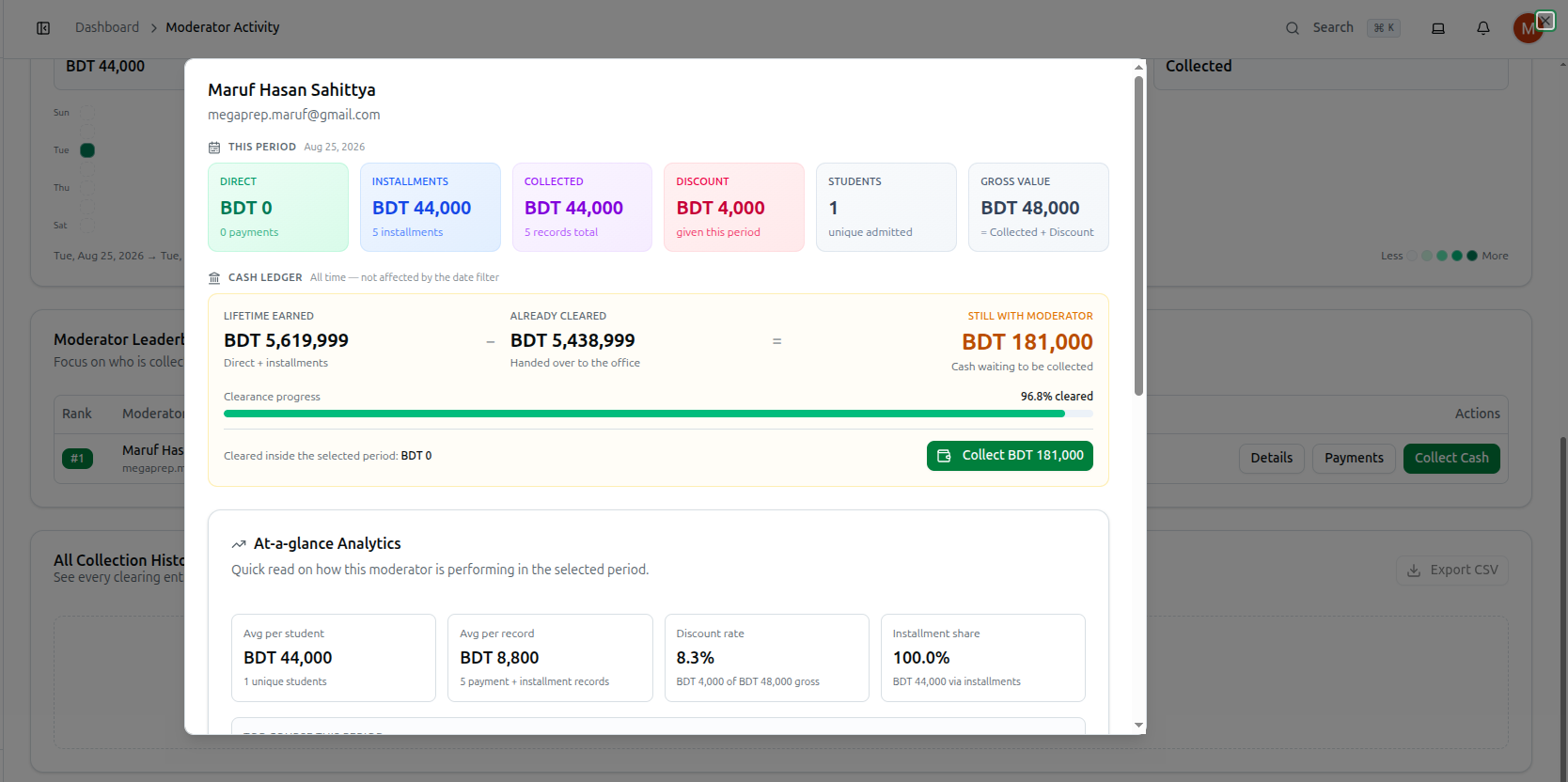
This period
ছয়টি টাইল, আপনার ফিল্টার করা তারিখ পরিসর দিয়ে লেবেল করা (অথবা আপনি সাফ করে থাকলে "All time"):
- Direct: একক পেমেন্ট থেকে পরিমাণ, নিচে পেমেন্টের সংখ্যাসহ।
- Installments: পরিশোধিত কিস্তি থেকে পরিমাণ, নিচে কিস্তির সংখ্যাসহ।
- Collected: Direct যোগ Installments, মোট রেকর্ড সংখ্যাসহ।
- Discount: এই সময়কালে দেওয়া ছাড়।
- Students: ভর্তি হওয়া অনন্য শিক্ষার্থী।
- Gross value: Collected যোগ Discount — পূর্ণ মূল্যে ভর্তিগুলোর মূল্য কত হতো।
Cash ledger
"All time — not affected by the date filter" লেবেলযুক্ত, এটিই সেই সেকশন যার উপর আপনি পদক্ষেপ নেন। এটি একটি সরল যোগফল হিসেবে পড়া যায়:
Lifetime earned − Already cleared = Still with moderator
- Lifetime earned: এই ব্যক্তি এখন পর্যন্ত যা কিছু সংগ্রহ করেছেন, direct যোগ installments।
- Already cleared: তারা এখন পর্যন্ত অফিসে যা কিছু হস্তান্তর করেছেন।
- Still with moderator: পার্থক্য — সংগ্রহের অপেক্ষায় থাকা নগদ। শূন্য হলে লেবেলটি Fully settled ("Nothing left to collect")-এ পরিবর্তিত হয়, এবং ঋণাত্মক হলে Over-cleared-এ।
যোগফলের নিচে, একটি Clearance progress বার দেখায় তাদের সর্বকালীন আয়ের কত অংশ ইতিমধ্যে হস্তান্তর করা হয়েছে, এবং একটি লাইনে লেখা থাকে "Cleared inside the selected period" যাতে আপনি এই মাসের হস্তান্তরকে সর্বকালীন মোট থেকে আলাদা করতে পারেন। ডানদিকে বকেয়া পরিমাণ দেখানো একটি Collect বাটন থাকে — ব্যালেন্স ঋণাত্মক হলে এটি পরিবর্তে Settle পড়ে, এবং ব্যালেন্স শূন্য হয়ে গেলে অদৃশ্য হয়ে যায়।
At-a-glance Analytics
- Avg per student: সময়কালের সংগ্রহ ভাগ অনন্য শিক্ষার্থী সংখ্যা দিয়ে।
- Avg per record: সময়কালের সংগ্রহ ভাগ পেমেন্ট ও কিস্তি রেকর্ডের সংখ্যা দিয়ে।
- Discount rate: Gross value-এর শতাংশ হিসেবে ছাড়।
- Installment share: তাদের সংগ্রহের কত অংশ একক পেমেন্টের পরিবর্তে কিস্তির মাধ্যমে এসেছে।
- Top course this period: এই মডারেটরের জন্য সবচেয়ে বেশি অর্থ এনে দেওয়া একক কোর্স, সাথে তাদের সময়কালের সংগ্রহে এর অংশ।
Course Breakdown
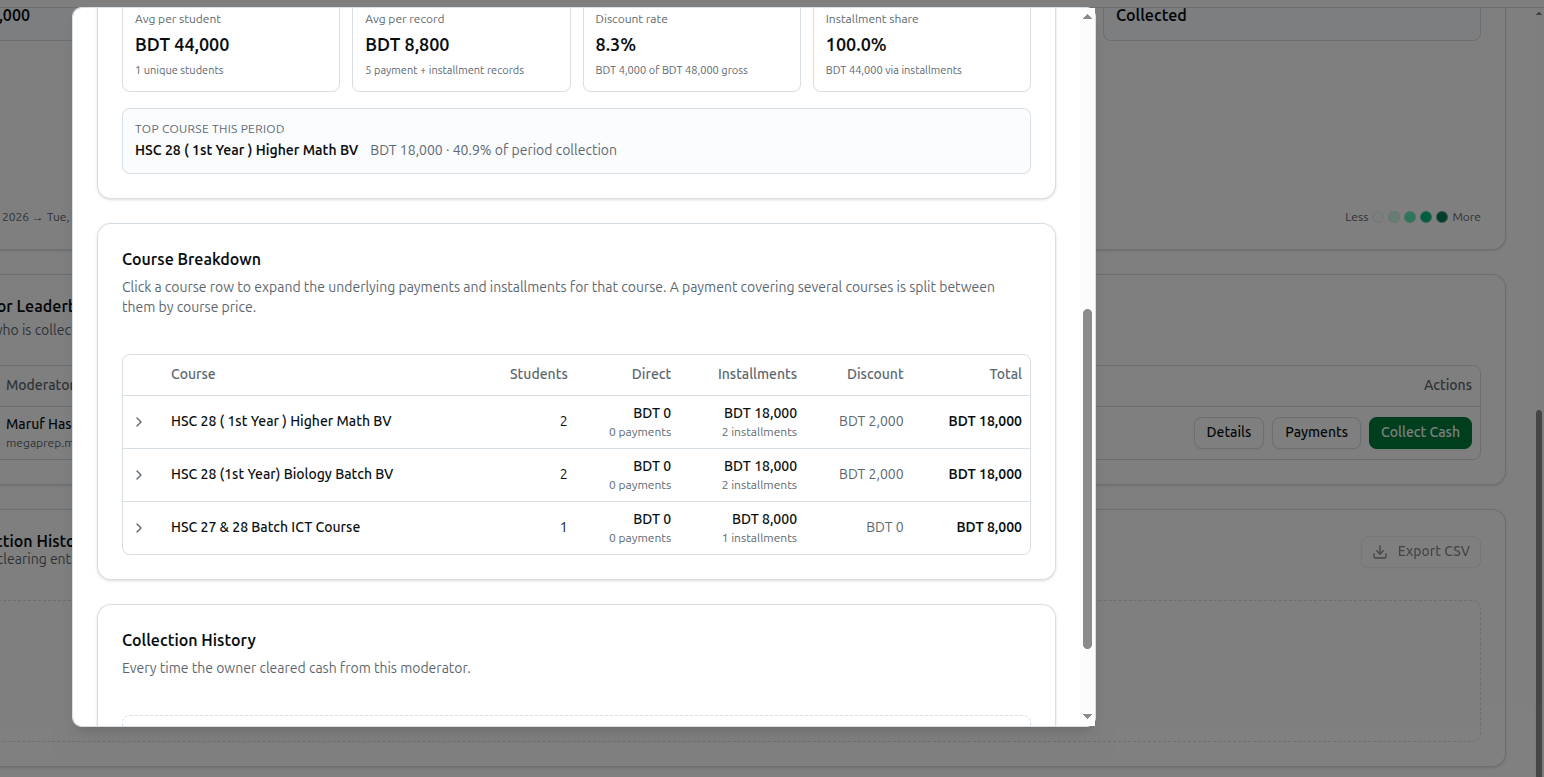
এই মডারেটরের জন্য প্রতি-কোর্স টেবিল, কলামগুলো হলো Course, Students, Direct, Installments, Discount এবং Total। সংখ্যার পেছনের পৃথক রেকর্ডগুলো প্রকাশ করতে যেকোনো কোর্স সারিতে ক্লিক করুন, যা Direct payments ও Installments-এ বিভক্ত। প্রতিটি রেকর্ডে শিক্ষার্থীর নাম, তাদের যোগাযোগের তথ্য, তারিখ, পরিমাণ এবং যেকোনো ছাড় দেখানো হয়। কিস্তির রেকর্ডে কিস্তির নম্বরও দেখানো হয়।
Collection History
এই ব্যক্তির কাছ থেকে আপনি যতবার নগদ সংগ্রহ করেছেন তার প্রতিটি, সাথে Date, Amount, Collected By এবং Note।
৭. একজন মডারেটরের কাছ থেকে নগদ সংগ্রহ করা
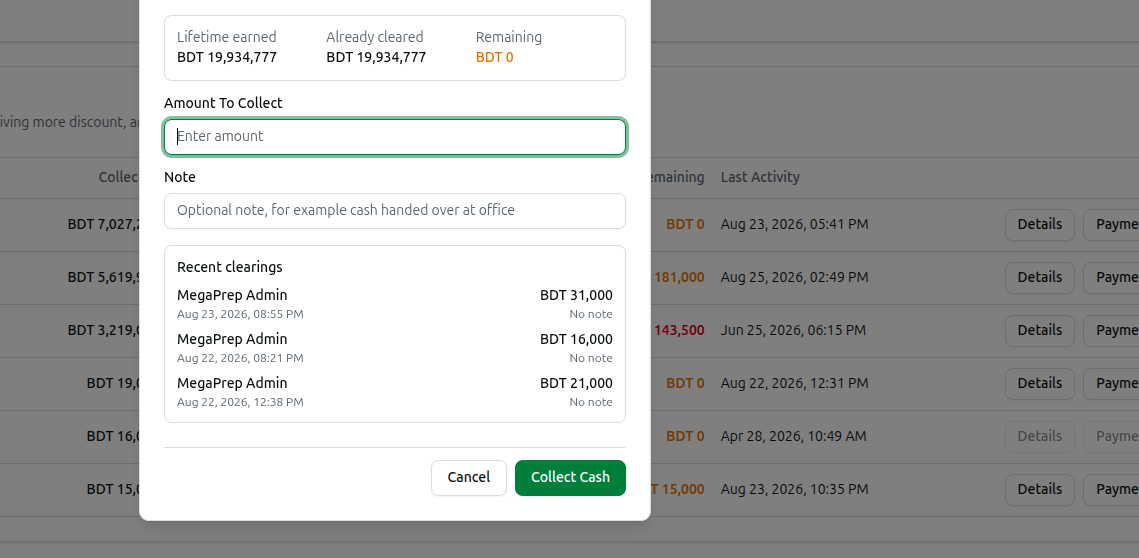
- লিডারবোর্ড সারিতে Collect Cash-এ ক্লিক করুন, অথবা বিস্তারিত ডায়ালগের ভেতরে থাকা Collect বাটনে।
- ডায়ালগটি মডারেটরের নাম নিশ্চিত করে এবং তিনটি পরিসংখ্যান দেখায়: Lifetime earned, Already cleared এবং Remaining।
- পরিমাণ বক্সটি সম্পূর্ণ বকেয়া ব্যালেন্স দিয়ে আগে থেকে পূরণ করা থাকে। এর পরিবর্তে এক-চতুর্থাংশ, অর্ধেক বা পুরো বকেয়া ব্যালেন্স বসাতে Quick Amount বাটন ব্যবহার করুন, অথবা Amount To Collect-এ নিজের সংখ্যা টাইপ করুন।
- একটি ঐচ্ছিক Note যোগ করুন — যেমন, "cash handed over at office"। নোটটি ১২০ অক্ষরে সীমাবদ্ধ এবং পরবর্তীতে প্রতিটি হিস্টরি টেবিলে দেখা যায়।
- নিচে Recent clearings তালিকা পরীক্ষা করুন, যা শেষ তিনটি হস্তান্তর দেখায় যাতে আপনি একই নগদ দুইবার রেকর্ড না করেন।
- সংরক্ষণ করতে Collect Cash-এ ক্লিক করুন, অথবা কিছু রেকর্ড না করে বন্ধ করতে Cancel-এ।
মডারেটর প্রকৃতপক্ষে যা পাওনা তার চেয়ে বেশি আপনি রেকর্ড করতে পারবেন না — বকেয়া ব্যালেন্সের চেয়ে বেশি পরিমাণ প্রত্যাখ্যান করা হয় এবং আপনাকে সর্বোচ্চ পরিমাণ জানিয়ে একটি বার্তা দেখানো হয়। সফল হলে টেবিলগুলো রিফ্রেশ হয়, সেই মডারেটরের Cleared বাড়ে এবং তাদের Remaining কমে।
৮. অসঙ্গতি দেখতে কেমন হয়
Remaining কলামটি আপনার অসঙ্গতি যাচাই: এটি সেই নগদ অর্থ যা এই মুহূর্তে সেই ব্যক্তির হাতে শারীরিকভাবে থাকা উচিত। নগদ গণনা করুন, তা অ্যাম্বার সংখ্যার সাথে তুলনা করুন এবং Payments বাটন ও প্রসারণযোগ্য Course Breakdown ব্যবহার করে যা মিলছে না তা তদন্ত করুন।
চিনে রাখার মতো তিনটি অবস্থা আছে:
- Amber Remaining: স্বাভাবিক। প্রকৃত, অসংগৃহীত নগদ। তারা হস্তান্তর করলে Collect Cash ব্যবহার করুন।
- Fully settled: Remaining ঠিক শূন্য এবং বিস্তারিত ডায়ালগে "Nothing left to collect" লেখা থাকে। কিছু করার নেই।
- Red Remaining (একটি ঋণাত্মক সংখ্যা): লেজারে এই ব্যক্তি যত সংগ্রহ করেছেন তার চেয়ে বেশি হস্তান্তর রেকর্ড করা আছে। বিস্তারিত ডায়ালগে এটিকে "More cleared than collected — settle to reset" নোটসহ Over-cleared লেবেল করা হয়।
একজন over-cleared মডারেটরকে ঠিক করা
ব্যালেন্স ঋণাত্মক থাকা অবস্থায় সেই ব্যক্তির বিরুদ্ধে আর কোনো নগদ রেকর্ড করা যায় না, তাই Collect Cash ডায়ালগ পরিমাণ বক্সটি সম্পূর্ণ লুকিয়ে ফেলে এবং পরিবর্তে একটি লাল প্যানেল দেখায়:
- প্যানেলের শিরোনামে Over-cleared by এর পরে পরিমাণ থাকে, এবং ব্যাখ্যা করে যে ব্যালেন্স সংশোধন না করা পর্যন্ত কোনো নতুন নগদ সংগ্রহ করা যাবে না।
- সংশোধন ব্যাখ্যা করে একটি ঐচ্ছিক Note যোগ করুন।
- Clear Balance To Zero-এ ক্লিক করুন। একটি সমন্বয় এন্ট্রি লেখা হয় যা ব্যালেন্সকে ঠিক শূন্যে নিয়ে আসে; বিদ্যমান সংগ্রহের হিস্টরি অপরিবর্তিত থাকে, তাই কিছু মুছে ফেলা বা পুনরায় লেখা হয় না।
- আপনি দেখতে পাবেন "Balance settled — this moderator now starts from zero", এবং সেই মুহূর্ত থেকে স্বাভাবিক সংগ্রহ আবার কাজ করে।
এই settle অ্যাকশনটি ইচ্ছাকৃতভাবে শুধুমাত্র ঋণাত্মক ব্যালেন্সের জন্য উপলব্ধ। একটি ধনাত্মক ব্যালেন্স আপনার প্রকৃত পাওনা অর্থ, তাই এটি অবশ্যই Collect Cash-এর মাধ্যমে যেতে হবে — যা নিশ্চিত করে প্রতিটি সংগ্রহ এন্ট্রির অর্থ থাকে "নগদ প্রকৃতপক্ষে হস্তান্তরিত হয়েছে"।
৯. সম্পূর্ণ সংগ্রহ হিস্টরি ও রিপোর্ট এক্সপোর্ট করা
নিচের All Collection History কার্ডে আপনার সব মডারেটরের প্রতিটি হস্তান্তর এন্ট্রি তালিকাভুক্ত থাকে, সাথে Date, Moderator, Collected By, Amount এবং Note। কার্ডের শিরোনামে এন্ট্রির একটি চলমান সংখ্যা ও তাদের মোট দেখানো হয়।
এই টেবিলটি আপনার date range, আপনার Moderator ফিল্টার এবং search বক্সের প্রতি সাড়া দেয়। এটি কোর্স বা ট্যাগ ফিল্টার দ্বারা সংকুচিত হয় না, কারণ একটি নগদ হস্তান্তর কোনো একটি নির্দিষ্ট কোর্সের সাথে যুক্ত নয়।
এক্সপোর্ট করতে:
- তারিখ পরিসর সেট করুন এবং চাইলে, আপনি যে মডারেটরকে অডিট করছেন তাকে নির্বাচন করুন।
- All Collection History কার্ডের উপরের-ডান কোণে Export CSV-এ ক্লিক করুন।
- আজকের তারিখসহ moderator-collections- নামের একটি ফাইল আপনার কম্পিউটারে ডাউনলোড হয়, যাতে Date, Moderator, Collected By, Amount এবং Note কলামগুলো তাদের প্রকৃত, অহ্রাসকৃত মানে থাকে।
তালিকা এখনও লোড হতে থাকা অবস্থায় বা এক্সপোর্ট করার মতো কিছু না থাকলে Export CSV বাটনটি নিষ্ক্রিয় থাকে। টেবিলে "No collection history found" দেখালে, তারিখ পরিসর বাড়ান অথবা মডারেটর ফিল্টার সাফ করে আবার চেষ্টা করুন।