
ব্যবহার, প্ল্যান ও সেটিংস পরিচালনা করা
আপনার প্ল্যাটফর্মের সীমা ট্র্যাক করা, আপনার সাবস্ক্রিপশন আপগ্রেড করা এবং আপনার ব্যক্তিগত অ্যাকাউন্টের নিরাপত্তা বজায় রাখা আপনার LMS মসৃণভাবে চালানোর গুরুত্বপূর্ণ অংশ।
এখানে কীভাবে পৌঁছাবেন: আপনার বাম দিকের সাইডবার মেনুতে দেখুন, নিচে স্ক্রল করে Account সেকশনে যান এবং Uses & Plans অথবা Settings-এ ক্লিক করুন।
অংশ ১: Uses & Plans
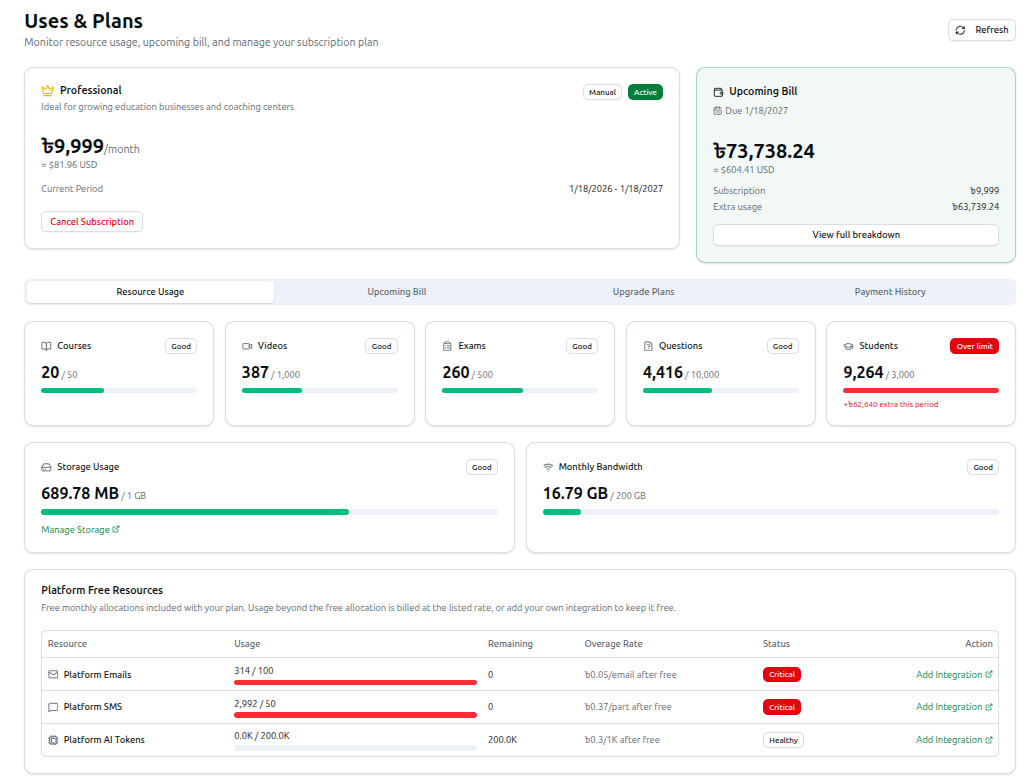
Uses & Plans পেজ (/dashboard/uses-and-plans) আপনার বিলিং ও রিসোর্স ড্যাশবোর্ড।
১. Current Plan ও Upcoming Bill
পেজের শীর্ষে দুটি কার্ড আপনার সাবস্ক্রিপশন এক নজরে সারসংক্ষেপ করে:
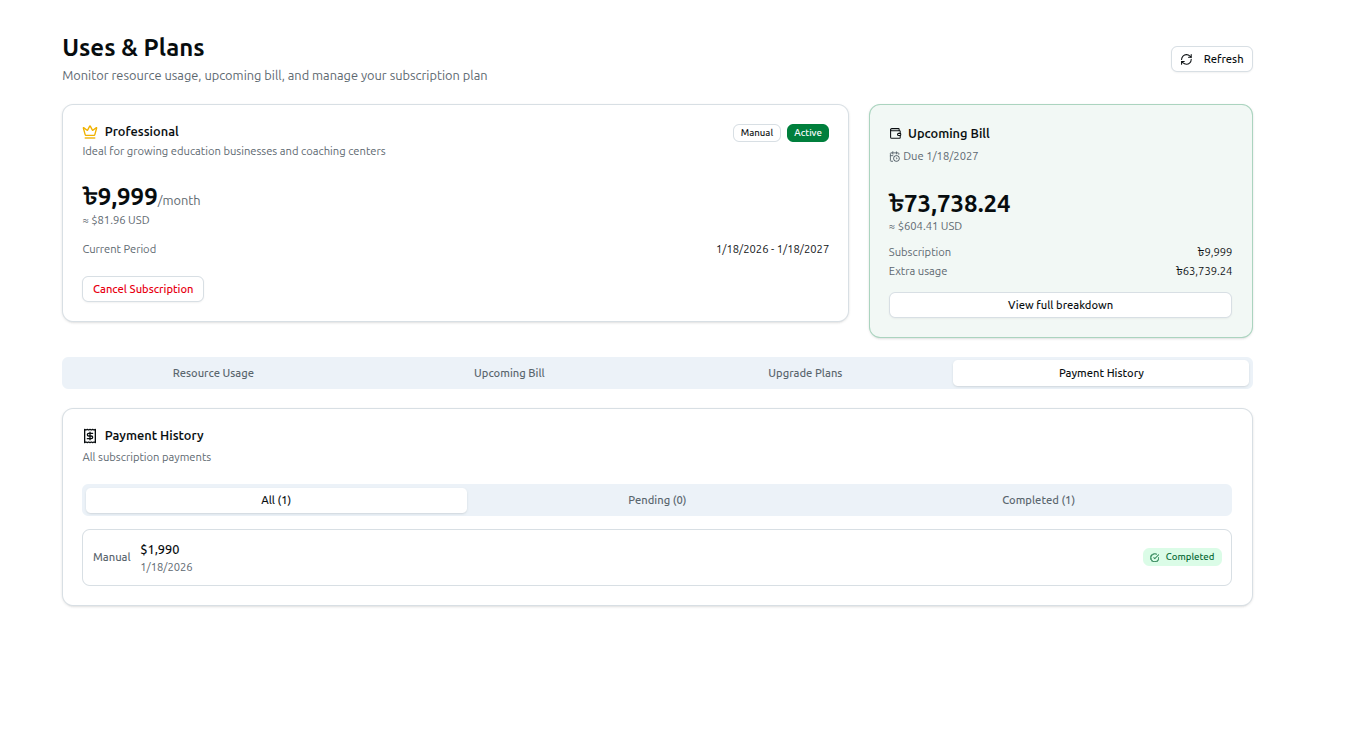
- Current Plan — আপনার প্ল্যানের নাম ও বিবরণ, একটি পেমেন্ট গেটওয়ে ব্যাজ (Stripe, SSLCommerz, অথবা অ্যাডমিন হাতে রেকর্ড করা সাবস্ক্রিপশনের জন্য Manual), একটি স্ট্যাটাস ব্যাজ (Active ইত্যাদি), ৳-এ মাসিক/বার্ষিক মূল্য এবং তার USD সমতুল্য, বর্তমান বিলিং পিরিয়ডের তারিখ, এ পর্যন্ত পরিশোধিত মোট পরিমাণ, এবং সাবস্ক্রিপশন পিরিয়ড শেষে বাতিল হওয়ার সেট থাকলে একটি সতর্কতা ব্যানার দেখায়। Stripe সাবস্ক্রিপশনে একটি Manage Billing বাটন থাকে (Stripe বিলিং পোর্টাল খোলে); সক্রিয় সাবস্ক্রিপশনে একটি Cancel Subscription বাটনও থাকে।
- Upcoming Bill — আপনার পরবর্তী বিলিং তারিখে প্রদেয় আনুমানিক মোট পরিমাণ দেখায় (৳ ও USD-এ), যা Subscription এবং Extra usage অংশে বিভক্ত, সাথে একটি View full breakdown বাটন থাকে যা Upcoming Bill ট্যাবে নিয়ে যায়।
নিচের সব ডেটা পুনরায় লোড করতে পেজের হেডারে থাকা Refresh-এ যেকোনো সময় ক্লিক করুন।
২. Resource Usage ট্যাব
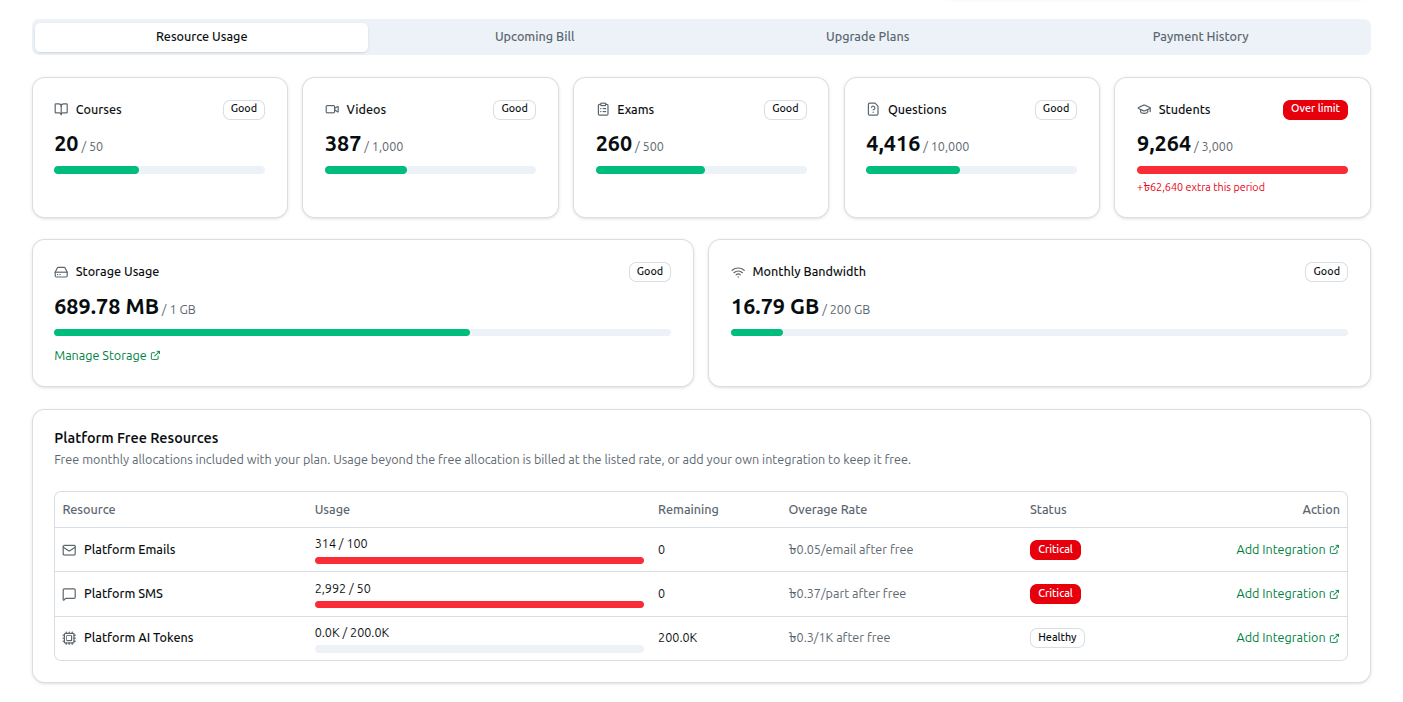
এই ট্যাবটি আপনার বর্তমান প্ল্যানের বরাদ্দের কতটুকু আপনি ব্যবহার করেছেন তার একটি রিয়েল-টাইম ওভারভিউ দেয়।
- Detailed Usage Bars: পাঁচটি কার্ড Courses, Videos, Exams, Questions এবং Students ট্র্যাক করে, প্রতিটি
{used} / {limit}এবং একটি স্ট্যাটাস ব্যাজ দেখায় — Good, Warning (৭৫%+ ব্যবহৃত), Critical (৯০%+ ব্যবহৃত), Over limit, অথবা সেই রিসোর্সে প্ল্যানের কোনো সীমা না থাকলে Unlimited। সীমা ছাড়িয়ে গেলে একটি অতিরিক্ত-চার্জ নোটও দেখায় (যেমন "+৳62,640 extra this period")। - Storage & Bandwidth: আরও দুটি কার্ড ফাইল Storage Usage (একটি Manage Storage শর্টকাটসহ) এবং Monthly Bandwidth ট্র্যাক করে, একই ব্যাজ/সীমা ফরম্যাট ব্যবহার করে।
- Platform Free Resources: একটি টেবিলে আপনার প্ল্যানের সাথে থাকা মাসিক ফ্রি বরাদ্দ তালিকাভুক্ত থাকে — Platform Emails, Platform SMS এবং Platform AI Tokens — সাথে Usage, Remaining, Overage Rate এবং Status (Healthy, Warning, অথবা Critical) কলাম, এবং ওভারেজ চার্জ এড়াতে নিজের প্রোভাইডার সংযুক্ত করার জন্য একটি Add Integration অ্যাকশন।
আপনার রিসোর্স সীমার উপরে যেকোনো ব্যবহার আপনার Upcoming Bill-এ Extra usage হিসেবে দেখা যায়।
৩. Upcoming Bill ট্যাব
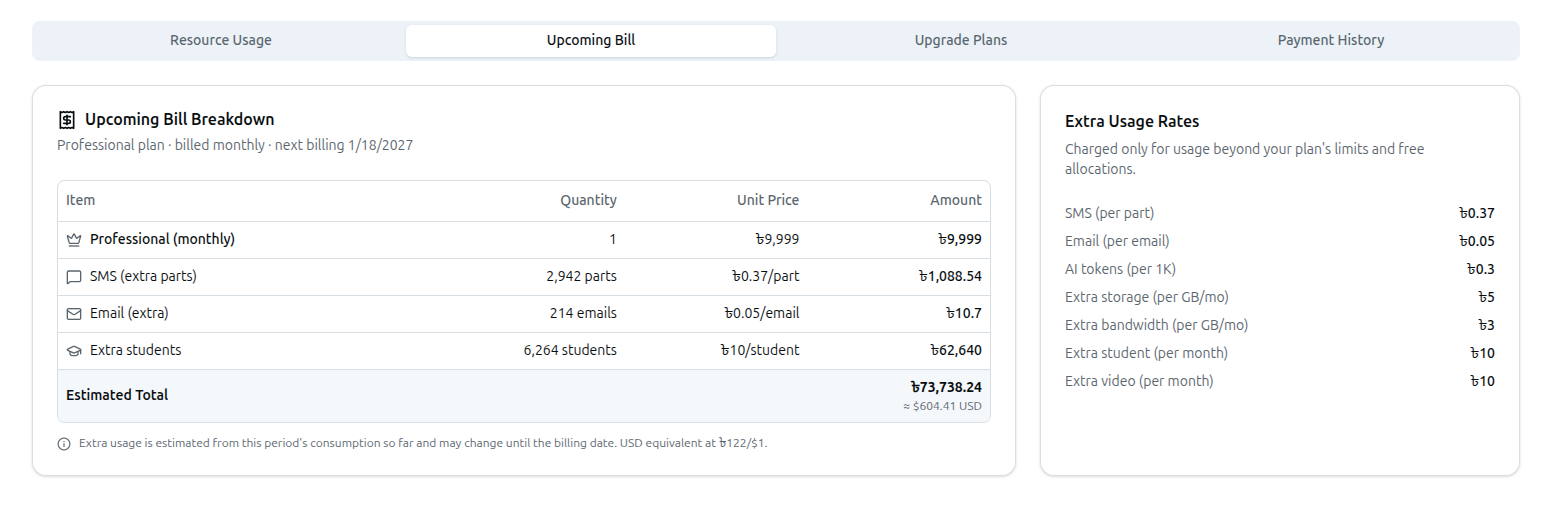
এই ট্যাবটি পরবর্তী বিলিং সাইকেলে আপনাকে ঠিক কী চার্জ করা হবে তা দেখায়:
- একটি লাইন-আইটেম টেবিলে আপনার Subscription চার্জ এবং যেকোনো overage — প্ল্যানের ফ্রি বরাদ্দের বাইরে অতিরিক্ত SMS, ইমেইল, AI টোকেন, স্টোরেজ, ব্যান্ডউইথ, শিক্ষার্থী, অথবা ভিডিও — প্রতিটির পরিমাণ, ইউনিট মূল্য এবং টাকার অঙ্কসহ তালিকাভুক্ত থাকে।
- একটি Estimated Total সারি সবকিছু যোগ করে, ৳-এ এবং তার USD সমতুল্যসহ দেখায়।
- পাশে একটি Extra Usage Rates কার্ডে প্রতিটি ওভারেজ ধরনের প্রতি-ইউনিট মূল্য তালিকাভুক্ত থাকে, যাতে সীমা ছাড়ানোর আগেই আপনি হার জানতে পারেন।
৪. Upgrade Plans ট্যাব
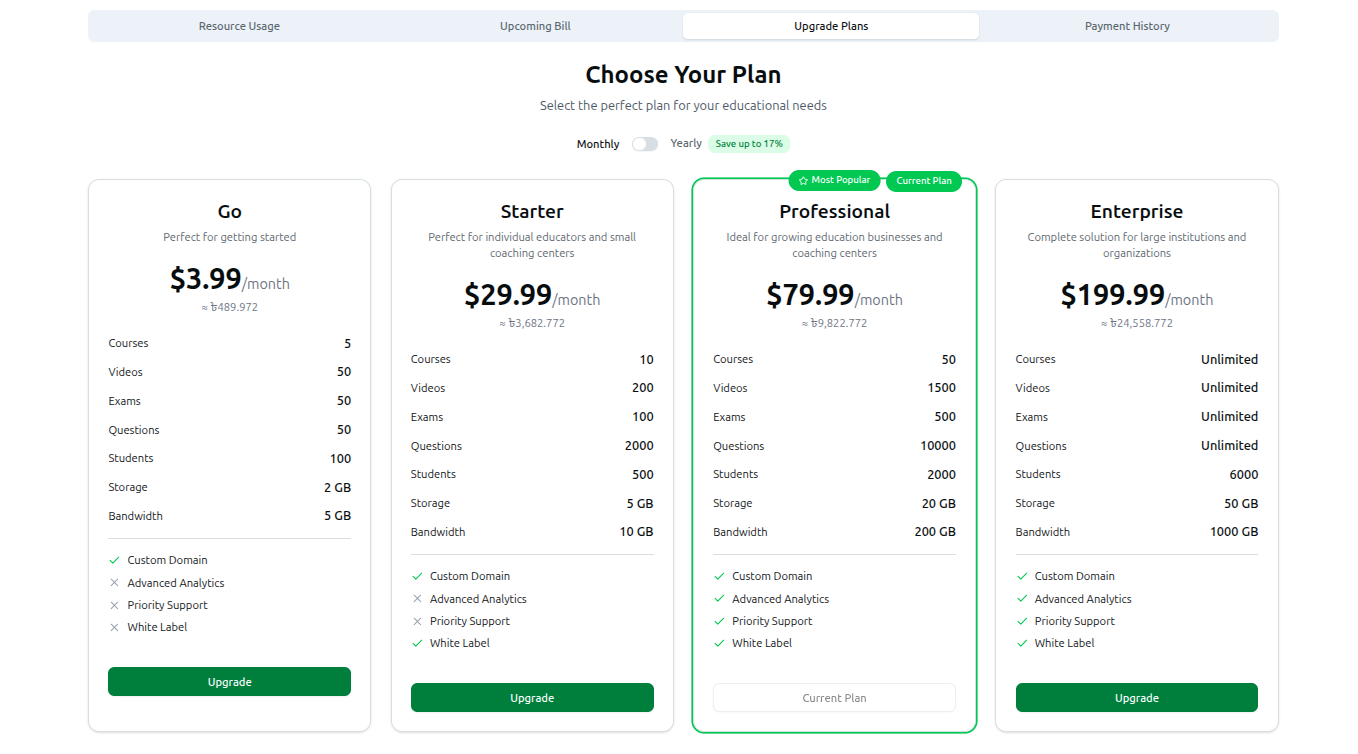
আপনার শিক্ষা ব্যবসাকে স্কেল করার জন্য প্রস্তুত হলে, আপনি এখানেই আপনার সাবস্ক্রিপশন আপগ্রেড করতে পারেন।
- Monthly vs. Yearly: Monthly ও Yearly বিলিং-এর মধ্যে সুইচ করতে উপরের টগল ব্যবহার করুন। Yearly বিলিং-এ একটি বিল্ট-ইন ছাড় থাকে (যেমন, "Save up to 17%")।
- Choosing a Tier: উপলব্ধ টিয়ারগুলো পর্যালোচনা করুন — Go, Starter, Professional এবং Enterprise (কোনো ফ্রি টিয়ার নেই; Go হলো এন্ট্রি-লেভেল পেইড প্ল্যান)। প্রতিটি টিয়ার Courses, Videos, Exams, Questions, Students, Storage এবং Bandwidth-এর জন্য তার নির্দিষ্ট সীমা তালিকাভুক্ত করে, সাথে চেকমার্ক হিসেবে দেখানো ৪টি প্রিমিয়াম ফিচার: Custom Domain, Advanced Analytics, Priority Support এবং White Label।
- Checkout Process:
- আপনার পছন্দের প্ল্যানের নিচে Upgrade বাটনে ক্লিক করুন।
- একটি Complete Your Purchase ডায়ালগ খোলে, যা ৳-এ মূল্য (USD সমতুল্যসহ) এবং yearly বিলিং হলে মাসিকের তুলনায় কত সাশ্রয় হচ্ছে তা দেখায়।
- পেমেন্ট SSLCommerz-এর মাধ্যমে প্রসেস হয় — ডায়ালগটি কোনো গেটওয়ে বেছে নিতে বলছে না, শুধু Secure checkout এবং Instant activation নিশ্চিত করে। SSLCommerz নিজেই তার পেমেন্ট পেজে স্থানীয় ও আন্তর্জাতিক কার্ড, মোবাইল ব্যাংকিং (bKash, Nagad ইত্যাদি) এবং ইন্টারনেট ব্যাংকিং গ্রহণ করে।
- আপনার Phone number লিখুন (রসিদের জন্য SSLCommerz-এর প্রয়োজন) এবং Pay with SSLCommerz-এ ক্লিক করুন।
- লেনদেন সম্পন্ন করতে আপনাকে SSLCommerz পেমেন্ট পেজে পাঠানো হবে, পেমেন্ট সফল হলে স্বয়ংক্রিয়ভাবে ফিরিয়ে আনা হবে।
৫. Payment History ট্যাব
এই ট্যাবটি প্ল্যাটফর্মের সাথে আপনার আর্থিক লেনদেনের একটি লেজার বজায় রাখে।
- তালিকা সংকুচিত করতে All / Pending / Completed ফিল্টার ট্যাব (প্রতিটির সাথে একটি লাইভ কাউন্ট) ব্যবহার করুন।
- প্রতিটি এন্ট্রি পেমেন্ট গেটওয়ে (Stripe, SSLCommerz, অথবা Manual), পরিমাণ, তারিখ এবং একটি স্ট্যাটাস ব্যাজ দেখায় — সম্পন্ন পেমেন্টে সবুজ চেকমার্ক, ব্যর্থ পেমেন্টে X দেখা যায়।
অংশ ২: Account Settings
Settings পেজ (/dashboard/settings) আপনার ব্যক্তিগত প্রোফাইল, আপনার সাইন-ইন করা ডিভাইসসমূহ এবং (প্রতিষ্ঠানের মালিকদের জন্য) শিক্ষার্থী ডিভাইস-লগইন নীতি পরিচালনা করে।
১. প্রোফাইল তথ্য
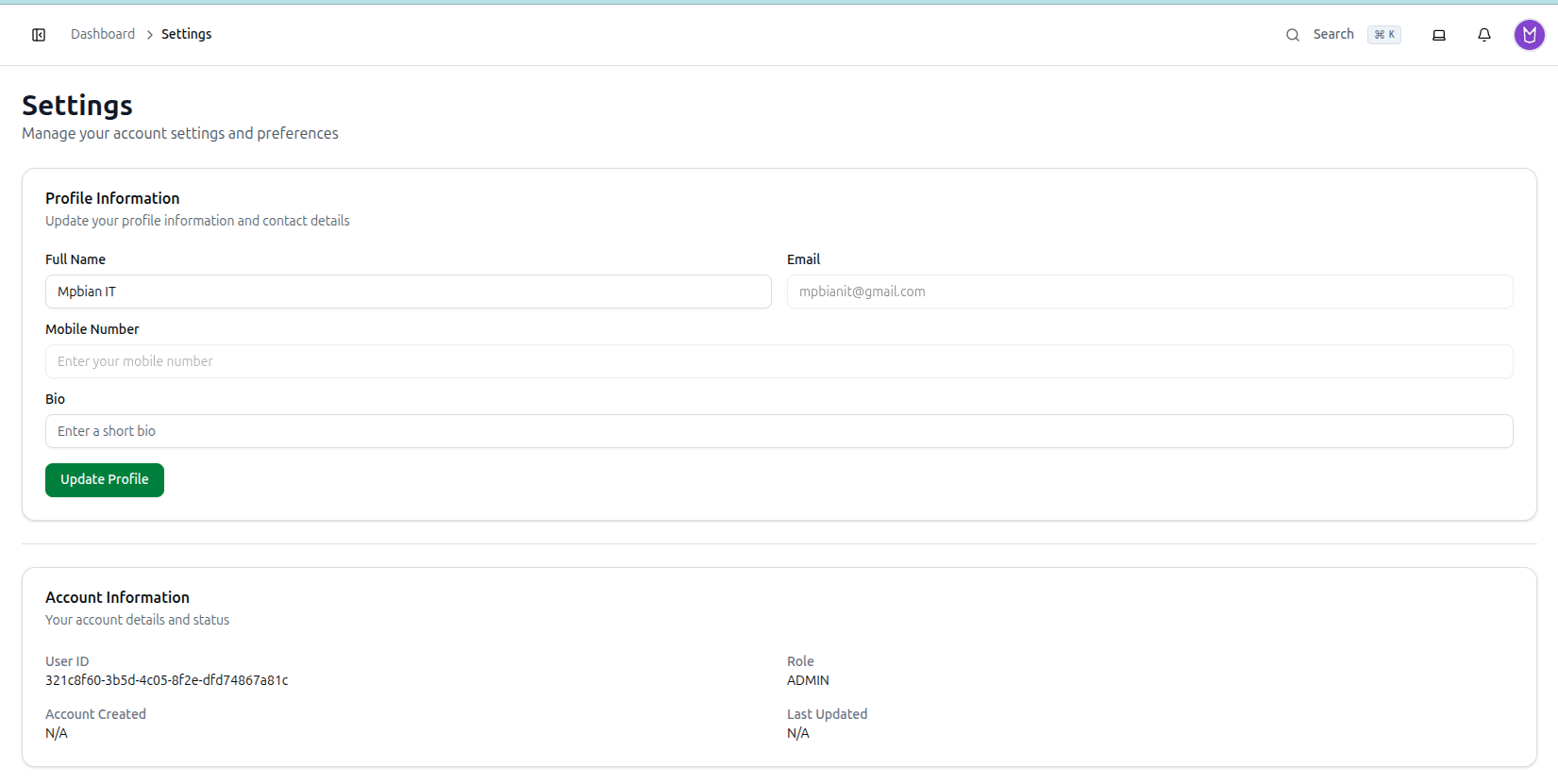
- আপনার Full Name এবং Bio আপডেট করুন — দুটোই সম্পাদনাযোগ্য।
- Email এবং Mobile Number রেফারেন্সের জন্য দেখানো হয় কিন্তু এই পেজে রিড-অনলি এবং এখান থেকে পরিবর্তন করা যায় না।
- পরিবর্তন সংরক্ষণ করতে Update Profile-এ ক্লিক করুন।
২. Active Devices
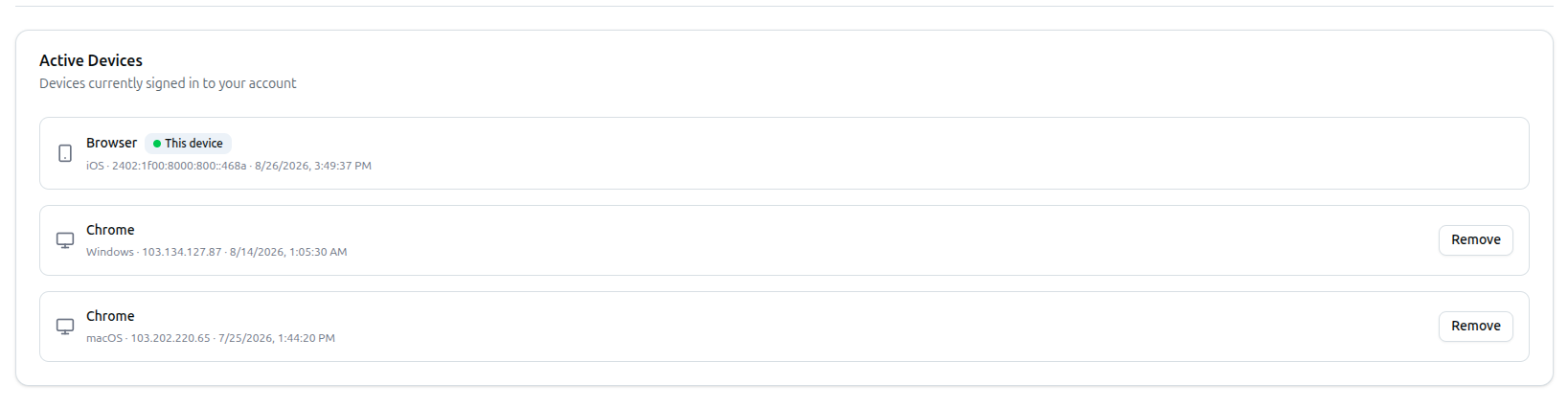
আপনার অ্যাকাউন্টে বর্তমানে সাইন-ইন থাকা প্রতিটি ডিভাইস এখানে তালিকাভুক্ত থাকে, সাথে ব্রাউজার, একটি OS-ভিত্তিক আইকন (Android/iOS-এর জন্য ফোন আইকন, অন্যথায় মনিটর আইকন), IP ঠিকানা এবং সাইন-ইন তারিখ। আপনার বর্তমান ডিভাইসটি একটি This device ব্যাজ দিয়ে চিহ্নিত থাকে; অন্য কোনো ডিভাইস দূর থেকে সাইন-আউট করতে তার পাশে Remove-এ ক্লিক করুন।
৩. Student device limit
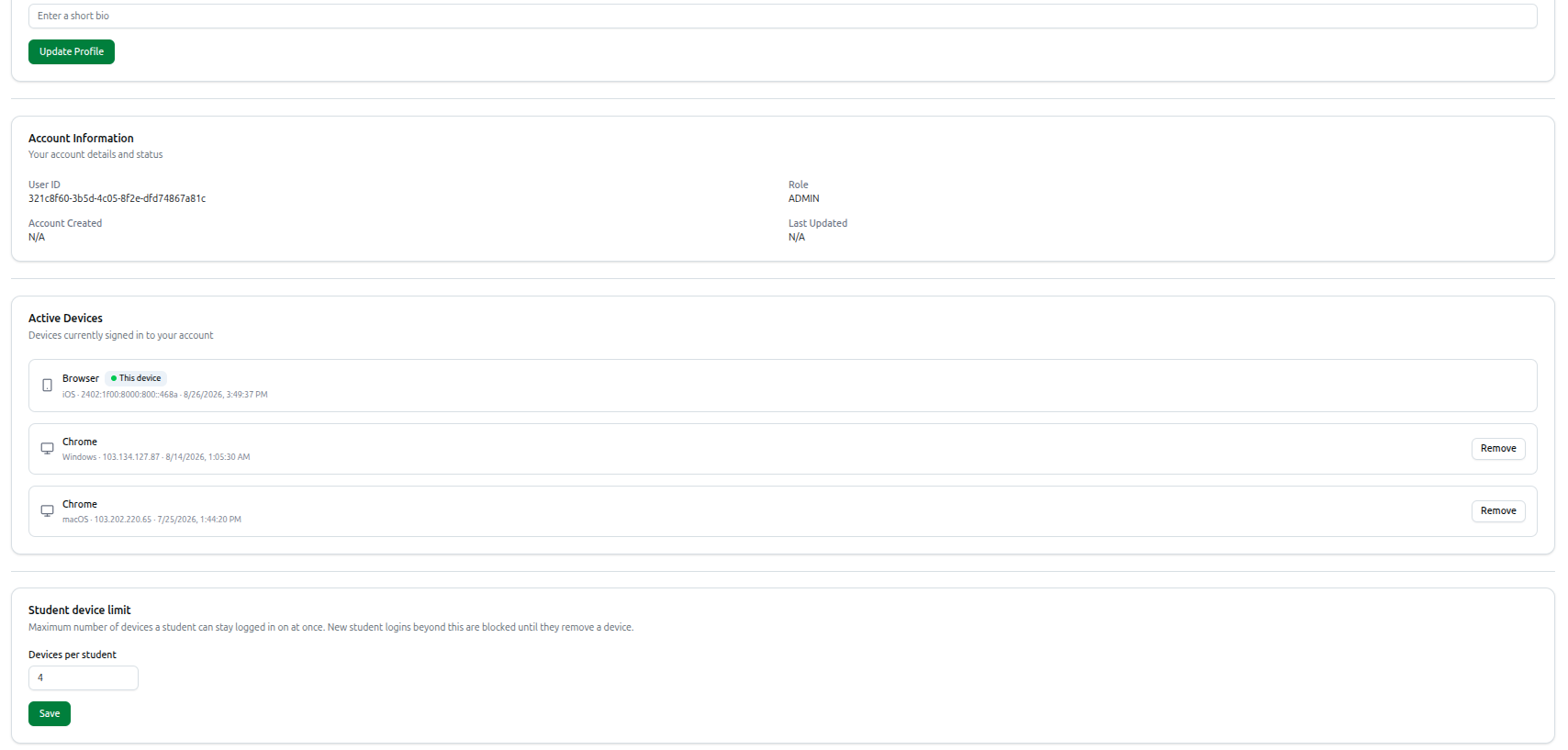
প্রতিষ্ঠানের মালিকরা একজন শিক্ষার্থী একসাথে সর্বোচ্চ কতগুলো ডিভাইসে লগইন থাকতে পারবে তা নির্ধারণ করতে পারেন (১–২০, ডিফল্ট ৪)। এই সীমার বাইরে নতুন শিক্ষার্থী লগইন ব্লক হয়ে যায় যতক্ষণ না শিক্ষার্থী একটি ডিভাইস সরিয়ে ফেলে। সংখ্যাটি পরিবর্তন করে প্রয়োগ করতে Save-এ ক্লিক করুন।
৪. Account Information
এটি একটি রিড-অনলি সেকশন যা আপনার ব্যাকএন্ড সিস্টেমের তথ্য প্রদর্শন করে:
- User ID: ডেটাবেসে আপনার অনন্য আলফানিউমেরিক শনাক্তকারী।
- Role: আপনার বর্তমান অনুমতি স্তর (যেমন, ADMIN)।
- Account Created & Last Updated: আপনার প্রোফাইল কখন তৈরি হয়েছিল এবং সবশেষ কখন পরিবর্তিত হয়েছিল তার টাইমস্ট্যাম্প।

পাসওয়ার্ড পরিবর্তন করতে চান? এটি এই পেজে নেই — দেখুন How to Update Account Security।