
Analytics ট্যাব একটি কোর্স আসলে কেমন চলছে তা পরিমাপ করে — কে এনগেজড আছে, কে পিছিয়ে পড়ছে, এবং কোথায় কনটেন্ট উপেক্ষিত হচ্ছে।
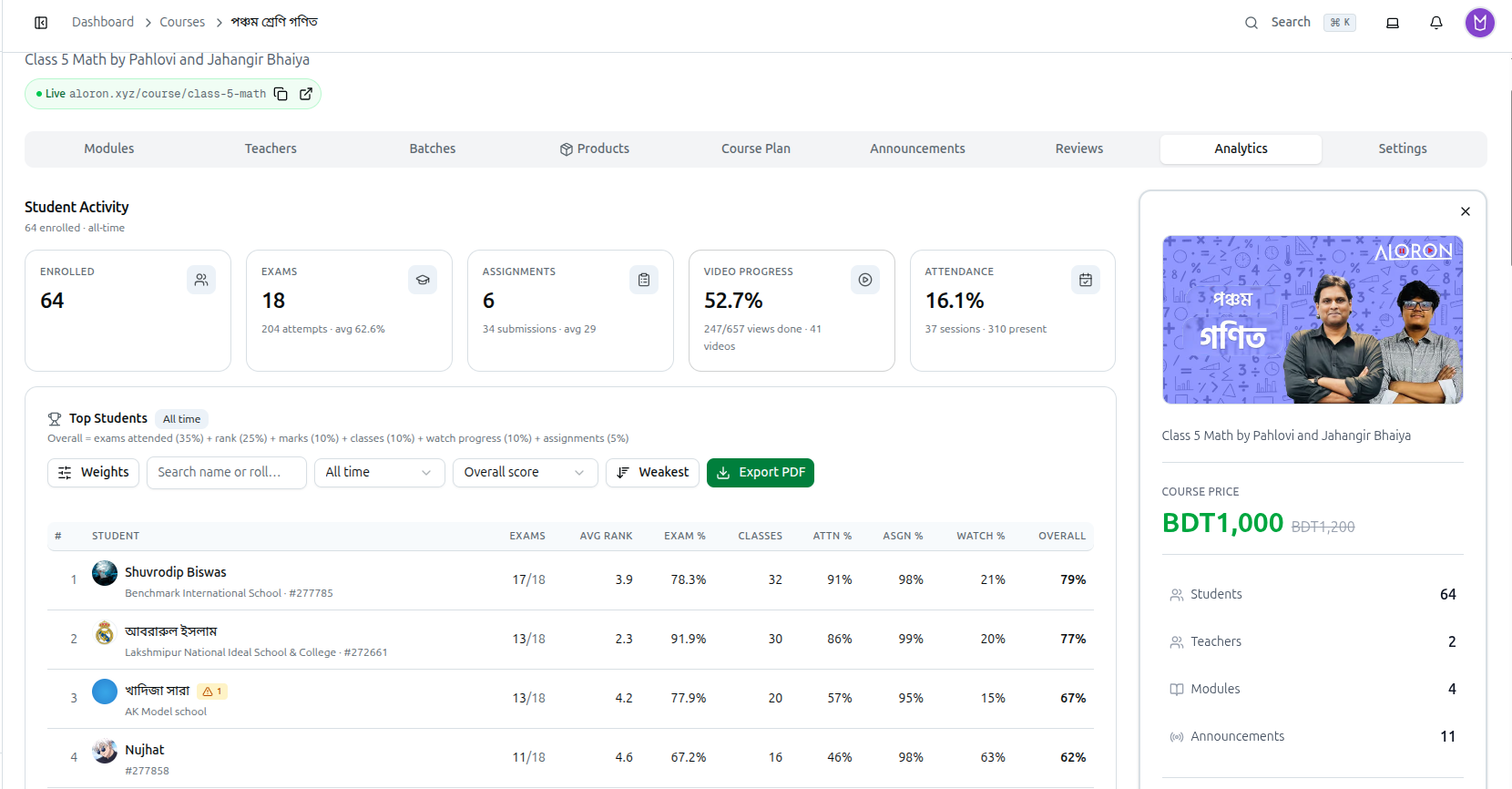
একটি কোর্স খুলে Analytics-এ ক্লিক করুন। পুরো পেজের প্রস্থ ব্যবহার করতে ইনফো প্যানেলটি এর × দিয়ে বন্ধ করুন — এই ট্যাবটি চওড়া।
শিক্ষার্থীদের কার্যক্রম
পাঁচটি কার্ড পুরো কোর্সের সারসংক্ষেপ দেখায়, যার উপরে কতজন ভর্তি আছে এবং কোন সময়কাল কভার করা হয়েছে তা লেখা থাকে — 64 enrolled · all-time।
| কার্ড | কী বোঝায় |
|---|---|
| ENROLLED | কোর্সে মোট শিক্ষার্থী |
| EXAMS | মোট কতগুলো পরীক্ষা আছে, সাথে মোট অ্যাটেম্পট ও গড় স্কোর |
| ASSIGNMENTS | মোট কতগুলো অ্যাসাইনমেন্ট, সাথে সাবমিশন ও গড় নম্বর |
| VIDEO PROGRESS | আপনার ভিডিওগুলোতে সম্ভাব্য মোট ভিউয়ের কত শতাংশ সম্পন্ন হয়েছে, views done / total আকারে |
| ATTENDANCE | উপস্থিতির শতাংশ, সাথে অনুষ্ঠিত সেশন ও মোট উপস্থিতি |
VIDEO PROGRESS-কে কভারেজ হিসেবে পড়ুন, প্রচেষ্টা হিসেবে নয়। 247/657 views done · 41 videos মানে: 64 জন শিক্ষার্থী এবং 41টি ভিডিও জুড়ে, সম্ভাব্য 657টির মধ্যে 247টি ভিউ-কমপ্লিশন সম্পন্ন হয়েছে। কম সংখ্যা সাধারণত বোঝায় পরের ভিডিওগুলো এখনো দেখা হয়নি, শিক্ষার্থীরা অলস তা নয়।
Top Students
লিডারবোর্ড সবাইকে একটি একক Overall স্কোর অনুযায়ী র্যাংক করে।
Overall কীভাবে গণনা করা হয়
সূত্রটি টেবিলের উপরে উল্লেখ করা আছে। ডিফল্টভাবে:
| উপাদান | ওজন (Weight) |
|---|---|
| পরীক্ষায় অংশগ্রহণ | 35% |
| র্যাংক | 25% |
| নম্বর | 10% |
| ক্লাস | 10% |
| দেখার অগ্রগতি | 10% |
| অ্যাসাইনমেন্ট | 5% |
ভালো স্কোর করার চেয়ে উপস্থিত থাকাটাই বেশি গুরুত্বপূর্ণ। Exams attended 35% নিয়ে সবচেয়ে বড় উপাদান, আর marks মাত্র 10%। এটি নিয়মিত অংশগ্রহণকে কাঁচা যোগ্যতার চেয়ে বেশি গুরুত্ব দেয় — এটি ইচ্ছাকৃত, কিন্তু এই তালিকাকে আপনার সবচেয়ে মেধাবী শিক্ষার্থীদের র্যাংকিং হিসেবে ধরার আগে জেনে রাখা ভালো।
ওজন (Weights) সমন্বয় করা
Weights-এ ক্লিক করলে একটি প্যানেল খোলে যেখানে প্রতিটি উপাদান পরিবর্তন করা যায় এবং ডিফল্টে রিসেট করা যায়। অনলাইন কোর্সের জন্য উপস্থিতি গুরুত্বপূর্ণ না হলে, classes-কে 0 সেট করুন এবং সেই ওজন অন্যদিকে সরে যাবে।
টেবিল বোঝা
| কলাম | অর্থ |
|---|---|
| # | র্যাংক পজিশন |
| STUDENT | ছবি, নাম, প্রতিষ্ঠান ও রোল নম্বর |
| EXAMS | মোট উপলব্ধ পরীক্ষার মধ্যে অংশগ্রহণ করা পরীক্ষা, যেমন 17/18 |
| AVG RANK | পরীক্ষাগুলো জুড়ে গড় অবস্থান — যত কম তত ভালো |
| EXAM % | গড় পরীক্ষার স্কোর |
| CLASSES | অংশগ্রহণ করা ক্লাস |
| ATTN % | উপস্থিতির শতাংশ |
| ASGN % | অ্যাসাইনমেন্ট সম্পন্নের হার |
| WATCH % | ভিডিও দেখার হার |
| OVERALL | ওজনযুক্ত সমষ্টি (কম্পোজিট) |
নির্দিষ্ট শিক্ষার্থী খুঁজে বের করা
- Search name or roll… — নির্দিষ্ট একজন শিক্ষার্থীতে চলে যান।
- All time — সময়কাল পরিবর্তন করুন।
- Overall score — টেবিল কীসের ভিত্তিতে সর্ট হবে তা পরিবর্তন করুন।
- Weakest — যেসব শিক্ষার্থীর সাহায্য প্রয়োজন তাদের সামনে আনতে ক্রম উল্টে দিন। এই পেজের সবচেয়ে কাজের বাটন এটি: একই ডেটা, কিন্তু হস্তক্ষেপের (ইন্টারভেনশন) তালিকা হিসেবে পড়া।
- Export PDF — শেয়ার বা প্রিন্ট করার জন্য লিডারবোর্ড ডাউনলোড করুন।
সমস্যা চিহ্নিত করা
কলামগুলো একে অপরের বিপরীতে মিলিয়ে পড়লে সবচেয়ে বেশি কাজে আসে:
- উচ্চ EXAM % কিন্তু কম WATCH % — তারা বিষয়বস্তু আগে থেকেই জানে, অথবা অন্য কোথাও থেকে উত্তর পাচ্ছে।
- উচ্চ WATCH % কিন্তু কম EXAM % — এনগেজড কিন্তু সমস্যায় আছে। সাহায্যের জন্য সবচেয়ে স্পষ্ট প্রার্থী।
- ভালো নম্বরসহ কম ATTN % — নিজে নিজে পড়াশোনা করছে; উপস্থিতির নিয়ম তাদের জন্য উপযোগী নাও হতে পারে।
- পুরো কোর্সে কম WATCH % — সমস্যাটি কনটেন্টের, শিক্ষার্থীদের নয়। পরের মডিউলগুলো খুব দীর্ঘ বা খারাপভাবে সাজানো কিনা তা যাচাই করুন।
সমস্যা সমাধান
| আপনি যা দেখছেন | এর অর্থ কী |
|---|---|
| ATTENDANCE খুব কম | উপস্থিতি না নিয়েই সেশন নেওয়া হয়েছে, অথবা এটি এমন একটি অনলাইন কোর্স যেখানে এটি প্রযোজ্য নয় |
| VIDEO PROGRESS অস্বাভাবিক রকম কম মনে হচ্ছে | এটি প্রতিটি শিক্ষার্থীকে প্রতিটি ভিডিওর বিপরীতে গণনা করে। সম্প্রতি যোগ করা ভিডিও এটিকে কমিয়ে দেয় |
| লিডারবোর্ড থেকে একজন শিক্ষার্থী অনুপস্থিত | নাম বা রোল দিয়ে সার্চ করুন — টেবিলটি পেজিনেটেড |
| OVERALL আপনার প্রত্যাশা অনুযায়ী নয় | ওজন যাচাই করুন: exams attended হলো 35%, marks মাত্র 10% |
| ট্যাবটি সংকুচিত মনে হচ্ছে | ইনফো প্যানেলটি এর × দিয়ে বন্ধ করুন |
সম্পর্কিত: Managing Course Details · Create and Grade Assignments