
১. Videos ট্যাব খোলা
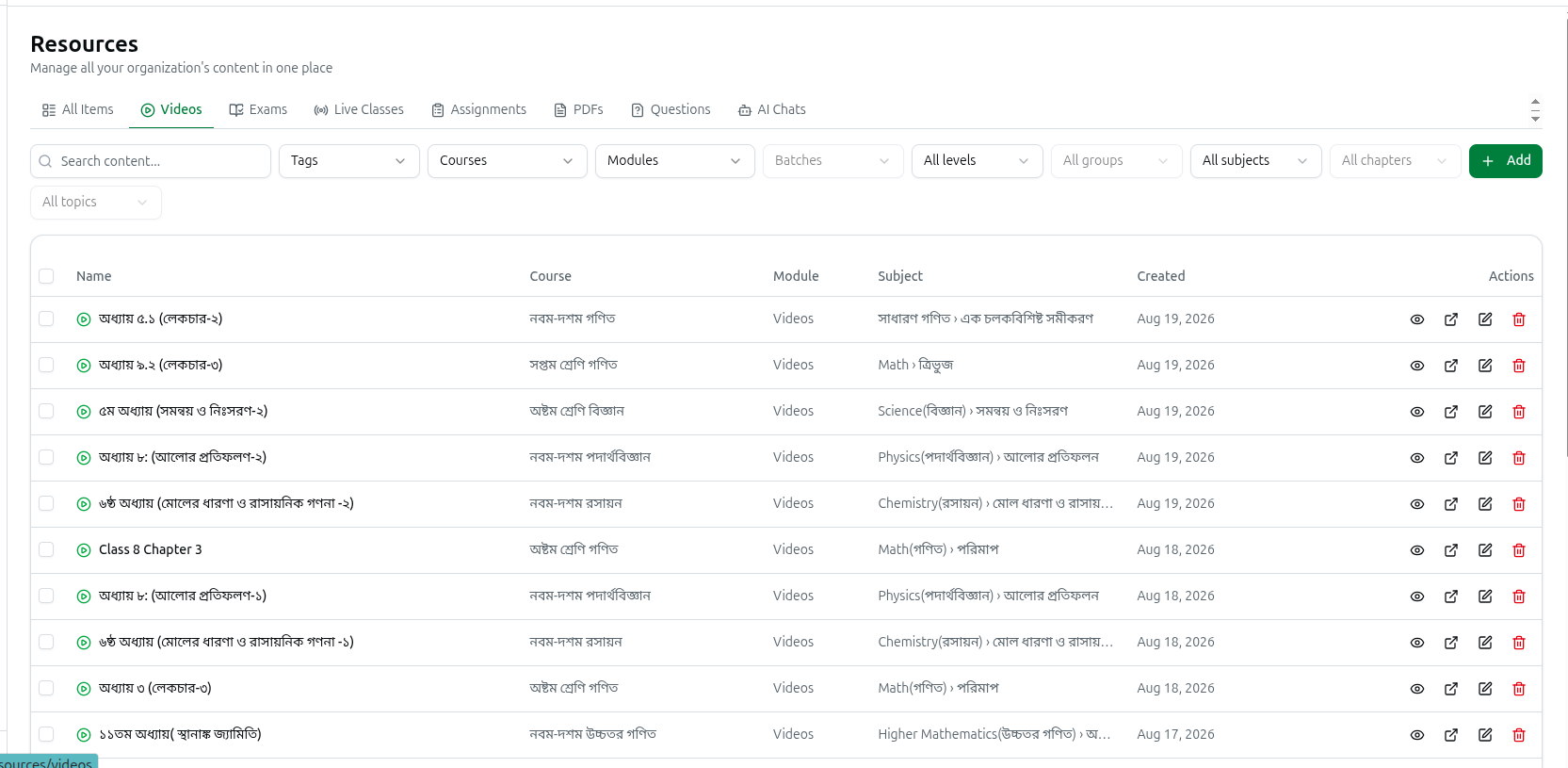
বাম পাশের সাইডবারে Assessment এর অধীনে, Resources এ ক্লিক করুন, তারপর Videos এ ক্লিক করুন। পেজের হেডারে লেখা থাকে Resources — Manage all your organization's content in one place — এবং উপরে ট্যাবের একটি সারি থাকে: All Items, Videos, Exams, Live Classes, Assignments, PDFs, Questions এবং AI Chats।
Videos ট্যাবে আপনার প্রতিষ্ঠানের প্রতিটি ভিডিও তালিকাভুক্ত থাকে, তা যে কোর্সেরই হোক না কেন। টেবিলে দেখা যায়:
- Name: ভিডিওর শিরোনাম, পাশে একটি সবুজ প্লে আইকনসহ।
- Course: যে কোর্সের অধীনে ভিডিওটি আছে।
- Module: সেই কোর্সের ভেতরের মডিউল।
- Subject: যে সাবজেক্ট ও চ্যাপ্টারের অধীনে এটি শ্রেণিবদ্ধ করা হয়েছে, Subject › Chapter আকারে দেখানো হয়।
- Created: ভিডিওটি যে তারিখে যুক্ত করা হয়েছিল।
শেষ কলামে রো-এর অ্যাকশনগুলো থাকে, এবং বাল্ক কাজের জন্য প্রতিটি রো-এর একদম বাম দিকে একটি চেকবক্স থাকে।
২. তালিকা সার্চ এবং ফিল্টার করা
ফিল্টার রো টেবিলের ঠিক উপরে থাকে। মোবাইলে ড্রপডাউনগুলো একটি Filters বাটনের পেছনে লুকানো থাকে, যা ফিল্টার সক্রিয় থাকলে একটি কাউন্ট ব্যাজ দেখায়।
- Search content...: ভিডিওর শিরোনামের যেকোনো অংশ টাইপ করুন।
- Tags: সেই ট্যাগযুক্ত কোর্সগুলোতে Courses ও Modules ড্রপডাউন সংকুচিত করে দেয়।
- Courses এবং Modules: একটি বা একাধিক বেছে নিন।
- Batches: একটি কোর্স নির্বাচন না করা পর্যন্ত ধূসর থাকে, কারণ ব্যাচের অপশনগুলো আপনার বেছে নেওয়া কোর্স থেকে আসে।
- Level, Group, Subject, Chapter, Topic: কারিকুলাম ক্যাসকেড। Level না বেছে নেওয়া পর্যন্ত Group লক থাকে, Subject না বেছে নেওয়া পর্যন্ত Chapter লক থাকে এবং Chapter না বেছে নেওয়া পর্যন্ত Topic লক থাকে, আর একটি লেভেল পরিবর্তন করলে এর নিচের সবকিছু মুছে যায়। Subject এ একটি Unassigned অপশনও থাকে, যাতে যেসব ভিডিও কখনো শ্রেণিবদ্ধ করা হয়নি সেগুলো খুঁজে পাওয়া যায়।
- Clear: কোনো ফিল্টার সেট হওয়ার সাথে সাথে দেখা যায় এবং সবকিছু রিসেট করে দেয়।
আপনার ফিল্টার নির্বাচনগুলো পেজ অ্যাড্রেসে সংরক্ষিত থাকে, তাই অন্য একটি Resources ট্যাবে গিয়ে ফিরে এলেও সেগুলো থেকে যায়, এবং আপনি ফিল্টার করা ভিউ বুকমার্ক বা শেয়ার করতে পারেন।
নিচে একটি কাউন্ট দেখা যায়, যেমন 1–20 of 137, একটি পেজ-সাইজ ড্রপডাউন যেখানে 10 / page, 20 / page, 50 / page এবং 100 / page অপশন থাকে, এবং পেজের মধ্য দিয়ে যাওয়ার জন্য অ্যারো বাটন থাকে।
৩. নতুন ভিডিও শুরু করা
- তালিকার উপরে ডান দিকে Add বাটনে ক্লিক করুন।
- Where should this content go? ডায়ালগ খুলে যায় — Pick the course and module the new content belongs to.
- কোর্স তালিকা সংক্ষিপ্ত করতে ঐচ্ছিকভাবে একটি Tag বেছে নিন।
- Course বেছে নিন, তারপর Module বেছে নিন (একটি কোর্স নির্বাচন না করা পর্যন্ত মডিউল ড্রপডাউন লক থাকে)।
- Continue ক্লিক করুন।
প্রতিটি ভিডিওকে অবশ্যই একটি মডিউলের ভেতরে থাকতে হবে — এভাবেই ভিডিওটি একটি কোর্সের সাথে যুক্ত হয়। আপনার পছন্দের কোর্সে এখনও কোনো মডিউল না থাকলে, ড্রপডাউনে No modules in this course লেখা দেখাবে, এবং প্রথমে কোর্স পেজে গিয়ে একটি মডিউল তৈরি করতে হবে।
এরপর Add Module Content ডায়ালগ খুলে যায়, যেখানে Video ট্যাব আগে থেকেই নির্বাচিত থাকে। ভুল টাইপ বেছে নিলে বাকি ট্যাবগুলো — Live, Quiz, Assignment, PDF এবং Embed — এখনও ব্যবহারযোগ্য থাকে।
আপনার প্রতিষ্ঠানে এখনও কোনো কারিকুলাম সেট আপ করা না থাকলে, উপরে একটি হলুদ Curriculum Not Set Up নোটিশ দেখা যায়, সাথে একটি Set Up Curriculum শর্টকাট থাকে। আপনি এটি উপেক্ষা করে এগিয়ে যেতে পারেন।
৪. ভিডিওর সোর্স বেছে নেওয়া
1 Choose Video Source ধাপে তিনটি কার্ড দেখা যায়। একটিতে ক্লিক করলে এর কোণে একটি টিক চিহ্ন দেখা যায়।
- YouTube — Paste a YouTube link. একটি YouTube URL বক্স দেখা যায়। লিংক পেস্ট করে লাল Import Info বাটনে ক্লিক করলে স্বয়ংক্রিয়ভাবে শিরোনাম, বর্ণনা ও থাম্বনেইল নিয়ে আসা হয়। এরপর একটি প্রিভিউ কার্ড থাম্বনেইলসহ একটি সবুজ Video Imported নিশ্চিতকরণ ও একটি View on YouTube লিংক দেখায়; ছোট X এটি মুছে দেয় এবং আবার শুরু করার সুযোগ দেয়। watch, live, short এবং youtu.be — সব ধরনের লিংকই বোঝা যায়।
- Upload File — Upload from device. একটি ড্যাশড বক্সে Click to select a video file লেখা থাকে। স্ক্রিনে দেখানো নির্দেশনা হলো MP4, WebM, MOV - encoded to adaptive HLS on our servers, এবং নিচে একটি লাইনে নিশ্চিত করা হয় Encoded to adaptive HLS (480p/720p/1080p) on Cloudflare R2 — অর্থাৎ শিক্ষার্থীরা তাদের কানেকশন অনুযায়ী স্বয়ংক্রিয়ভাবে উপযুক্ত মানের ভিডিও পাবে। একটি ফাইল বেছে নেওয়া হলে বক্সে এর নাম ও MB-তে আকার দেখা যায়, সাথে অন্যটি বেছে নেওয়ার জন্য একটি X থাকে।
- External URL — Link to any video. একটি Video URL ফিল্ডে direct link to video file (MP4, WebM, etc.) or streaming URL দেওয়া যায়, উদাহরণস্বরূপ https://example.com/video.mp4।
৫. ফাইল আপলোড করা: প্রোগ্রেস ও প্রসেসিং
একটি Upload File ভিডিও সেভ করলে, ফাইল বক্সের জায়গায় একটি লাইভ প্রোগ্রেস প্যানেল দেখা যায়:
- আপনার কম্পিউটার থেকে ফাইল ট্রান্সফার হওয়ার সময় Uploading video... এর সাথে N% complete এবং একটি ভরাট হতে থাকা প্রোগ্রেস বার দেখা যায়।
- Processing video... — Transcoding to HLS on our servers — ফাইলটি পৌঁছে গেছে এবং শিক্ষার্থীরা যেসব মানের ভিডিও স্ট্রিম করবে সেসব মানে রূপান্তরিত করা হচ্ছে।
- একটি সবুজ টিকসহ Upload complete!, এরপর বার্তা Video uploaded successfully! It may take a few minutes to process.
আপলোডটি একবারেই সম্পন্ন হয় — এটি থামানো বা পুনরায় শুরু করা যায় না। বারটি শেষ না হওয়া পর্যন্ত ডায়ালগ খোলা রাখুন এবং পেজে থাকুন; আপনি এটি বন্ধ করলে, কানেকশন হারালে, বা আপলোড ব্যর্থ হলে, আপনাকে ফাইলটি আবার বেছে নিয়ে নতুন করে শুরু করতে হবে।
ডায়ালগ বন্ধ হওয়ার পরেও সার্ভারে প্রসেসিং চলতে থাকে, তাই আপনি আপনার কাজ চালিয়ে যেতে পারেন। ভিডিওটি সাথে সাথেই তালিকায় দেখা যায়, এবং রূপান্তর সম্পন্ন হলে এর Status — যা ডিটেইলস প্যানেলে দেখা যায়, সেকশন ১০ দেখুন — ready দেখায়। ফর্মে কোথাও পূরণ করার জন্য কোনো ডিউরেশন ফিল্ড নেই।
৬. ভিডিওর নাম ও টাইপ নির্ধারণ করা
2 Video Details ধাপ তিনটি সোর্সের জন্যই প্রযোজ্য।
- Quick fill from JSON (ঐচ্ছিক, কোলাপ্সড): শিরোনাম, URL বা YouTube লিংক এবং লেকচার নোট একসাথে অটো-ফিল করতে ছোট একটি JSON ব্লক পেস্ট করুন — লেকচারের একটি তালিকা ইমপোর্ট করার সময় এটি বেশ কাজে লাগে।
- Video Type: VOD (Video on Demand), Live, Live Recording অথবা YouTube বেছে নিন। আপনি যে সোর্স কার্ড বেছে নিয়েছেন তার ভিত্তিতে এটি স্বয়ংক্রিয়ভাবে সেট হয়ে যায়, তাই প্রয়োজন জানা থাকলে তবেই এটি পরিবর্তন করুন।
- Live Session: Not Live / Live লেখা একটি সুইচ — Mark as live session recording।
- Video Title *: আবশ্যক। ফাইল বেছে নিয়ে থাকলে, ফাইলের নামটি শুরুর মান হিসেবে ব্যবহৃত হয়।
- Description (Optional): শিক্ষার্থীরা কী শিখবে তা লেখার জন্য একটি রিচ টেক্সট এডিটর।
৭. অ্যাডভান্সড অপশন
কোলাপ্সিবল Advanced Options সেকশনটি খুলুন — Thumbnail, Order, Notes & More।
- Custom Thumbnail: Upload Image দিয়ে নিজের কভার ছবি আপলোড করুন, আপনার মিডিয়া Library থেকে একটি পুনরায় ব্যবহার করুন, অথবা URL দিয়ে একটি লিংক পেস্ট করুন। একটি 16:9 ক্রপ উইন্ডো খুলে যায়; আপনি নিখুঁতভাবে ক্রপ করতে পারেন অথবা Skip Crop & Upload ক্লিক করতে পারেন। ছবিগুলো স্বয়ংক্রিয়ভাবে 2048KB বা তার কমে কম্প্রেস হয়ে যায়। এটি খালি রাখলে, YouTube লিংকের ক্ষেত্রে Import Info যে থাম্বনেইল নিয়ে এসেছিল সেটিই থেকে যায়।
- Lecture Notes URL: PDF নোট, স্লাইড বা অন্যান্য রিসোর্সের মতো সম্পূরক উপকরণের একটি লিংক। এরপর ভিডিওর ডিটেইলস প্যানেলে এর জন্য একটি Open লিংক দেখা যায়।
- AI Caption: এই ভিডিও সম্পর্কে AI অ্যাসিস্ট্যান্টকে প্রেক্ষাপট দিতে একটি ট্রান্সক্রিপ্ট পেস্ট করুন। এটি খালি রাখলে, কোনো শিক্ষার্থী AI-কে ভিডিওটি সম্পর্কে জিজ্ঞাসা করলে ক্যাপশন স্বয়ংক্রিয়ভাবে YouTube থেকে আনা হয়।
- Display Order: এর মডিউলের ভেতরে ভিডিওটির অবস্থান।
- Video Source: Auto-detect, YouTube, Vimeo অথবা Other।
৮. অ্যাক্সেস ও ক্লাসিফিকেশন
Access & Classification খুলুন — Batches, Subject, Chapter।
- Assign to Batches: Restrict access to specific batches. Leave empty for all students. বেছে নেওয়া কোর্সের এক বা একাধিক ব্যাচ বেছে নিন। কোর্সে কোনো ব্যাচ না থাকলে, আপনি দেখতে পাবেন No batches available for this course।
- Educational Classification: Education Level, Group, Subject, Chapter এবং Topic সেট করুন। এটিই এই পেজের Subject কলাম ও কারিকুলাম ফিল্টারগুলো চালু রাখে, তাই এটি পূরণ করলে পরবর্তীতে ভিডিওটি খুঁজে পাওয়া অনেক সহজ হয়ে যায়।
আগের কোনো ভিডিও পুনরায় খুললে, একটি নীল Currently assigned: প্যানেলে এর বর্তমান ব্যাচগুলো তালিকাভুক্ত থাকে, এবং আপনি যেকোনো পরিবর্তন করলে সেভ করার আগে তা একটি সবুজ + Adding: এবং লাল − Removing: সারাংশ হিসেবে প্রিভিউ দেখা যায়।
৯. অ্যানাউন্স করা ও সেভ করা
ডায়ালগের নিচে:
- Announce to students: ডিফল্টভাবে টিক করা থাকে — Posts a course announcement and sends a notification + push to students who can see this content. নিঃশব্দে ভিডিও যোগ করতে এটি আনটিক করুন।
- Cancel সেভ না করে বন্ধ করে দেয়।
- Create Video এটি সেভ করে। (আপলোড করা ফাইলের ক্ষেত্রে, প্রসেসিং শেষ না হওয়া পর্যন্ত অ্যানাউন্সমেন্ট আটকে রাখা হয়, ফলে শিক্ষার্থীদের এমন কোনো ভিডিও সম্পর্কে জানানো হয় না যা তখনও চালানো যায় না।)
কোনো ভিডিও পুনরায় খুললে একই ডায়ালগের শিরোনাম হয় Edit Content এবং বাটনে লেখা থাকে Update Video; এডিট করার সময় Announce to students অপশনটি দেখানো হয় না।
১০. ভিডিও ও তার পরিসংখ্যান প্রিভিউ করা
ভিডিওর ডিটেইলস প্যানেল খুলতে কোনো রো-এর যেকোনো জায়গায় ক্লিক করুন — অথবা অ্যাকশন কলামের চোখ আইকনে ক্লিক করুন। এখানে দেখা যায়:
- View on website: নতুন ট্যাবে এই ভিডিওর শিক্ষার্থী-মুখী পেজ খুলে দেয়, যেখানে আপনি আসলে ভিডিওটি ফিরে দেখতে পারেন। আপনার প্রতিষ্ঠানের একটি পাবলিক ওয়েবসাইট অ্যাড্রেস থাকলেই কেবল এটি দেখা যায়।
- বর্ণনা, ঠিক যেভাবে শিক্ষার্থীরা দেখে।
- চারটি স্ট্যাট টাইল: Viewers, Watch time, Completion এবং Comments।
- Type, Status, Lecture notes (সেট করা থাকলে একটি Open লিংক), Created এবং Updated সহ একটি ডিটেইল ব্লক।
- একটি Comments তালিকা, যাতে লেখক, তারিখ ও রিপ্লাই সংখ্যাসহ সর্বোচ্চ পাঁচটি শিক্ষার্থীর কমেন্ট দেখা যায়। কোনো কমেন্টের পাশের ছোট ট্র্যাশ আইকনটি নিশ্চিতকরণের পর সেটি মুছে দেয়।
অ্যাকশন কলামে একটি এক্সটার্নাল-লিংক আইকনও থাকে, যা প্যানেল না খুলেই সরাসরি একই ওয়েবসাইট পেজে নিয়ে যায়।
১১. একটি ভিডিও এডিট করা
রো-এর পেন্সিল আইকনে ক্লিক করুন। কনটেন্ট ডায়ালগটি Edit Content নামে পুনরায় খুলে যায় এবং প্রতিটি ফিল্ড আগে থেকেই পূরণ করা থাকে, আর আপনি শিরোনাম, বর্ণনা, YouTube বা এক্সটার্নাল লিংক, Video Type, থাম্বনেইল, লেকচার নোট, AI ক্যাপশন, ডিসপ্লে অর্ডার, ব্যাচ ও শ্রেণিবিন্যাস পরিবর্তন করতে পারেন। সেভ করতে Update Video ক্লিক করুন।
আপলোড করা মিডিয়া ফাইলটি এখান থেকে সরাসরি পরিবর্তন করা যায় না — কোনো আপলোড করা ভিডিওর প্রকৃত ফুটেজ পরিবর্তন করতে হলে সেটি মুছে ফেলে নতুন ফাইল আপলোড করতে হবে। এর বিপরীতে, একটি YouTube লিংক পরিবর্তন করলে ভিডিওটি পুনরায় নির্দেশিত হয় এবং এর থাম্বনেইল স্বয়ংক্রিয়ভাবে রিফ্রেশ হয়ে যায়।
কোনো ভিডিও কোনো মডিউলের সাথে যুক্ত না থাকলে, ডায়ালগ খোলার পরিবর্তে পেন্সিল আইকনে "This item is not attached to a module and cannot be edited here" বার্তাটি দেখা যায়।
১২. ভিডিও মুভ, কপি ও ডিলিট করা
এক বা একাধিক রো-এর চেকবক্সে টিক দিলে টেবিলের উপরে একটি সিলেকশন স্ট্রিপ দেখা যায়, যাতে N selected লেখা থাকে, সাথে চারটি বাটন থাকে:
- Move: Move to another Module খুলে দেয়। আপনার প্রতিষ্ঠানের যেকোনো কোর্স থেকে একটি Target Module বেছে নিয়ে Move N Items ক্লিক করুন — এভাবেই একটি বিদ্যমান ভিডিও অন্য একটি মডিউলে পুনরায় সংযুক্ত করা যায়।
- Copy: Copy to another Course খুলে দেয়। ট্যাগ দিয়ে ফিল্টার করুন, টার্গেট কোর্স ও মডিউল বেছে নিন, তারপর Copy N Items ক্লিক করুন। ভিডিওগুলো ডুপ্লিকেট হয়, তাই মূলটি যেখানে ছিল সেখানেই থেকে যায়।
- Set Hierarchy: নির্বাচিত সবকিছুতে একই শিক্ষাস্তর, গ্রুপ, সাবজেক্ট, চ্যাপ্টার ও টপিক বসাতে Bulk Update Educational Hierarchy খুলে দেয়। This overwrites the current values.
- Delete: একটি Delete N Items? নিশ্চিতকরণ খুলে দেয়। This cannot be undone.
Clear নির্বাচন বাতিল করে দেয়, এবং কোনো ফিল্টার পরিবর্তন করলেও এটি মুছে যায়, ফলে আপনি এমন কোনো রো-তে কখনো অ্যাকশন নেন না যা আর দেখা যাচ্ছে না।
একটি একক ভিডিও সরাতে, এর রো-এর লাল ট্র্যাশ আইকনে ক্লিক করুন। Delete Video নিশ্চিতকরণে জিজ্ঞাসা করা হয় Are you sure you want to delete "…"? This action cannot be undone. নিশ্চিত করতে Delete ক্লিক করুন।