
১. ক্লাসরুম এবং ডিভাইস কোথায় থাকে
ক্লাসরুম এবং উপস্থিতি ডিভাইস স্বয়ংক্রিয় উপস্থিতির পেছনের দুটি মূল ভিত্তি। একজন অ্যাডমিন রেজিস্টারে চিহ্নিত করার পরিবর্তে, দরজায় থাকা একটি ফিজিক্যাল টার্মিনাল একটি পাঞ্চ রেকর্ড করে, এবং প্ল্যাটফর্মটি রুমের টাইমটেবিল দেখে সিদ্ধান্ত নেয় যে সেই পাঞ্চটি কোন ক্লাসের অন্তর্গত।
- বাম সাইডবারে Students-এর অধীনে, Attendance-এ ক্লিক করুন।
- পৃষ্ঠার উপরে আপনি চারটি ট্যাব দেখতে পাবেন: Sessions, Devices, Classrooms এবং Staff & Teachers।
- রুম পরিচালনা করতে Classrooms-এ ক্লিক করুন, অথবা টার্মিনাল পরিচালনা করতে Devices-এ ক্লিক করুন।
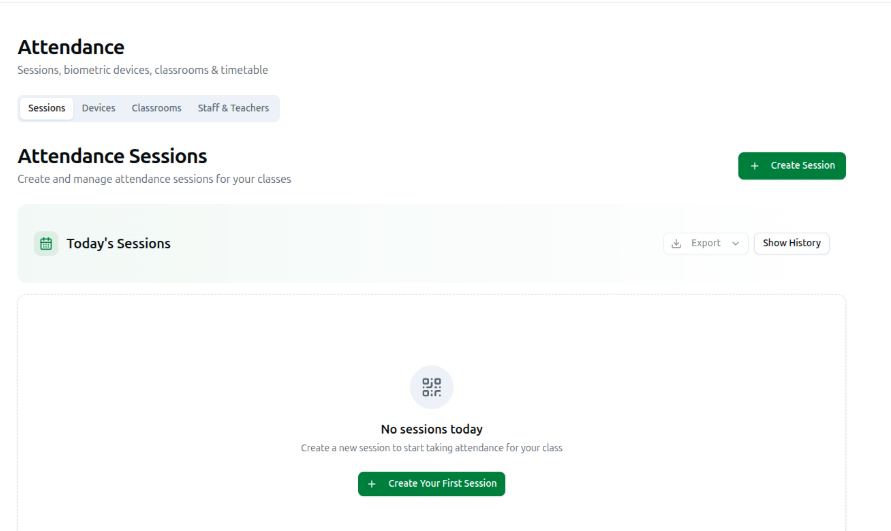
এই দুটি স্ক্রিনই আলাদা পূর্ণাঙ্গ পেজ হিসেবেও বিদ্যমান। উপরের বারে Search-এ ক্লিক করুন (অথবা ⌘K / Ctrl+K চাপুন) এবং সেগুলো ফুল-স্ক্রিনে খুলতে "Classrooms" বা "Attendance Devices" টাইপ করুন।
দুটি বিষয় নিয়ন্ত্রণ করে কে এটি দেখতে পাবে:
- Attendance আইটেমটি শুধুমাত্র Coaching Center ধরনের প্রতিষ্ঠানের সাইডবারে দেখা যায়। অন্যান্য প্রতিষ্ঠানের ধরনে এটি পাওয়া যায় না।
- একজন মডারেটরের আপনার অ্যাক্সেস-কন্ট্রোল সেটিংস থেকে Attendance অ্যাক্সেসও প্রয়োজন। প্রতিষ্ঠানের মালিকরা সবসময় এটি দেখতে পান।
২. ক্লাসরুম রেকর্ড কী
একটি ক্লাসরুম হলো আপনার সেন্টারের একটি ফিজিক্যাল রুম — Room 101, Lab 2, Main Hall। এটি একা কিছুই করে না। এটি কার্যকর হয়ে ওঠে যখন আপনি এর সাথে দুটি কাজ করেন:
- এর সাথে একটি ডিভাইস যুক্ত করা, যাতে প্ল্যাটফর্ম জানতে পারে কোথায় একটি পাঞ্চ হয়েছে।
- এটিকে একটি টাইমটেবিল দেওয়া, যাতে প্ল্যাটফর্ম জানতে পারে সেই মুহূর্তে কোন ব্যাচটি সেই রুমে মিলিত হচ্ছে।
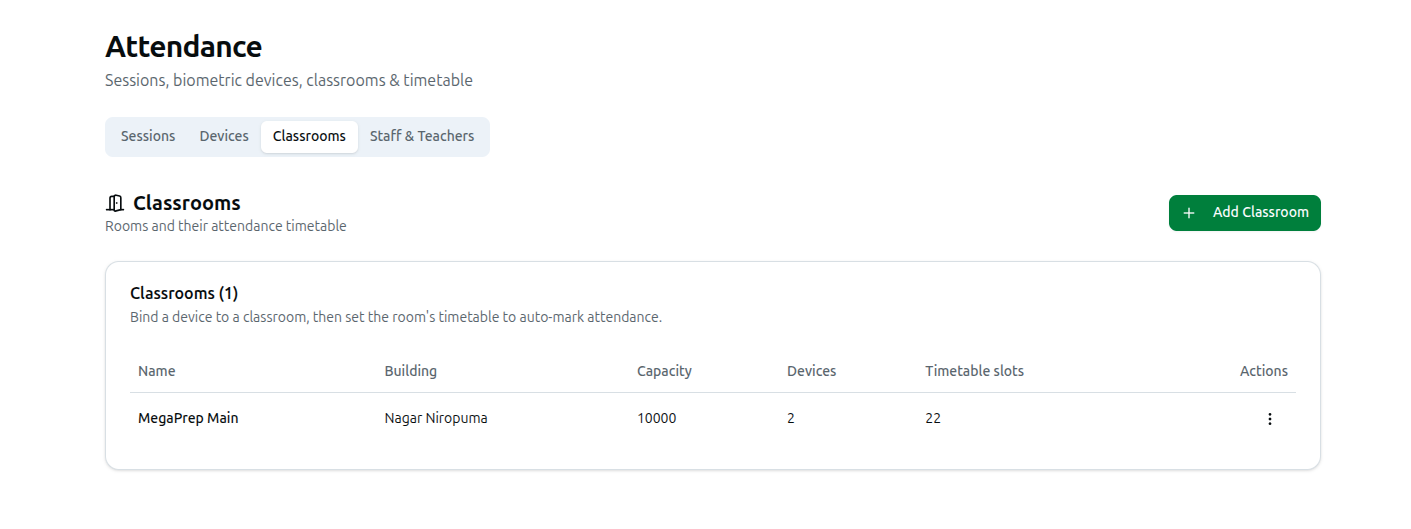
Classrooms স্ক্রিনে Classrooms (count) শিরোনামের একটি টেবিল দেখা যায় যাতে এই কলামগুলো থাকে:
- Name: রুমের লেবেল।
- Building: রুমটি যে ব্লক বা শাখায় অবস্থিত, যদি আপনি তা পূরণ করে থাকেন।
- Capacity: রুমে কতগুলো আসন আছে, যদি আপনি তা পূরণ করে থাকেন।
- Devices: এই মুহূর্তে এই রুমের সাথে কতগুলো উপস্থিতি টার্মিনাল যুক্ত আছে।
- Timetable slots: এই রুমের জন্য সাপ্তাহিক কতগুলো ক্লাস স্লট সেট করা হয়েছে।
- Actions: থ্রি-ডট মেনুতে থাকে Timetable, Edit এবং Delete।
আপনি যদি এখনও কিছু যোগ না করে থাকেন, তাহলে টেবিলে কেবল No classrooms yet লেখা দেখাবে।
৩. একটি ক্লাসরুম তৈরি বা সম্পাদনা করা
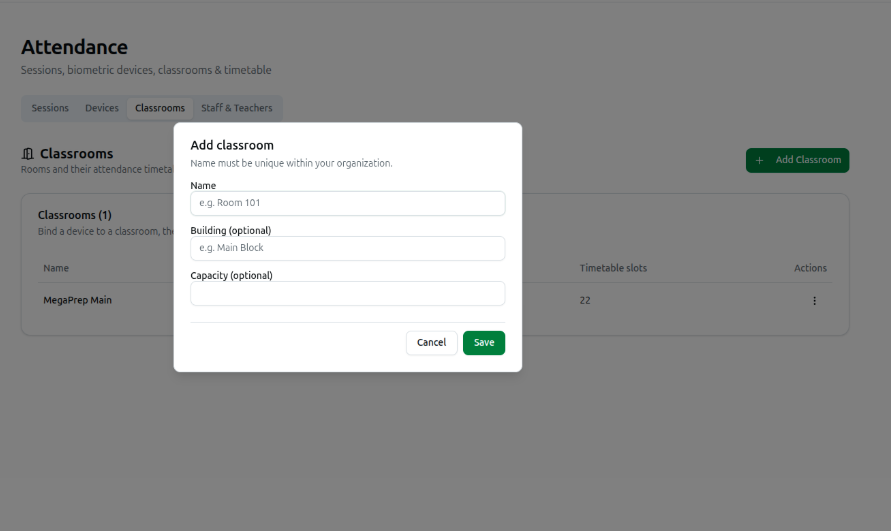
- উপরের ডানদিকে Add Classroom বাটনে ক্লিক করুন।
- Add classroom ডায়ালগটি পূরণ করুন:
- Name: আবশ্যক। যেমন, Room 101। আপনার প্রতিষ্ঠানের ভেতরে নামটি অবশ্যই অনন্য হতে হবে — আপনি একই নামে দুটি রুম রাখতে পারবেন না।
- Building (ঐচ্ছিক): যেমন, Main Block। একটি প্রতিষ্ঠান একাধিক সাইট পরিচালনা করলে শাখা বা ব্লক আলাদা করতে এটি ব্যবহার করুন।
- Capacity (ঐচ্ছিক): একটি সংখ্যা — রুমে কতজন শিক্ষার্থী বসতে পারবে।
- Save-এ ক্লিক করুন। আপনি একটি Classroom added নিশ্চিতকরণ বার্তা দেখতে পাবেন এবং টেবিলে সারিটি প্রদর্শিত হবে।
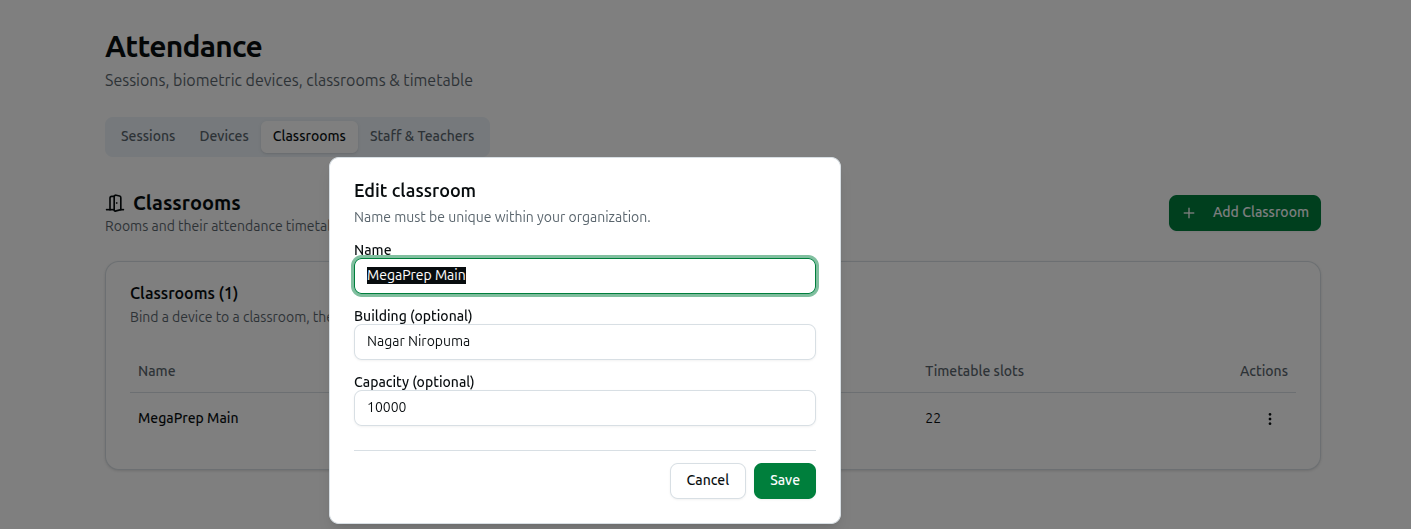
পরে একটি রুম পরিবর্তন করতে, এর থ্রি-ডট মেনু খুলুন এবং Edit-এ ক্লিক করুন। একই ডায়ালগ বিদ্যমান মান পূরণ করা অবস্থায় খুলবে; শিরোনাম পরিবর্তিত হয়ে Edit classroom হবে। Building বা Capacity খালি করে সেভ করলে সেই মানগুলো মুছে যাবে।
৪. একটি ক্লাসরুম টাইমটেবিল সেট করা
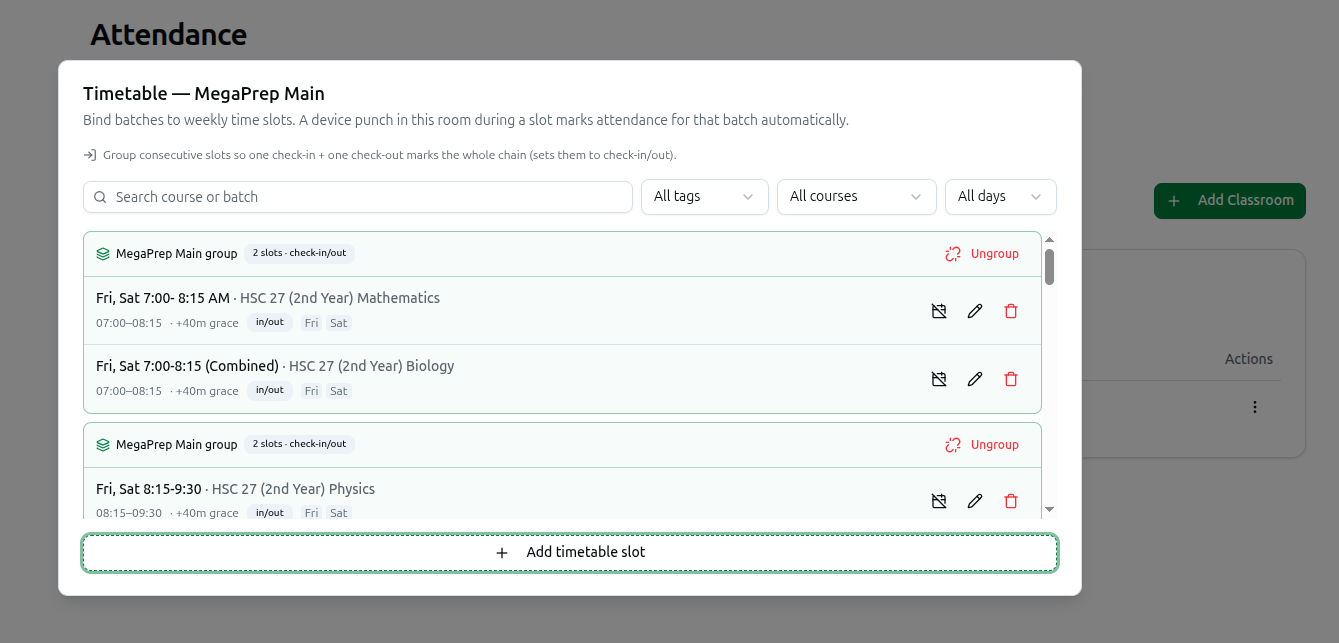
টাইমটেবিলই একটি পাঞ্চকে উপস্থিতিতে রূপান্তরিত করে। রুমের থ্রি-ডট মেনু খুলুন এবং Timetable-এ ক্লিক করুন। Timetable — room name শিরোনামের একটি উইন্ডো খুলবে।
একটি স্লট যোগ করা
- Add timetable slot-এ ক্লিক করুন।
- এই রুমে যে ক্লাসটি হয় সেটি বেছে নিন:
- Tag: ট্যাগ দিয়ে কোর্সের তালিকা সংকুচিত করুন, অথবা All tags-এ রেখে দিন।
- Course: কোর্সটি বেছে নিন।
- Batch: যে ব্যাচটি আসলে এই রুমে বসে তা বেছে নিন।
- সময় সেট করুন:
- Start এবং End: ক্লাসের প্রকৃত সময়সীমা। শেষের সময় অবশ্যই শুরুর সময়ের পরে হতে হবে।
- Grace (min): শুরুর সময়ের কত মিনিট পর্যন্ত একজন শিক্ষার্থীকে দেরি না হয়ে সময়মতো গণ্য করা হবে।
- Strategy: Single scan মানে একটি পাঞ্চেই শিক্ষার্থীকে উপস্থিত চিহ্নিত করা হয়। Check-in & out মানে প্রথম পাঞ্চটি আগমন এবং শেষ পাঞ্চটি প্রস্থান হিসেবে গণ্য হয়।
- Days: স্লটটি সপ্তাহের কোন দিনগুলোতে পুনরাবৃত্তি হবে তা নির্বাচন করতে দিনের বাটনগুলোতে — Mon, Tue, Wed, Thu, Fri, Sat, Sun — ক্লিক করুন।
- Extra class on one date: এখানে একটি তারিখ বেছে নিলে স্লটটি সাপ্তাহিক থাকা বন্ধ হয়ে যাবে — এটি শুধুমাত্র সেই একক তারিখে, এককালীন অতিরিক্ত ক্লাস হিসেবে চলবে। ছোট ✕ দিয়ে তারিখটি মুছে ফেললে এটি আবার সাপ্তাহিক হয়ে যাবে।
- Add slot-এ ক্লিক করুন। আপনি যদি একটি বিদ্যমান স্লট সম্পাদনা করেন তাহলে বাটনে Update slot লেখা থাকবে।
একটি স্লট সারি পড়া
প্রতিটি সংরক্ষিত স্লটে ব্যাচ ও কোর্সের নাম, সময়সীমা, গ্রেস মিনিট (+15m grace), একটি single বা in/out ব্যাজ, এবং যেসব সপ্তাহের দিনে এটি চলে তার চিপ দেখা যায়। এককালীন তারিখগুলোতে সপ্তাহের দিনের চিপের বদলে একটি extra class ব্যাজ দেখা যায়।
একদিনের ক্লাস বাতিল করা
একটি স্লটের ক্যালেন্ডার আইকনে ক্লিক করুন, তারপর Cancel class on-এর অধীনে একটি তারিখ বেছে নিন। সেই দিনের পাঞ্চগুলো সেই ক্লাসের জন্য উপস্থিতি চিহ্নিত করবে না। বাতিল করা তারিখটি স্লটে কাটা দাগ দেওয়া অবস্থায় দেখা যাবে — সেই ক্লাসটি পুনরুদ্ধার করতে এতে ক্লিক করুন।
পরপর স্লট গ্রুপ করা
একটি ব্যাচের যদি একই রুমে একাধিক ধারাবাহিক পিরিয়ড থাকে, তাহলে আপনি সেগুলো গ্রুপ করতে পারেন যাতে একটি মাত্র চেক-ইন এবং একটি মাত্র চেক-আউট পুরো চেইনটি কভার করে।
- Group slots-এ ক্লিক করুন, অন্তত দুটি স্লট টিক করুন, একটি Group name টাইপ করুন, তারপর Group-এ ক্লিক করুন।
- প্ল্যাটফর্ম যখন একই দিনে পরপর সময়ে থাকা স্লট লক্ষ্য করে, তখন এটি সেগুলো Suggested groups — same days, back-to-back times-এর অধীনে প্রস্তাব করে। একটি প্রস্তাবে Group n ক্লিক করুন, অথবা একসাথে সব প্রস্তাব গ্রহণ করতে Group all ক্লিক করুন।
- একটি গ্রুপ ভেঙে ফেলতে এতে Ungroup ক্লিক করুন; স্লটগুলো আলাদা স্ক্যানে ফিরে যাবে।
গ্রুপিং সংশ্লিষ্ট স্লটগুলোকে চেক-ইন/আউটে পরিবর্তন করে দেয়।
একটি স্লট খুঁজে বের করা
তালিকার উপরে আপনি কোর্স বা ব্যাচ দিয়ে খুঁজতে পারেন, এবং All tags, All courses ও All days দিয়ে ফিল্টার করতে পারেন। একটি ছোট ক্লিয়ার বাটন ফিল্টারগুলো রিসেট করে।
৫. একটি ক্লাসরুম মুছে ফেলা
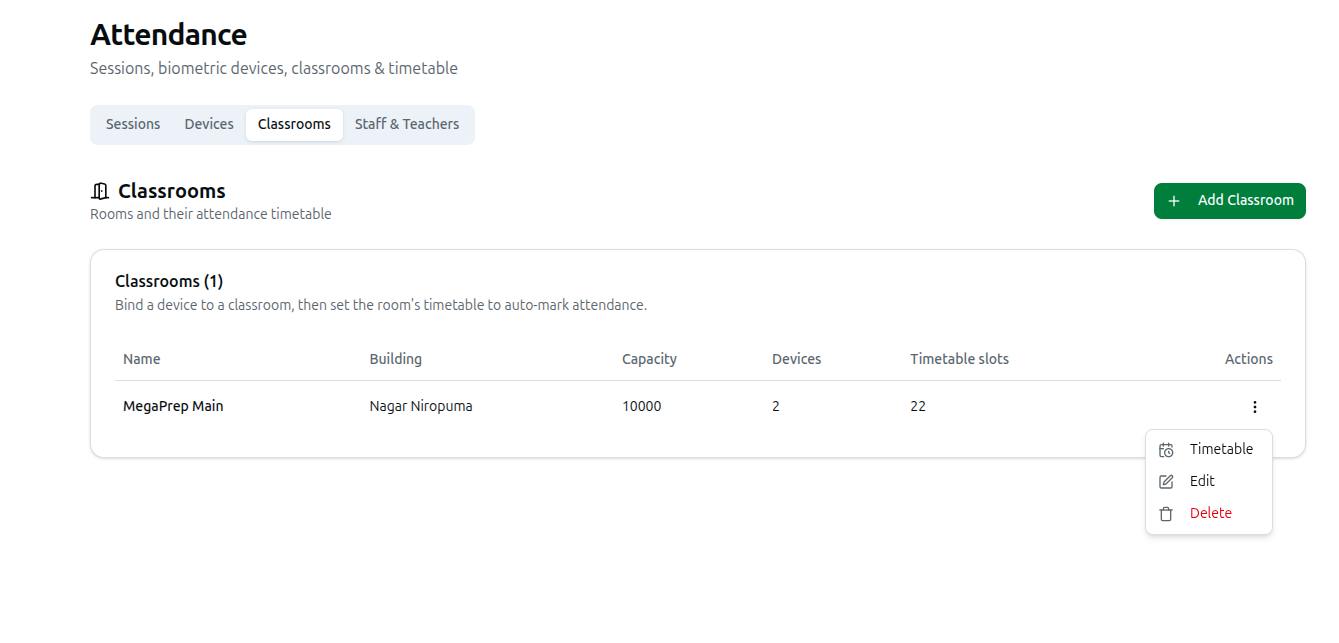
রুমের থ্রি-ডট মেনু খুলুন এবং Delete-এ ক্লিক করুন। একটি নিশ্চিতকরণ বার্তা জিজ্ঞাসা করে: Delete this classroom? Its devices become unassigned and its timetable is removed.
ঠিক এটিই ঘটে — ডিভাইসগুলো নিজেরা মুছে যায় না, সেগুলো কেবল Unassigned অবস্থায় ফিরে যায় এবং আপনি সেগুলোকে অন্য কোনো রুমে না দেওয়া পর্যন্ত পাঞ্চগুলোকে টাইমটেবিলের সাথে মেলানো বন্ধ করে দেয়। রুমের টাইমটেবিল স্লটগুলো চিরতরে মুছে যায়।
৬. একটি উপস্থিতি ডিভাইস কী
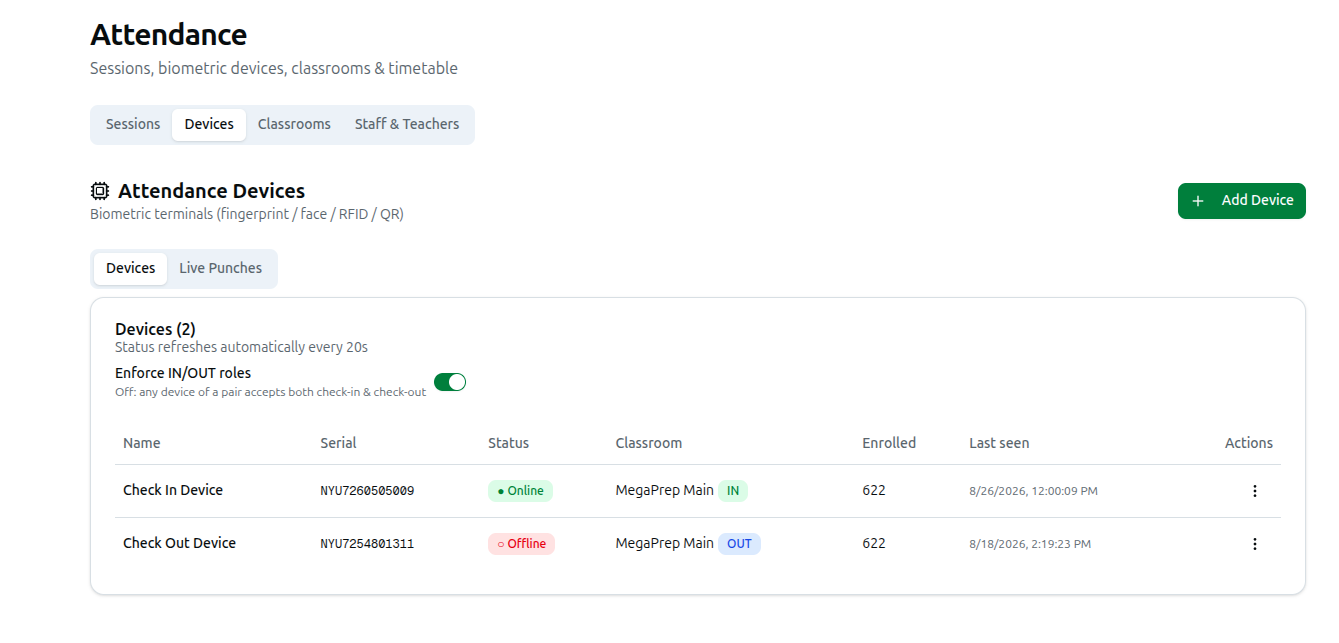
Devices ট্যাবে আপনি Attendance Devices শিরোনামটি দেখতে পাবেন এবং এর নিচে, Biometric terminals (fingerprint / face / RFID / QR) লাইনটি দেখবেন। একটি ডিভাইস ঠিক এটিই: দরজা বা গেটে থাকা একটি ফিজিক্যাল ওয়াল-মাউন্টেড টার্মিনাল যা একজন ব্যক্তিকে শনাক্ত করে এবং সেই পাঞ্চটি Course37-এ রিপোর্ট করে।
একটি টার্মিনাল একাধিক উপায়ে একজন ব্যক্তিকে শনাক্ত করতে পারে, এবং প্রতিটি রেকর্ড করা পাঞ্চ আপনাকে জানায় কোনটি ব্যবহার করা হয়েছিল — ফিঙ্গারপ্রিন্ট, ফেস, RFID কার্ড, পাসওয়ার্ড, অথবা টার্মিনালের ক্যামেরা দিয়ে পড়া একটি QR কোড। আপনার নির্দিষ্ট টার্মিনালটি এগুলোর মধ্যে কোনটি সমর্থন করে তা নির্ভর করে আপনি যে হার্ডওয়্যারটি কিনেছেন তার উপর।
ডিভাইস টেবিলে এই কলামগুলো থাকে:
- Name: টার্মিনালের জন্য আপনার নিজের লেবেল। যেমন, Gate A SenseFace।
- Serial: টার্মিনালে ছাপা সিরিয়াল নম্বর। এভাবেই প্ল্যাটফর্ম মেশিনটি শনাক্ত করে।
- Status: ● Online, ○ Offline অথবা Disabled।
- Classroom: ডিভাইসটি যে রুমের সাথে যুক্ত, একটি দিক (direction) দেওয়া থাকলে IN বা OUT ব্যাজসহ।
- Enrolled: সেই টার্মিনালে বর্তমানে কতজন শিক্ষার্থী তালিকাভুক্ত আছে।
- Last seen: টার্মিনালটি সর্বশেষ কখন প্ল্যাটফর্মের সাথে যোগাযোগ করেছিল, অথবা এখনো যোগাযোগ না করে থাকলে never।
- Actions: Manage enrollments, Edit, Disable / Enable এবং Delete সহ থ্রি-ডট মেনু।
কার্ডের নোটে লেখা থাকে Status refreshes automatically every 20s — একটি টার্মিনাল অনলাইনে আসতে দেখার জন্য আপনাকে পেজ রিলোড করতে হয় না।
৭. একটি ডিভাইস নিবন্ধন করা
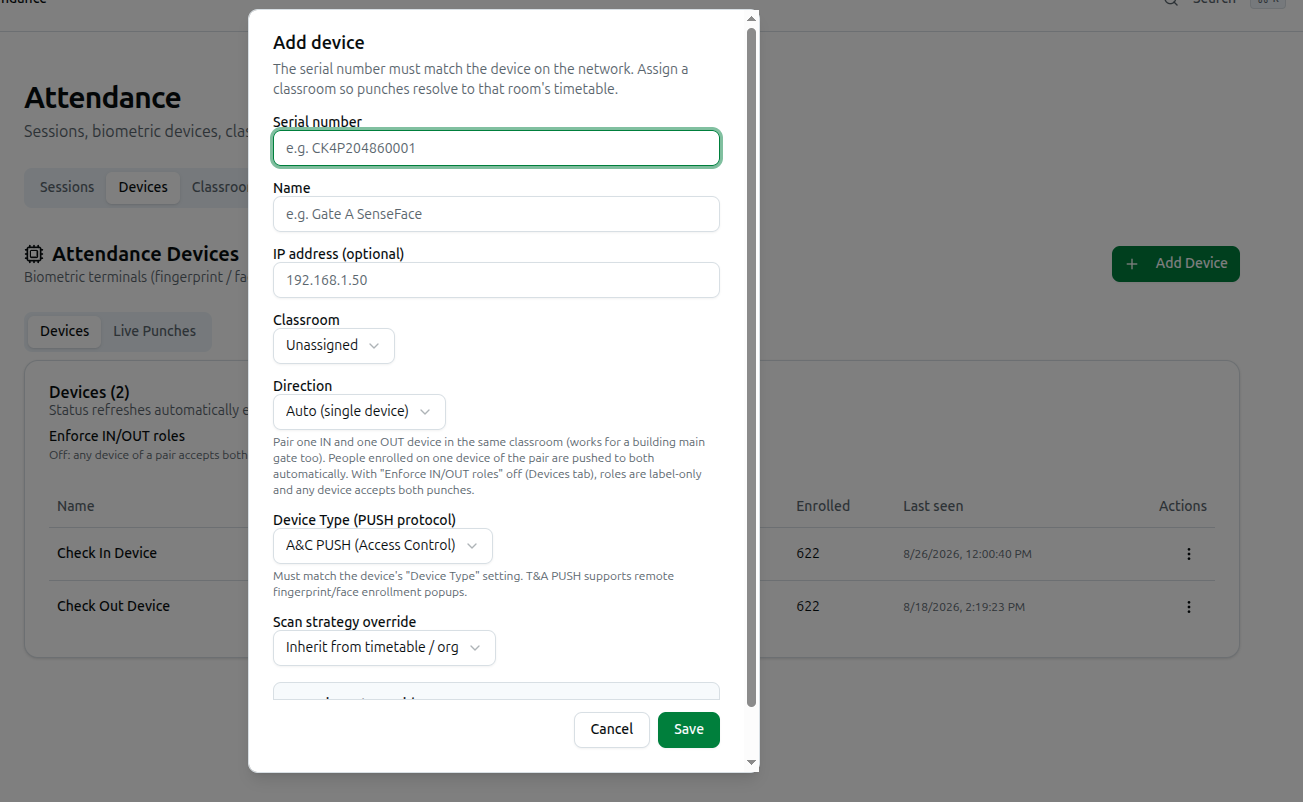
- উপরের ডানদিকে Add Device বাটনে ক্লিক করুন।
- Add device ডায়ালগটি পূরণ করুন:
- Serial number: আবশ্যক। টার্মিনালে যেভাবে দেখানো আছে ঠিক সেভাবেই সিরিয়াল নম্বরটি টাইপ করুন। যেমন, CK4P204860001। প্রতিটি সিরিয়াল শুধুমাত্র একবারই নিবন্ধন করা যায় — এটি সিস্টেমে আগে থেকেই থাকলে আপনাকে জানানো হবে A device with this serial number already exists। একবার সেভ হয়ে গেলে, সিরিয়ালটি আর পরিবর্তন করা যায় না; আপনি সম্পাদনার জন্য ডায়ালগটি আবার খুললে ফিল্ডটি লক থাকে।
- Name: আবশ্যক। স্টাফরা যাতে টার্মিনালগুলো আলাদা করে চিনতে পারে তার জন্য একটি মানুষের বোঝার মতো লেবেল। যেমন, Gate A SenseFace।
- IP address (ঐচ্ছিক): আপনার লোকাল নেটওয়ার্কে টার্মিনালের ঠিকানা। যেমন, 192.168.1.50।
- Classroom: এই টার্মিনালটি যে রুমে থাকবে সেটি বেছে নিন, অথবা এটি Unassigned-এ রেখে দিন।
- Direction: Auto (single device), Check-IN device অথবা Check-OUT device।
- Device Type (PUSH protocol): A&C PUSH (Access Control) অথবা T&A PUSH (Time & Attendance)। এটি অবশ্যই টার্মিনালের নিজের Device Type সেটিংয়ের সাথে মিলতে হবে। T&A PUSH উপস্থিতির জন্য বেশি পছন্দনীয় কারণ এটি রিমোট ফিঙ্গারপ্রিন্ট এবং ফেস এনরোলমেন্ট প্রম্পট সমর্থন করে।
- Scan strategy override: এই একটি টার্মিনালের ভিন্নভাবে আচরণ করা প্রয়োজন না হলে Inherit from timetable / org-এ রেখে দিন। বিকল্পগুলো হলো Single scan = present এবং Check-in & check-out।
- Save-এ ক্লিক করুন।
অন্তর্নির্মিত সেটআপ গাইড
একই ডায়ালগের ভেতরে একটি কোলাপ্সিবল Device setup guide থাকে। টার্মিনালের কাছে যাওয়ার আগে এটি প্রসারিত করুন — এতে মেশিনে ঠিক কোন মানগুলো বসাতে হবে তার তালিকা দেওয়া থাকে:
- Cloud Server / ADMS settings: টার্মিনালে Menu → Comm. → Cloud Server Setting (or ADMS)-এ যান এবং Server Mode কে ADMS-এ সেট করুন, তারপর গাইডে দেখানো Server Address এবং Server Port লিখুন, HTTPS চালু এবং Enable Proxy বন্ধ রেখে। গাইডটি এটাও বলে দেয় যে আপনার সেটআপের জন্য Enable Domain Name চালু নাকি বন্ধ থাকা উচিত।
- Device Type: উপরের ড্রপডাউনে আপনি যেটি বেছে নিয়েছিলেন টার্মিনালের নিজস্ব Device Type-ও সেটিতে সেট করুন। A&C PUSH টার্মিনাল রিমোট ফিঙ্গারপ্রিন্ট বা ফেস এনরোলমেন্ট প্রম্পট পেতে পারে না, তাই বায়োমেট্রিক তথ্য মেশিনেই সংগ্রহ করতে হয়।
- Register: উপরের সিরিয়ালটি লিখুন, সেভ করুন, তারপর Manage enrollments-এর অধীনে মানুষজন যোগ করুন। এরপর পাঞ্চগুলো নির্ধারিত ক্লাসরুমের টাইমটেবিলের সাথে মিলে যায়।
অন্য কোথাও থেকে কপি না করে আপনার নিজের ড্যাশবোর্ডের গাইড থেকেই এই মানগুলো পড়ুন — এগুলো আপনার ইনস্টলেশনের জন্য পূরণ করা আছে।
৮. IN এবং OUT-এর জন্য দুটি ডিভাইস জোড়া করা
যেখানে একটি দরজায় দুটি টার্মিনাল আছে — একটি প্রবেশের জন্য, একটি বের হওয়ার জন্য — একটিকে Check-IN device এবং অন্যটিকে Check-OUT device সেট করুন, এবং উভয়কে একই Classroom দিন। এটি একটি ভবনের প্রধান গেটের জন্যও কাজ করে।
- জোড়ার একটি ডিভাইসে যাদের আপনি এনরোল করেন তারা স্বয়ংক্রিয়ভাবে অন্যটিতেও পুশ হয়ে যায়, তাই আপনাকে কখনো দুইবার একটি ফিঙ্গারপ্রিন্ট নিবন্ধন করতে হয় না।
- একটি ডিভাইসকে এমন একটি ক্লাসরুমে সরানো হলে যেখানে আগে থেকেই এনরোল করা টার্মিনাল আছে, সেই মানুষদের নতুন ডিভাইসেও কপি করা হয়।
- Devices ট্যাবে Enforce IN/OUT roles লেবেলযুক্ত একটি সুইচ আছে, যার বর্ণনা Off: any device of a pair accepts both check-in & check-out। IN টার্মিনালকে শুধু আগমন এবং OUT টার্মিনালকে শুধু প্রস্থান গ্রহণ করাতে এটি চালু রাখুন। এটি বন্ধ করলে IN/OUT লেবেলগুলো কেবল প্রদর্শনী হয়ে যায় — যেকোনো টার্মিনাল উভয় পাঞ্চ গ্রহণ করবে। আপনি IN/OUT device roles enforced অথবা Any device now accepts both check-in and check-out এই দুটির একটি নিশ্চিতকরণ বার্তা দেখতে পাবেন।
একটি রুমে একক টার্মিনাল থাকলে সেটি Auto (single device)-এ রাখা উচিত।
৯. একটি ডিভাইসে মানুষজনকে এনরোল করা
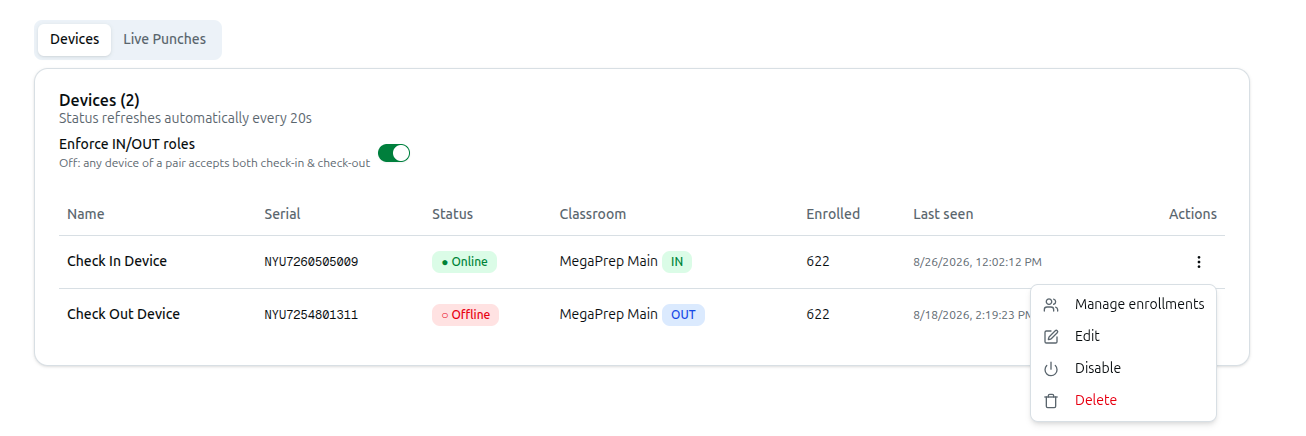
টার্মিনাল নিবন্ধন করা কাজের অর্ধেক মাত্র — যারা এতে পাঞ্চ করবে তাদেরও এতে পুশ করতে হবে। ডিভাইসের থ্রি-ডট মেনু খুলুন এবং Manage enrollments-এ ক্লিক করুন। Enrollments — device name শিরোনামের একটি উইন্ডো খুলবে, যাতে একটি Students ট্যাব এবং একটি Staff & Teachers ট্যাব থাকে।
শিক্ষার্থী যোগ করা
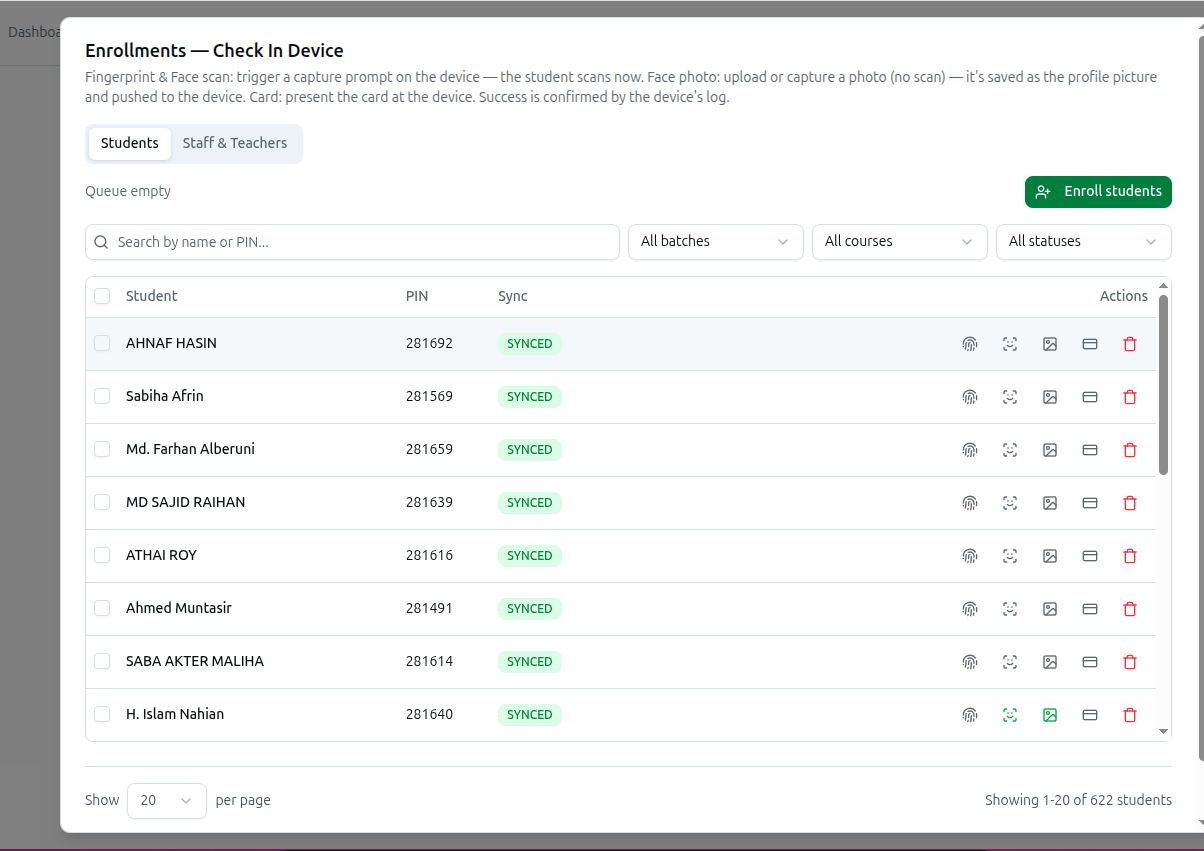
- Enroll students-এ ক্লিক করুন।
- ট্যাগ চিপ, কোর্স ড্রপডাউন এবং ব্যাচ ড্রপডাউন ব্যবহার করে তালিকা সংকুচিত করুন, অথবা Search students...-এ টাইপ করুন।
- পৃথক শিক্ষার্থী টিক করুন, অথবা ফিল্টার করা তালিকার সবাইকে নেওয়ার জন্য Mark all ব্যবহার করুন।
- Enroll-এ ক্লিক করুন। শিক্ষার্থীদের PIN (তাদের রোল বা আইডি নম্বর), নাম এবং কার্ড নম্বর টার্মিনালের পরবর্তী সিঙ্কে পুশ করা হবে।
সিঙ্ক পর্যবেক্ষণ করা
এনরোলমেন্ট তালিকায় ফিরে গেলে প্রত্যেকের পাশে একটি Sync ব্যাজ দেখা যায়: সারিতে থাকা অবস্থায় PENDING, টার্মিনাল নিশ্চিত করলে SYNCED, কিছু ভুল হলে FAILED, অথবা মুছে ফেলার পরে REMOVED। ব্যর্থ হলে ব্যাজের নিচে কারণ দেখা যায়। টেবিলের উপরে আপনি হয় Queue empty অথবা n command(s) queued — sent to the device one per poll (~2s each) দেখতে পাবেন, এবং এখনো অপেক্ষমাণ সবকিছু বাদ দিতে একটি Clear queue বাটন থাকবে।
Search by name or PIN..., All batches, All courses এবং স্ট্যাটাস ফিল্টার (All statuses, Synced, Pending, Failed, Removed) দিয়ে তালিকাটি ফিল্টার করুন।
বায়োমেট্রিক সংগ্রহ করা
প্রতিটি সারিতে ছোট অ্যাকশন বাটন থাকে। প্রথম চারটি ধূসর হয়ে থাকে যতক্ষণ না সেই ব্যক্তির রেকর্ড আসলেই টার্মিনালে পৌঁছায় (Wait until the student is synced to the device):
- Fingerprint: টার্মিনালে একটি ক্যাপচার প্রম্পট পাঠায় — শিক্ষার্থীকে এখনই গিয়ে তাদের আঙুল স্ক্যান করতে হবে। এনরোল হয়ে গেলে আইকনটি সবুজ হয়ে যায়।
- Face: একই পদ্ধতি, তবে শিক্ষার্থী টার্মিনালে তাদের মুখ ক্যাপচার করে।
- Face photo: টার্মিনালে না গিয়ে বরং একটি ছবি আপলোড করুন বা আপনার ওয়েবক্যাম থেকে একটি ক্যাপচার করুন। ডিভাইস এটি থেকে একটি ফেস টেমপ্লেট তৈরি করে। এটিকে শিক্ষার্থীর প্রোফাইল ছবি হিসেবেও ব্যবহার করতে চাইলে Also set as the student's profile picture টিক বক্সটি রয়েছে।
- Card: Register card খোলে। টার্মিনালে কার্ডটি ট্যাপ করুন, স্ক্রিন থেকে নম্বরটি পড়ুন, Card number (from the device screen)-এ টাইপ করুন (যেমন, 1970656) এবং Link card-এ ক্লিক করুন। Try device prompt টার্মিনালকে বদলে প্রম্পটটি নিজেই তুলে ধরতে বলে। Unlink একটি সংযুক্ত কার্ড আবার সরিয়ে দেয়।
- Remove from device: টার্মিনাল থেকে সেই ব্যক্তিকে মুছে দেয়।
বেশ কয়েকটি সারি টিক করলে একটি বার দেখা যায় যা পুরো নির্বাচনের জন্য একসাথে Re-sync, Fingerprint, Face এবং Remove অফার করে।
স্টাফ ও শিক্ষক
Staff & Teachers ট্যাবটি একই পদ্ধতিতে কাজ করে, সাথে একটি Enroll personnel বাটন থাকে। খালি অবস্থার বার্তায় ব্যাখ্যা করা হয়েছে, তাদের পাঞ্চ একটি দৈনিক চেক-ইন এবং চেক-আউট রেকর্ড করে এবং no timetable is needed — শিক্ষার্থীদের মতো শিক্ষক ও স্টাফরা কোনো ক্লাসরুম স্লটের সাথে যুক্ত থাকে না।
১০. একটি ডিভাইসকে একটি রুম বা শাখার সাথে ম্যাপ করা
ম্যাপিং ডিভাইসের দিক থেকে করা হয়। ডিভাইসের থ্রি-ডট মেনু খুলুন, Edit-এ ক্লিক করুন, এবং Classroom ড্রপডাউন থেকে একটি রুম বেছে নিন, তারপর Save। ডায়ালগটি ব্যাখ্যা করে কেন: Assign a classroom so punches resolve to that room's timetable.
- Unassigned রাখা একটি ডিভাইস তখনও পাঞ্চ রেকর্ড করে, কিন্তু সেগুলো কোনো ক্লাসের সাথে মেলানো যায় না।
- ক্লাসরুম এবং ডিভাইস আপনার প্রতিষ্ঠানের শাখার সাথে যুক্ত থাকে না। আপনি যদি একাধিক সাইট বা ব্লক পরিচালনা করেন, তাহলে ক্লাসরুমের Building ফিল্ডে সাইটের নাম বসান এবং সেই ভবনের রুমগুলোতে ডিভাইস নির্ধারণ করুন।
- Classrooms টেবিলে Devices সংখ্যাটি প্রতিটি রুমে আসলেই একটি টার্মিনাল আছে কিনা তা দ্রুত যাচাই করার সবচেয়ে সহজ উপায়, এবং Devices টেবিলের Classroom কলাম আপনাকে জানায় কোন টার্মিনালগুলো এখনো ভাসমান (floating) অবস্থায় আছে।
১১. লাইভ পাঞ্চ দেখা
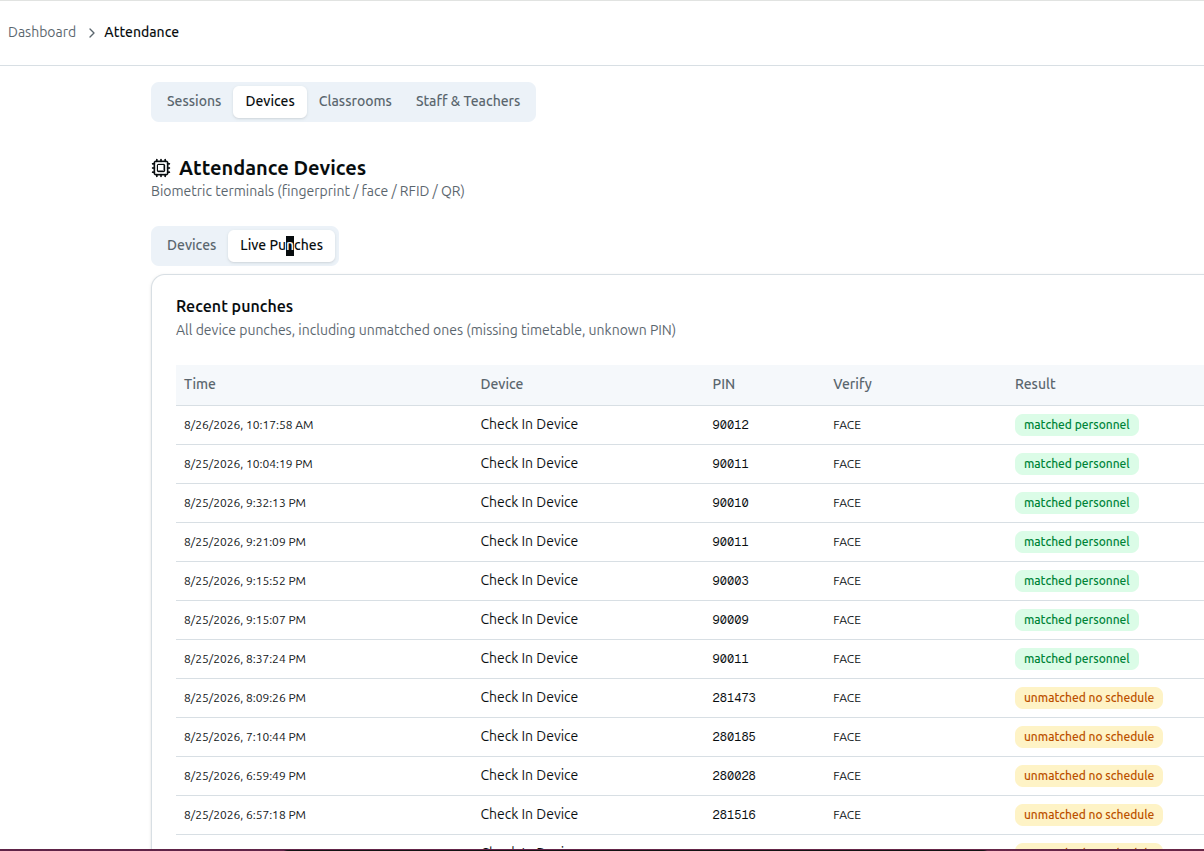
Devices-এর পাশে থাকা Live Punches ট্যাবে Recent punches দেখা যায় — All device punches, including unmatched ones (missing timetable, unknown PIN)। কিছু কাজ না করলে এটিই সবচেয়ে বেশি কাজে আসা স্ক্রিন, এবং এটি নিজে থেকেই রিফ্রেশ হয়।
কলামগুলো হলো Time, Device, PIN, Verify (ব্যক্তিটি কীভাবে শনাক্ত হয়েছিল) এবং Result। Result ব্যাজ আপনাকে বলে দেয় প্ল্যাটফর্ম সেই পাঞ্চ নিয়ে কী করেছে:
- matched: একটি ক্লাস এবং একজন শিক্ষার্থীর সাথে মিলে গেছে — উপস্থিতি লেখা হয়েছে।
- matched personnel: একজন শিক্ষক বা স্টাফের সাথে মিলে গেছে — তাদের দৈনিক সারিটি লেখা হয়েছে।
- unmatched no schedule: ডিভাইসটি ঠিক আছে, কিন্তু সেই সময়ে সেই রুম কভার করার মতো কোনো টাইমটেবিল স্লট নেই।
- unmatched no student: টার্মিনালের PIN বা কার্ডটি আপনার প্রতিষ্ঠানের কারো নয়।
- unmatched not in batch: ব্যক্তিটিকে শনাক্ত করা গেছে, কিন্তু তারা সেই মুহূর্তে নির্ধারিত ব্যাচে নেই।
- duplicate debounced: একই ব্যক্তি মুহূর্তের মধ্যেই আবার পাঞ্চ করেছে — পুনরাবৃত্তিটি ইচ্ছাকৃতভাবে উপেক্ষা করা হয়েছে।
- ignored: ডিভাইসটি অজানা বা নিষ্ক্রিয়, অথবা ইভেন্টটি আদৌ কোনো ব্যক্তি ছিল না।
১২. একটি অফলাইন ডিভাইসের সমস্যা সমাধান করা

একটি ডিভাইস তখনই ● Online দেখায় যখন এটি খুব সম্প্রতি প্ল্যাটফর্মের সাথে যোগাযোগ করেছে — মোটামুটি গত দেড় মিনিটের মধ্যে। এই সময়সীমা পার হয়ে গেলে এটি ○ Offline-এ পরিবর্তিত হয়। এই তালিকা অনুসরণ করুন:
- প্রথমে Last seen কলামটি পড়ুন। Offline ব্যাজসহ একটি সাম্প্রতিক টাইমস্ট্যাম্প মানে টার্মিনালটি কাজ করছিল এবং সবেমাত্র বিচ্ছিন্ন হয়েছে — সাধারণত পাওয়ার বা নেটওয়ার্কের কারণে। never মানে টার্মিনালটি কখনোই প্ল্যাটফর্মে পৌঁছায়নি, তাই সমস্যাটি প্রাথমিক সেটআপে রয়েছে।
- স্ট্যাটাসটি Disabled নয় তা নিশ্চিত করুন। একটি Disabled ব্যাজের অর্থ কেউ এই ড্যাশবোর্ড থেকে ডিভাইসটি বন্ধ করে দিয়েছে, এর মানে এই নয় যে এটি আনপ্লাগড। এটিকে ফিরিয়ে আনতে থ্রি-ডট মেনু খুলুন এবং Enable-এ ক্লিক করুন; একটি নিষ্ক্রিয় ডিভাইসের পাঞ্চগুলো উপেক্ষা করা হয়।
- আতঙ্কিত হওয়ার আগে ২০ সেকেন্ড অপেক্ষা করুন। তালিকাটি প্রতি ২০ সেকেন্ডে নিজে থেকে রিফ্রেশ হয় — একটি টার্মিনাল পাওয়ার-সাইকেল করার পর তা দেখাতে এর চেয়ে বেশি সময় লাগে।
- সিরিয়াল মিলছে কিনা নিশ্চিত করুন। Serial কলামটি অবশ্যই ফিজিক্যাল টার্মিনালের সিরিয়ালের সাথে অক্ষরে অক্ষরে মিলতে হবে। এখানে একটি টাইপো মানে টার্মিনালটি প্ল্যাটফর্মের সাথে যোগাযোগ করে এবং প্রতিবার ফিরিয়ে দেওয়া হয়।
- টার্মিনালের সার্ভার সেটিংস পুনরায় যাচাই করুন। ডিভাইসে Edit খুলুন, Device setup guide প্রসারিত করুন, এবং টার্মিনালের সাথে প্রতিটি মান তুলনা করুন: Server Mode, Server Address, Server Port, HTTPS, Enable Proxy এবং Enable Domain Name। ভুল পোর্ট বা চালু রাখা প্রক্সি never-এর সবচেয়ে সাধারণ কারণ।
- Device Type মিলছে কিনা নিশ্চিত করুন। টার্মিনালটি A&C PUSH-এ সেট করা থাকলে কিন্তু Device Type (PUSH protocol) ড্রপডাউনে T&A PUSH লেখা থাকলে (অথবা উল্টো), টার্মিনালটি সংযুক্ত হতে পারে কিন্তু এনরোলমেন্ট ও প্রম্পট নীরবে ব্যর্থ হতে পারে।
- নেটওয়ার্কটি নিজে যাচাই করুন। টার্মিনালটি যেখানেই বসানো থাকুক না কেন সেখান থেকে ইন্টারনেটে পৌঁছাতে হবে — একটি বন্ধ রাউটার, একটি খুলে ফেলা LAN ক্যাবল বা Wi-Fi পাসওয়ার্ড পরিবর্তন সবকিছুই Offline হিসেবে দেখাবে।
ডিভাইসটি Online দেখালেও উপস্থিতি এখনও রেকর্ড না হলে, সমস্যাটি ডিভাইসে নয় — Live Punches-এ যান এবং Result কলামটি পড়ুন। unmatched no schedule একটি অনুপস্থিত ক্লাসরুম টাইমটেবিল স্লটের দিকে ইঙ্গিত করে, unmatched no student কখনো এনরোল না করা কারো দিকে ইঙ্গিত করে, এবং Manage enrollments-এর অধীনে আটকে থাকা একটি PENDING সংখ্যা এখনো সারিতে থাকা কমান্ডের দিকে ইঙ্গিত করে।
১৩. একটি ডিভাইস নিষ্ক্রিয় ও মুছে ফেলা
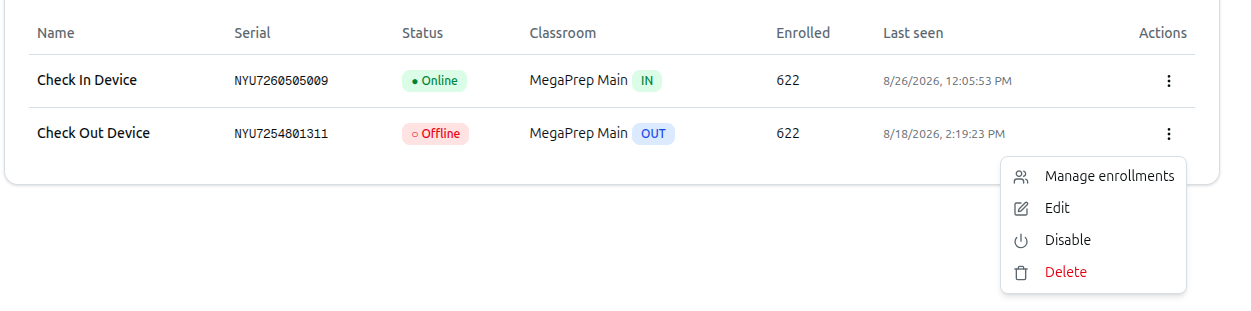
- Disable: থ্রি-ডট মেনু খুলুন এবং Disable-এ ক্লিক করুন। ব্যাজটি Disabled-এ পরিবর্তিত হয় এবং সেই টার্মিনাল থেকে আসা পাঞ্চগুলো উপেক্ষা করা হয় — যখন একটি রুম ব্যবহার হচ্ছে না বা একটি টার্মিনাল সার্ভিসিং করা হচ্ছে তখন এটি কাজে আসে। এটি আবার চালু করতে একই মেনুতে Enable-এ ক্লিক করুন।
- Delete: থ্রি-ডট মেনু খুলুন এবং Delete-এ ক্লিক করুন। আপনাকে নিশ্চিত করতে বলা হবে: Delete this device? Its enrollments and punch history are removed. এটি স্থায়ী — সেই টার্মিনালে কে এনরোল করা ছিল তার রেকর্ড এবং এটি রিপোর্ট করা প্রতিটি পাঞ্চ এর সাথেই চলে যায়। হার্ডওয়্যারটি সত্যিই না থাকলে ছাড়া Disable-কেই প্রাধান্য দিন।