
একটি শাখা হলো আপনার পরিচালিত একটি বাস্তব লোকেশন — একটি ক্যাম্পাস, একটি সেন্টার, একটি স্টাডি হল। এগুলো রেকর্ড করলে আপনি ব্যাচ ও উপস্থিতি সেশনগুলোকে নির্দিষ্ট কোনো জায়গার সাথে যুক্ত করতে পারবেন, ফলে কোনো ক্লাস বা শিক্ষার্থী কোন সেন্টারের অন্তর্গত তা বোঝা সহজ হয়।
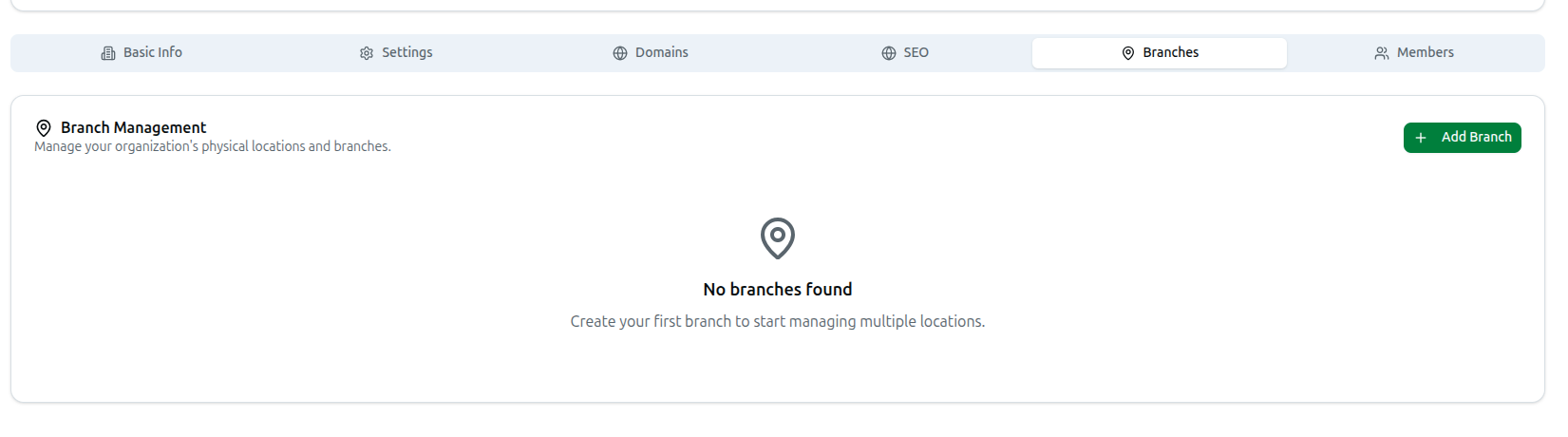
বাম সাইডবার থেকে এটি খুলুন: Organization, তারপর Branches ট্যাব। প্যানেলের শিরোনাম Branch Management — Manage your organization's physical locations and branches।
যদি আপনি সম্পূর্ণ অনলাইনে পড়ান, তাহলে এটি এড়িয়ে যান। আপনি একাধিক বাস্তব লোকেশন পরিচালনা করলেই কেবল শাখা যুক্ত করার প্রয়োজন হয়। কোনো শাখা যোগ করার আগে ট্যাবে দেখাবে No branches found — Create your first branch to start managing multiple locations.
শাখা যোগ করা
Create New Branch খুলতে উপরে ডানদিকে + Add Branch-এ ক্লিক করুন।
প্রয়োজনীয় ফিল্ড — সবগুলো তারকা চিহ্ন দিয়ে চিহ্নিত:
| ফিল্ড | কী লিখবেন |
|---|---|
| Branch Name | স্টাফরা যেভাবে এটিকে চিনবে — Main Campus, Downtown Branch, ইত্যাদি |
| Address | রাস্তার ঠিকানা |
| City | শহর |
| State/Province | রাজ্য বা প্রদেশ |
| ZIP/Postal Code | পোস্টাল কোড |
| Country | দেশ |
ঐচ্ছিক ফিল্ড:
- Phone Number — এই লোকেশনের জন্য একটি সরাসরি নম্বর।
- Email — এই শাখার জন্য একটি ঠিকানা, যেমন
branch@example.com। - Description — একটি সংক্ষিপ্ত নোট, যা দুটি শাখার নাম প্রায় একই রকম হলে কাজে লাগে।
Main Branch — আপনার প্রধান লোকেশনের জন্য এটি টিক দিন। এরপর শাখার তালিকায় এর পাশে একটি Main মার্কার দেখা যাবে।
Create Branch-এ ক্লিক করুন। আপনি দেখতে পাবেন Branch created successfully।
শাখার তালিকা
একবার শাখা তৈরি হয়ে গেলে, ট্যাবে একটি টেবিল দেখা যায়:
| কলাম | বিষয়বস্তু |
|---|---|
| Branch Name | নাম, আপনার প্রধান লোকেশনে Main মার্কারসহ |
| Location | আপনার দেওয়া ঠিকানা |
| Contact | ফোন ও ইমেইল, যদি দেওয়া থাকে |
| Status | শাখাটি সক্রিয় কিনা |
| Created | কখন যোগ করা হয়েছিল |
| Actions | এডিট ও ডিলিট |
এডিট ও ডিলিট করা
Edit-এ ক্লিক করলে একই ফিল্ডগুলো আগে থেকেই পূরণ অবস্থায় Edit Branch খুলবে। প্রয়োজনীয় পরিবর্তন করে Update Branch-এ ক্লিক করুন — আপনি দেখতে পাবেন Branch updated successfully।
Delete শাখাটি মুছে ফেলার আগে জিজ্ঞাসা করে Are you sure you want to delete this branch?, এরপর নিশ্চিত করে Branch deleted successfully।
ব্যাচ ও উপস্থিতি সেশন তৈরির আগে শাখা যোগ করুন। এগুলো তৈরির সময় একটি শাখার সাথে যুক্ত করা হয়, তাই যে লোকেশন এখনও নেই সেটি নির্বাচন করা যাবে না — এবং পরে বিদ্যমান সেশনগুলো আপনার জন্য স্থানান্তরিত হয় না।
সমস্যা সমাধান
| আপনি যা দেখছেন | এর অর্থ কী |
|---|---|
| No branches found | এখনও কোনো শাখা তৈরি হয়নি — এটিই স্বাভাবিক প্রাথমিক অবস্থা |
| Create Branch-এ কিছু হচ্ছে না | কোনো প্রয়োজনীয় ফিল্ড খালি আছে। Name, Address, City, State/Province, ZIP ও Country চেক করুন |
| Failed to create branch | সেভ সম্পন্ন হয়নি — আপনার তথ্য যাচাই করে আবার চেষ্টা করুন |
| দুটি শাখাকেই প্রধান মনে হচ্ছে | Main Branch দুটিতেই টিক দেওয়া হয়েছে। একটি এডিট করে টিক তুলে দিন |
| কোনো ব্যাচ বা উপস্থিতি ফর্মে একটি শাখা দেখা যাচ্ছে না | সেই রেকর্ডের পরে শাখাটি তৈরি হয়েছে। শাখাগুলো কেবল পরে পূরণ করা ফর্মেই দেখা যায় |