কীভাবে ব্যবহারকারী আমন্ত্রণ জানাবেন
আপনার অর্গানাইজেশনে নতুন সদস্য আমন্ত্রণ জানিয়ে এবং সরাসরি আপনার ড্যাশবোর্ড থেকে বিদ্যমান সদস্যদের পরিচালনা করে অভ্যন্তরীণ স্টাফ অ্যাক্সেস ও মডিউল সুবিধা নিয়ন্ত্রণ করুন।
ধাপ ১: Members-এ যান
- আপনার ড্যাশবোর্ডের বাম সাইডবার থেকে Organization নির্বাচন করুন।
- সামারি সেকশনের নিচে, আপনার বর্তমান ব্যবহারকারী তালিকা দেখতে Members ট্যাবে যান।
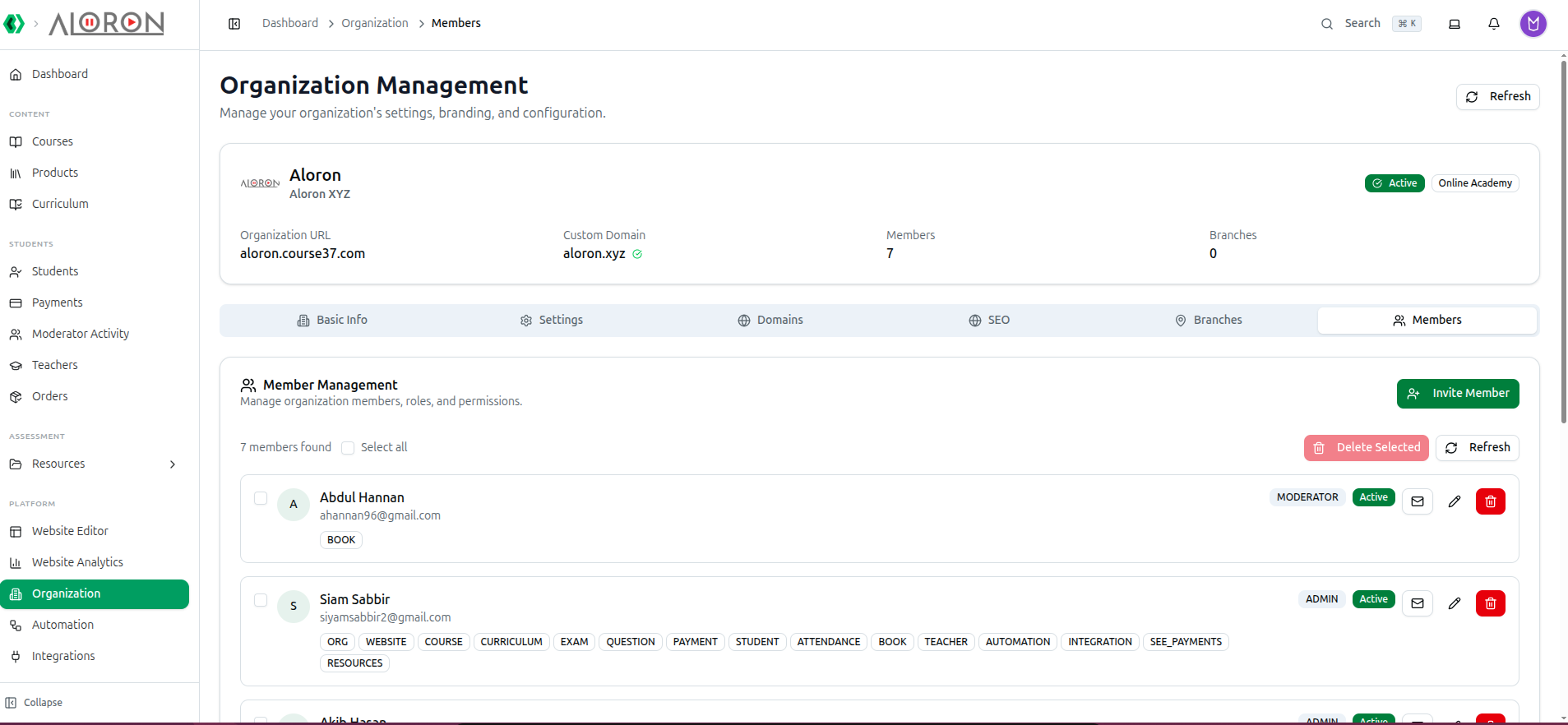
ধাপ ২: নতুন সদস্য আমন্ত্রণ জানান
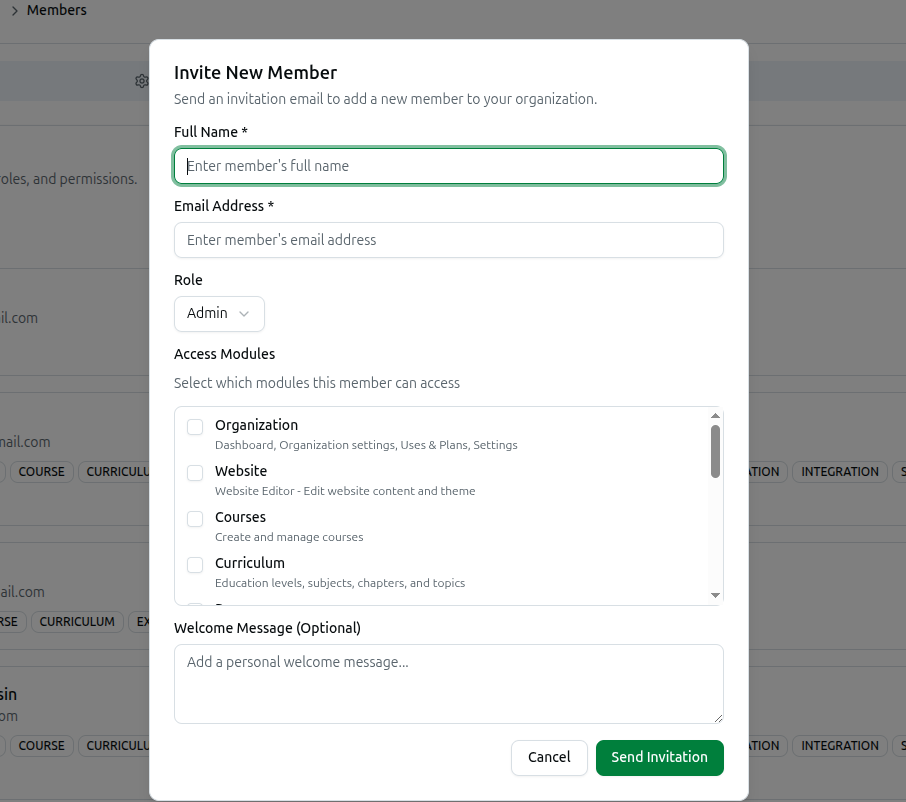
- আমন্ত্রণ ডায়ালগ খুলতে সবুজ + Invite Member বাটনে ক্লিক করুন।
- ব্যবহারকারীর Full Name ও Email Address লিখুন।
- তাদের পরিচালনার অনুমতি দেওয়া নির্দিষ্ট Access Modules চেক করুন (যেমন, Organization, Website, Courses, Payments)।
- চাইলে একটি Welcome Message যোগ করুন।
- প্রক্রিয়াটি সম্পন্ন করতে Send Invitation-এ ক্লিক করুন।
ধাপ ৩: বিদ্যমান সদস্য পরিচালনা করুন
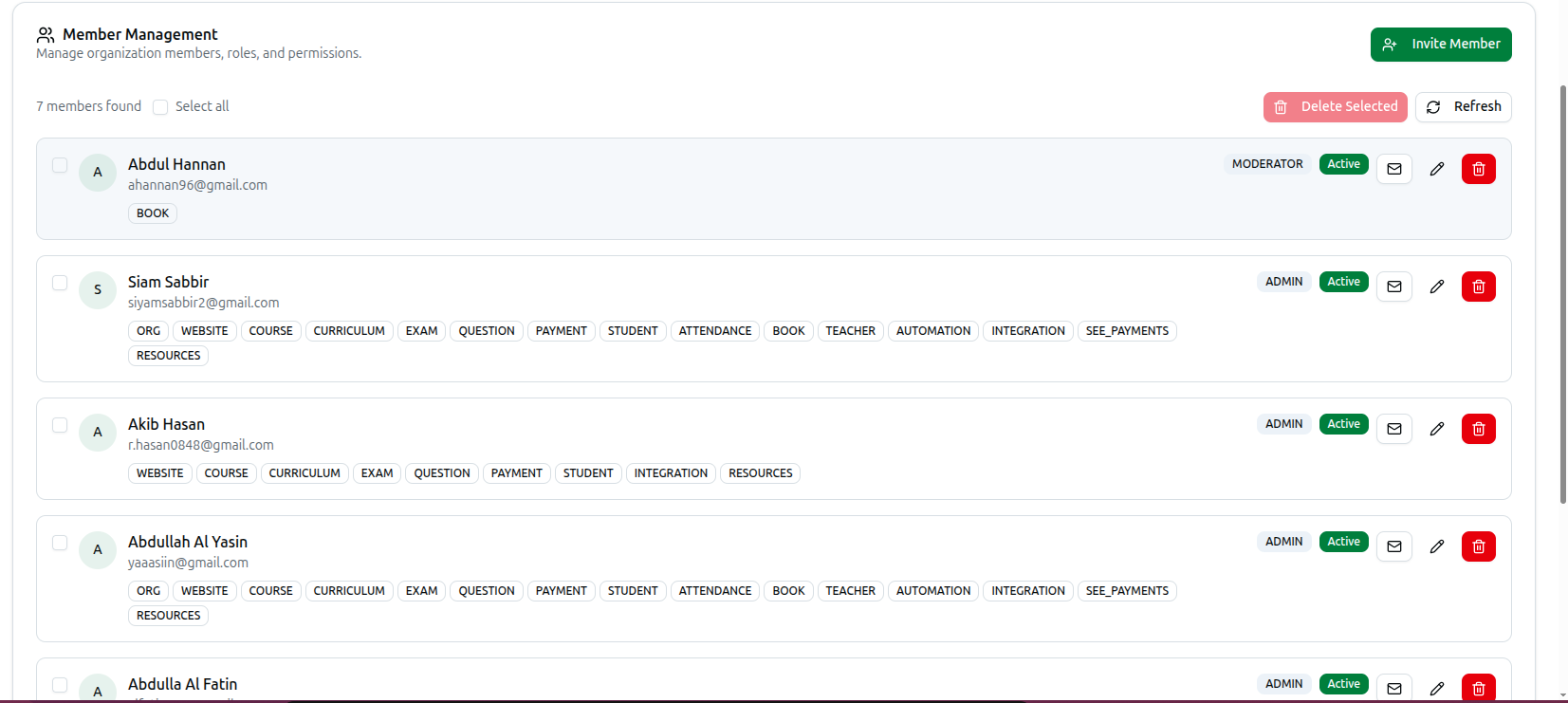
তালিকায় সক্রিয় কোনো ব্যবহারকারীর পাশে, তাদের অ্যাক্সেস পরিচালনা করতে আপনি কুইক-অ্যাকশন আইকন ব্যবহার করতে পারেন:
- Envelope Icon: তারা এখনও গ্রহণ না করে থাকলে তাদের আমন্ত্রণ ইমেইল পুনরায় পাঠান।
- Pen Icon: তাদের access module চেক বা আনচেক করতে Edit Member Access ডায়ালগ খুলুন, তারপর পরিবর্তন প্রয়োগ করতে Update Member-এ ক্লিক করুন।
- Trash Can Icon: অর্গানাইজেশন ড্যাশবোর্ড থেকে ব্যবহারকারীকে সম্পূর্ণরূপে সরিয়ে দিন।