
1. AI Chats ট্যাব খুঁজে বের করা
বাম সাইডবারে Assessment-এর নিচে Resources-এ ক্লিক করুন, তারপর AI Chats-এ ক্লিক করুন। Resources পেজের উপরেও নিজস্ব একটি ট্যাব সারি রয়েছে — All Items, Videos, Exams, Live Classes, Assignments, PDFs, Questions এবং AI Chats — তাই অন্য যেকোনো রিসোর্স তালিকা থেকেও সরাসরি এখানে চলে আসা যায়।
এই ট্যাবে আপনার শিক্ষার্থীরা AI স্টাডি অ্যাসিস্ট্যান্টের সাথে যে কথোপকথন করেছে, সেগুলো পড়া ও পরিষ্কার করার সুবিধা দেওয়া হয়েছে। এখানে তালিকাভুক্ত সবকিছু কেবল আপনার প্রতিষ্ঠানের — আপনি অন্য কোনো প্রতিষ্ঠানের চ্যাট কখনো দেখতে পারবেন না, এবং অন্য কোনো প্রতিষ্ঠানও আপনারটি দেখতে পারবে না। Resources-এ অ্যাক্সেস থাকা অ্যাডমিন, শিক্ষক ও মডারেটররা এই ট্যাব খুলতে পারেন।
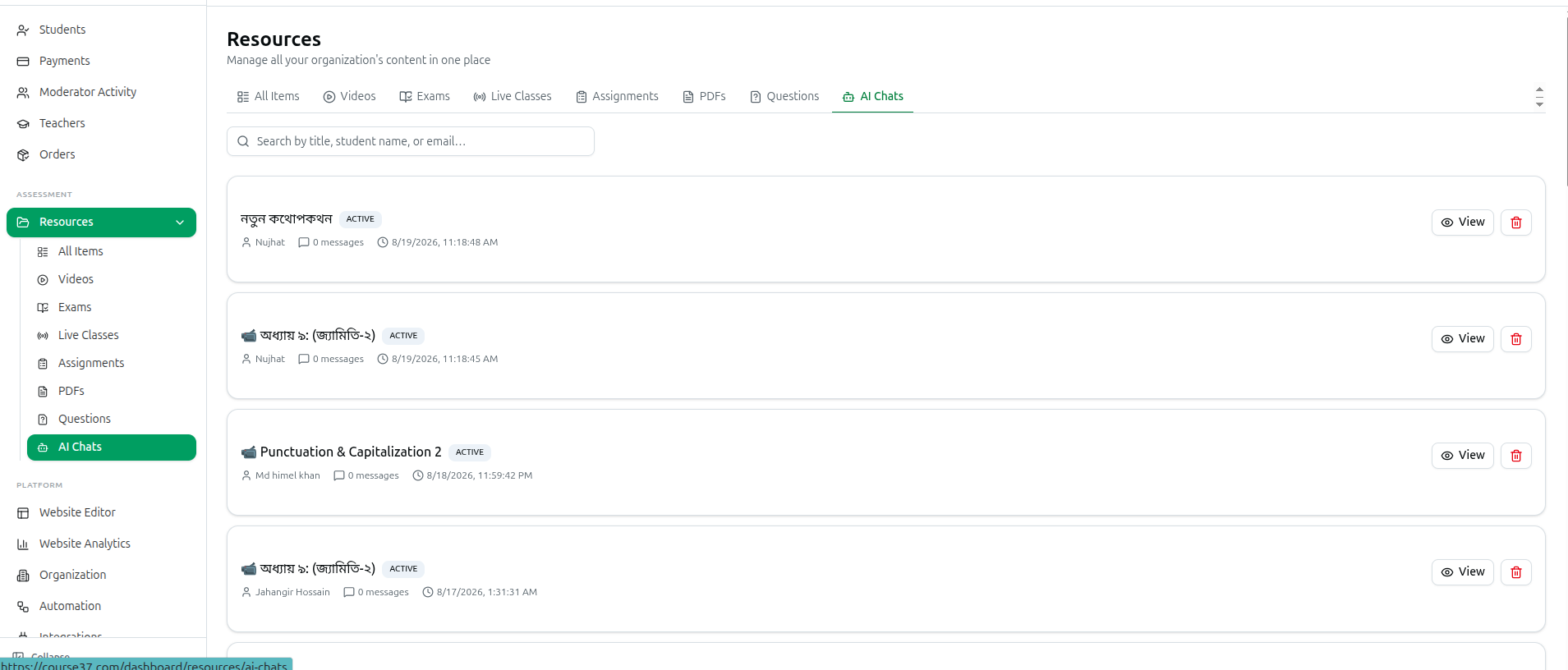
এই ট্যাবটি Resources-এর বাকি অংশ থেকে আলাদা দেখায়। কথোপকথনগুলো টেবিল সারির বদলে কার্ড আকারে দেখানো হয়, এবং এতে শুধু একটি সার্চ বক্স আছে — অন্য ট্যাবগুলোর কোর্স, মডিউল বা কারিকুলাম ফিল্টার এখানে নেই।
2. কথোপকথনের তালিকা পড়া
প্রতিটি কথোপকথন আলাদা একটি কার্ড হিসেবে দেখা যায়, সবচেয়ে নতুন কার্যক্রম সবার উপরে। একটি কার্ডে যা দেখা যায়:
- Conversation title: শিক্ষার্থী প্রথম যা লিখেছিল তা থেকে স্বয়ংক্রিয়ভাবে তৈরি করা হয় এবং একটি সংক্ষিপ্ত বাক্যাংশে কাটছাঁট করা হয়। খোলা হয়েছে কিন্তু কখনো ব্যবহার হয়নি এমন থ্রেডে New Conversation দেখায়, আর যেটির কোনো শিরোনামই নেই সেটি Untitled conversation হিসেবে দেখানো হয়।
- Status badge: থ্রেডের অবস্থা — সাধারণ কথোপকথনের জন্য ACTIVE, আর শিক্ষার্থী নিজের চ্যাট তালিকা থেকে যেটি সরিয়ে ফেলেছে তার জন্য DELETED। একটি ডিলিট হওয়া থ্রেড আপনি নিজে না সরানো পর্যন্ত এখানে পড়ার জন্য থেকে যায়।
- Student: শিক্ষার্থীর নাম। যদি কোনো নাম রেকর্ডে না থাকে, কার্ডে তার ইমেইল, তারপর মোবাইল নম্বর, এবং শেষে Unknown student দেখানো হয়।
- Message count: পুরো থ্রেডে মোট কতগুলো বার্তা আছে, শিক্ষার্থীর প্রশ্ন এবং সহকারীর উত্তর দুটোই গণনা করে।
- Date and time: শেষ বার্তাটি কখন পাঠানো হয়েছিল, অথবা কোনো উত্তর না পেলে কথোপকথনটি কখন শুরু হয়েছিল।
প্রতিটি কার্ডের ডানদিকে দুটি বোতাম থাকে: View, যা পুরো ট্রান্সক্রিপ্ট খোলে, এবং একটি লাল বিন বোতাম, যা কথোপকথনটি ডিলিট করে।
দেখানোর মতো কিছু না থাকলে আপনি No conversations found দেখতে পাবেন, সাথে Students haven't chatted with the AI yet, or none match your search. নোটটি।
3. তালিকায় সার্চ ও পেজিং করা
ট্যাবের উপরে একটি মাত্র সার্চ বক্স আছে, যাতে লেখা Search by title, student name, or email…। এটি একসাথে তিনটি জিনিস সার্চ করে:
- কথোপকথনের শিরোনাম।
- শিক্ষার্থীর নাম।
- শিক্ষার্থীর ইমেইল ঠিকানা।
বড় হাতের বা ছোট হাতের অক্ষর কোনো সমস্যা নয়, এবং আংশিক শব্দেও কাজ করে — যেমন rahim লিখলে Rahim Uddin পাওয়া যায়। টাইপ করা বন্ধ করার কিছুক্ষণ পরেই তালিকাটি রিফ্রেশ হয় এবং ফলাফলের প্রথম পেজে ফিরে যায়।
এই ট্যাবে সার্চ বক্সটিই একমাত্র ফিল্টার। কোর্স, ব্যাচ, তারিখের সীমা বা স্ট্যাটাসের জন্য আলাদা কোনো ড্রপডাউন নেই, তাই ফলাফল সংকুচিত করতে শিক্ষার্থীর নাম বা প্রশ্নের কোনো কিওয়ার্ড ব্যবহার করুন, এবং প্রতিটি কার্ড থেকেই স্ট্যাটাস ও তারিখ পড়ে নিন।
এই ট্যাবে প্রতি পেজে 20টি কথোপকথন দেখানো হয়। একের বেশি পেজ থাকলে তালিকার নিচে Page 1 of 4 · 78 total লেখা একটি ফুটার দেখা যায়, সাথে ধাপে ধাপে যাওয়ার জন্য Prev এবং Next বোতাম। প্রথম ও শেষ পেজে বোতামগুলো ধূসর হয়ে যায়।
4. একটি কথোপকথন খোলা ও পড়া
কোনো কার্ডে View-এ ক্লিক করলে একটি পপ-আপ উইন্ডোতে ট্রান্সক্রিপ্ট খোলে। শিরোনামে কথোপকথনের নাম থাকে, এবং তার নিচে শিক্ষার্থীর নাম ও ইমেইল ঠিকানা।
ট্রান্সক্রিপ্টটি শিক্ষার্থী যেভাবে চ্যাটটি দেখেছিল ঠিক সেভাবেই দেখায়, সবচেয়ে পুরনো বার্তা উপরে, এবং এটি খোলার সাথে সাথেই সবচেয়ে নতুন বার্তা পর্যন্ত স্ক্রল করা থাকে:
- Student messages ডানদিকে একটি ধূসর বাবলে, একটি ব্যক্তি আইকনসহ দেখা যায়।
- Assistant replies বামদিকে একটি বেগুনি রোবট আইকনসহ থাকে এবং সম্পূর্ণভাবে ফরম্যাট করা — হেডিং, বুলেট তালিকা, টেবিল, লিংক ও গাণিতিক সূত্র সবই ঠিকভাবে রেন্ডার হয়, ফলে পদার্থবিজ্ঞান বা গণিতের উত্তর কাঁচা টেক্সটের বদলে সহজে পড়া যায়।
- Attached images বার্তার উপরে দেখা যায়। আপনি যদি ছবি আপলোডের অনুমতি দিয়ে থাকেন, তাহলে একজন শিক্ষার্থী হাতে লেখা কোনো সমস্যার ছবি তুলে পাঠাতে পারে, এবং সেই ছবিটি এখানে দেখা যায়।
- Context chips শিক্ষার্থী যদি কোনো লেসনের ভেতর থেকে প্রশ্ন করে থাকে, তাহলে সেই প্রশ্নের উপরে দেখা যায়। চিপটিতে সে কী দেখছিল তার নাম থাকে — ভিডিওর শিরোনাম, বা পরীক্ষার প্রশ্নের শুরুর কয়েকটি শব্দ — যাতে বোঝা যায় প্রশ্নটির পেছনে কী কারণ ছিল।
- Failed replies লাল বর্ডারের বাবলে দেখানো হয়, যা বোঝায় সহকারী সেই বার্তার উত্তর দিতে পারেনি।
প্রতিটি বার্তার নিচে নিজস্ব তারিখ ও সময় থাকে। পুরো থ্রেড পড়তে উইন্ডোটি স্ক্রল করুন, তারপর তালিকায় ফিরতে সেটি বন্ধ করে দিন।
5. একটি কথোপকথন বা একটি একক বার্তা ডিলিট করা
একজন অ্যাডমিন কোনো চ্যাটে একমাত্র যে পরিবর্তনটি করতে পারেন তা হলো ডিলিট করা। আপনি কোনো বার্তা এডিট করতে পারবেন না, থ্রেডের ভেতর থেকে শিক্ষার্থীকে রিপ্লাই দিতে পারবেন না, ফ্ল্যাগ করতে পারবেন না, বা ট্রান্সক্রিপ্ট ডাউনলোড ও এক্সপোর্ট করতে পারবেন না — এই ট্যাবটি শুধু পড়া ও অপসারণের জন্য।
পুরো কথোপকথন ডিলিট করতে
- কথোপকথনের কার্ডে থাকা লাল বিন বোতামে ক্লিক করুন।
- একটি নিশ্চিতকরণ বক্স দেখা যাবে: Delete this conversation? — Permanently deletes the thread, all its messages, and any attached images. This cannot be undone.
- নিশ্চিত করতে Delete-এ ক্লিক করুন, অথবা বাতিল করতে Cancel-এ।
কার্ডটি তালিকা থেকে সরে যায় এবং আপনি একটি Conversation deleted নিশ্চিতকরণ পাবেন। সেই থ্রেডটি খোলা থাকলে পড়ার উইন্ডোটিও বন্ধ হয়ে যাবে। শিক্ষার্থী সেই থ্রেডে যেসব ছবি আপলোড করেছিল সেগুলোও স্টোরেজ থেকে সরিয়ে ফেলা হয়।
শুধু একটি বার্তা ডিলিট করতে
- View দিয়ে কথোপকথনটি খুলুন।
- যে বার্তাটি সরাতে চান তার উপর হোভার করুন। এর টাইমস্ট্যাম্পের পাশে একটি ছোট বিন আইকন দেখা যাবে।
- সেটিতে ক্লিক করুন। নিশ্চিতকরণে লেখা থাকবে Delete this message? — Permanently deletes this message and any attached image. This cannot be undone.
- Delete-এ ক্লিক করুন।
বার্তাটি সাথে সাথেই ট্রান্সক্রিপ্ট থেকে সরে যায় এবং আপনি একটি Message deleted নিশ্চিতকরণ পাবেন। তালিকা পরের বার লোড হওয়ার সময় কার্ডে বার্তার সংখ্যা এক কমে যাবে। কোনো একটি প্রশ্নে অনুপযুক্ত বা ব্যক্তিগত কিছু থাকলেও থ্রেডের বাকি অংশ রাখার মতো হলে এটি ব্যবহার করুন।
দুটি ডিলিটই স্থায়ী। এখানে কোনো রিসাইকেল বিন বা আনডু নেই।
6. AI নিজে কোথায় কনফিগার করা হয়
AI Chats ট্যাবে কিছু করলে সহকারীর আচরণে কোনো পরিবর্তন হয় না। সেসব সবকিছু থাকে Integrations-এ।
বাম সাইডবারে Platform-এর নিচে Integrations-এ ক্লিক করুন, তারপর AI & LLM সেকশনটি বিস্তৃত করুন। এখানে প্রতিটি প্রোভাইডারের জন্য একটি করে কার্ড পাবেন — OpenAI, Anthropic Claude, Google Gemini এবং Groq — সাথে AI Chat Settings নামের একটি কার্ড।
প্রথমে অন্তত একটি প্রোভাইডার চালু করুন এবং এর API Key পূরণ করুন। তা না করা পর্যন্ত AI Chat Settings খুললে শুধু No AI Providers Configured এবং একটি Configure AI Providers First বোতাম দেখা যাবে। কোনো একটি প্রোভাইডার চালু হয়ে গেলে, AI Chat Settings খুলে Student AI ট্যাব ব্যবহার করুন:
- Enable AI Chat for Students: মূল সুইচ। এটি বন্ধ করলে শিক্ষার্থীরা সহকারীটি একেবারেই হারিয়ে ফেলবে।
- AI Provider: কোন কোম্পানি প্রশ্নের উত্তর দেবে। শুধু আপনি যেসব প্রোভাইডার আগেই চালু করেছেন সেগুলোই এই তালিকায় দেখা যায়।
- Thinking Model: যুক্তি ও টিউটরিংয়ের জন্য ব্যবহৃত মূল মডেল — ব্যাখ্যা, সমস্যা সমাধান ও ছবি সংক্রান্ত প্রশ্ন।
- Fast Model (Optional): my courses, my dues বা my schedule-এর মতো সাধারণ লুকআপের জন্য স্বয়ংক্রিয়ভাবে ব্যবহৃত সস্তা ও দ্রুত একটি মডেল। খালি রাখলে প্রতিটি প্রশ্নই Thinking Model-এ যাবে।
- Fallback Model (Optional): মূল মডেল তার রেট লিমিটে পৌঁছালে ব্যবহৃত হয়, যাতে শিক্ষার্থীরা তবুও উত্তর পায়।
- Allow Image Upload (Vision): শিক্ষার্থীদের কোনো সমস্যার ছবি সংযুক্ত করার সুযোগ দেয়। আপনি যে Thinking Model বেছে নিয়েছেন সেটি সত্যিই ছবি পড়তে সক্ষম না হলে এই সুইচটি লক থাকে।
- Message Rate Limit (per student): দুটি বক্স, Per hour (ডিফল্ট 20) এবং Per day (ডিফল্ট 50)। সীমাহীন করতে যেকোনোটিতে 0 বসান।
- Custom Instructions (Optional): সহকারীর নির্দেশনায় যোগ করা মুক্ত টেক্সট — টোন, অভিবাদনের ধরন, প্রমোশন, অথবা আপনার সেন্টারের জন্য নির্দিষ্ট যেকোনো কিছু।
7. এই ট্যাব থেকে ব্যবহার সম্পর্কে যা জানা যায়
AI Chats ট্যাবেই আপনি দেখতে পান সহকারীটি আসলে কতটা ব্যবহার হচ্ছে।
- পেজিনেশন ফুটারের total সংখ্যাটি আপনার সামগ্রিক কথোপকথনের পরিমাণ।
- প্রতিটি কার্ডের message count বলে দেয় একটি কথোপকথন কতটা ভারী ছিল — ৬০টি বার্তার একটি থ্রেড ৪টি বার্তার থ্রেডের চেয়ে অনেক বেশি কাজের।
- প্রতিটি কার্ডের স্ট্যাটাস ও তারিখ দেখায় চ্যাটিং সাম্প্রতিক এবং এখনো চলমান কি না।
ট্যাবটিতে নিজে থেকে কোনো টোকেন সংখ্যা বা টাকার অঙ্ক দেখানো হয় না। আপনি যদি Integrations-এর অধীনে নিজের প্রোভাইডার কী যোগ করে থাকেন, তাহলে সেই ব্যবহারের বিল আপনার নিজের প্রোভাইডার অ্যাকাউন্টে যায়, এবং আপনি চার্জগুলো সেখানেই দেখতে পারেন। আপনি যদি নিজের কোনো প্রোভাইডার যোগ না করে থাকেন, তাহলে শিক্ষার্থীরা প্ল্যাটফর্মের মাসিক ফ্রি অ্যালাউন্সে চলে, যা সাইডবারে Account-এর নিচে Uses & Plans-এ দেখা যায় — Platform Free Resources টেবিলে একটি Platform AI Tokens সারি আছে যাতে দেখা যায় আপনি কতটা ব্যবহার করেছেন এবং কতটা বাকি আছে।
কোনো একজন শিক্ষার্থী অনেক লম্বা কথোপকথন চালাচ্ছে দেখলে, AI Chat Settings-এ Per hour বা Per day কমিয়ে দিন, অথবা একটি Fast Model সেট করুন যাতে রুটিন লুকআপগুলো আপনার সবচেয়ে খরচবহুল মডেলে আঘাত না করে।