
নতুন হলে এখান থেকে শুরু করুন: শিক্ষক তৈরি ও অ্যাসাইন করার পদ্ধতি পেজে শিক্ষক তৈরি করা এবং তাকে একটি কোর্সে যুক্ত করার প্রক্রিয়া বর্ণনা করা হয়েছে। Teachers পেজের বাকি সবকিছুর সম্পূর্ণ রেফারেন্স এই পেজে দেওয়া আছে।
1. Teachers পেজ খোলা
বাম সাইডবারে Students-এর নিচে Teachers-এ ক্লিক করুন। পেজটি Teachers & Staff হেডিং এবং Manage platform teachers and non-teaching staff নোটসহ খুলবে।
হেডিংয়ের নিচে দুটি ট্যাব থাকে:
- Teachers: শিক্ষাদানকারী স্টাফ, যাদের কোর্সে অ্যাসাইন করা যায় এবং যারা আপনার পাবলিক ওয়েবসাইটেও দেখা যায়।
- Staff: শিক্ষাদানের সাথে সম্পর্কিত নয় এমন মানুষ (অফিস স্টাফ, গেস্ট, পার্টনার), যাদের শুধু গেট অ্যাটেনডেন্সের জন্য রাখা হয়।
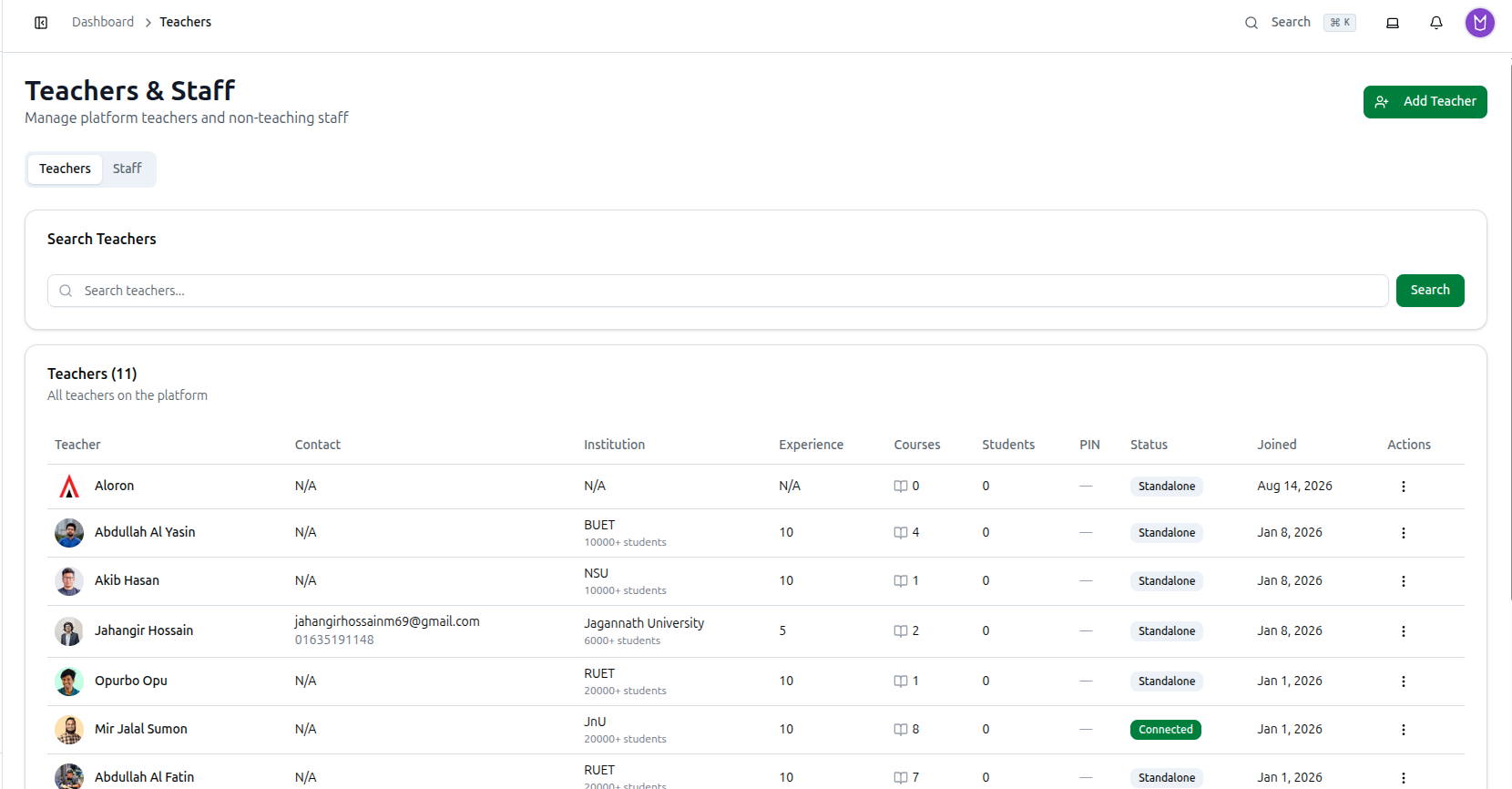
Add Teacher বাটনটি পেজের উপরে ডানদিকে থাকে এবং দুটি ট্যাবেই দৃশ্যমান থাকে।
আপনি যদি এখনো কাউকে তৈরি না করে থাকেন, তাহলে তালিকায় No teachers found এবং You don't have any teachers yet. Add your first teacher to get started. বার্তাসহ একটি Add Teacher বাটন এবং একটি Read Docs বাটন দেখা যাবে।
2. শিক্ষকের তালিকা পড়া
তালিকা কার্ডের শিরোনাম Teachers (n) — যেখানে n হলো বর্তমানে দেখানো শিক্ষকের সংখ্যা — এবং এর বিবরণে থাকে All teachers on the platform। প্রতিটি সারিতে ক্লিক করা যায়: অ্যাকশন কলাম বাদে সারির যেকোনো জায়গায় ক্লিক করলে সেই শিক্ষকের প্রোফাইল পেজ খুলে যায়।
কলামগুলো হলো:
- Teacher: প্রোফাইল ছবি — অথবা ছবি আপলোড না থাকলে নামের প্রথম অক্ষর — তারপর নাম। বায়োর প্রথম অংশ (প্রায় ৪০ অক্ষর) নিচে ধূসর রঙে দেখা যায়।
- Contact: প্রথম লাইনে ইমেইল এবং দ্বিতীয় লাইনে মোবাইল নম্বর। দুটির কোনোটি পূরণ না থাকলে N/A দেখায়।
- Institution: আপনার দেওয়া স্কুল বা বিশ্ববিদ্যালয়ের নাম। ঠিক নিচে, স্ব-ঘোষিত শিক্ষার্থী সংখ্যা "100+ students" আকারে দেখা যায়, যদি আপনি সেই ফিল্ডটি পূরণ করে থাকেন।
- Experience: আপনার দেওয়া অভিজ্ঞতার বছরের তথ্য, অথবা N/A।
- Courses: এই শিক্ষককে বর্তমানে যতগুলো কোর্সে অ্যাসাইন করা হয়েছে তার সংখ্যা।
- Students: একটি প্লেসহোল্ডার কলাম, যা সবার জন্যই 0 দেখায়। প্রকৃত নথিভুক্ত শিক্ষার্থী সংখ্যা জানতে শিক্ষকের প্রোফাইল পেজ খুলুন।
- PIN: বায়োমেট্রিক অ্যাটেনডেন্স ডিভাইসে এই শিক্ষক যে ডিভাইস পিন ব্যবহার করেন। ডিভাইসে এনরোল না হওয়া পর্যন্ত ড্যাশ দেখায়।
- Status: শিক্ষক প্রোফাইল আপনার প্ল্যাটফর্মের কোনো লগইন অ্যাকাউন্টের সাথে যুক্ত থাকলে Connected, অথবা শুধু লগইনবিহীন একটি প্রোফাইল রেকর্ড হলে Standalone।
- Joined: প্রোফাইল তৈরির তারিখ (উদাহরণস্বরূপ, May 5, 2026)।
- Actions: 5 নম্বর সেকশনে বর্ণিত থ্রি-ডট মেনু।
3. শিক্ষক খোঁজা
তালিকার উপরে Search Teachers কার্ডটি থাকে।
- Search teachers... লেখা বক্সে টাইপ করুন। আপনি টাইপ করার সাথে সাথে তালিকা সংকুচিত হতে থাকবে।
- আপনার সার্চ টেক্সট দিয়ে তালিকা রিলোড করতে Search-এ ক্লিক করুন। কাজ চলাকালে বাটনে Searching... দেখাবে।
সার্চটি শিক্ষকের নাম, ইমেইল, মোবাইল নম্বর, বায়ো টেক্সট এবং প্রতিষ্ঠানের তথ্য দেখে কাজ করে, তাই এসবের যেকোনো একটি দিয়ে আপনি কাউকে খুঁজে পেতে পারেন। এই ট্যাবে অন্য কোনো ফিল্টার বা সর্টিং অপশন নেই — সবাইকে দেখতে বক্সটি খালি করে আবার Search-এ ক্লিক করুন।
4. শিক্ষক যুক্ত করা
Add New Teacher উইন্ডো খুলতে Add Teacher-এ ক্লিক করুন। এর নোটে লেখা থাকে Create a new teacher profile. Teachers can be created with or without connecting to an existing user account.
ফিল্ডগুলো পূরণ করুন:
- Name *: আবশ্যক। শিক্ষকের পুরো নাম।
- Avatar: প্রোফাইল ছবি। আপনার কম্পিউটার থেকে ফাইল বেছে নিতে Upload Image, আগে আপলোড করা কোনো ছবি পুনরায় ব্যবহার করতে Library, অথবা সরাসরি একটি ইমেজ লিংক পেস্ট করতে URL বেছে নিন। ছবি 1:1 স্কয়ারে ক্রপ করা হয় এবং স্বয়ংক্রিয়ভাবে 512KB বা তার কম-এ কম্প্রেস করা হয়; আপনার বেছে নেওয়া ফাইলটি অবশ্যই 10MB-এর নিচে হতে হবে।
- Email: (উদাহরণস্বরূপ, teacher@example.com)। ঐচ্ছিক, তবে আপনার প্রতিষ্ঠানে দুজন শিক্ষকের একই ইমেইল থাকতে পারবে না — ইমেইলটি ইতিমধ্যে ব্যবহৃত হলে আপনাকে Teacher with this email already exists in the organization বার্তাটি দেখানো হবে।
- Mobile: (উদাহরণস্বরূপ, 01234567890)। এটিও ঐচ্ছিক এবং আপনার প্রতিষ্ঠানের মধ্যে ইউনিক হতে হবে।
- Institution: শিক্ষক যে বিশ্ববিদ্যালয়, স্কুল বা কোচিং সেন্টারের সাথে যুক্ত।
- Students: পাবলিকলি দেখাতে চান এমন একটি ফ্রি-টেক্সট সংখ্যা (উদাহরণস্বরূপ, 100+ অথবা 50-100)। এটি আপনার নিজের টাইপ করা একটি দাবি, হিসাব করা সংখ্যা নয়।
- Experience: এটিও ফ্রি টেক্সট (উদাহরণস্বরূপ, 5+ অথবা 10-15 years)।
- User ID: ঐচ্ছিক। ইচ্ছাকৃতভাবে এই প্রোফাইলটিকে কোনো বিদ্যমান অ্যাকাউন্টের সাথে যুক্ত করতে না চাইলে এটি খালি রাখুন। পরে এই লিংক করা অনেক সহজ Edit Teacher উইন্ডো থেকে, যেখানে আইডি বক্সের বদলে একটি ড্রপডাউন দেওয়া থাকে।
- Bio: শিক্ষকের ব্যাকগ্রাউন্ড ও দক্ষতার জন্য একটি রিচ টেক্সট এডিটর, সাথে সাধারণ ফরম্যাটিং টুল — হেডিং, বোল্ড, ইটালিক, লিস্ট, কোট, টেবিল, ছবি ও অ্যালাইনমেন্ট।
Extra Info
ফর্মের নিচে থাকে Extra Info সেকশন — Add YouTube videos and social links shown on the public teacher card. একটি সারি তৈরি করতে Add-এ ক্লিক করুন, তারপর সেট করুন:
- টাইপ ড্রপডাউন: YouTube Video, Social / Website Link, অথবা Text।
- Label: এন্ট্রির জন্য একটি ছোট নাম (উদাহরণস্বরূপ, Facebook)।
- ভ্যালু বক্স: লিংক অথবা টেক্সটটি নিজেই। আপনার বেছে নেওয়া টাইপ অনুযায়ী উদাহরণের হিন্ট পরিবর্তিত হয়।
কোনো সারি মুছতে সারির শেষে থাকা লাল বিন আইকন ব্যবহার করুন। খালি ভ্যালুসহ রেখে দেওয়া সারিগুলো সেভ করার সময় এমনিতেই বাদ পড়ে যায়।
শেষ করতে Create Teacher-এ ক্লিক করুন (সেভ হওয়ার সময় বাটনে "Creating..." দেখাবে), অথবা বাতিল করতে Cancel-এ ক্লিক করুন।
5. সারির অ্যাকশন
যেকোনো সারির Actions কলামে থ্রি-ডট আইকনে ক্লিক করলে মেনুটি খুলে যায়:
- View Profile: সম্পূর্ণ শিক্ষক প্রোফাইল পেজ খোলে (সেকশন 6)।
- Edit Teacher: Update Teacher উইন্ডো খোলে (সেকশন 7)।
- Profit Share Dashboard: এই শিক্ষকের আয়ের ড্যাশবোর্ড খোলে (সেকশন 8)।
- View Courses: মেনুতে থাকলেও এটি সংযুক্ত করা নেই — এতে ক্লিক করলে কিছু হয় না। শিক্ষকের কোর্সগুলো দেখতে তার প্রোফাইল পেজ খুলুন, যেখানে Courses টেবিলে সেগুলোর তালিকা দেওয়া থাকে।
- Biometric Devices: এই শিক্ষককে আপনার অ্যাটেনডেন্স ডিভাইসে এনরোল করে (সেকশন 9)।
- Attendance Timetable: তাদের সাপ্তাহিক কর্মঘণ্টা সেট করে (সেকশন 9)।
- Delete Teacher: লাল রঙে দেখানো হয়। দেখুন সেকশন 10।
6. শিক্ষক প্রোফাইল পেজ
কোনো সারিতে ক্লিক করলে — অথবা View Profile-এ ক্লিক করলে — Teacher Profile শিরোনামের একটি পেজ খোলে, যেখানে একটি Back বাটন থাকে যা আপনাকে তালিকায় ফিরিয়ে নেয়। উপরে ডানদিকে তিনটি বাটন থাকে: Profit Share, Edit এবং Delete।
প্রোফাইল হেডার
নামের পাশে একটি বড় ছবি (অথবা শিক্ষকের নামের আদ্যক্ষর) থাকে, সাথে Connected User অথবা Standalone লেখা একটি ব্যাজ। নামের নিচে বায়ো দেখা যায়, তারপর বিস্তারিত তথ্যের একটি সারি — ইমেইল, মোবাইল, প্রতিষ্ঠান এবং "5 years exp." — প্রতিটি তখনই দেখা যায় যদি আপনি সেটি পূরণ করে থাকেন। জয়েনিং তারিখ (উদাহরণস্বরূপ, Joined May 5, 2026) সবসময়ই থাকে।
পরিসংখ্যান
চারটি কার্ডে শিক্ষকের সারসংক্ষেপ দেখানো হয়:
- Courses: এই শিক্ষককে কতগুলো কোর্সে অ্যাসাইন করা হয়েছে।
- Students: এই সব কোর্স মিলিয়ে প্রকৃতপক্ষে নথিভুক্ত মোট শিক্ষার্থী সংখ্যা।
- Experience: আপনি প্রোফাইলে যে অভিজ্ঞতার বছর লিখেছেন।
- Reported: ফর্মের Students ফিল্ড থেকে নেওয়া স্ব-ঘোষিত শিক্ষার্থী সংখ্যা।
Courses
Courses কার্ডে — Courses this teacher is assigned to — প্রতিটি কোর্স নিচের তথ্যসহ তালিকাভুক্ত থাকে:
- Course: কোর্সের নাম।
- Slug: কোর্সের ওয়েব অ্যাড্রেস নাম।
- Students: সেই কোর্সে নথিভুক্ত শিক্ষার্থীর সংখ্যা।
- একটি View বাটন, যা সরাসরি সেই কোর্সে নিয়ে যায়।
কিছু তালিকাভুক্ত না থাকলে আপনি No courses assigned. দেখতে পাবেন। এই পেজ থেকে শিক্ষকদের কোর্সের সাথে যুক্ত করা যায় না — কোর্সটি নিজে খুলুন, এর Teachers ট্যাবে যান এবং সেখানে Add Teachers ব্যবহার করুন।
7. শিক্ষক এডিট করা
সারির মেনু থেকে Edit Teacher বেছে নিন, অথবা প্রোফাইল পেজে Edit-এ ক্লিক করুন। Update Teacher উইন্ডোটি সব ফিল্ড আগে থেকেই পূরণ করা অবস্থায় খুলবে।
ফিল্ডগুলো তৈরির ফর্মের মতোই — Name, Avatar, Email, Mobile, Institution, Students, Experience, Bio এবং Extra Info — শুধু একটি পার্থক্য নিয়ে:
- Connect Admin: User ID বক্সের বদলে আপনার প্রতিষ্ঠানের অ্যাডমিন অ্যাকাউন্টগুলোর একটি ড্রপডাউন দেখায়। এই শিক্ষক প্রোফাইলের সাথে লগইন অ্যাকাউন্ট যুক্ত করতে একটি বেছে নিন। কিছু উপলব্ধ না থাকলে আপনি No organization admins found দেখতে পাবেন।
সাবধান থাকুন Connect Admin নিয়ে: একবার কোনো অ্যাকাউন্ট শিক্ষক প্রোফাইলের সাথে যুক্ত হয়ে গেলে, সেই ব্যক্তি অ্যাডমিন হিসেবে নয়, বরং শিক্ষক হিসেবে সাইন ইন করবেন। শুধু সেই অ্যাকাউন্টগুলো যুক্ত করুন যেগুলো সত্যিই পড়ানোর জন্য ব্যবহৃত হবে।
এখানে আপনি যে এক্সট্রা ইনফো সারিগুলো মুছে ফেলবেন, সেভ করার পর সেগুলো স্থায়ীভাবে মুছে যাবে। সেভ করতে Update Teacher-এ ক্লিক করুন, অথবা রেখে চলে যেতে Cancel-এ ক্লিক করুন।
8. প্রফিট শেয়ার ও পেআউট
শিক্ষকের ফর্মে সরাসরি কোনো পেআউট ফিল্ড নেই। সেই শিক্ষকের আয়ের ভিউ খুলতে সারির মেনুতে Profit Share Dashboard-এ ক্লিক করুন, অথবা প্রোফাইল পেজে Profit Share-এ ক্লিক করুন। এখানে দেখা যায়:
- একটি তারিখ ফিল্টার, যাতে থাকে All Time, Today, Yesterday, This Week, Last 7 Days, This Month, Last Month, Last 30 Days এবং Custom Range।
- Gross Share, Deductions, Withdrawn এবং Balance-এর সামারি কার্ড।
- Your Share Over Time, প্রতিটি কোর্স অনুযায়ী ভাগ করা একটি দৈনিক চার্ট।
- Course Breakdown, যেখানে প্রতিটি কোর্সের জন্য Expected, Discount, Sales, Collected, Due, Gross Share, Withdrawn এবং Remaining তালিকাভুক্ত থাকে, সাথে Hide zero-income ও Hide settled চেকবক্স। শেয়ার পার্সেন্টেজ আলাদা কোনো কলাম নয় — এটি Gross Share-এর নিচে একটি ছোট নোট হিসেবে দেখা যায়।
- Individual Expenses এবং Withdrawals টেবিল।
- প্রিন্টযোগ্য স্টেটমেন্ট তৈরি করতে Generate Report, এবং ড্যাশবোর্ডের একটি শেয়ারযোগ্য লিংক কপি করতে Copy Link।
প্রতিটি কোর্সে একজন শিক্ষক কত শতাংশ আয় করবেন তা এখানে সেট করা হয় না। বাম সাইডবারে Students-এর নিচে Payments-এ ক্লিক করুন, Profit Share ট্যাবটি খুলুন এবং একটি Course, একটি Teacher ও একটি Share Percentage বেছে নিতে Add Teacher Share ব্যবহার করুন।
9. অ্যাটেনডেন্স ডিভাইস ও টাইমটেবিল
এই দুটি অপশন তখনই গুরুত্বপূর্ণ যদি আপনার প্রতিষ্ঠান গেটে ফিঙ্গারপ্রিন্ট বা কার্ড অ্যাটেনডেন্স ডিভাইস ব্যবহার করে।
Biometric Devices
Biometric Devices বেছে নিলে Biometric devices শিরোনামের একটি উইন্ডো খোলে, তারপর শিক্ষকের নাম। এতে আপনার প্রতিষ্ঠানের সাথে সংযুক্ত প্রতিটি ডিভাইসের তালিকা থাকে, সাথে Device, Status, Sync ও Actions কলাম।
- এই শিক্ষককে কোনো ডিভাইসে পাঠাতে সেই ডিভাইসের পাশে Enroll-এ ক্লিক করুন। প্রথমবার এনরোল করার সময় শিক্ষকের পিন স্বয়ংক্রিয়ভাবে বরাদ্দ হয়, এবং পরে তা শিক্ষক তালিকার PIN কলামে দেখা যায়।
- সারিটি সিঙ্ক হয়ে গেলে, ছোট আইকনগুলো দিয়ে আপনি ফিঙ্গারপ্রিন্ট স্ক্যান চালু করতে পারেন, ফেস ক্যাপচার চালু করতে পারেন, স্ক্যান না করে একটি ফেস ফটো আপলোড করতে পারেন, অথবা একটি RFID / আইডি কার্ড রেজিস্টার করতে পারেন। এরপর শিক্ষক নিজে ডিভাইসে গিয়ে স্ক্যানটি সম্পন্ন করেন।
- লাল বিন আইকনটি তাদের সেই ডিভাইস থেকে আবার সরিয়ে দেয়।
কোনো ডিভাইস সেটআপ করা না থাকলে আপনি No attendance devices connected to your organization yet. দেখতে পাবেন।
Attendance Timetable
Attendance Timetable বেছে নিলে Attendance timetable খোলে, তারপর শিক্ষকের নাম। এটি একটি ঐচ্ছিক সাপ্তাহিক কর্মসূচি:
- Days: কর্মদিবস বেছে নিতে Mon থেকে Sun বাটনে ক্লিক করুন (ডিফল্টভাবে সোমবার থেকে শুক্রবার বাছাই করা থাকে)।
- Start ও End: কর্মঘণ্টা (ডিফল্টভাবে 09:00 থেকে 17:00)।
- Grace (min): কত মিনিট দেরি এখনও গ্রহণযোগ্য (ডিফল্টভাবে 15)।
টাইমটেবিল সেভ করা থাকলে, শুরুর সময় ও গ্রেস পিরিয়ড পার হয়ে চেক-ইন করলে তা LATE হিসেবে চিহ্নিত হয়, এবং নির্ধারিত দিনে কোনো পাঞ্চ না থাকলে তা ABSENT দেখায়। প্রয়োগ করতে Save-এ ক্লিক করুন, অথবা শুধু সাধারণ চেক-ইন ও চেক-আউট সময় রেকর্ড করার পদ্ধতিতে ফিরে যেতে Remove timetable-এ ক্লিক করুন।
10. শিক্ষক মুছে ফেলা
সারির মেনুতে Delete Teacher-এ ক্লিক করুন, অথবা প্রোফাইল পেজে Delete-এ ক্লিক করুন। একটি কনফার্মেশন বক্সে জিজ্ঞাসা করা হয় Are you sure you want to delete this teacher?
নিশ্চিত করার আগে দুটি বিষয় জেনে রাখা ভালো:
- কোর্সসহ কোনো শিক্ষককে মুছে ফেলা যায় না। আপনি Cannot delete teacher who has courses assigned. Please remove the teacher from all courses first. বার্তাটি পাবেন। প্রতিটি কোর্স খুলুন, এর Teachers ট্যাবে গিয়ে সেখান থেকে শিক্ষককে সরান, তারপর আবার চেষ্টা করুন।
- একটি সংযুক্ত লগইন অ্যাকাউন্ট মুছে যায় না — এটি শুধু শিক্ষক অ্যাকাউন্ট হওয়া বন্ধ করে একটি সাধারণ শিক্ষার্থী অ্যাকাউন্টে ফিরে যায়। শিক্ষক যে অ্যাটেনডেন্স ডিভাইসগুলোতে এনরোল করা ছিলেন, সেগুলো থেকেও তাকে সরিয়ে দেওয়া হয়।
শিক্ষকদের জন্য কোনো ডিঅ্যাক্টিভেট অপশন নেই — একটি শিক্ষক প্রোফাইল হয় থাকবে, নয়তো মুছে যাবে। আপনি যদি শুধু কাউকে পড়ানো বন্ধ করাতে চান, তাহলে তাদের কোর্স থেকে সরিয়ে দিন এবং প্রোফাইলটি রেখে দিন।
11. Staff ট্যাব
শিক্ষাদানের সাথে সম্পর্কিত নয় এমন মানুষের জন্য Staff ট্যাবে ক্লিক করুন। কার্ডের শিরোনাম Staff (n), সাথে বিবরণ Office staff, guests, partners — tracked at the gate with daily check-in/check-out। স্টাফদের কোনো লগইন অ্যাকাউন্টই থাকে না; গেট ডিভাইস যাতে তাদের চিনতে পারে, শুধু সেজন্যই তারা এখানে থাকে।
স্টাফ খোঁজা
- তালিকা ফিল্টার করতে Search staff... বক্সে টাইপ করুন।
- ডিঅ্যাক্টিভেট করা মানুষদেরও দেখাতে Show inactive টিক দিন, যারা ধূসর রঙে দেখা যায়।
স্টাফ টেবিল
- Name: ছবি বা নামের প্রথম অক্ষর, সাথে নাম।
- Type: ফ্রি-টেক্সট ক্যাটাগরি ব্যাজ (Staff, Guest, Partner, অথবা আপনি যা টাইপ করেছেন)।
- Contact: প্রথম লাইনে মোবাইল, নিচে ইমেইল।
- PIN: তাদের ডিভাইস পিন, অথবা এখনো এনরোল না হলে একটি ড্যাশ।
- Status: Active অথবা Inactive।
- Joined: তাদের যোগ করার তারিখ।
স্টাফ যুক্ত করা বা এডিট করা
Add staff member খুলতে Add Staff-এ ক্লিক করুন। এর নোটে মনে করিয়ে দেওয়া হয় যে Staff have no login account — they exist for gate attendance.
- Name: আবশ্যক (উদাহরণস্বরূপ, Abdul Karim)।
- Type: ফ্রি টেক্সট, সাথে Staff, Guest ও Partner-এর জন্য কুইক-পিক বাটন।
- Mobile (optional): (উদাহরণস্বরূপ, 01XXXXXXXXX)।
- Email (optional): (উদাহরণস্বরূপ, name@example.com)।
Save-এ ক্লিক করুন। সারির মেনু থেকে Edit বেছে নিলে Edit staff member নামে একই উইন্ডো খোলে।
স্টাফ সারির অ্যাকশন
প্রতিটি স্টাফ সারির থ্রি-ডট মেনুতে থাকে Edit, Biometric Devices, Attendance Timetable, Deactivate (নিষ্ক্রিয় ব্যক্তির জন্য Reactivate) এবং Delete। ডিভাইস ও টাইমটেবিল উইন্ডো ঠিক সেকশন 9-এ বর্ণিত পদ্ধতিতেই কাজ করে।
কোনো স্টাফকে ডিঅ্যাক্টিভেট করলে ডিভাইসগুলো তাদের ভুলে যায়; আবার অ্যাক্টিভেট করলে তাদের আবার ডিভাইসে এনরোল করতে হবে। Delete করার আগে সতর্ক করা হয় — যদি সেই ব্যক্তির আগে থেকেই অ্যাটেনডেন্স হিস্ট্রি থাকে, তাহলে তাদের মুছে না ফেলে ডিঅ্যাক্টিভেট করা হয়, যাতে আগের রেকর্ড অক্ষত থাকে। যেভাবেই হোক, ডিভাইসগুলো তাদের ভুলে যায়।